Zo open je een PSD-bestand zonder Photoshop
Door Pixuvia · · Bijgewerkt
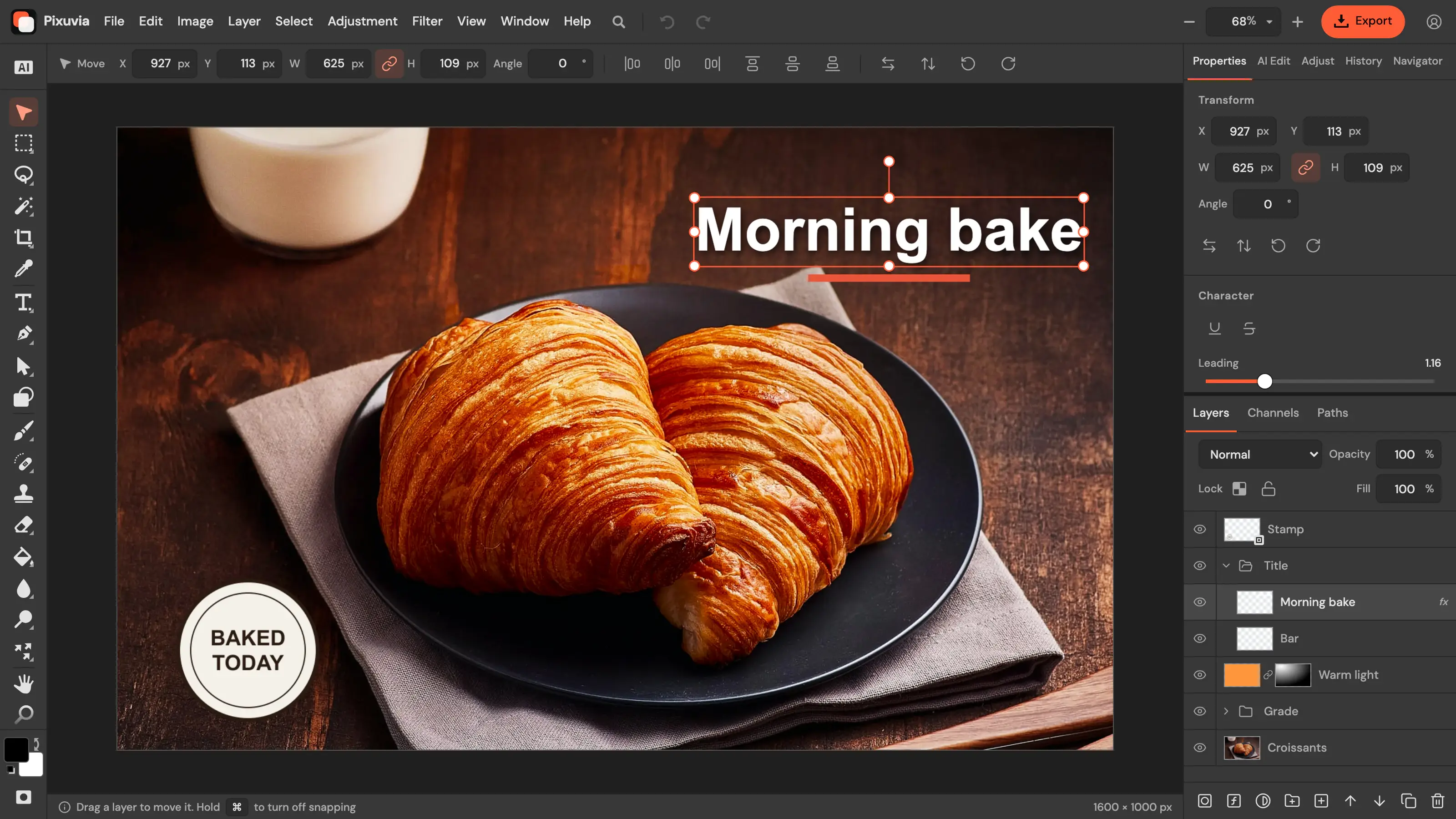
Om een PSD-bestand zonder Photoshop te openen, sleep je het op een browsereditor die de lagen van Photoshop leest, zoals de Editor van Pixuvia. Het bestand opent met zijn groepen, maskers, aanpassingslagen, tekst en slimme objecten als aparte lagen, en Bestand > Exporteren als > PSD slaat het weer op als gelaagde PSD die Photoshop kan openen.
Openen is het makkelijke deel. De echte vraag is wat er met elke laag gebeurt op de heenweg en op de terugweg, dus deze gids volgt één gelaagd bestand de hele reis: openen, bekijken wat er is aangekomen, de tekst wijzigen, weer opslaan als PSD en het opgeslagen bestand uitlezen om te zien wat erin zit.
Op deze pagina
Wat zat er in de PSD die we openden?
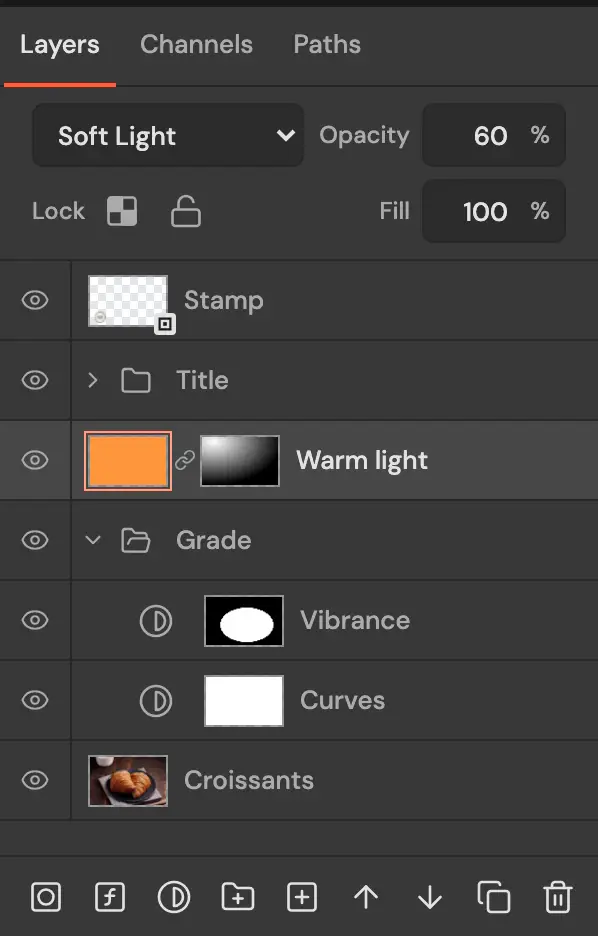
We maakten een poster van 1600 × 1000 px, morning-bake.psd, met van elk soort laag waar mensen naar vragen één exemplaar. Van onder naar boven:
- Croissants: de foto, een gewone pixellaag.
- Grade: een groep met een aanpassingslaag Curven en een aanpassingslaag Levendigheid waarvan het masker de werking beperkt tot het bord.
- Warm light: een oranje laag in de overvloeimodus Zacht licht met 60% dekking, vervaagd door een radiaal laagmasker.
- Title: een groep met Bar, een vormlaag met een rechthoek, en Morning bake, een tekstlaag in Arial Bold met de laagstijl Slagschaduw.
- Stamp: een slim object met een PNG-badge als ingebed bestand.
Hoe open je een PSD-bestand zonder Photoshop?
- Open de Editor in een browser en sleep de PSD op het startscherm, of kies Bestand > Openen… (Ctrl+O, Cmd+O op een Mac) en kies het bestand.
- Lees het bericht bovenaan het venster als er een verschijnt: daarin staat elke laag die niet zo kon worden geopend als hij was opgeslagen. Geen bericht betekent dat alles is behouden.
- Controleer het paneel Lagen. Groepen, maskers, aanpassingslagen, tekst en slimme objecten hebben elk een eigen rij, net als in Photoshop.
- Maak je bewerking. Voor tekst druk je op T voor het gereedschap Tekst, klik je op de woorden, selecteer je ze en typ je, en klik je daarna op Tekst bevestigen of druk je op Ctrl+Enter (Cmd+Enter).
- Kies Bestand > Exporteren als > PSD, controleer de Bestandsnaam en klik op Exporteren. De nieuwe PSD behoudt de lagen, dus je kunt hem opnieuw openen, hier of in Photoshop.
Er wordt niets geïnstalleerd en dezelfde stappen werken op een telefoon of tablet, waar het paneel Lagen van onderen omhoog schuift (zie een PSD bewerken op je telefoon). Een computer opent PSD-bestanden tot 60 MB; een bestand dat aan een zijde langer is dan 8192 px opent verkleind tot dat formaat, lagen en al.
Als je het bestand alleen wilt bekijken of een platte kopie wilt sturen, heb je helemaal geen lagen nodig: zet de PSD om naar PNG om de transparantie te behouden, of zet hem om naar JPG voor een kleiner bestand om te delen.
Wat gebeurt er met mijn lagen als de PSD opent?
Ons testbestand opende zonder bericht: elke laag en groep hierboven stond in het paneel Lagen met zijn naam, volgorde, zichtbaarheid, dekking en overvloeimodus. Andere bestanden kunnen dingen bevatten die niet passen, dus hier is de regel per soort laag, afgeleid van hoe de Editor PSD-bestanden leest en schrijft.
| In de PSD | Opent als | Wat verandert |
|---|---|---|
| Lagen en groepen | Lagen en geneste groepen met zichtbaarheid, dekking, overvloeimodus (ook Doorgeven), uitknippen en of ze uitgeklapt zijn | Maskers en laagstijlen op een groep vervallen; maskers en stijlen op de lagen erin blijven |
| Laagmaskers en vectormaskers | Bewerkbare maskers op hun lagen, elk met zijn aan- of uitstand | Niets, behalve de groepsmaskers hierboven |
| Aanpassingslagen | Bewerkbare aanpassingslagen met hun maskers: Niveaus, Curven, Kleurtoon/verzadiging, Kleurbalans, Zwart-wit, Fotofilter, Kanaalmixer, Selectieve kleur, Verloop toewijzen en meer | Kleur opzoeken, de oude Helderheid/contrast, Verloop toewijzen met ruis en Belichting met gewijzigde Offset of Gamma worden overgeslagen, en het bericht noemt ze |
| Tekst | Bewerkbare tekst: lettertype, grootte, kleur, stijlen per teken, uitlijning, alineavakken, verticale tekst en standaardvervormingen | Tekst op een pad of met een eigen vervorming opent als pixels; een lettertype dat je niet hebt wordt getekend in een vervangend lettertype tot je er een kiest |
| Vormen | Bewerkbare rechthoeken, ellipsen, veelhoeken en lijnen, of paden voor andere vormen, met vulling en lijn | Een vorm met een gestreepte of half doorzichtige lijn opent als pixels; een vorm met een verloop of patroon als vulling opent als vullaag met een vectormasker |
| Slimme objecten | Slimme objecten met hun ingebedde PNG-, JPG- of PSD-inhoud (Inhoud bewerken opent ze) en slimme filters | Vervormde, verwrongen of gekoppelde objecten openen als pixels; filters die de Editor niet kan uitvoeren blijven bewaard voor het opslaan maar worden niet getoond |
| Laagstijlen | Alle tien Photoshop-effecten, van Slagschaduw tot Schuine kant en reliëf, nog steeds bewerkbaar in Laag > Laagstijl | Als een laag meerdere Slagschaduwen, Lijnen of bedekkingen van één soort opstapelt, opent de eerste |
| Overvloeimodi | Alle 27 overvloeimodi van Photoshop voor lagen, van Verspreiden tot Lichtsterkte | Niets |
Vullagen tellen ook mee: verloop- en patroonvullingen blijven bewerkbaar. Hulplijnen, de resolutie van het bestand en opgeslagen paden komen mee met het document.
Kun je een PSD bewerken en bewerkbaar houden?
Ja, zolang de laag die je wijzigt dezelfde soort laag blijft. We klikten met het gereedschap Tekst op de titel, selecteerden de woorden en typten "Fresh at 7". Lettertype, grootte, centrering en de Slagschaduw bleven zoals ze waren, en het paneel Lagen gaf de laag de naam van zijn nieuwe woorden, zoals Photoshop doet. Het fx-teken op de rij van een laag opent het dialoogvenster Laagstijl, en met Stamp geselecteerd opent Inhoud bewerken in het paneel Eigenschappen de badge binnen het slimme object.
Schilderen of wissen op een tekst-, vorm- of slimmeobjectlaag zou er pixels van maken, dus de Editor vraagt het eerst voordat hij de laag omzet in pixels. Schilder in plaats daarvan op een nieuwe laag erboven, dan blijft het origineel bewerkbaar. De gidsen over laagmaskers en hoe lagen werken behandelen die manier van werken.
Heeft de PSD nog zijn lagen nadat je hem opslaat?
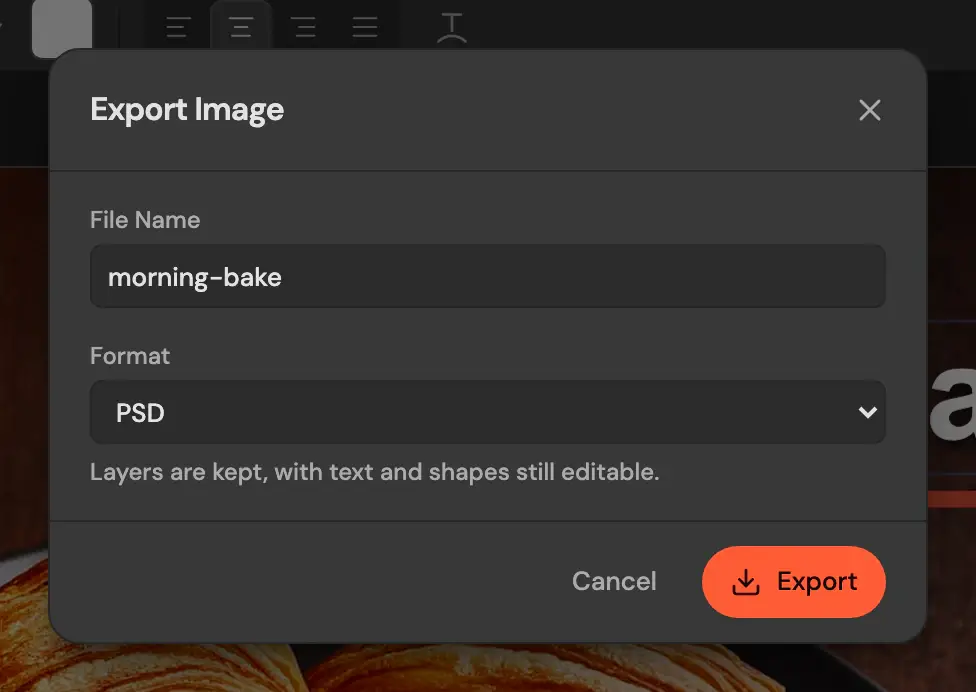
We sloegen op met Bestand > Exporteren als > PSD, waarmee Afbeelding exporteren opent met PSD al gekozen, en lazen daarna het gedownloade bestand uit met ag-psd, een open-source PSD-bibliotheek, om te zien wat erin zit. Elke laag en groep kwam terug in dezelfde volgorde, met deze verschillen:
- De tekstlaag wordt opgeslagen als tekst met de nieuwe woorden "Fresh at 7", in Arial Bold op 96 px, met zijn Slagschaduw.
- Bar ging eruit met het live-rechthoekrecord van Photoshop, dat het bestand eerst niet had, zodat Photoshop een live vorm ziet die het kan bewerken.
- Curven kreeg een geheel wit masker dat niets verbergt: Photoshop geeft elke aanpassingslaag er een en slaat het op dezelfde manier op.
- Stamp bevat nog steeds stamp.png als ingebed bestand. Een slim object waarvan je de inhoud niet hebt bewerkt, schrijft het bestand terug waarmee het kwam.
- Warm light behield Zacht licht, 60% dekking en zijn masker, en Grade werd uitgeklapt opgeslagen, omdat we hem in het paneel hadden geopend.
Het bestand bevat ook een samengevoegde kopie van de hele afbeelding. De PSD-specificatie slaat dat composiet aan het einde van het bestand op, en eenvoudige viewers en bestandsvoorbeelden tonen alleen dat, dus ze laten de poster nog steeds zien zonder ook maar één laag te lezen.
Wat komt er niet mee op de heen- en terugweg?
Ons bestand kwam heel terug omdat het niets bevatte buiten de regels hierboven. In deze gevallen verandert een PSD, dus controleer ze voordat je een bestand terugstuurt naar iemand die in Photoshop werkt:
- Groepsmaskers en groepsstijlen zijn weg na het openen, dus ook uit het opgeslagen bestand. Als het masker van een groep ertoe doet, kopieer je het eerst in de oorspronkelijke app naar de lagen in de groep.
- Lagen die als pixels openden (tekst op een pad, vervormde of gekoppelde slimme objecten, ongebruikelijke vormen) worden als pixels opgeslagen en zijn in Photoshop niet meer bewerkbaar.
- Overgeslagen aanpassingslagen ontbreken in de opgeslagen PSD. Kleur opzoeken heeft hier in beide richtingen geen PSD-vorm.
- Kleur en diepte: CMYK-, grijswaarden- en 16-bits bestanden openen maar worden bewerkt en opgeslagen als 8-bits RGB, en CMYK-kleuren kunnen verschuiven omdat het kleurprofiel van het bestand niet wordt gebruikt. Lab-, duotone- en multichannel-PSD's en PSB-bestanden openen niet.
- Formaat: een PSD die bij het openen is verkleind, wordt op het kleinere formaat opgeslagen, omdat de Editor het document op 100% exporteert.
- Bewerkte slimme objecten bedden hun nieuwe inhoud in als PSB binnen de PSD; het oorspronkelijke ingebedde bestand wordt alleen teruggeschreven zolang de inhoud onbewerkt is.
Voor de volledige lijst van wat de PSD-ondersteuning van de Editor dekt, zie de pagina online PSD-editor. Overweeg je andere browsereditors voor hetzelfde werk, dan opent Photopea vs Pixlr dezelfde gelaagde PSD in beide.