Photopea vs Pixlr:PSD編集か、手早い編集とAIか
著者 Pixuvia · · 更新日
PhotopeaとPixlrの違いは、ファイル作業か手早い編集かです。PSDファイルとPhotoshop風のレイヤーならPhotopea:PSDが主な形式で、アカウントなしで編集でき、Premiumは1回払いです。手早い編集とAIツールならPixlr:Web、デスクトップ、モバイルで使え、料金は月払いか年払いのサブスクリプションです。
詳細の前にお断りしておくと、私たちはブラウザーで使える写真編集ソフトPixuviaを作っており、終盤で簡単に紹介しています。以下のPhotopeaとPixlrに関する事実はすべて両社の公式サイトとアプリに基づき、2026年11月に確認したもので、リンクは出典に載せています。
このページの内容
Photopea vs Pixlr 早見表
| 比べるポイント | Photopea | Pixlr |
|---|---|---|
| 動作する場所 | ブラウザー。公式サイトによると、どのデバイスでも動く | Web、デスクトップ、モバイルを1つのPixlrアカウントで利用 |
| 編集にアカウントは必要か | 不要。ログインはPremiumや設定の同期のときだけ | プランには必要。公式サイトによると、アカウントで機能とクラウド保存が加わる |
| 料金の仕組み | 広告付き、または30日・90日・365日の1回払いのPremium | サブスクリプション:Plus、Premium、Ultra(Ultra MAXへのアップグレードあり)、月払いか年払い |
| 広告 | Premiumなしでは表示される | どのプランも広告の削除を特典に挙げている |
| PSD | 開いて保存できる。主な形式 | レイヤー付きPSDに対応と記載。書き出し形式はJPEG、PNG、WebP |
| プロジェクト形式 | PSD | .PXZ(Pixlrのドキュメント) |
| 書き出し形式 | JPG、PNG、SVG、PDF、PSDなど | JPEG、PNG、WebP |
| AIツール | Remove BGとMagic Replace。PremiumにAIクレジット | 多数のAIツールと画像・動画ジェネレーター。クレジットで利用 |
| 向いている用途 | PSDファイル、デザイナー、Photoshopに慣れた人 | 手早い編集、SNS用の画像、AIを多用する作業 |
PhotopeaとPixlrの料金の仕組み
Photopeaにサブスクリプションはありません。エディターは広告で支えられており、利用規約には、誰でもどんな目的にも使えると書かれています。Premiumは、1人用でもチーム用でも、30日・90日・365日の1回払いです。Premiumでは広告が消え、PeaDriveの容量、毎月のAIクレジット、履歴のステップ数(2倍)が増えます。期間が終わると、アカウントは広告付きの版に戻り、利用規約にはメールを送らないと書かれているので、解約が必要な更新もありません。
Pixlrは、Plus、Premium、Ultraの3つのサブスクリプションを販売しています。UltraにはUltra MAXへのアップグレードがあり、いずれも月払いか年払いです。どのプランにも、広告なしの編集、無制限の保存、毎月のAIクレジットの枠が付きます。上位のプランでは、クレジットの増加、同時に実行できるAI生成数の増加、生成のプライベートモード、フォントとテンプレートのライブラリーが加わり、Ultraでは高解像度の書き出しも拡張されます。プランなしでも、AIツールを試せる少量のクレジットが用意されています。
支払う前に、Pixlrの料金ページの2つの点に目を通しておきましょう。FAQには、支払いが完了するとPixlrは返金に応じないこと、サブスクリプションのクレジットは解約するとゼロに戻ること(別売りのクレジットパックは期限なし)が書かれています。また、AIは常に利用できる保証はなく、需要によって変わることがあるとも記されています。
PSDとファイル対応:PhotopeaかPixlrか
PSDならPhotopeaが明らかに有利です。ファイルの開き方と保存のガイドでは、PSDを主な形式とし、開くことも保存することもできると説明されており、開いたファイルはすべてPSDドキュメントに変換されます。そのため、レイヤー、マスク、レイヤースタイル、テキスト、スマートオブジェクトは編集可能なまま作業でき、Photoshopを使っている相手にPSDを返すこともできます。
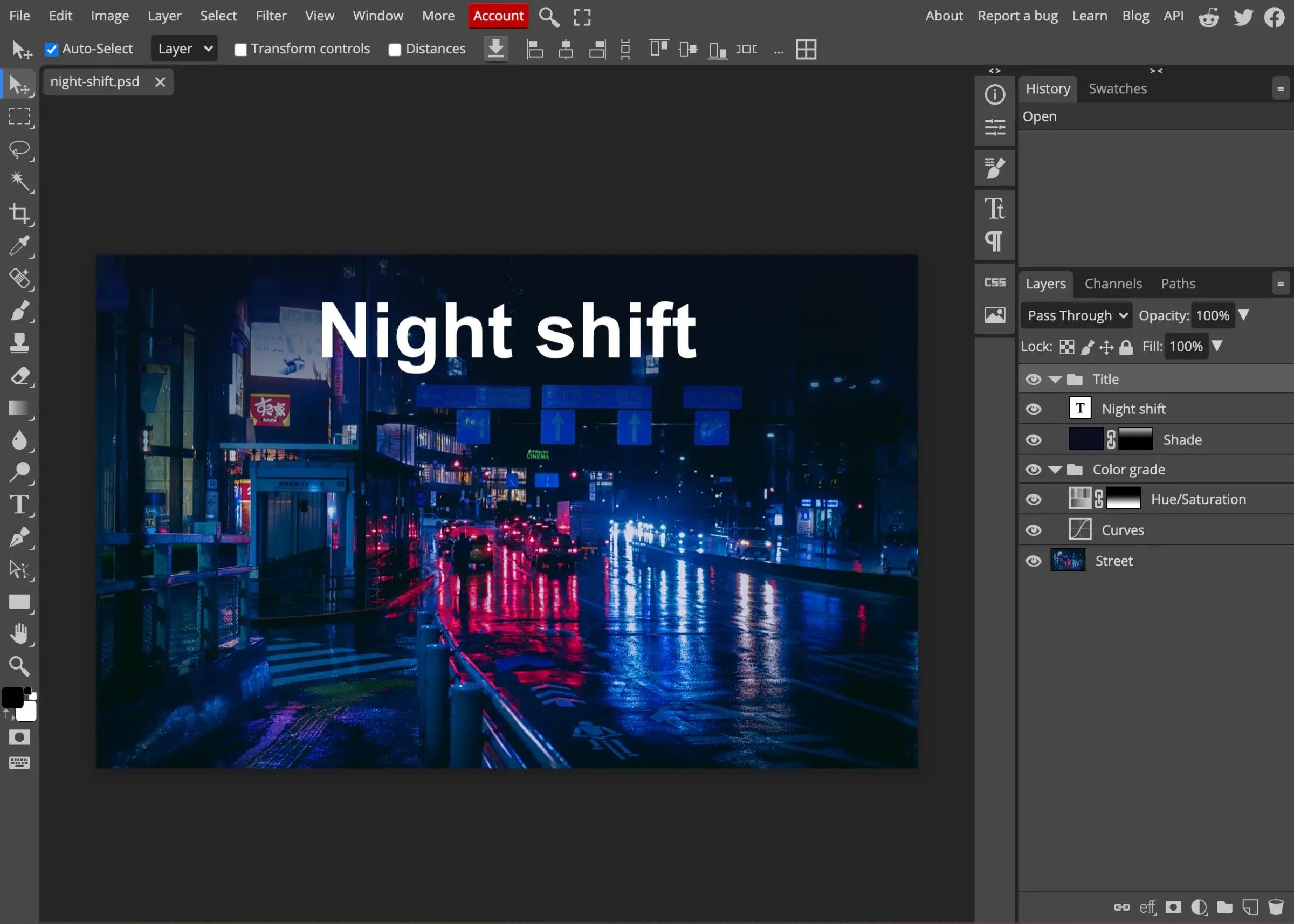
Photopeaは、PNG、JPG、WebP、AVIF、HEIC、TIFF、SVG、PDF、AI、EPS、FigmaやSketchのファイルなど、ほかにも多くの形式を開けるほか、DNG、CR2、CR3、NEF、ARWなどのカメラRAW形式にも対応しています。
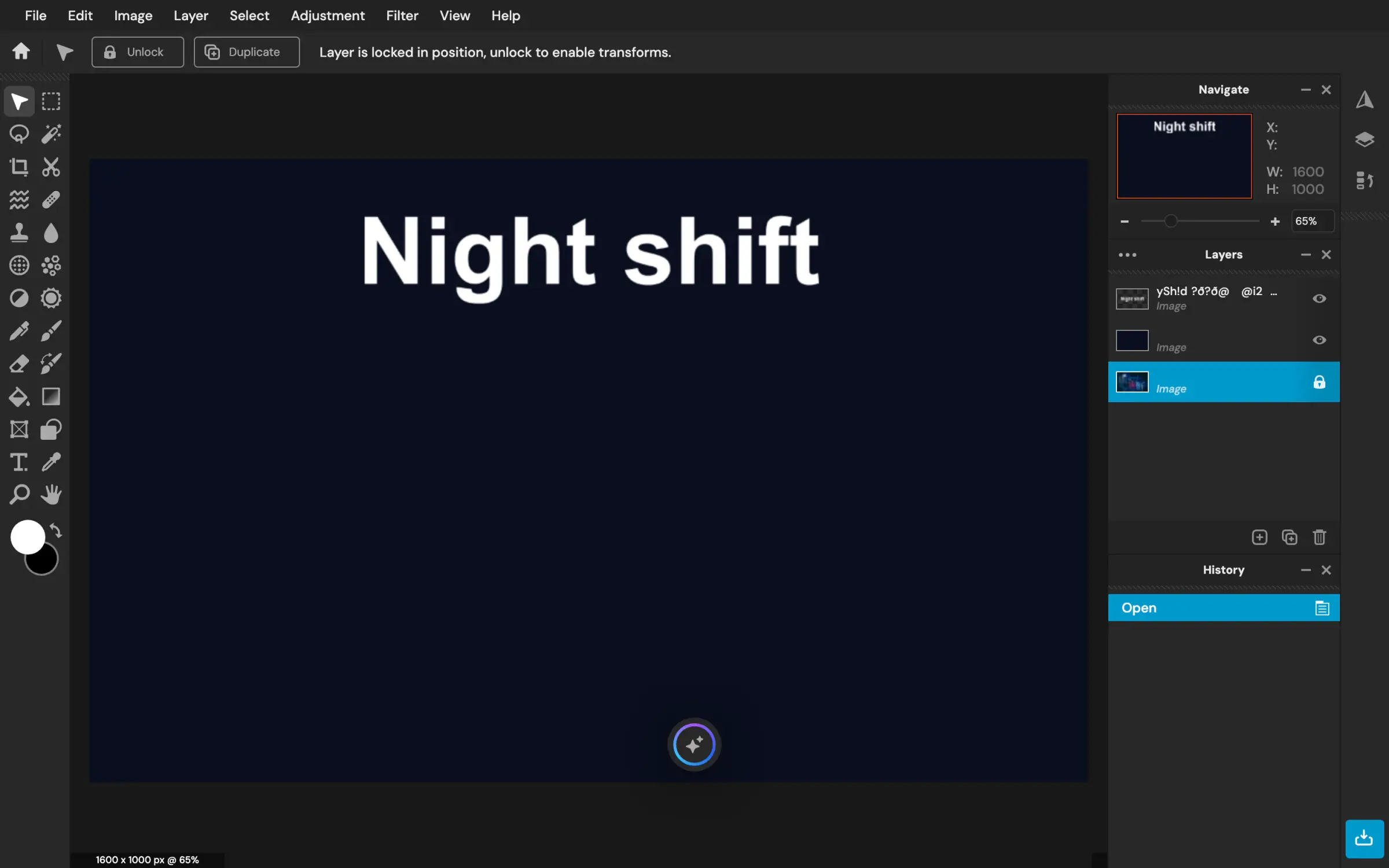
Pixlrはこの点で限られています。Pixlr Suiteのページには、レイヤー付きPSDに対応し、JPEG、PNG、GIF、TIFF、BMPを読み込めると書かれていますが、書き出し形式はJPEG、PNG、WebPです。セッションをまたいでレイヤーを残すには、独自の.PXZプロジェクトファイルで保存します。Editorのメインページには PSD の記載がなく、私たちはPSDの書き出しを試していないため、依頼主がレイヤー付きのPSDを求める場合はPhotopeaのほうが安全です。下に示したレイヤー付きファイルで試したところ、Pixlr Editorはピクセルレイヤーは開いたものの、グループ、レイヤーマスク、調整レイヤーは開かず、タイトルも編集可能なテキストではなく画像レイヤーとして読み込まれました。
エディターではなく、PSDから平らな画像だけが必要ですか?私たちのPSD を PNG に変換なら、ページ上でPNGに変換できます。
編集ツールの比較
PhotopeaはPhotoshopの用語にとても近い作りです。Learnのページには、レイヤー、マスク、レイヤースタイル、スマートオブジェクト(リンク版とスマートフィルターを含む)、色調補正とフィルター、Refine Edgeとチャンネルを使った選択範囲、自由変形、ブラシ、テキスト、ベクターシェイプ、アートボード、アクション、スクリプト、アニメーション、スライス、Vanishing Point、Blur Gallery、レイヤーカンプまでが載っています。Photoshopを使ったことがあれば、ほとんどのメニューは思ったところにあります。
Pixlrは、ツールを2つのエディターに分けています。Pixlr Editorには、追加、複製、結合、並べ替えができるレイヤー、AI Auto Maskを含むマスク、トーンカーブ、レベル補正、色相・彩度を備えたAdjustmentメニュー、テキストレイヤーとテンプレート、ブラシ、長方形選択、なげなわ、自動選択、Select subjectがあります。Pixlr Expressは手早い作業向けで、トリミングのプリセット、切り抜き、エフェクトとフィルター、ゆがみ、レタッチ、描画、テキスト、ブレンドモード付きのレイヤーが使えます。
確認したPixlrのページには、調整レイヤーとスマートオブジェクトの記載がありませんでした。ないという証明にはなりませんが、作業の流れがそれらに頼るなら、Photopeaには両方の説明があります。どちらのエディターにも共通するテクニックは、レイヤーマスクの使い方で解説しています。
PhotopeaとPixlrのAI機能
PixlrはAIを中心に据えています。EditorとExpressの全体で、AI super scale、生成塗りつぶし、生成拡張、生成変形、オブジェクト削除、背景削除、remove noise、super sharp、colorize、skin enhancer、顔の入れ替え、ステッカー作成、レイヤーの抽出、生成アシスタントが挙げられ、別に画像・動画のAIジェネレーターもあります。どのツールもクレジットを使い、プランごとに同時に実行できる生成数の上限があります。
PhotopeaのAIは範囲が小さめです。アプリにはRemove BGとMagic Replaceがあり、Premiumには毎月のAIクレジットの枠が付きます。AIクレジットはPremiumのユーザーだけが使えるとアプリに表示されます。確認した時点では、Premiumなしの場合、短い広告のあとにAIツールを実行する選択肢が表示されました。LearnのページにはこれらのAIツールの説明がまだないため、Pixlrより選択肢もガイドも少ないと考えてください。
AI編集がフォトエディターを開く主な理由なら、ツールが豊富なのはPixlrです。レタッチ、合成、書き出しが中心なら、Photopeaのスポット修復ブラシ(Spot Healing)、修復ブラシ(Healing Brush)、パッチ(Patch)といった従来のツールで、クレジットなしで作業をこなせます。
使いやすさと対応デバイス
Pixlrのほうが始めやすいです。Expressはアップロードから書き出しまでの道のりが短く、Pixlr Editorは必要なときにレイヤーを使えます。公式ページによると、プランは1つのアカウントでWeb、デスクトップ、モバイルに対応します。公式ページからの注意点が1つあり、履歴はブラウザーのキャッシュに一時的に保存されるだけなので、あとで戻りたいプロジェクトは.PXZファイルで保存してください。
Photopeaは、本格的なエディターを再現しているため、メニューとパネルが多く、初心者には少し難しく感じられます。その代わり、インストールもアカウントの作成も不要です。Photopeaは、どのデバイスでも動き、ファイルをローカルで処理すると説明しており、利用規約には、開いたファイルがどこにも送信されないとあります。また規約では、保存せずにPhotopeaを閉じると作業が失われると注意しているので、お使いのデバイス、PeaDrive、Dropbox、OneDrive、Google Driveに、こまめに保存してください。
Photopeaが向いている人、Pixlrが向いている人
次のような方はPhotopeaを選びましょう。
- PSDファイルを開き、編集して、返送する。またはPhotoshopを使うデザイナーと仕事をする
- アカウントなしで編集したい。広告は許容できる、またはサブスクリプションより1回払いがよい
- スマートオブジェクト、レイヤースタイル、アクション、スクリプトが必要
- RAW写真や、AI、Figma、Sketchなどのデザインファイルを扱う
次のような方はPixlrを選びましょう。
- 主に手早い編集、SNS用の画像、切り抜きを行う
- 生成塗りつぶし、拡張、高画質化など、AIツールをよく使う
- Web、デスクトップ、モバイルで1つのアカウントを使いたい
- 最終的にJPEG、PNG、WebPがあれば足りる
3つ目の選択肢:Pixuvia
Pixuviaはこの2つの中間にあたります。エディターはPhotoshop風のツールとメニューを備え、スタジオは1つの作業に絞ったAIツールを中心に、フィルター、テキスト、コラージュを備えています。どちらもWindows、macOS、Linux、Android、iPhone、iPadのブラウザーで動作します。
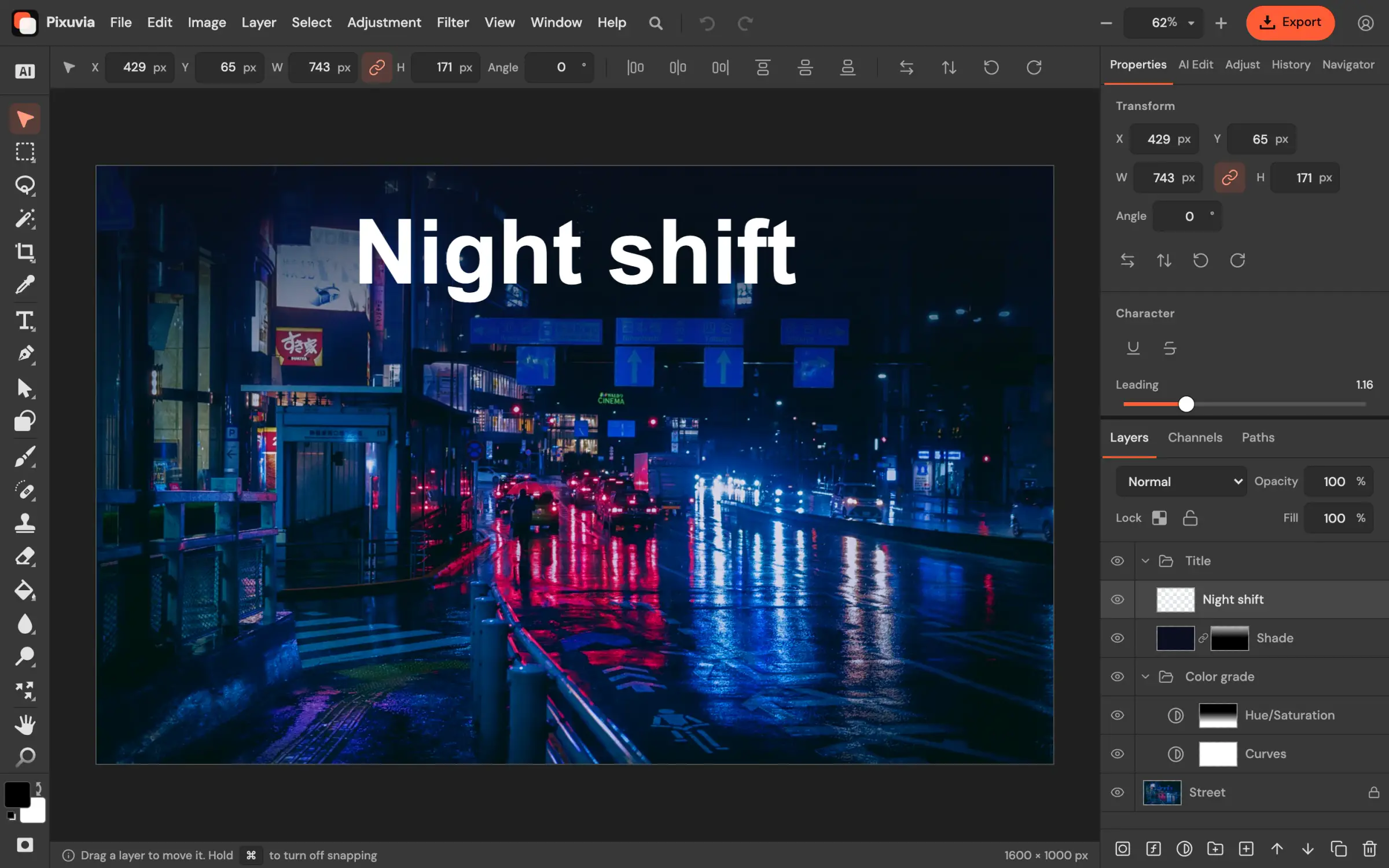
- ペン、クイック選択、修復、パッチ、ゆがみ、パペットワープなど、約50のツール
- 18種類の調整レイヤー(それぞれ専用のマスク付き)に加え、レイヤーマスク、ベクトルマスク、クリッピングマスク
- スマートフィルター付きのスマートオブジェクト、10種類のレイヤースタイル、Photoshopのブレンドモード
- 60 MBまでのPSDファイルを、レイヤー、グループ、マスク、編集可能なテキストとシェイプを保ったまま開け、PSD、PNG、JPG、WebP、GIF、SVG、PDF、TIFFで保存可能
- AIツール(背景除去、オブジェクト削除、生成塗りつぶし、拡張、高画質化、ライティング変更、プロンプトで編集)は両方のエディターにあり、サインインとクレジットが必要です。プランを参照してください
限界も重要です。Pixuviaは8-bit RGBで書き出し、アルファチャンネルや、グループのマスクとエフェクトは保持せず、ワープしたスマートオブジェクト、リンクされたスマートオブジェクト、パス上のテキストはピクセルとして開き、PSBファイルは開けません。お使いのファイルがこれらに頼っているなら、Photopeaの説明で扱い方を確認してください。当てはまらないなら、お持ちのPSDをオンラインPSDエディターで試してみてください。ほかの選択肢はPhotoshopの代替ツールの一覧で比べられます。
よくある質問
PhotopeaとPixlrはどちらが優れていますか?
PSDファイルとPhotoshop風のレイヤー作業なら、Photopeaが向いています。PSDが主な形式で、開くことも保存することもできます。手早い編集と、Web、デスクトップ、モバイルで使える豊富なAIツールなら、サブスクリプションで問題ない限り、Pixlrが向いています。
PixlrでPSDファイルを開けますか?
Pixlrはレイヤー付きPSDに対応していると説明しています。書き出し形式はJPEG、PNG、WebPで、独自のプロジェクト形式は.PXZです。レイヤー付きのPSDを相手に返す必要があるなら、頼る前に結果を確認してください。
Photopeaにアカウントは必要ですか?
いいえ。Photopeaは、ログインなしで編集と保存ができると説明しています。ログインが必要なのは、Premiumを購入するときと、設定を同期するときだけです。
Photopeaにサブスクリプションはありますか?
いいえ。PhotopeaのPremiumは、30日・90日・365日続く1回払いです。期間が終わると、アカウントは広告付きの版に戻ります。一方、Pixlrは月払いか年払いのサブスクリプションを販売しています。
AIツールが多いのはどちらですか?
Pixlrです。生成塗りつぶし、生成拡張、オブジェクトと背景の削除、高画質化、ノイズ除去などと、画像・動画のジェネレーターが挙げられ、すべてAIクレジットで利用します。PhotopeaはアプリにRemove BGとMagic Replaceがあり、Premiumアカウントには毎月のAIクレジットが付きます。
PhotopeaやPixlrはスマートフォンでも使えますか?
Photopeaはモバイルのブラウザーで動作し、公式サイトによるとどのデバイスでも動きます。Pixlrは、プランが1つのPixlrアカウントでWeb、デスクトップ、モバイルに対応すると説明しています。
出典
- Photopea: home page and in-app Account window (Premium terms)
- Photopea Learn: Opening and saving files
- Photopea Learn: topic index
- Photopea Learn: Smart objects
- Photopea: Accounts
- Photopea: Terms of use
- Pixlr: Pricing and FAQ
- Pixlr: Pixlr Editor
- Pixlr: Pixlr Express
- Pixlr: Pixlr Suite (file formats)
- Pixlr: Pixlr E (export formats)