Photopeaの代替:オンラインPSDエディターとインストール型アプリ
著者 Pixuvia · · 更新日
最適なPhotopeaの代替は、Photopeaのどの部分を残したいかで変わります。ブラウザーのタブでPSDファイルを扱い続けるなら、Pixuviaか、すでにPhotoshopを契約している場合はウェブ版のPhotoshopが候補です。ウェブ、デスクトップ、スマートフォンのアプリにまたがる手早い編集とAIツールなら、Pixlrをご覧ください。オープンソースのデスクトップアプリなら、写真にはGIMP、ペイントにはKritaを選びます。写真、ベクター、レイアウトを1つのインストール型アプリで扱うなら、Affinityです。
以下のブラウザーエディターのうち3つで同じレイヤー付きPSDを開いたので、各サイトの説明だけでなく、実際に何が残るかがわかります。
私たちはPixuviaを作っており、このリストでも1つの項目として紹介しています。Photopeaやほかのエディターに関する事実はすべて各社の公式サイトとアプリに基づき、2026年11月に確認したもので、リンクは出典に載せています。
このページの内容
- Photopeaの代替を探す人が多い理由
- Photopeaの代替を選ぶときの見どころ
- Photopeaの代替ツール比較
- 1つのPSD、3つのブラウザーエディター
- 1. Pixuvia:ブラウザーでPhotoshop風の編集とPSD
- 2. ウェブ版・モバイル版のPhotoshop:Adobe公式のブラウザー版
- 3. Pixlr:手早い編集、AIツール、モバイルアプリ
- 4. GIMP:オープンソースのデスクトップ写真エディター
- 5. Krita:Androidでも使えるオープンソースのペイントアプリ
- 6. Affinity:写真、ベクター、レイアウトを1つにしたインストール型アプリ
- Photopeaの代替をどう選ぶか
- よくある質問
- 出典
Photopeaの代替を探す人が多い理由
Photopeaはブラウザーで動き、PSDを独自の形式として扱います。ドキュメントによると、ほかの形式で開いたファイルはアプリ内でPSDに変換されます。Photopeaから離れる人も、たいていその2点は引き続き求めたうえで、次のいずれかを望んでいます。
- 広告のないエディター。 Photopeaのアカウントページには、Premiumアカウントなら「広告なしでPhotopeaを使える」とあります。利用規約では、Premiumは一定の日数分の1回払いで、その後はアカウントが元に戻ると説明されています。
- スマートフォンやタブレット。 Photopeaはどの端末でも動くとしていますが、快適に作業するには大きな画面、マウスまたはスタイラス、キーボードを勧めています。
- インストール型のアプリ。 長時間の作業や非常に大きなファイルには、デスクトップのプログラムを好む人もいます。PhotopeaのLearnページには、サイトを読み込んでから接続を切っても編集を続けられるとあるので、オフラインで使えるというだけでは乗り換える理由になりません。
- 作業の保存。 Photopeaの利用規約には、保存せずに閉じると作業が失われるとあります。作業中にコピーを保持してくれるエディターもあります。
- AIツールや別の支払い方法。 背景の削除、生成塗りつぶし、アップスケールは、エディターごとに支払い方法が違い、クレジット、サブスクリプション、別の有料プランのいずれかです。
Photopeaの代替を選ぶときの見どころ
- PSDから何が残るか。 グループ、レイヤーマスク、調整レイヤー、テキストが編集できる状態で残るかを確認します。そのうえで、PSDで保存し直せるのか、フラットな画像しか書き出せないのかも見てください。
- ブラウザーかデスクトップか。 ブラウザーのエディターは、インストール不要でどのパソコンでも開けます。デスクトップアプリはサイトがなくても動き、長時間の作業に向いています。
- 料金の仕組み。 広告、1回限りのパス、サブスクリプション、AIクレジット、無償のオープンソースなどがあります。必要なツールがどのプランに含まれるかを確認しましょう。
- 対応プラットフォーム。 Windows、macOS、Linux、iPad、iPhone、Androidへの対応は、エディターごとに大きく違います。
- AIツール。 背景の削除や画像の拡張を頻繁に行うなら、各エディターが何を提供し、どう課金されるかを比べましょう。
Photopeaの代替ツール比較
表は6つを一覧にまとめ、参考として最初の行にPhotopea自身を載せています。Pixuvia、ウェブ版のPhotoshop、PixlrはPhotopeaに最も近いサイトで、GIMP、Krita、Affinityはインストールして使うアプリです。
| エディター | 対応環境 | 料金の仕組み | PSD | 向いている用途 |
|---|---|---|---|---|
| Photopea(参考) | ブラウザー | 広告、または一定の日数分の1回払いのPremium | 開いて保存でき、主力の形式 | ブラウザーでのPSD作業と多くのファイル形式 |
| Pixuvia | パソコン、タブレット、スマートフォンのブラウザー | ブラウザーでの編集。AIツールはクレジットを使用 | 開いて保存でき、グループ、マスク、テキスト、ほとんどの調整レイヤーを保持 | ブラウザーでのPhotoshop風の編集とAIツール |
| ウェブ版・モバイル版のPhotoshop | デスクトップのブラウザー。iPhoneとAndroid向けのモバイルアプリ | Photoshopのサブスクリプション。モバイルアプリのダウンロードは無償 | PSDを開いて書き出し、クラウドドキュメントとして保存 | ファイルがすでにPhotoshopにある人 |
| Pixlr | ブラウザー、WindowsとMacのアプリ、iOSとAndroid | 広告をなくしてAIクレジットを追加するサブスクリプションプラン | レイヤー付きPSDを開けるとしており、書き出しはJPEG、PNG、WebPと記載 | 手早い編集とAIツール |
| GIMP | Windows、macOS、Linux | 費用がかからないオープンソース | PSDを読み込み・書き出し。3.2からPSBも書き出し可能 | オープンソースのデスクトップ写真編集 |
| Krita | Windows、macOS、Linux、Android | オープンソース。ストア版は有料 | レイヤー、グループ、テキスト、スタイル、透明マスクを読み込み・保存 | ペイントとイラスト |
| Affinity | Windows、macOS、iPad | 個人は費用がかからない。AIツールにはCanvaの有料プランが必要 | レイヤーと構造を保って読み込み。PSD書き出しは公式サイトに記載なし | 1つのアプリでの写真、ベクター、レイアウト作業 |
1つのPSD、3つのブラウザーエディター
各ブラウザーエディターが実際に何を残すかを確かめるため、テスト用ファイルを1つ作りました。花屋の屋台の写真、BrightnessとContrastおよびHue/Saturationの調整レイヤーを含む「Grade」グループ(後者にはグラデーションのレイヤーマスク付き)、それ自身のマスクで薄くなじませた暗い「Shade」レイヤー、そしてテキストレイヤー「Fresh flowers」を含む「Sign」グループです。レイヤーパネルでは全部で7行になります。2026年11月13日に、ログインせずにPixuvia、Photopea、Pixlr Editorで開きました。
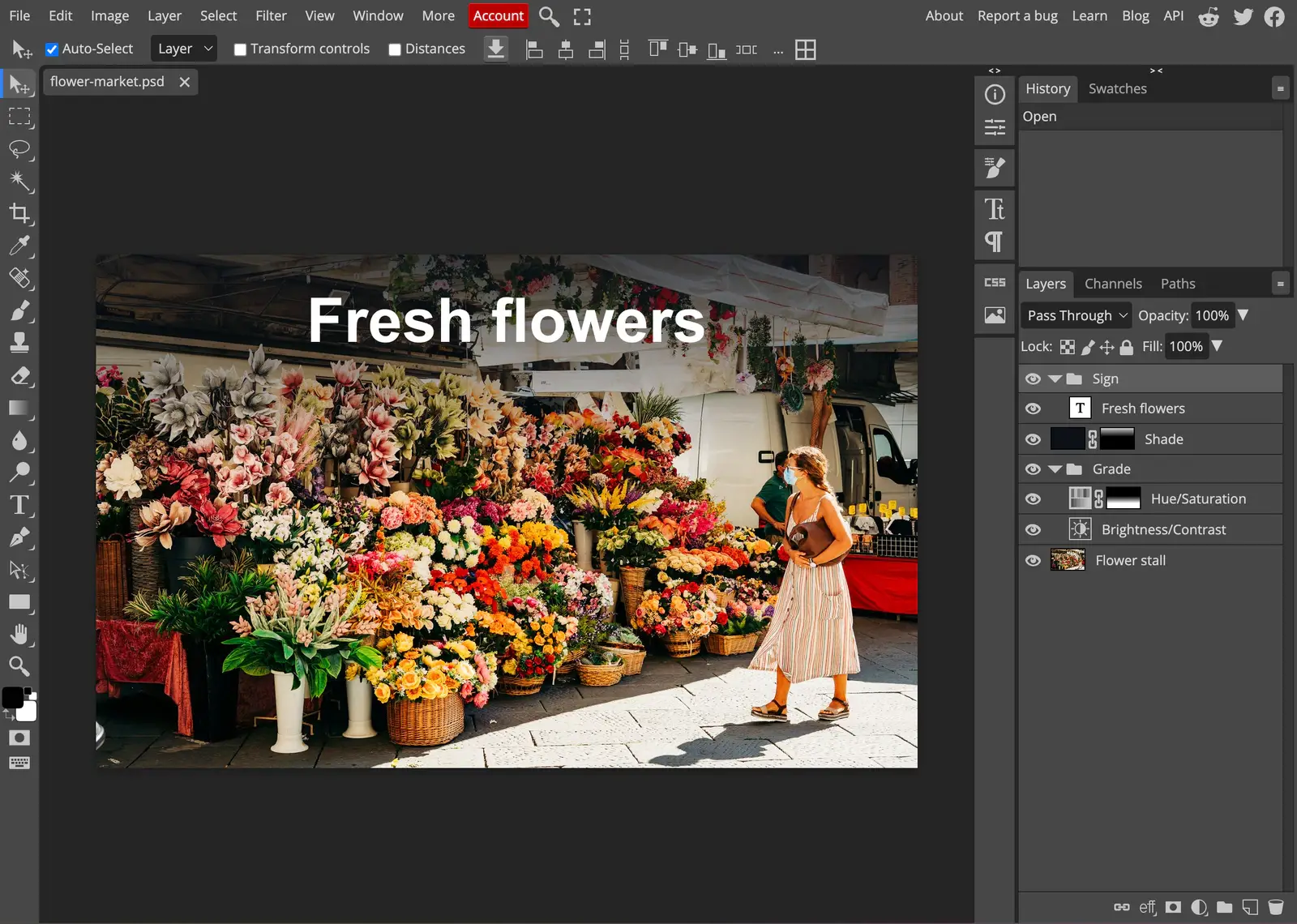
Photopeaは、PSDを中心に作られたエディターらしく、7行をすべて保持しました。Pixuviaも同じ7行を保持しました。Pixlr Editorはファイルを3つの画像レイヤーとして開きました。写真、マスクが失われたShadeレイヤー(写真を濃い青の単色で覆っていました)、そしてピクセルになったタイトルです。グループと調整レイヤーはレイヤーパネルになく、2つのレイヤー名には文字化けも見られました。
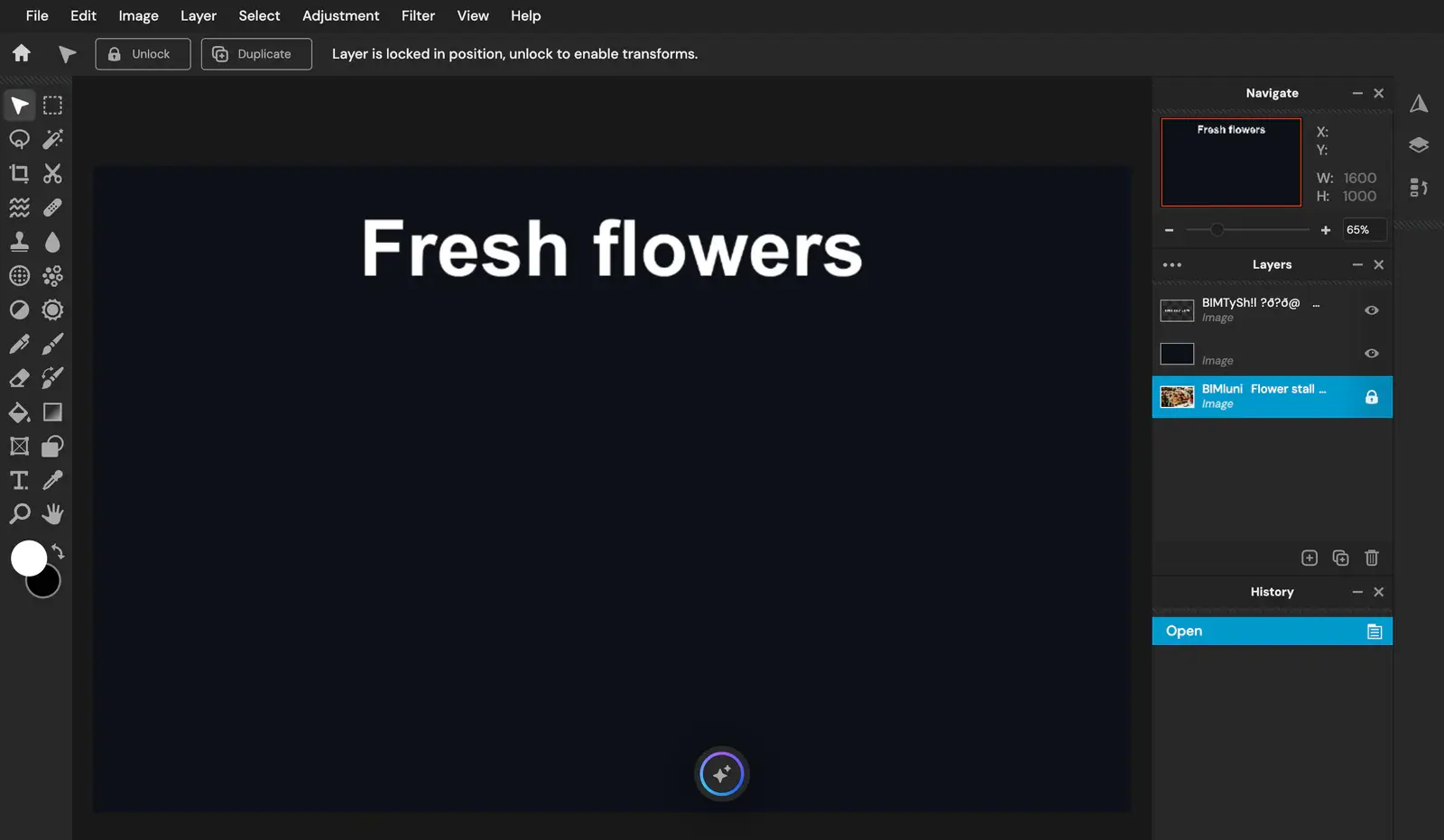
1つのファイルで完全なテストにはなりませんし、お手元のPSDには私たちのファイルにない機能が使われているかもしれません。それでも、自分で試せるいちばん手早い確認方法です。実際のプロジェクトのコピーを検討中の各エディターで開き、レイヤーパネルを1行ずつ比べてください。
1. Pixuvia:ブラウザーでPhotoshop風の編集とPSD
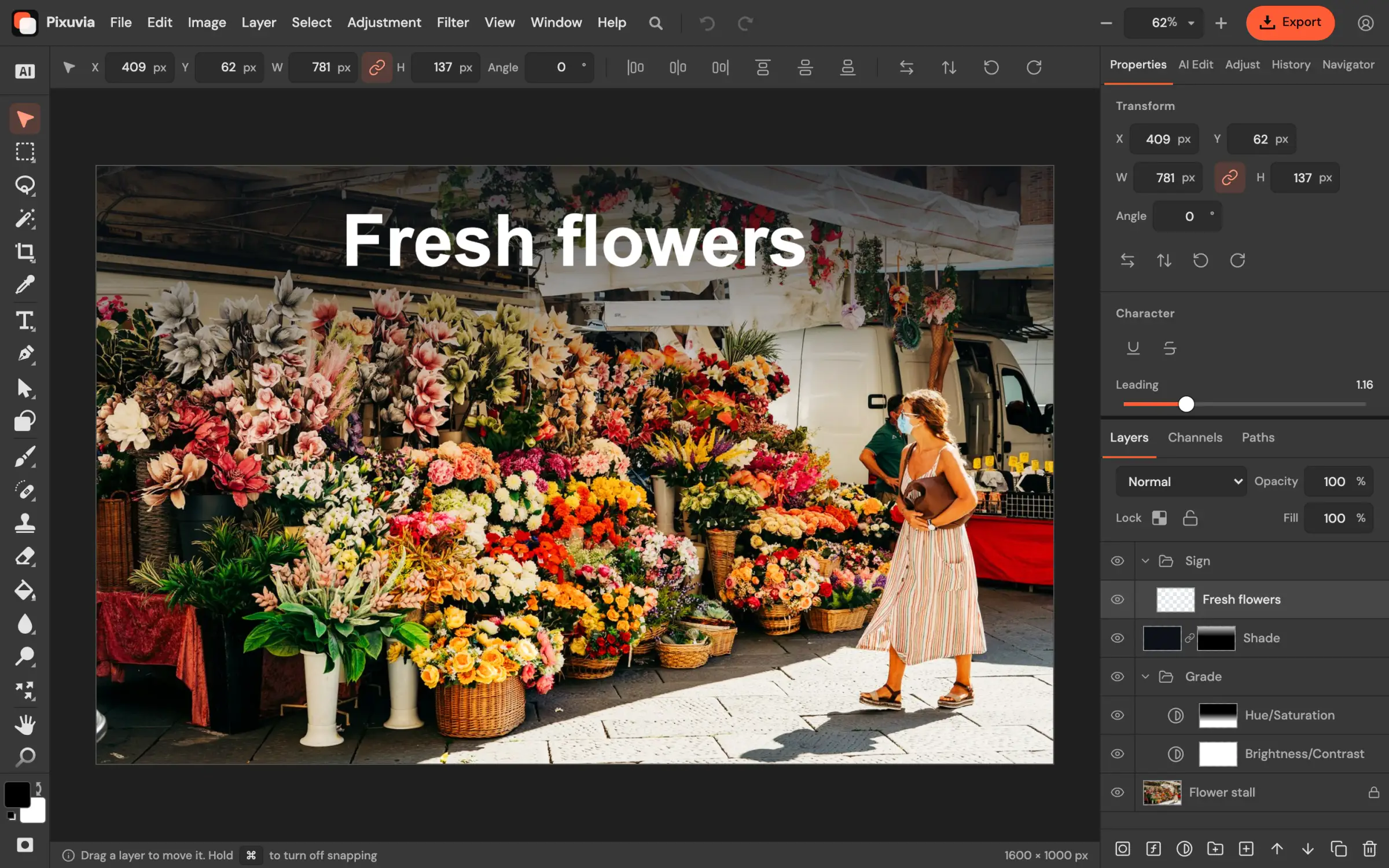
Pixuviaは、2つのワークスペースを持つブラウザーエディターです。エディターは、レイヤー作業向けにPhotoshopのメニューとツールグループに沿っています。スタジオは、背景の削除、オブジェクトの消去、生成塗りつぶし、拡張、アップスケール、ライティング補正、プロンプトによる編集といった、1つの作業に特化したAIツールを中心にした、よりシンプルなエディターです。
得意なこと
- 最大60 MBのPSDファイルを開き、PSDで保存し直せます。グループ、レイヤーマスク、編集できるテキストとシェイプ、ほとんどの調整レイヤー、埋め込みスマートオブジェクトに対応します。
- ツールとメニューの名前がPhotoshopと同じなので、PhotopeaやPhotoshopから移っても覚え直すことがほとんどありません。
- どちらのワークスペースにもAIツールがあり、レイヤー編集のエディターと並んで使えます。
- パソコン、タブレット、スマートフォンのブラウザーで動き、作業中は開いているドキュメントをブラウザーに保存します。
注意したい点
- PSDの書き出しは8ビットRGBで、アルファチャンネル、グループマスク、グループエフェクトは保持されません。
- 変形されたスマートオブジェクト、リンクされたスマートオブジェクト、パス上のテキストはピクセルとして開き、PSBファイルは開けません。
- 開けるファイルの種類はPhotopeaより少なく、PhotopeaはSketchや多くのRAWファイルなどの形式も読めます。
- AIツールにはログインが必要でクレジットを使用します。プランは料金ページにあります。
向いている人: PhotopeaのブラウザーとPSDという作業スタイルが好きで、同じ場所でAIツールも使いたい人。PSDの機能の詳細はオンラインPSDエディターのページで確認できます。
2. ウェブ版・モバイル版のPhotoshop:Adobe公式のブラウザー版
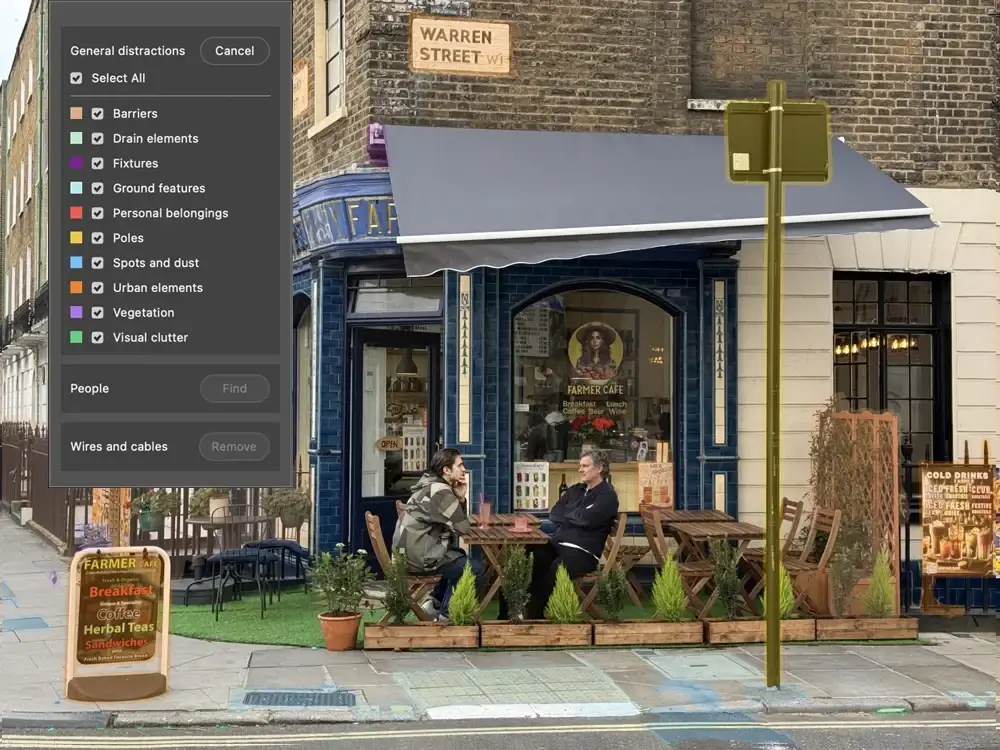
本物をブラウザーで使いたいなら、AdobeにはウェブのPhotoshopがあります。対応ファイル形式のページには、PSDが読み込みと書き出しの両方に対応するとあり、ドキュメントは既定でクラウドドキュメントとして保存され、ダウンロードも選べると説明されています。AdobeにはiPhoneとAndroid向けのモバイル版Photoshopもあります。
得意なこと
- デスクトップ版のPhotoshopと同じファイル形式、同じ会社なので、ファイルをそのまま行き来できます。
- ウェブ版ではPSD、PSB、RAW、HEIC、TIFFを開き、PSD、PNG、JPEG、TIFF、WebPで書き出せます。
- AdobeがiPhoneとAndroid向けにダウンロード無償で提供しているモバイルアプリ。
注意したい点
- Adobeは「Photoshopを買い切りで購入できますか?」という質問に「いいえ」と答えており、月払いまたは年払いのCreative Cloudのサブスクリプションでのみ利用できます。
- システム要件に載っているデスクトップのブラウザーはChrome、Edge、Firefox、Mac版Safari(ベータ版)で、モバイル端末では表示とコメントはできますが編集はできません。
- Adobeのウェブ版とデスクトップ版の比較では、ペンツール、自動選択ツール、ワープ、パペットワープ、アクション、パッチツール、スマートフィルターがウェブ版で使えないとされています。
向いている人: すでにPhotoshopの料金を払っていて、メインのパソコンから離れた場所でファイルを編集したい人。PhotopeaとPhotoshopの比較では、この2つを直接比べています。
リンク: adobe.com/products/photoshop
3. Pixlr:手早い編集、AIツール、モバイルアプリ
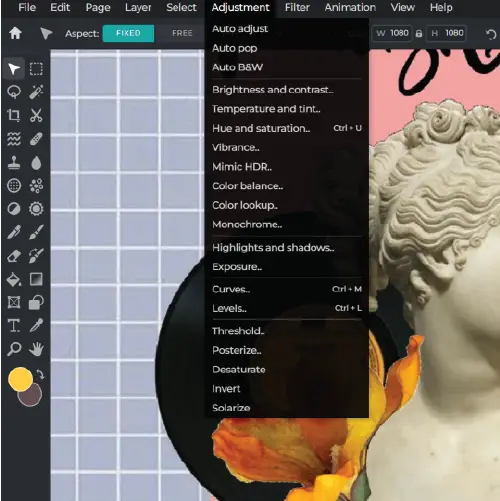
Pixlrはブラウザーで、レイヤー作業向けのPixlr Editorと、手早い編集向けのPixlr Expressとして動きます。Suiteのページには、「WindowsとMac向けのデスクトップアプリ、iOSとAndroid向けのモバイルアプリ」もあり、「レイヤー付きPSDファイルに対応」とあります。そのサポートが私たちのファイルでどこまで通用したかは、上のテストでわかります。
得意なこと
- 生成塗りつぶし、生成拡張、スーパースケール、ノイズ除去など、エディターのメニューにある多くのAIツール。
- ブラウザーでのレイヤー編集に使えるレイヤーマスクと切り抜きツール。
- 1つのアカウントで、主要なプラットフォームすべてのアプリを使えること。
注意したい点
- Suiteのページに載っている書き出し形式はJPEG、PNG、WebPなので、PSDを送り返す予定があるなら事前に確認してください。レイヤーを保持するには、独自のPixlrドキュメント(PXZ)で保存します。
- 料金ページにはPlus、Premium、Ultraのサブスクリプションが載っており、Plusは広告なしと記載され、どのプランにも毎月のAIクレジットが含まれます。
- 私たちのテストでは、グループ、調整レイヤー、編集できるテキストは読み込みで失われました。
向いている人: ウェブとスマートフォンでのSNS投稿や手早い修正など、PSDの構造を保つよりAIツールが重要な用途。詳しくはPhotopeaとPixlrの比較とPixlrの代替をご覧ください。
リンク: pixlr.com
4. GIMP:オープンソースのデスクトップ写真エディター
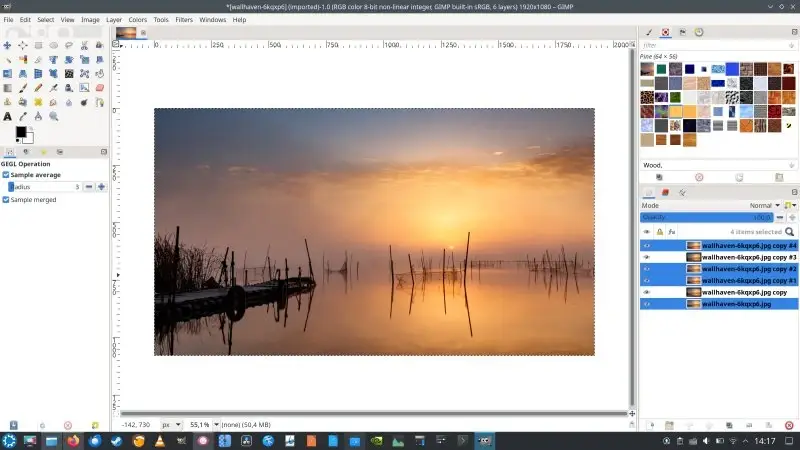
GIMPは、Windows、macOS、Linux向けのオープンソースの画像エディターで、2026年11月2日にバージョン3.2.8が公開されました。3.0のリリースノートには「PSDプロジェクトファイルの読み込みと書き出しの互換性を改善」とあり、3.2のノートでは、Photoshopの大容量ドキュメント形式であるPSBの書き出しと、ドロップシャドウや光彩(外側)といったレイヤースタイルの読み込み対応が増えました。
得意なこと
- プランもアカウントも要らない、写真のレタッチと合成。
- 非破壊のフィルターと、あとから編集できるテキスト、リンク、ベクターのレイヤー(3.2)。
- WindowsとmacOSに加えてLinuxでも動作。
注意したい点
- デスクトップのプログラムなので、ブラウザーやスマートフォンで開くことはできません。
- メニューとツールの名前がPhotopeaやPhotoshopと違います。
- ノートにはPSD互換性の改善と書かれているので、複雑なファイルはレイヤーごとに確認してください。
向いている人: Linuxを含め、パソコンでのオープンソースの写真編集。PhotopeaとGIMPの比較でさらに詳しく見られます。
リンク: gimp.org
5. Krita:Androidでも使えるオープンソースのペイントアプリ
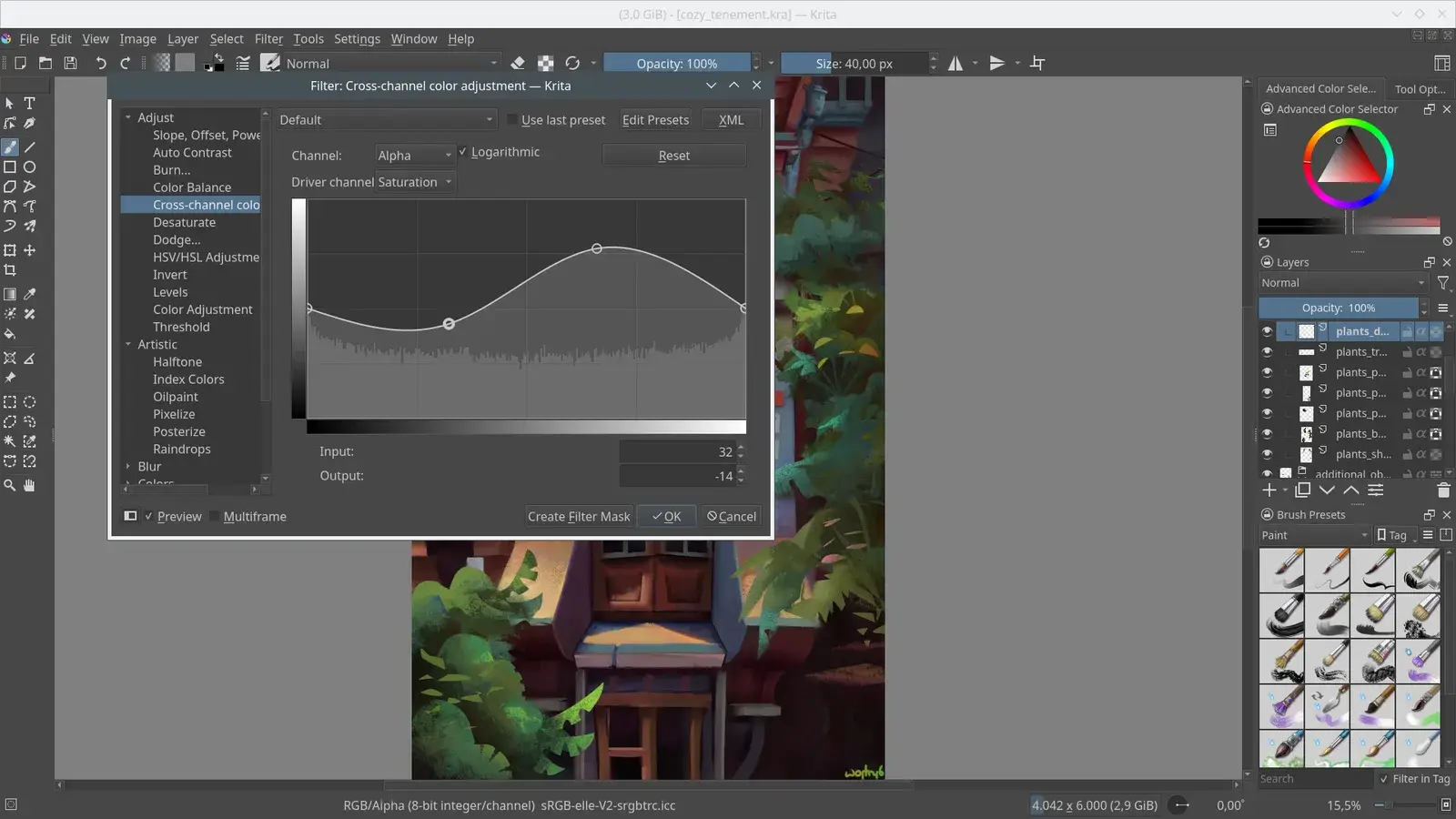
Kritaは、デジタルペイント向けに作られたオープンソースのアプリです。ダウンロードページにはWindows、macOS、Linux、Android(Google Play経由)が載っており、iPadとiPhoneは非対応と書かれています。PSDのページには、ラスターレイヤー、描画モード、レイヤースタイル、ベクターシェイプ、テキストレイヤー、レイヤーグループ、透明マスクが読み込み・保存の対象として載っています。
得意なこと
- ブラシ、ブラシエンジン、ペンタブレット。
- PSD対応の範囲を示した、わかりやすい公開リスト。
- タブレットやスマートフォン向けのAndroid版。
注意したい点
- ペイント向けに作られており、写真のレタッチは主眼ではありません。
- Kritaは、Photoshop以外のどのプログラムもPSDを100%サポートすることはできないとして、やり取りには別の形式を勧めています。
- Steam、Microsoft Store、Mac App Storeのストア版は有料で、直接ダウンロードする版は有料ではありません。
向いている人: PhotopeaやPhotoshopを使う人とレイヤー付きのファイルをやり取りするイラストレーター。
リンク: krita.org
6. Affinity:写真、ベクター、レイアウトを1つにしたインストール型アプリ
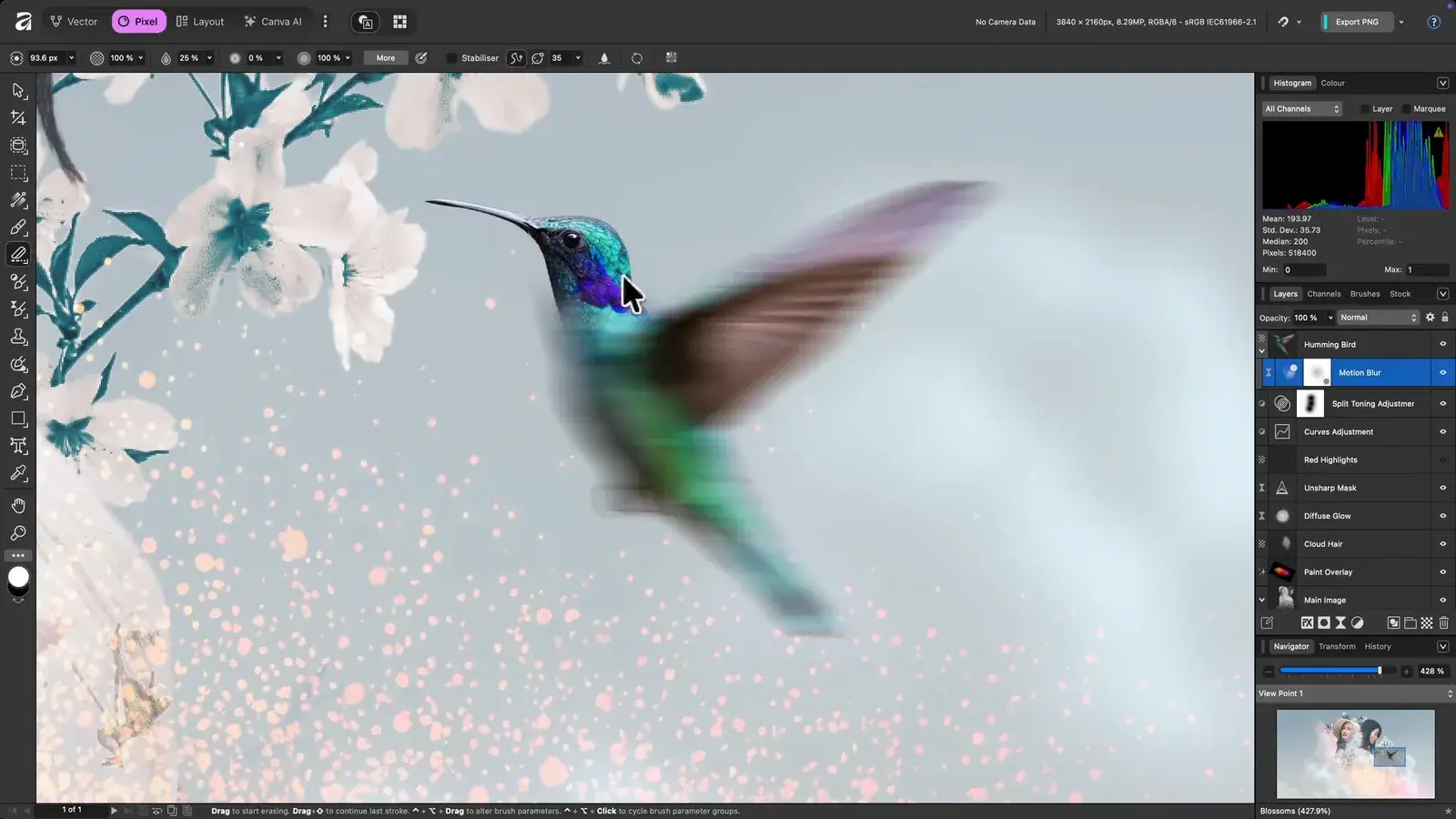
Canvaの傘下になったAffinityは、写真編集、ベクターデザイン、ページレイアウトを、Windows、macOS、iPad向けの1つのアプリにまとめています。公式サイトには、PSD、AI、IDML、DWGファイルを「レイヤーと構造を保ったまま」取り込めること、個人は費用がかからないことが書かれています。
得意なこと
- 写真、ベクターグラフィック、ページレイアウトを1つのドキュメントで組み合わせられること。
- Apple siliconとIntelのMac、Windows、Apple Pencil対応のiPad向けのネイティブアプリ。
- 個人利用は費用がかかりません。
注意したい点
- 公式サイトにはPSDの読み込みが載っていますが、PSDの書き出しは載っていないので、ファイルを送り返す前に試してください。
- AIツールにはCanvaの有料プランが必要です。
- ブラウザーのエディターではなく、公式サイトにはAndroid版も載っていません。
向いている人: ブラウザーのエディターでは物足りなくなり、写真、ベクター、レイアウトのツールを1つのデスクトップアプリで使いたいデザイナー。
リンク: affinity.studio
Photopeaの代替をどう選ぶか
- ブラウザーのままPSDのレイヤーを残したい: Pixuvia、すでにPhotoshopのプランがあるならウェブ版のPhotoshop。
- レイヤー編集のエディターと並んでAIツールも使いたい: Pixuvia。主にJPEGとPNGで書き出すならPixlr。
- Androidのスマートフォンやタブレットで編集する: ペイントならKrita、写真ならPixlrかモバイル版のPhotoshop、またはPixuviaのようなブラウザーエディター。
- オープンソースがいい: 写真ならGIMP、ペイントならKrita。
- 長時間の作業にインストール型のアプリがほしい: GIMP、Krita、Affinity。
- PSDからフラットな画像だけがほしい: ページ上でPSDをPNGに変換できます。
- Photopeaですでに足りている: そのまま使い続けましょう。Premiumで広告を消せますし、一度読み込めばオフラインでも動きます。
Photoshop以外でPhotoshopファイルを開くのは初めてですか?PSDファイルをPhotoshopなしで開く方法で、確認の手順を順に説明しています。
よくある質問
PSDファイルをオンラインで開けるPhotopeaの代替はどれですか?
Pixuviaとウェブ版のPhotoshopは、どちらもブラウザーのタブでPSDを開いて保存できます。ウェブ版のPhotoshopにはAdobeのプランと対応するデスクトップのブラウザーが必要です。Pixlrはレイヤー付きPSDを開けるとしていますが、載っている書き出し形式はJPEG、PNG、WebPで、私たちのテストでは7行のファイルのうち、フラットな3つのレイヤーしか残りませんでした。
Photopeaのオープンソースの代替はありますか?
はい。GIMPとKritaはどちらもオープンソースで、PSDファイルを開けます。GIMPはWindows、macOS、Linux向けの汎用の写真エディターで、3.2でPSBの書き出しが加わりました。Kritaはペイント向けで、Windows、macOS、Linux、Androidで動き、読み込み・保存できるPSDのレイヤーの種類を文書にしています。どちらもウェブサイトではなく、デスクトップのアプリです。
Android向けのPhotopeaの代替はありますか?
KritaはGoogle Playにあり、PixlrにはiOSとAndroid向けのモバイルアプリがあり、AdobeはiPhoneとAndroid向けにモバイル版のPhotoshopを提供しています。Pixuviaのようなブラウザーエディターは、スマートフォンのブラウザーでも開きます。Photopea自身もスマートフォンで動くとしていますが、大きな画面、マウスまたはスタイラス、キーボードを勧めています。
Photopeaはオフラインで使えますか?
PhotopeaのLearnページには、photopea.comを読み込んでからインターネットを切断しても作業を続けられるとあります。パソコンにインストールするアプリがよければ、GIMP、Krita、Affinityがデスクトップのプログラムです。
ウェブ版のPhotoshopはPhotopeaの代わりになりますか?
PSDを開いて書き出し、クラウドドキュメントを保存できますが、Photoshopのサブスクリプションが付属し、対応するデスクトップのブラウザーでしか編集できません。Adobe自身の比較でも、ペンツール、自動選択ツール、ワープ、アクション、スマートフィルターはウェブ版で使えないとされています。
PSDはほかのエディターでも同じように見えますか?
常にそうとは限りません。ピクセルレイヤーはたいてい問題なく入りますが、グループ、マスク、調整レイヤー、編集できるテキストはエディターごとに差が出ます。Kritaのドキュメントには、Photoshop以外のどのプログラムもPSDを完全にはサポートできないとあります。実際のファイルのコピーを開き、レイヤーパネルを元のものと比べて、確信が持てるまで元のファイルを残しておきましょう。
出典
- Photopea: Opening and saving
- Photopea: Learn (offline use, devices)
- Photopea: Accounts and Premium
- Photopea: Terms of use
- Photopea: Home page (supported formats)
- Adobe: Compare Photoshop plans (FAQ "Can I buy Photoshop outright?")
- Adobe: Photoshop on the web supported file formats
- Adobe: Photoshop on the web technical requirements
- Adobe: Compare Photoshop web and desktop features
- Adobe: Photoshop on mobile
- Pixlr: Pixlr Suite
- Pixlr: Pixlr Editor
- Pixlr: Pricing
- GIMP: Home page (current release)
- GIMP: GIMP 3.0 release notes
- GIMP: GIMP 3.2 release notes
- Krita: Download
- Krita: PSD file format
- Affinity: Product page