PSDファイルをPhotoshopなしで開く方法
著者 Pixuvia · · 更新日
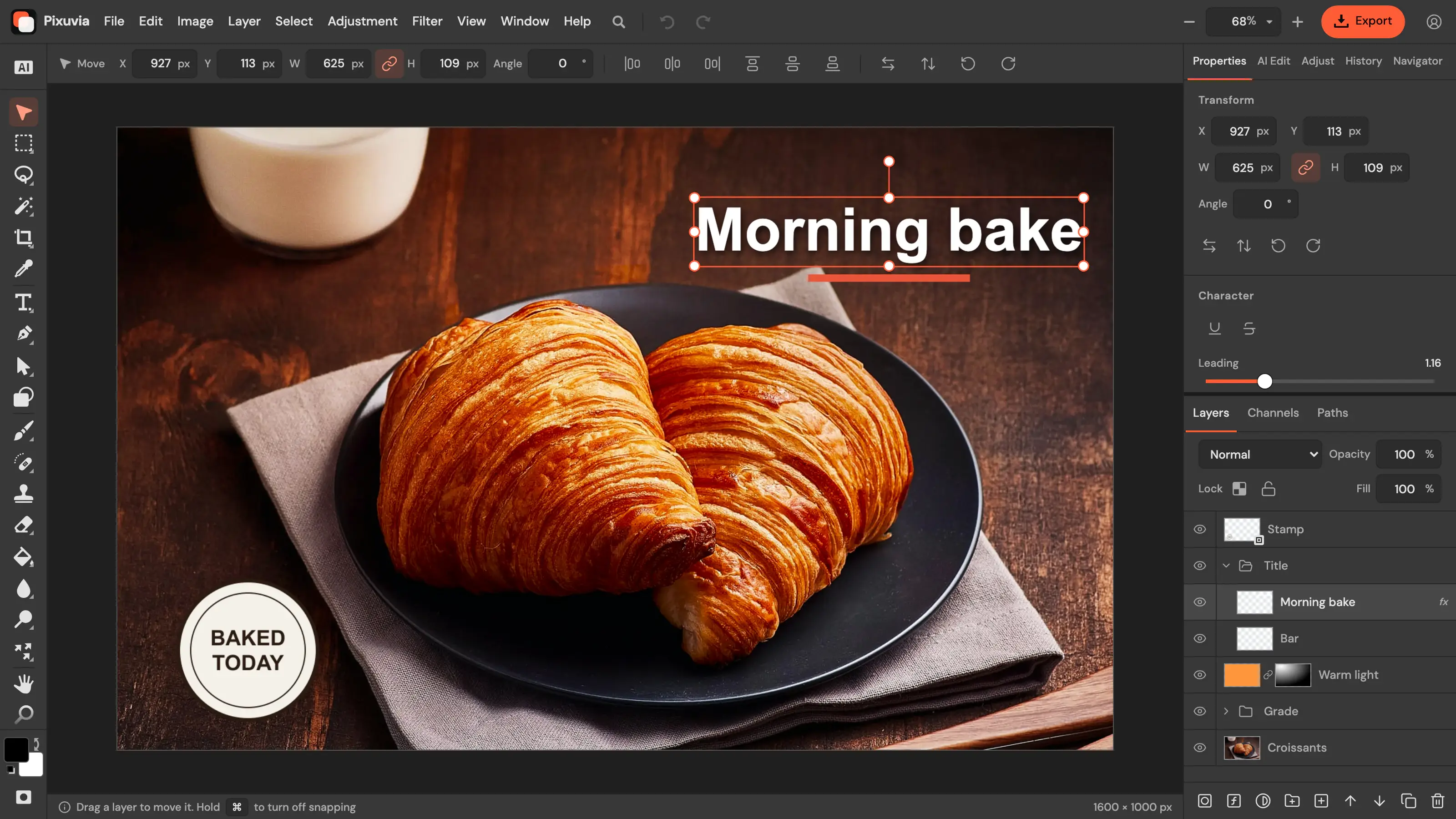
PSDファイルをPhotoshopなしで開くには、Pixuviaのエディターのように、Photoshopのレイヤーを読み込めるブラウザー上のエディターにドロップします。グループ、マスク、調整レイヤー、テキスト、スマートオブジェクトが別々のレイヤーとして開き、ファイル > 書き出し形式 > PSD で保存すれば、Photoshopで開けるレイヤー付きのPSDに戻せます。
開くこと自体は簡単です。本当に知りたいのは、読み込むときと書き出すときに、各レイヤーがどうなるかでしょう。そこでこのガイドでは、レイヤー付きのファイル1つを最初から最後まで追います。開いて、届いたものを一覧にし、テキストを書き換え、PSDとして保存し直して、保存したファイルの中身を読み取ります。
このページの内容
開いたPSDには何が入っていた?
1600 × 1000 pxのポスター morning-bake.psd を作りました。よく質問される種類のレイヤーを、1つずつ入れてあります。下から順に紹介します。
- Croissants: 写真です。ふつうのピクセルレイヤーです。
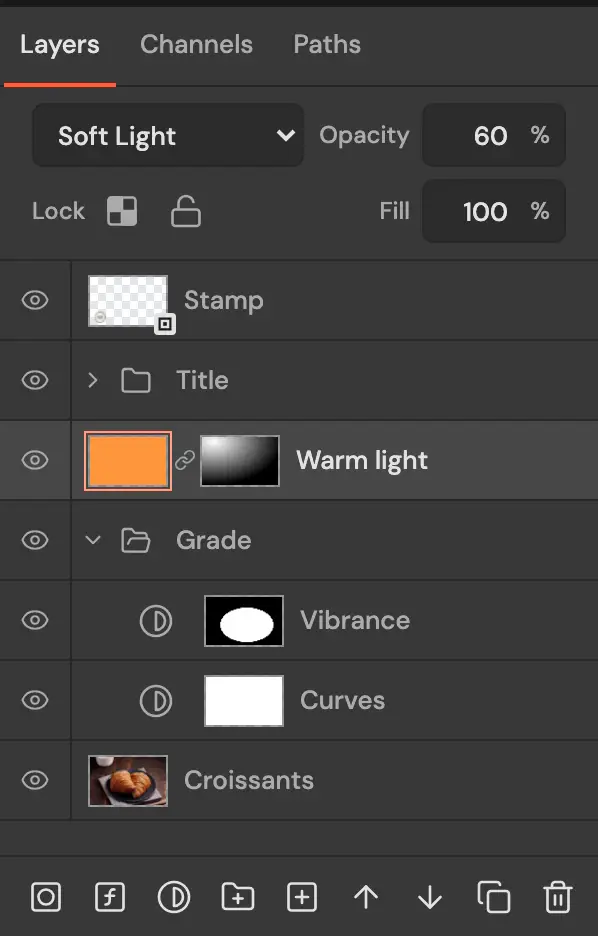
- Grade: トーンカーブの調整レイヤーと、自然な彩度の調整レイヤーを入れたグループです。自然な彩度のマスクで、効果を皿だけに限っています。
- Warm light: 描画モードがソフトライト、不透明度が60%のオレンジのレイヤーで、円形のレイヤーマスクで端をぼかしています。
- Title: 長方形のシェイプレイヤー Bar と、Arial Boldでドロップシャドウのスタイルを付けたテキストレイヤー Morning bake を入れたグループです。
- Stamp: 埋め込まれたファイルがPNGのバッジになっているスマートオブジェクトです。
PSDファイルをPhotoshopなしで開くには?
- ブラウザーでエディターを開き、スタート画面にPSDをドロップします。または、ファイル > 開く…(Ctrl+O、MacはCmd+O)を選んでファイルを指定します。
- ウィンドウの上部にメッセージが出たら読みます。保存されたとおりには開けなかったレイヤーが、すべて書かれています。メッセージが出なければ、すべて保持されています。
- レイヤーパネルを確認します。グループ、マスク、調整レイヤー、テキスト、スマートオブジェクトは、Photoshopと同じようにそれぞれ別の行になっています。
- 編集します。テキストなら、Tキーでテキストツールに切り替え、文字をクリックして選択し、入力してから、テキストを確定をクリックするか、Ctrl+Enter(MacはCmd+Enter)を押します。
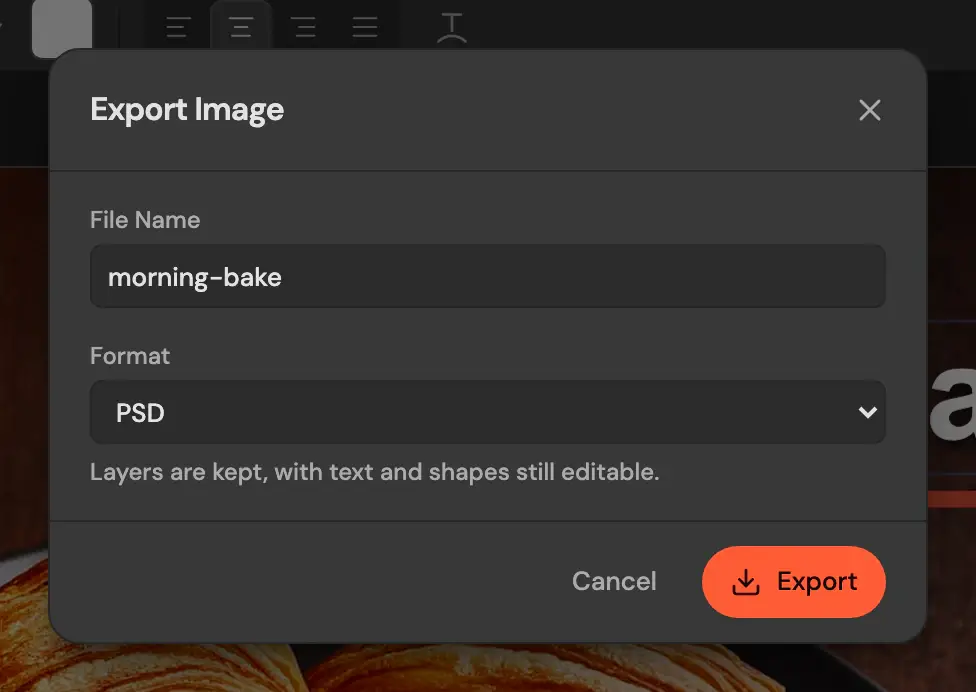
- ファイル > 書き出し形式 > PSD を選び、ファイル名を確認して、書き出しをクリックします。新しいPSDにはレイヤーが残るので、ここでもPhotoshopでも開き直せます。
インストールは不要です。同じ手順はスマートフォンやタブレットでも使え、その場合、レイヤーパネルは下からスライドして現れます(スマートフォンでPSDを編集する方法を参照)。パソコンでは60 MBまでのPSDファイルを開けます。1辺が8192 pxを超えるファイルは、レイヤーごと収まるサイズに縮小されて開きます。
ファイルを見るだけの場合や、統合したコピーを送りたいだけの場合は、レイヤーは必要ありません。透明部分を残すならPSDをPNGに変換し、共有用に軽くするならJPGに変換しましょう。
PSDを開くと、レイヤーはどうなる?
テスト用のファイルはメッセージなしで開き、上のレイヤーとグループはすべて、名前、順序、表示、不透明度、描画モードのままレイヤーパネルに並びました。ほかのファイルには、収まらないものが入っていることもあります。そこで、エディターがPSDを読み書きする仕組みにもとづいて、レイヤーの種類ごとの扱いをまとめました。
| PSDの内容 | 開いたときの状態 | 変わる点 |
|---|---|---|
| レイヤーとグループ | レイヤーと、入れ子のグループ。表示、不透明度、描画モード(通過も)、クリッピング、展開しているかどうかも保持されます | グループに付けたマスクとレイヤースタイルは失われます。グループの中のレイヤーのマスクとスタイルは残ります |
| レイヤーマスクとベクトルマスク | それぞれのレイヤーに付いた編集可能なマスク。オンかオフかも保持されます | 上のグループのマスクを除き、変わりません |
| 調整レイヤー | マスク付きで編集可能な調整レイヤー。レベル補正、トーンカーブ、色相・彩度、カラーバランス、白黒、レンズフィルター、チャンネルミキサー、特定色域の選択、グラデーションマップなど | カラールックアップ、従来の明るさ・コントラスト、ノイズ入りのグラデーションマップ、オフセットかガンマを変えた露光量は読み込まれず、メッセージにその名前が出ます |
| テキスト | 編集可能なテキスト。フォント、サイズ、色、文字ごとのスタイル、配置、段落ボックス、縦書き、標準のワープ | パス上のテキストや、カスタムワープのテキストはピクセルとして開きます。手元にないフォントは、選び直すまで代替フォントで表示されます |
| シェイプ | 編集可能な長方形、楕円、多角形、線。そのほかの形はパスとして、塗りと線付きで開きます | 破線や半透明の線を持つシェイプはピクセルとして開きます。グラデーションやパターンで塗ったシェイプは、ベクトルマスク付きの塗りつぶしレイヤーとして開きます |
| スマートオブジェクト | 埋め込まれたPNG、JPG、PSDの内容を持つスマートオブジェクトと、スマートフィルター(コンテンツを編集で開けます) | ワープや変形をしたもの、リンクしたものはピクセルとして開きます。エディターで実行できないフィルターは、保存用には保持されますが、表示されません |
| レイヤースタイル | ドロップシャドウからベベルとエンボスまで、Photoshopの効果10種類すべて。レイヤー > レイヤースタイル で引き続き編集できます | 1つのレイヤーにドロップシャドウ、境界線、オーバーレイなどが同じ種類で複数重なっている場合は、最初の1つが開きます |
| 描画モード | ディザ合成から輝度まで、Photoshopのレイヤー描画モード27種類すべて | 変わりません |
塗りつぶしレイヤーも同じです。グラデーションとパターンの塗りつぶしは、編集可能なまま残ります。ガイド、ファイルの解像度、保存されたパスも、ドキュメントと一緒に読み込まれます。
PSDを編集しても、編集可能なまま保てる?
保てます。変更するレイヤーが同じ種類のレイヤーのままなら大丈夫です。テキストツールでタイトルをクリックし、文字を選択して「Fresh at 7」と入力しました。フォント、サイズ、中央揃え、ドロップシャドウはそのままで、レイヤーパネルの名前も、Photoshopと同じように新しい文字に変わりました。レイヤーの行にあるfxマークをクリックすると、レイヤースタイルのダイアログが開きます。Stampを選んでプロパティパネルのコンテンツを編集をクリックすると、スマートオブジェクトの中のバッジが開きます。
テキスト、シェイプ、スマートオブジェクトのレイヤーに直接描いたり消したりすると、ピクセルになってしまうため、エディターはレイヤーをラスタライズする前に確認します。代わりに、上に新しいレイヤーを作って描けば、元のレイヤーは編集可能なまま残ります。この作業方法は、レイヤーマスクとレイヤーの仕組みのガイドで解説しています。
保存したPSDにも、レイヤーは残っている?
ファイル > 書き出し形式 > PSD で保存しました。画像を書き出すダイアログが、形式をPSDにした状態で開きます。ダウンロードしたファイルは、オープンソースのPSDライブラリであるag-psdで読み取り、中身を一覧にしました。レイヤーとグループはすべて同じ順序で戻り、違いは次のとおりです。
- テキストレイヤー は、新しい文字「Fresh at 7」、Arial Boldの96 px、ドロップシャドウ付きで、テキストとして保存されています。
- Bar は、元のファイルになかったPhotoshopのライブ長方形のレコードを付けて書き出されました。そのため、Photoshopでは編集できるライブシェイプとして扱われます。
- トーンカーブ には、何も隠さない真っ白なマスクが加わりました。Photoshopはすべての調整レイヤーにマスクを付け、同じ形で保存します。
- Stamp には、引き続きstamp.pngが埋め込まれています。内容を編集していないスマートオブジェクトは、元のファイルをそのまま書き戻します。
- Warm light はソフトライト、不透明度60%、マスクを保っています。Gradeは、パネルで開いていたため、展開された状態で保存されました。
ファイルには、画像全体を統合したコピーも入っています。PSDの仕様では、この合成画像はファイルの末尾に保存されます。簡易ビューアーやファイルのプレビューはこれだけを表示するため、レイヤーを1つも読まなくても、ポスターは表示されます。
往復で変わってしまうものは?
テスト用のファイルが無傷で戻ってきたのは、上のルールの範囲内のものしか入っていなかったためです。次は、PSDが変わってしまう場合です。Photoshopで作業する相手にファイルを返す前に確認してください。
- グループのマスクとグループのスタイル は、開いた時点で失われるため、保存したファイルにも残りません。グループのマスクが大切なら、先に元のアプリで、グループ内のレイヤーにコピーしておきましょう。
- ピクセルとして開いたレイヤー(パス上のテキスト、ワープやリンクしたスマートオブジェクト、特殊なシェイプ)は、ピクセルとして保存され、Photoshopでは編集できなくなります。
- 読み込まれなかった調整レイヤー は、保存したPSDにもありません。カラールックアップは、ここでは読み込みも書き出しもできません。
- カラーと深度: CMYK、グレースケール、16ビットのファイルは開けますが、編集と保存は8ビットRGBで行われます。ファイルのカラープロファイルは使われないため、CMYKの色が変わることがあります。Lab、ダブルトーン、マルチチャンネルのPSDと、PSBファイルは開けません。
- サイズ: 開くときに縮小したPSDは、縮小後のサイズで保存されます。エディターはドキュメントを100%で書き出すためです。
- 編集したスマートオブジェクト は、新しい内容がPSDの中にPSBとして埋め込まれます。元の埋め込みファイルが書き戻されるのは、内容を編集していない間だけです。
エディターのPSD対応の全体像は、オンラインPSDエディターのページを参照してください。同じ作業をほかのブラウザーエディターと比べたいときは、PhotopeaとPixlrの比較で、同じレイヤー付きPSDを両方で開いています。