GIMP vs Photoshop:どちらの写真編集ソフトを使うべきか
著者 Pixuvia · · 更新日

GIMPとPhotoshopの違いは、費用とオープンさをとるか、奥深さとAIをとるかという点です。GIMPはLinux、Windows、macOSで動くオープンソースのソフトで費用はかからず、バージョン3.0からは、適用したほとんどのフィルターをあとから編集できます。Photoshopはサブスクリプションでのみ販売され、WindowsとmacOS、Web、モバイルで動き、調整レイヤー、スマートオブジェクト、独自形式のPSD、そしてクレジットで使う生成AIツールが増え続けています。
詳細の前にお断りしておくと、私たちはブラウザーで使える写真編集ソフトPixuviaを作っており、終盤で簡単に紹介しています。以下のGIMPとPhotoshopに関する事実はすべて、両者の公式サイト、ヘルプページ、リリースノートに基づき、2026年11月に確認したもので、リンクは出典に載せています。このページのためにどちらのデスクトップアプリも実行していないので、公式ページに記載がない点は、その旨を書いています。
このページの内容
GIMP vs Photoshop 早見表
| 比べるポイント | GIMP | Photoshop |
|---|---|---|
| 最新バージョン | GIMP 3.2.8(2026年11月) | デスクトップ版Photoshop 28.0(2026年11月) |
| 料金の仕組み | GNU GPLのオープンソース。費用はかからない | サブスクリプションのみ。Adobeのプランに含まれる |
| 動作する場所 | Linux、Windows、macOS。x86とARMに対応 | デスクトップはWindowsとmacOS。Web版とモバイル版もある |
| 独自のファイル形式 | XCF | PSD(大きなドキュメントはPSB) |
| PSD | 読み込みと書き出しができ、CMYKのPSDも扱える。レイヤー効果は書き出し時に統合される | 標準の形式 |
| 編集し直せる補正 | レイヤー、レイヤーグループ、チャンネルへの非破壊フィルター | 調整レイヤーと塗りつぶしレイヤー |
| スマートオブジェクト | リンクレイヤー。GIMPはリンクされたスマートオブジェクトに近いものとしている | 埋め込みとリンクのスマートオブジェクト |
| AIツール | リリースノートには記載なし | Generative Fill、Generative Expand、Generative Upscaleなど。生成クレジットで利用 |
| 向いている人 | 費用をかけずに写真編集やペイントをしたい人、Linuxユーザー、オープンソースを使いたい人 | PSDでのプロやチームの作業、CMYKでの印刷、AIを多用する人 |
GIMPとPhotoshopの料金の仕組み
GIMPは費用がかかりません。GNU General Public Licenseで公開されており、ホームページにはソースコードを変更して、その変更を配布できると書かれ、FAQには、商用を含むあらゆる目的で使え、作ったものに制限はないと書かれています。
Photoshopはその逆のモデルです。Adobeのプランのページは「Photoshopを買い切りで購入できますか?」に「いいえ」と答えており、PhotoshopはCreative Cloudのサブスクリプションでのみ提供されます。単体で契約する(Webとモバイルのアクセスとクラウドストレージがあり、毎月の生成クレジットが少しついたPhotoshopプラン)か、Lightroomとのフォトプラン、または20を超える他のAdobeアプリとはるかに多いクレジットがつくCreative Cloud Proから選べます。学生、教職員、チーム向けのプランもあり、プランは年間契約の月払いと、年間一括払いのオプションで表示され、どれにも体験版があります。
PhotoshopのAIツールを使うなら、クレジットの枠が重要です。Adobeの生成クレジットのページには、各プランに毎月の割り当てがあり、消費量はAI機能によって変わり、プランのアップグレードか別のクレジットプランの購入で増やせると書かれています。
動作環境:GIMPとPhotoshopが動く場所
GIMPはLinux、Windows、macOS用のデスクトップアプリです。GIMP 3.2.8のリリースには、公式ビルドとして、Linux用のAppImage、Flatpak、Snapパッケージ、Windows用のインストーラーとMicrosoft Store版がx86とARM向けに、macOS用のディスクイメージがIntel MacとApple silicon Mac向けに載っています。GIMP 3.2は32ビット版Windowsのビルドがある最後のバージョンでした。gimp.orgにWeb版やモバイル版の記載はありません。ブラウザーのエディターが気になるなら、Photopea vs GIMPをご覧ください。
デスクトップ版PhotoshopはWindows(Windows on ARMを含む)とmacOSで動きます。Adobeの技術要件にLinuxの記載はなく、Photoshopにはソフトウェアのアクティベーションとメンバーシップの確認のためにインターネット接続が必要と書かれています。デスクトップ以外にも、AdobeのプランにはWeb版とモバイル版のPhotoshopが含まれ、製品ページには、モバイル版は費用をかけずに使え、プレミアム機能はサブスクリプションで使えると書かれています。
編集ツールの比較
どちらも写真編集の基本をカバーしています。レイヤー、レイヤーマスク、レイヤーグループ、選択範囲、ペイント、コピー、テキストです。違いは、編集をどう編集し直せる状態で保つか、1つのファイルにどこまで機能がまとまっているかにあります。
GIMP 3.0と3.2
GIMP 3.0で非破壊編集が使えるようになりました。リリースノートでは非破壊フィルターが紹介されており、CurvesなどほとんどのGEGLフィルターは、適用後もレイヤー上で編集でき、レイヤーのfxメニューから表示、非表示、並べ替え、削除、統合ができます。GIMPのヘルプはこれをレイヤー効果と呼び、XCFファイルに保存されると説明しています。GIMP 3.0ではほかにも、複数レイヤーの同時選択、編集できるテキストの縁取り、ソフトプルーフを含む色管理の拡充、Python 3スクリプトが加わりました。
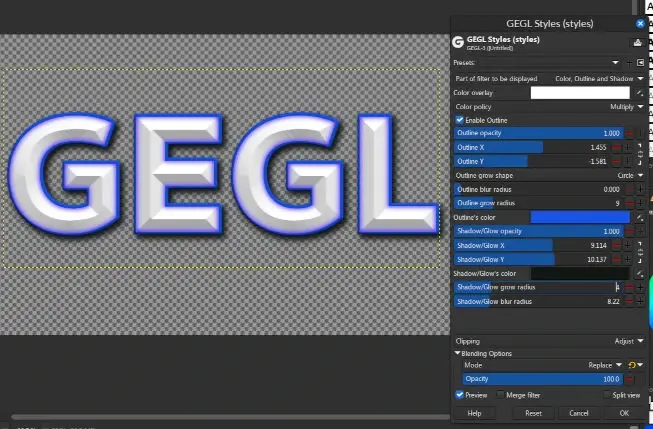
GIMP 3.2はさらに進みました。外部の画像を埋め込み、そのファイルが変わると更新されるリンクレイヤー(GIMPはPhotoshopのリンクされたスマートオブジェクトに近いものとしています)と、パスツールで描き、線と塗りを編集し直せるベクターレイヤーが加わりました。フィルターはチャンネルにも使えるようになり、Pass throughに設定してフィルターを付けた空のレイヤーグループは、下のすべてに効く調整レイヤーのように働きます。ペイントでは、MyPaint Brushツールにブラシが20種類増え、ペンタブレットの操作も良くなりました。
Photoshop
Photoshopは非破壊編集をレイヤーの種類として組み込んでいます。調整レイヤーは「ピクセルデータを恒久的に変更せずに」補正でき、Levels、Curves、Exposure、Hue/Saturation、Color Lookup、Selective Color、Gradient Mapなど16種類の補正と、Solid Color、Gradient、Patternの塗りつぶしがあります。スマートオブジェクトは配置した画像やアートワークを編集できる状態で保ちます。埋め込みもリンクもでき、中身を編集するとすべてのコピーが更新されます。Adobeの製品ページには、ブレンドモード、Camera Raw、カスタマイズできるブラシライブラリ、アートボード、ベクターシェイプも挙げられています。
2026年11月に公開されたPhotoshop 28.0では、Relight(動かせる光源を最大3つ)、Quick Compare、影や反射ごとオブジェクトを削除する機能、いつでも完全なProエディターに切り替えられるAI Assisted Editorが加わりました。レイヤーマスクのガイドでは、両方のエディターに共通するマスクのテクニックを解説しています。
知っておきたい差が1つあります。カラーモードです。Photoshopには商業印刷用のCMYK Colorモードがあり、カラーモードのページでは印刷版に対応する色分解と説明されています。GIMPはCMYKのJPEG、TIFF、PSD、JPEG XLファイルを読み込み、書き出せますが、FAQには、コアの画像モードとしてのCMYKはロードマップにあるものの時期は未定とあり、3.0のノートは色の作業を、将来のCMYKとLABモードに向けた土台と説明しています。
GIMPのPSD対応:何が引き継がれるか
PSDはPhotoshop独自の形式なので、Photoshopで作ったPSDは保存したとおりにPhotoshopで開きます。GIMPはプラグインでPSDを読み書きしますが、公式ページにも、その途中で何かが失われると明記されています。GIMPの保存と書き出しのヘルプには、画像のすべてを保存できる形式はXCFだけとあり、レイヤー効果のページには、PSDのようにレイヤー効果に対応する形式に書き出す場合も、書き出し時に統合されるとあります。
最近のリリースでPSDの扱いは良くなりました。リリースノートによると、次のとおりです。
- GIMP 3.0でPSDの読み込みと書き出しが改善し、CMYKのPSDの読み込みと書き出し、クリッピングパス、CMYKプロファイル、メタデータを保存できるPSD書き出しダイアログが加わった
- GIMP 3.0は、クリッピングパス、ガイド、レイヤーなどPhotoshopのメタデータを含むJPEGとTIFFファイルも読み込め、PSB(大きなドキュメント)ファイルも読み込める
- GIMP 3.2でPSBの書き出しが加わり、Drop Shadow、Inner Shadow、Outer Glowなど、より多くのレイヤースタイルを読み込めるようになった
- GIMP 3.2はPhotoshopのCurves(.acv)とLevels(.alv)のプリセット、Photoshopのパターン(.pat)を読み込める
GIMPのページに書かれていないのは、Photoshopの調整レイヤー、スマートオブジェクト、編集できるテキストがどう入ってくるかです。それがわかるまでは、クライアントのPSDは慎重に扱ってください。コピーを開き、各レイヤーを元のファイルと見比べ、GIMPで編集するなら作業用のファイルはXCFで保管します。PSDを見るだけ、または統合するだけなら、PhotoshopなしでPSDを開く方法のガイドで選択肢を解説しています。
GIMPとPhotoshopのAI機能
ここはPhotoshopのほうがはるかに充実しています。Generative Fillは、テキストプロンプトで選択範囲の内容を追加、削除、置き換えでき、プロンプトを空にすると周囲のピクセルから塗りつぶし、結果を専用のレイヤーに置きます。ヘルプページには、Adobe Fireflyのモデルとパートナーのモデル(FLUX.2 pro、FLUX Kontext pro、Google Gemini 3と3.1)がモデル選択に並ぶとあります。ほかにもGenerative Expand、Generative Upscale、Generative Recompose、Prompt to edit、Generative restyleがあります。これらの機能はプランの生成クレジットを使い、Adobeのページには、Generative Fillは中国では利用できないと書かれています。
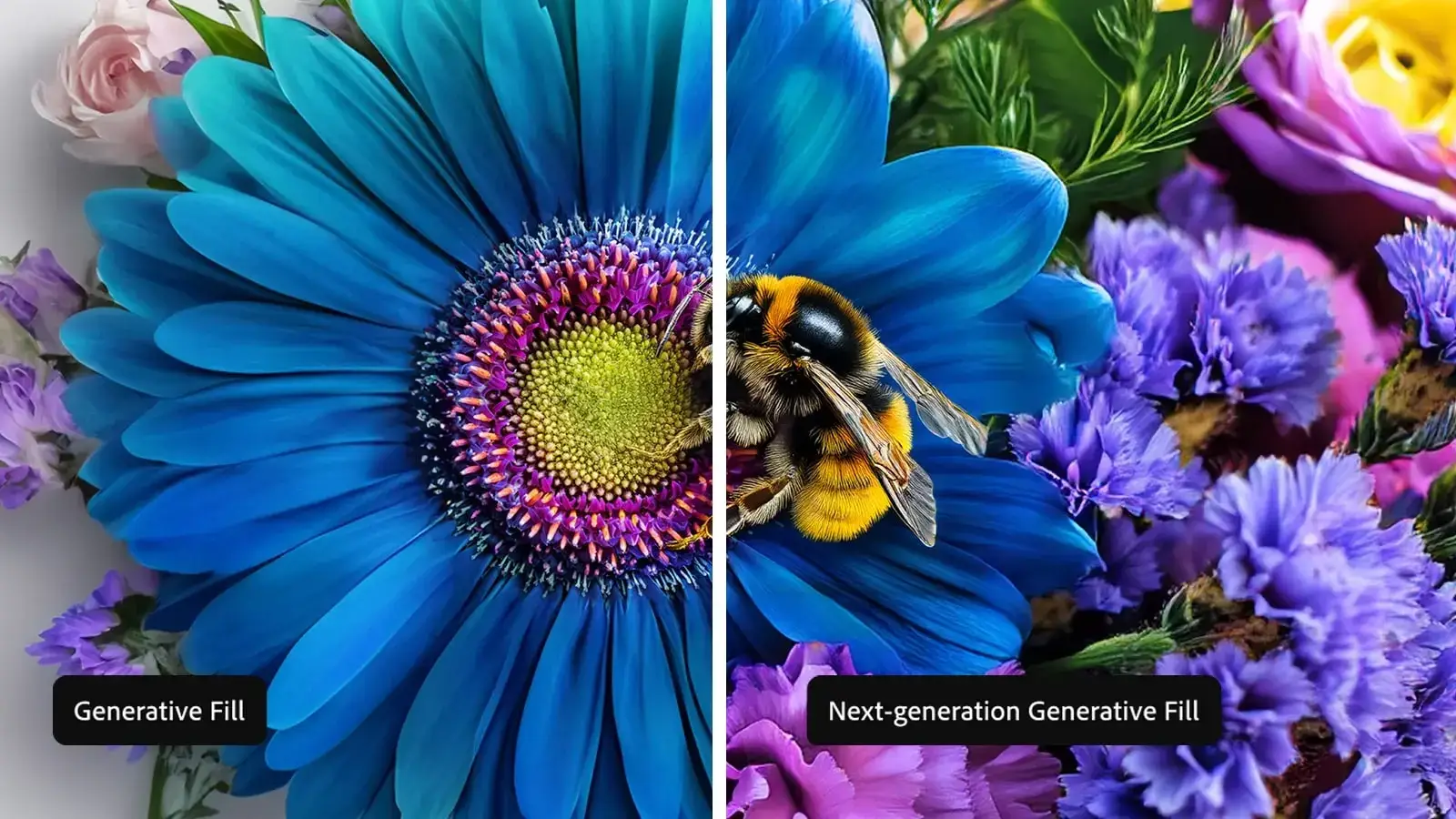
GIMP 3.0と3.2のリリースノートには生成AI機能の記載がなく、gimp.orgも内蔵のAIツールについて説明していません。GIMPのヘルプには、同じ作業を手作業で行うための従来のツールが載っています。Foreground Select、Heal、Cloneなどです。AI編集が作業の中心なら、2つのうちではPhotoshopのほうが向いています。
習得のしやすさと慣れ
どちらの開発元も、エディターの習得しやすさを示す指標は公表していないので、私たちも推測はしません。Photoshopには現在、プロンプトで編集するAI Assisted Editorと、細かく操作できるProエディターという2つの入り口があります。GIMPのFAQには、このプロジェクトはPhotoshopの代わりを作っているのではなく、他のプログラムをまねるより独自の設計を好むとあるので、Photoshopでの慣れやメニュー名がそのまま通用するとは限りません。また同じFAQには、GIMPの見た目が見ているチュートリアルと違うという人への答えとして、バージョンごとにインターフェースが変わってきたとあるので、GIMP 3向けに書かれたチュートリアルを選んでください。
GIMPが向いている人と、Photoshopが向いている人
次のような人はGIMPがおすすめです。
- サブスクリプションなしで本格的なエディターを使いたい、またはあらゆる目的で使えるオープンソースのソフトが好き
- Linuxで作業している、またはPhotoshopの要件を満たさないパソコンを使っている
- 写真編集、ペイント、グラフィック制作をし、自分のファイルをXCFで保管している
- Python、Script-Fu、Cでエディターをスクリプト化したり拡張したりしたい
次のような人はPhotoshopがおすすめです。
- クライアント、代理店、印刷会社と、レイヤー付きのPSDファイルを毎日やり取りする
- 調整レイヤー、スマートオブジェクト、完全なCMYKのワークフローに頼っている
- Generative FillやGenerative Expandなどの生成AIツールをよく使う
- LightroomなどのAdobeアプリと一緒に、デスクトップ、Web、モバイルで同じアプリを使いたい
3つ目の選択肢:Pixuvia
Photoshop風のツールとPSDファイルを、何もインストールせずに使いたいなら、PixuviaはWindows、macOS、Linux、Android、iPhone、iPadのブラウザーで動きます。エディターはPhotoshopのツールとメニューに沿っており、スタジオは1つの作業に特化したAIツールを軸にしています。
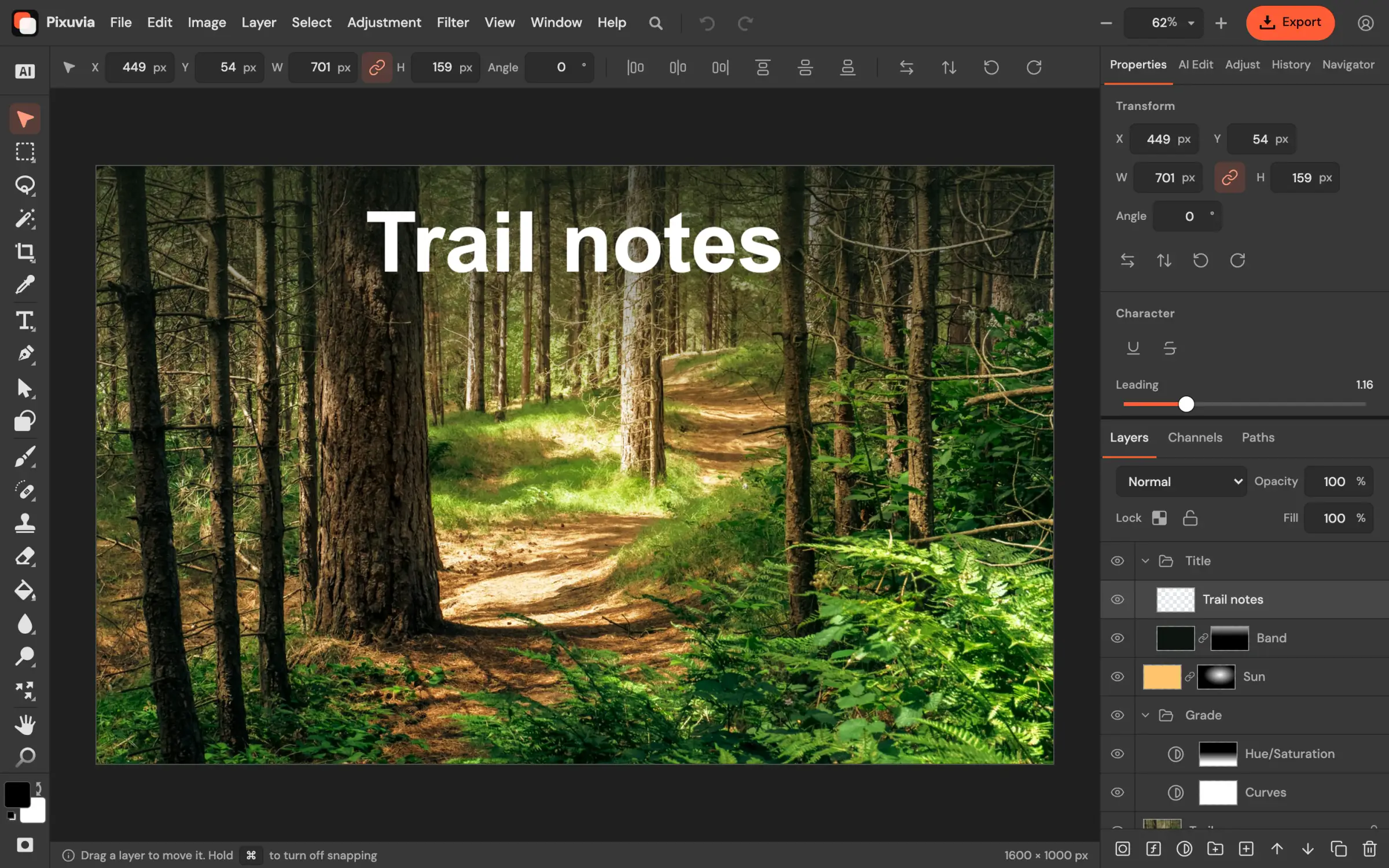
- 60 MBまでのPSDファイルを、レイヤー、グループ、マスク、編集できるテキストとシェイプごと開き、PSD、PNG、JPG、WebP、GIF、SVG、PDF、TIFFで保存
- 18種類の調整レイヤー(それぞれ専用のマスク付き)に加え、スマートフィルター付きのスマートオブジェクトと10種類のレイヤースタイル
- AIツール(背景削除、オブジェクト消去、生成塗りつぶし、拡張、高解像度化、ライティング変更、プロンプトで編集)はログインが必要でクレジットを使います(料金を参照)
制約もあります。Pixuviaは8ビットRGBで動作してCMYKモードはなく、PSBファイルは開けず、ワープされたりリンクされたりしたスマートオブジェクトとパス上のテキストはピクセルとして開きます。お手持ちのファイルがこれらに依存するなら、Photoshopはそのすべてを扱え、GIMPはPSBファイルを開いてCMYKを書き出せます。そうでなければ、オンラインPSDエディターで自分のファイルを試すか、Photoshopの代替ツールの一覧でほかの選択肢を比べてください。
よくある質問
GIMPはPhotoshopと同じくらい優れていますか?
多くの写真編集では、はい。GIMPにはレイヤー、マスク、選択範囲、ペイントツールがあり、GIMP 3.0からは適用後に編集し直せるフィルターもあります。Photoshopは、プロにとって大切ないくつかの点でさらに進んでいます。PSDファイルの中で受け渡せる調整レイヤーとスマートオブジェクト、完全なCMYKの画像モード、Generative Fillなどの生成AIツールです。どちらが良いかは、これらが必要かどうかで決まります。
GIMPはPSDファイルを開けますか?
はい。GIMPはCMYKのPSDファイルを含めPSDの読み込みと書き出しができ、GIMP 3.2ではPSBの書き出しと、Drop Shadow、Inner Shadow、Outer Glowなどより多くのレイヤースタイルの読み込みが加わりました。GIMPのヘルプには、画像のすべてを保存できる形式はXCFだけで、PSDに書き出す場合もレイヤー効果は書き出し時に統合されるとあります。大切なPSDは、編集して送り返す前にコピーで確認してください。
GIMPに調整レイヤーはありますか?
その名前ではありません。GIMP 3.0でほとんどのフィルターが非破壊になったため、CurvesやLevelsのフィルターはレイヤー上で編集し直せます。GIMP 3.2のリリースノートには、Pass throughモードでフィルターを付けた空のレイヤーグループで調整レイヤーの作業を再現できるとあります。Photoshopには、レイヤーの種類としての調整レイヤーがあり、16種類の補正と3種類の塗りつぶしがあります。
GIMPを商用の仕事に使えますか?
はい。GIMPのFAQには、作るものの種類に制限はなく、商用を含むあらゆる目的で使えるとあります。GNU General Public Licenseのオープンソースソフトで、ダウンロードに費用はかかりません。
GIMPにGenerative FillのようなAI機能はありますか?
gimp.orgのGIMP 3.0と3.2のリリースノートには記載がありません。PhotoshopにはGenerative Fill、Generative Expand、Generative Upscaleなどのツールがあり、Adobeの各プランに含まれる生成クレジットで利用します。
PhotoshopはLinuxで動きますか?
Adobeのデスクトップ版Photoshopの技術要件には、WindowsとmacOSしか載っていません。GIMPにはLinux、Windows、macOSの公式ビルドがあります。PhotoshopにはWeb版とモバイル版もあり、プレミアム機能にはAdobeのプランが必要です。
出典
- GIMP: home page (platforms, license, latest version)
- GIMP: Frequently asked questions (commercial use, CMYK, Photoshop)
- GIMP 3.0 release notes
- GIMP 3.2 release notes
- GIMP 3.2.8 released (official builds)
- GIMP Help: Saving and exporting images (XCF)
- GIMP Help: Layer effects
- GIMP Help 3.0: contents (tools)
- Adobe: Photoshop product page
- Adobe: Photoshop plans and FAQ
- Adobe: Generative Fill in Photoshop
- Adobe Help: Edit images with Generative Fill
- Adobe Help: Generative credits overview
- Adobe Help: Work with adjustment and fill layers
- Adobe Help: Create embedded Smart Objects
- Adobe Help: Color modes in Photoshop
- Adobe Help: Supported file formats in Photoshop
- Adobe Help: Photoshop on desktop technical requirements
- Adobe Help: What's new in Photoshop on desktop