Photoshopの代替:PSDの扱いで選ぶ、ブラウザーとデスクトップの10選
著者 Pixuvia · · 更新日
最適なPhotoshopの代替は、PSDファイルの出どころと、どこで編集するかで変わります。Photoshopのツールとメニューをブラウザーで使いたいなら、PixuviaかPhotopeaが候補です。オープンソースのデスクトップアプリなら、写真にはGIMP、ペイントにはKrita。写真、ベクター、レイアウトを1つのアプリで扱うなら、Affinity。AIツールで手早く編集するなら、Pixlr、Fotor、Picsartがあります。テンプレートからSNS投稿を作るならCanva、MacならPixelmator Proです。
以下のPhotoshopの代替はどれも、多くのリストが触れない1点を確認しています。PSDファイルを開いたときに、何が残るとしているかです。
私たちはPixuviaを作っているので、最初に載せています。ほかのエディターに関する事実は各社の公式サイトとドキュメントに基づき、2026年11月に確認したもので、それぞれ出典へのリンクを付けています。
このページの内容
- Photoshopの代替を探す人が多い理由
- Photoshopの代替を選ぶときの見どころ
- Photoshopの代替の比較
- 1. Pixuvia:ブラウザーで使えるPhotoshop風の画面とPSDファイル
- 2. Photopea:PSDを中心に作られたブラウザーのエディター
- 3. GIMP:オープンソースのデスクトップ向け写真エディター
- 4. Krita:オープンソースで、ペイント向けに作られたアプリ
- 5. Affinity:写真、ベクター、レイアウトを1つのアプリで
- 6. Pixlr:ブラウザーでの手早い編集とAIツール
- 7. Canva:テンプレートと手早い写真編集
- 8. Pixelmator Pro:MacとiPad向けのAppleの画像エディター
- 9. Fotor:ワンクリックのAI編集と手早いデザイン
- 10. Picsart:SNS向けのAI写真編集
- Photoshopの代替の選び方
- よくある質問
- 出典
Photoshopの代替を探す人が多い理由
一番多い理由は費用です。Photoshopはサブスクリプションでしか販売されておらず、Adobeのプランのページでは、「Photoshopを買い切りで購入できますか?」という問いへの答えが「いいえ」です。
早期の解約には追加の費用がかかります。Adobeのサブスクリプション規約によると、月払いの年間プランを最初の14日を過ぎてから解約すると、残りの契約期間の50%を一括で支払うことになります。
ウェブ版のPhotoshopでもこの差は埋まりません。プランが必要で、対応するデスクトップのブラウザーでしか動かず、Adobe自身の機能比較表でも、ペンツール、自動選択ツール、ワープ、スマートフィルターはウェブ版では使えないとされています。
ほかの理由は実用面です。Photoshopをインストールできないパソコン、クライアントから届いたPSD、年間プランに見合わない月数回の編集などです。
Photoshopの代替を選ぶときの見どころ
- PSDの再現度。 どのレイヤーの種類が編集できるレイヤーとして開き、どれが1枚のピクセルになるかを確認しましょう。テキスト、調整レイヤー、スマートオブジェクトは、エディターごとに差が最も出る部分です。
- 動く場所。 ブラウザーのエディターは、どのパソコンやタブレットでも開けます。デスクトップアプリは、たいてい非常に大きなファイルに強いです。
- 支払い方法。 サブスクリプション、買い切り、広告、オープンソースがあります。機能に頼る前に、各プランが何を加えるかを読みましょう。
- 毎日使うツール。 機能リストの長さより、選択範囲、マスク、ペンツール、修復、レイヤースタイルのほうが重要です。
- AIツール。 ここにあるエディターの多くでは、背景削除などのAIツールはクレジットか有料プランに結びついているので、各プランに何が含まれるかを確かめましょう。
Photoshopの代替の比較
| エディター | 動く場所 | 料金の仕組み | PSD | 向いている用途 |
|---|---|---|---|---|
| Pixuvia | ブラウザー:Windows、macOS、Linux、Android、iPhone、iPad | AIツールはクレジットを使用(料金を参照) | 開いて保存でき、レイヤー、マスク、テキスト、ほとんどの調整レイヤーとスマートオブジェクトが残る | ブラウザーでのPhotoshop風の編集とAIツール |
| Photopea | ブラウザー | 広告で運営。任意で買い切りのPremiumあり | 開いて保存でき、主力の形式 | ブラウザーでのPSD作業、多くのファイル形式 |
| GIMP | Windows、macOS、Linux | オープンソース | 読み込みと書き出しに対応 | プラン不要のデスクトップでの写真編集 |
| Krita | Windows、macOS、Linux、Android | オープンソース。ストアには有料版もあり | レイヤー、スタイル、テキスト、グループを読み込み、保存できる | デジタルペイントとイラスト |
| Affinity | Windows、macOS、iPad | 個人は料金がかからない。AIツールにはCanvaの有料プランが必要 | レイヤーと構造を保って読み込める | 写真、ベクター、レイアウトを1つのアプリで |
| Pixlr | ブラウザー、デスクトップ、モバイル | 広告を消してAIクレジットを加えるサブスクリプションプラン | レイヤー付きPSDを開けるとしている。書き出しはJPEG、PNG、WebP | 手早い編集とAIツール |
| Canva | ブラウザー、デスクトップ、モバイル | 費用がかからないプランあり。Proとチームのプランで有料ツールが加わる | 編集できるデザインとして読み込む(ベータ版)。一部の要素はラスタライズされることがある。PSDのダウンロードなし | SNS投稿、テンプレート、簡単な写真編集 |
| Pixelmator Pro | Mac、iPad | Apple Creator Studioのサブスクリプション。Macでは買い切りも可 | 対応形式の一覧に記載 | Macでの写真編集とデザイン |
| Fotor | ブラウザー、Windows、Mac、iOS、Android | Basicプランは料金がかからない。Proプランでクレジット、HDダウンロード、広告の非表示が加わる | アップロード形式の一覧にはない | ワンクリックのAI編集、ポートレート、手早いデザイン |
| Picsart | ブラウザー、iOS、Android | 毎月のAIクレジットが付くProとUltraのサブスクリプション | レイヤー付きPSDを開けるとしている(読み込みにはアカウントが必要)。書き出しはJPGかPNG | SNS向けのAI写真編集、エフェクト、生成 |
1. Pixuvia:ブラウザーで使えるPhotoshop風の画面とPSDファイル
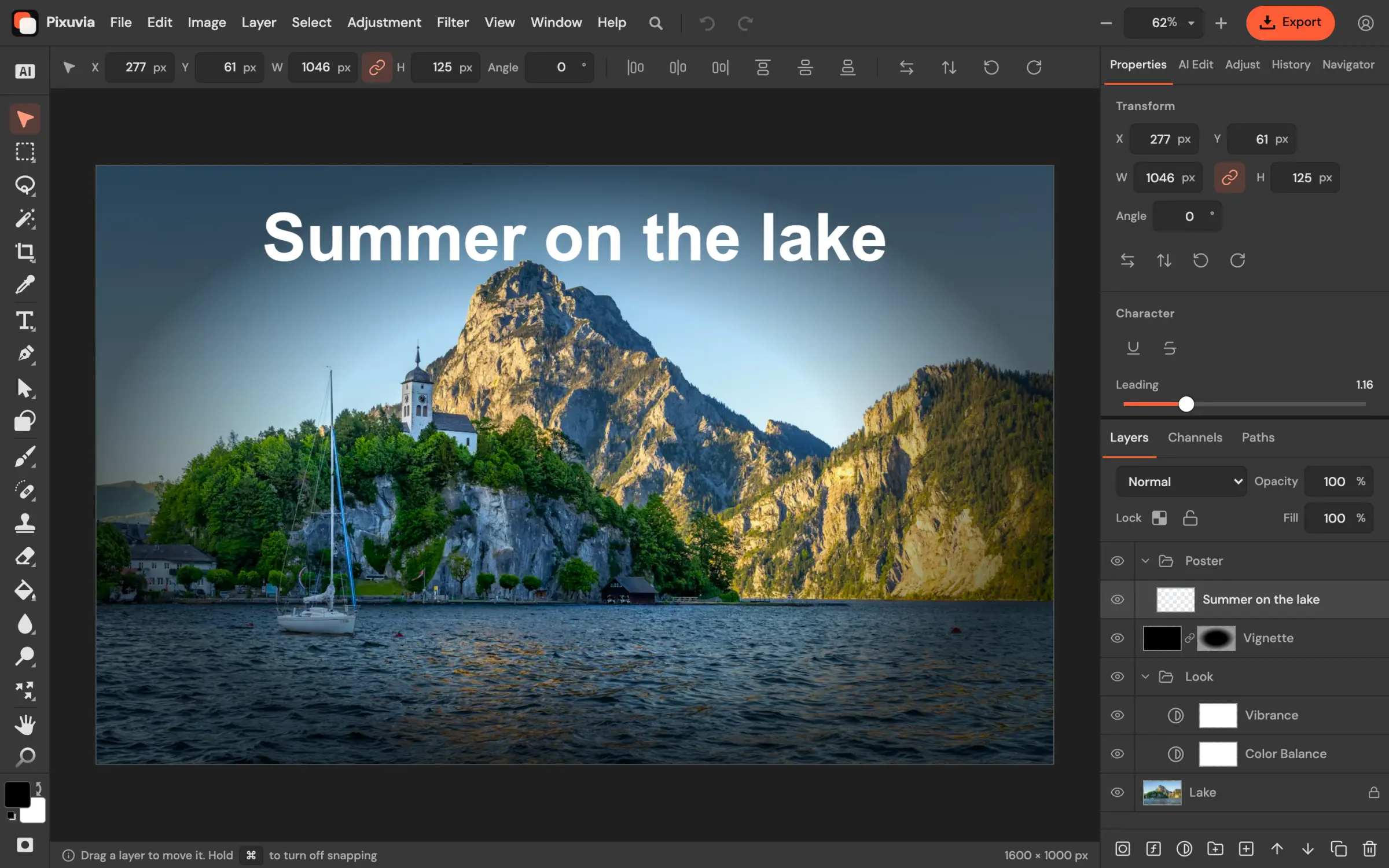
Pixuviaには、ブラウザーで使えるエディターが2つあります。エディターはPhotoshopの画面構成に沿っており、約50のツールが同じグループに並び、FileからWindowまでのメニューがあります。スタジオは1つの作業に特化したAIツール(背景削除、オブジェクトの消去、生成塗りつぶし、拡張、高解像度化、ライティング変更、プロンプトでの編集)を中心に作られ、フィルター、テキスト、コラージュもあります。
PSDは第一級の形式です。エディターは60 MBまでのPhotoshopファイルを開き、PSDで保存し直せて、レイヤー、入れ子のグループ、マスク、編集できるテキストとシェイプ、ほとんどの調整レイヤー、スマートフィルター付きの埋め込みスマートオブジェクトが残ります。その様子はオンラインPSDエディターのページで確認できます。
得意なこと
- Photoshopと同じツール名とメニュー:自動選択ツール、ペン、ワープ、パペットワープ、ゆがみ、コピースタンプ、修復、パッチ。
- 18種類の調整レイヤーにそれぞれマスクがあり、レイヤーマスク、ベクターマスク、クリッピングマスクにも対応しています。
- スマートフィルター付きのスマートオブジェクト、10種類のレイヤースタイル、Photoshopのブレンドモード。
- 背景削除、オブジェクトの消去、生成塗りつぶし、拡張、高解像度化、ライティング変更、プロンプトでの編集といったAIツールが、両方のエディターにあります。
- PSD、PNG、JPG、WebP、GIF、SVG、PDF、TIFFで保存でき、ドキュメントは作業中にブラウザーへ自動保存されます。
注意したい点
- PSDの書き出しは8ビットRGBで、アルファチャンネルとグループのマスクや効果は含まれません。
- ワープされたりリンクされたりしたスマートオブジェクトとパス上のテキストはピクセルとして開き、PSBファイルは開けません。
- AIツールにはログインが必要でクレジットを使います。プランは料金ページにあります。
向いている人: Photoshopに慣れていて、ブラウザーのある端末ならどこでも、PSDファイルを使って同じやり方で作業したい人。
2. Photopea:PSDを中心に作られたブラウザーのエディター
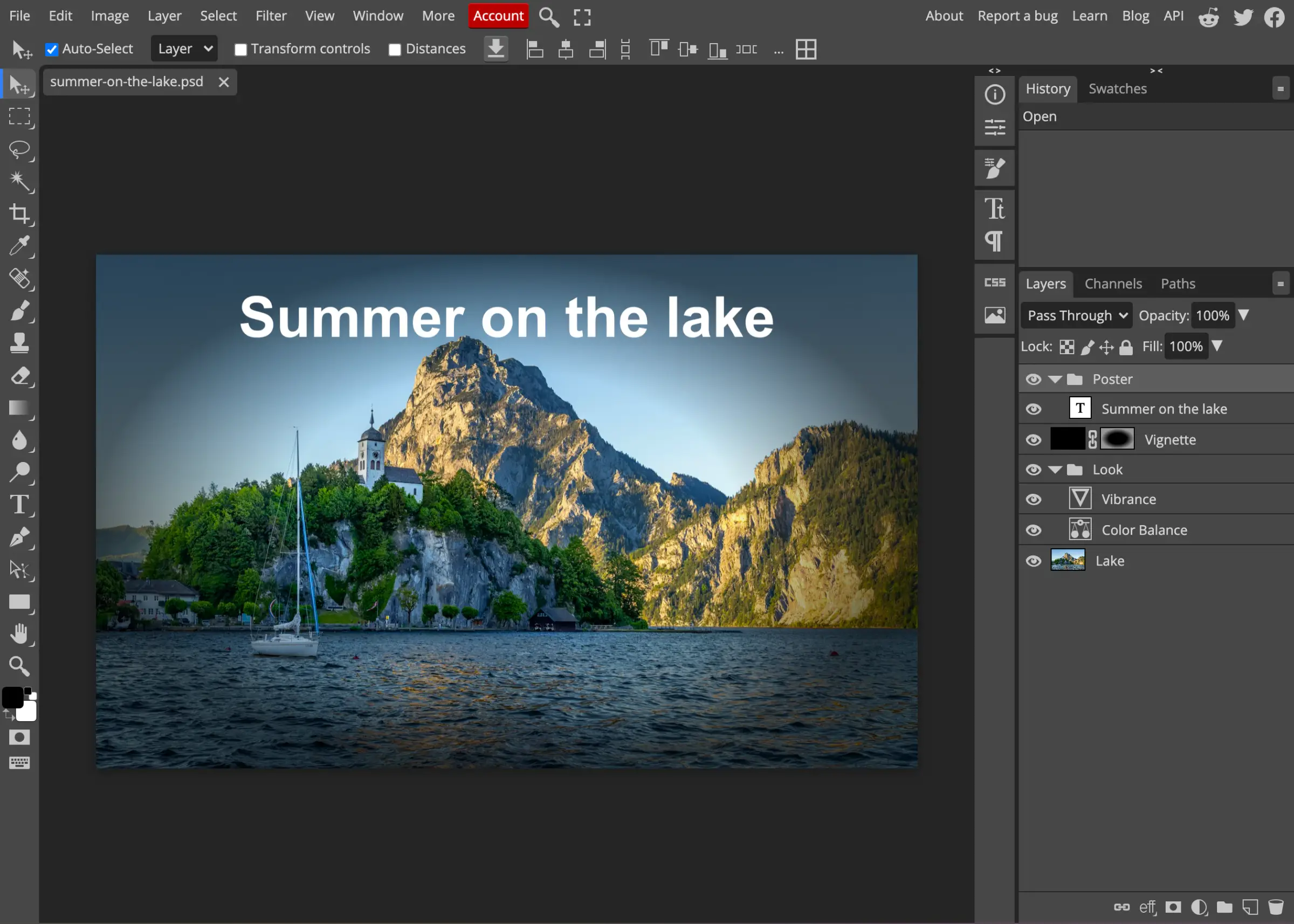
Photopeaはブラウザーで動き、PSDを本拠地として扱います。ドキュメントには、PSDの読み込みと保存に「完全に対応」とあり、PSDを「Photopeaの主力の形式」と呼んでいます。Figma、XD、Sketch、RAW写真など、ほかにも多くの形式を開けます。
得意なこと
- PSDの読み込みと保存。スマートオブジェクト、レイヤースタイル、マスクは同サイトのLearnページで説明されています。
- AIやPDFからINDD、Figmaのファイルまで、多くの読み込み形式。
- 制作作業向けのアクション、スクリプト、アートボード、アニメーション。
注意したい点
- Premiumを買わない限り、キャンバスの横に広告が表示されます。Premiumは一定の日数だけ続く買い切りです。
- AIクレジットはPremiumに付き、それ以外の人は広告を見ると1回だけ実行できます。
- 利用規約には、保存していない作業はページを閉じると失われるとあります。
向いている人: クライアントやテンプレートのPSDファイルを、特に珍しい形式も含めて、ブラウザーで開いて直したい人。詳しい比較はPhotopeaとPixlrの比較をご覧ください。
リンク: photopea.com
3. GIMP:オープンソースのデスクトップ向け写真エディター
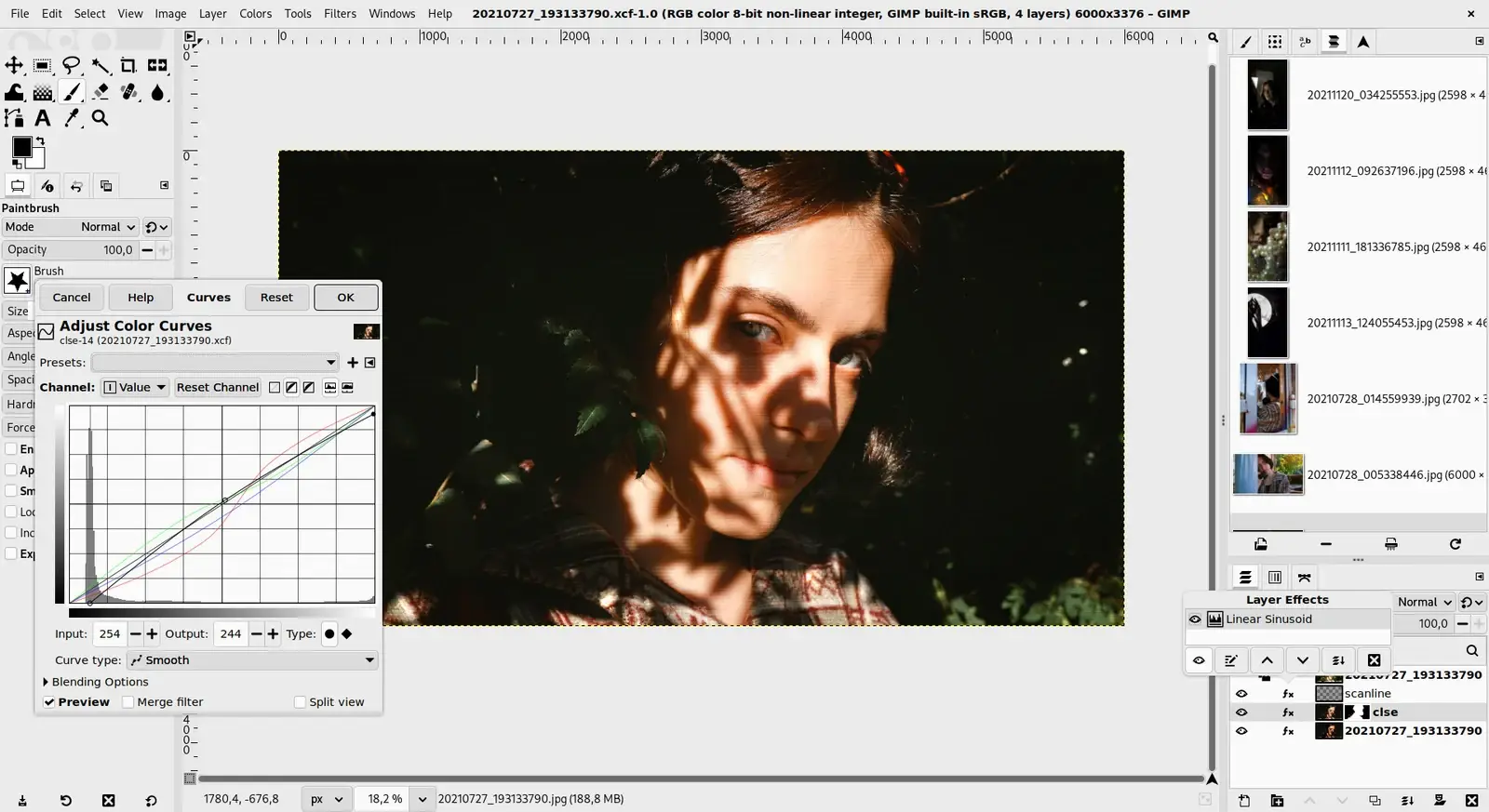
GIMPは、Windows、macOS、Linux向けのオープンソースの画像エディターです。バージョン3.0で非破壊のフィルターが加わり、プロジェクト自身の言葉では「PSDプロジェクトファイルの読み込みと書き出しの互換性が向上」しました。
得意なこと
- プランの管理なしで、パソコン上で写真のレタッチと合成ができます。
- あとから変更できる非破壊のフィルター。
- WindowsとmacOSに加え、Linuxでも動きます。
注意したい点
- ツール名とメニューがPhotoshopと違うので、ショートカットを覚え直す必要があります。
- GIMPはPSD対応を互換性の向上と説明しているので、複雑なファイルはレイヤーごとに確認しましょう。
向いている人: 別の画面構成を覚えることをいとわず、Linuxを含むデスクトップのパソコンで写真を編集したい人。
リンク: gimp.org
4. Krita:オープンソースで、ペイント向けに作られたアプリ
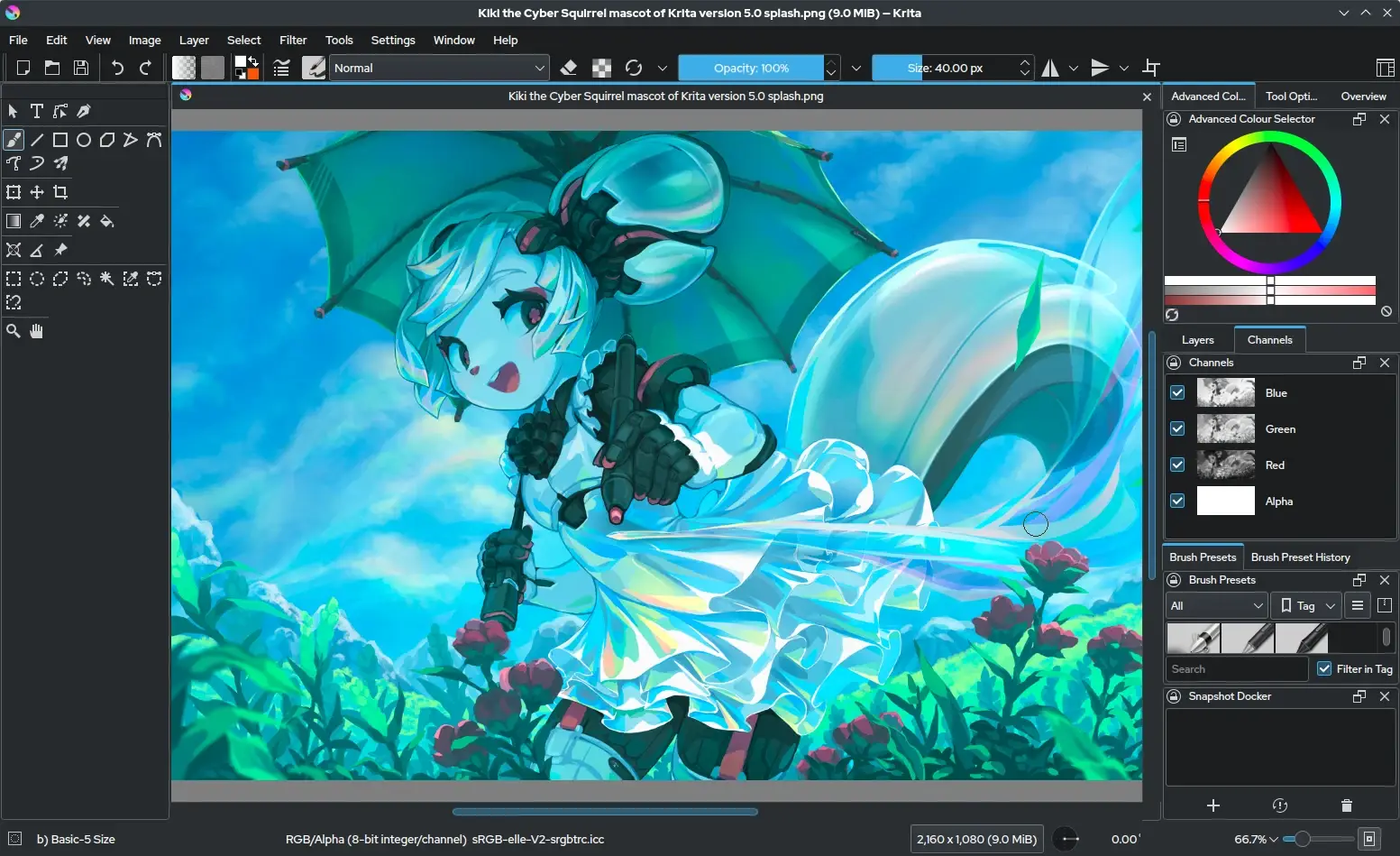
Kritaは、Windows、macOS、Linux、Android向けの、デジタルペイント用に作られたオープンソースのアプリです。PSDのドキュメントには、ラスターレイヤー、ブレンドモード、レイヤースタイル、ベクターシェイプ、テキストレイヤー、レイヤーグループ、透明マスクが読み込みと保存の対象として挙げられています。
得意なこと
- ブラシ、ブラシエンジン、ペンタブレットへの対応。
- イラスト、マンガ、コンセプトアート。
- PSD対応の範囲を示した、わかりやすい公開リスト。
注意したい点
- まずペイントのアプリであり、写真のレタッチが中心ではありません。
- Krita自身が、Photoshop以外のプログラムでPSDに100%対応しているものはないと述べています。
向いている人: Photoshopのユーザーとレイヤー付きのファイルをやり取りする必要があるイラストレーターとペイントの描き手。
リンク: krita.org
5. Affinity:写真、ベクター、レイアウトを1つのアプリで
Canvaの一部になった現在のAffinityは、写真編集、ベクターデザイン、ページレイアウトを、Windows、macOS、iPad向けの1つのアプリにまとめています。サイトには、PSDファイルを「レイヤーと構造を保ったまま」取り込むとあります。
得意なこと
- 写真、ベクター、レイアウトの作業を1つのドキュメントで行き来できます。
- MacとWindowsのネイティブのデスクトップアプリで、iPadではApple Pencilも使えます。
- 個人は料金がかかりません。
注意したい点
- AIツールにはCanvaの有料プランが必要です。
- サイトで確認できるのはPSDの読み込みです。ファイルを送り返す前に、PSDの書き出しはアプリで確かめましょう。
向いている人: 写真をベクターグラフィックやレイアウトと組み合わせ、デスクトップアプリを1つにまとめたいデザイナー。
リンク: affinity.studio
6. Pixlr:ブラウザーでの手早い編集とAIツール
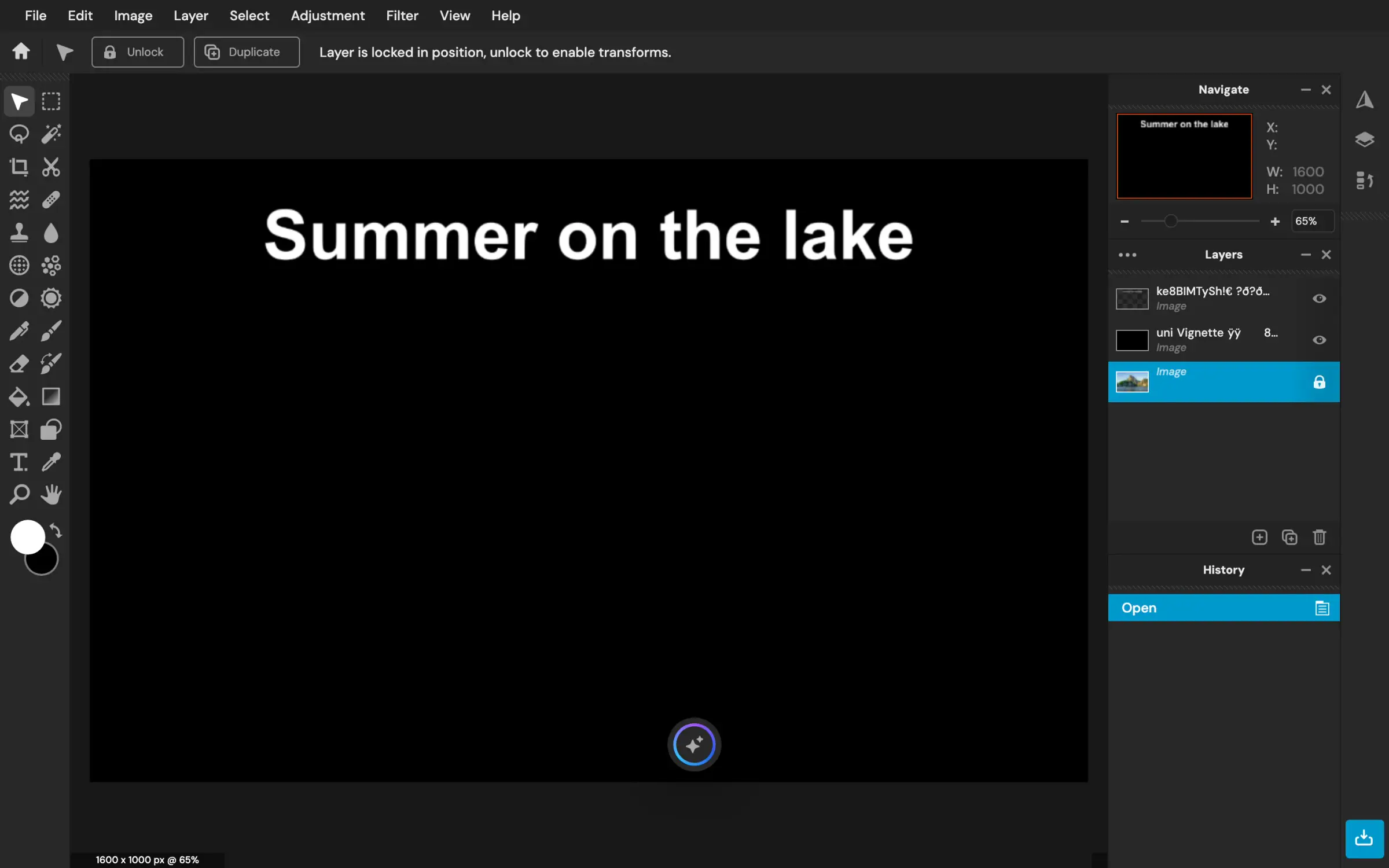
Pixlrはクラウドベースのエディターで、レイヤー作業向けのEditorと手早い編集向けのExpressの2つのアプリがあります。生成塗りつぶしから背景削除、高解像度化まで、AIツールを前面に出しています。サブスクリプションにはデスクトップとモバイルのアプリも含まれます。
得意なこと
- 幅広いAIツールを、毎月のクレジットで利用できます。
- トリミング、フィルター、テキスト、切り抜きを素早く行えるExpress。
- Editorのレイヤー、マスク、ブレンドモード。
注意したい点
- Pixlrはレイヤー付きPSDファイルを開けるとしていますが、書き出し形式はJPEG、PNG、WebPです。
- 独自のプロジェクト形式はPXZで、履歴はブラウザーに一時的に保存されるだけです。
- 料金ページには、広告の非表示が有料プランの機能として載っています。
向いている人: PSDを送り返すことより、AIツールが重要になるSNS投稿や手早い修正。
リンク: pixlr.com
7. Canva:テンプレートと手早い写真編集
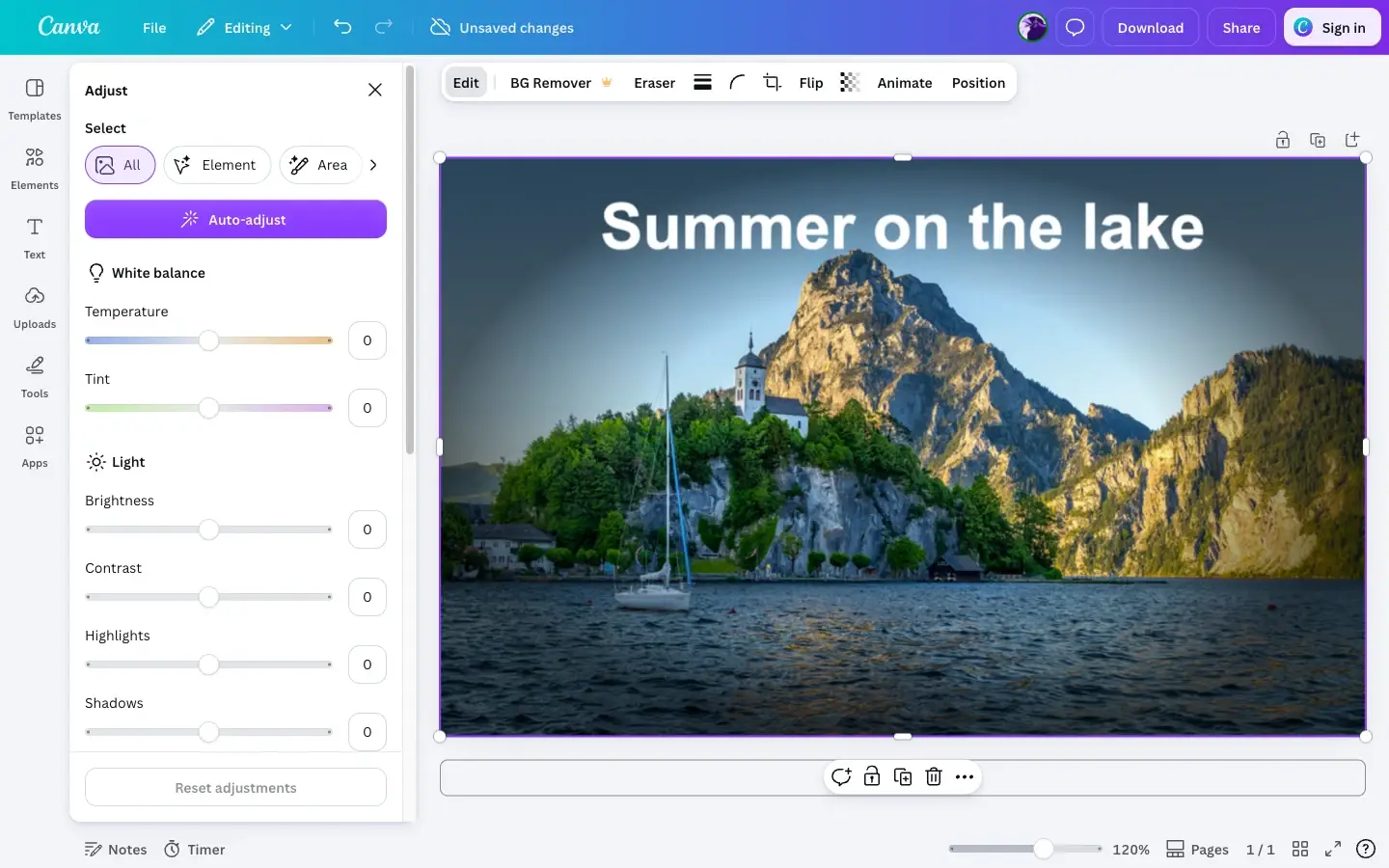
Canvaは、デスクトップとモバイルのアプリもある、ブラウザーのデザインアプリです。写真エディターは、SNS投稿、プレゼン、印刷向けのテンプレートと同じワークスペースにあります。ヘルプセンターには、Photoshopのファイルをベータ版として編集できるデザインに読み込めるとあり、「レイヤー、グラデーション、マスクのあるデザインに対応していますが、一部の要素はラスタライズされることがあります」と書かれています。
得意なこと
- SNS投稿、プレゼン、印刷向けの豊富なテンプレート。
- 写真の調整とフィルターが、テキストやレイアウトのツールと同じエディターにあります。
- 300 MBまでのPSDを読み込み、編集できるCanvaのデザインに変えられます。
注意したい点
- ダウンロード形式にはJPG、PNG、WebP、SVG、PDFがあるもののPSDはなく、ファイルをレイヤー付きでPhotoshopに戻すことはできません。
- 透過PNGとSVGのダウンロード、品質の設定、そのほかの有料ツールは、Proなどの有料プランに含まれます。
- PSDの読み込みはベータ版で、デスクトップのブラウザーのcanva.comが必要です。
向いている人: テンプレートから作る、写真がレイアウトの一部であるSNSのグラフィックやマーケティングのデザイン。
リンク: canva.com
8. Pixelmator Pro:MacとiPad向けのAppleの画像エディター
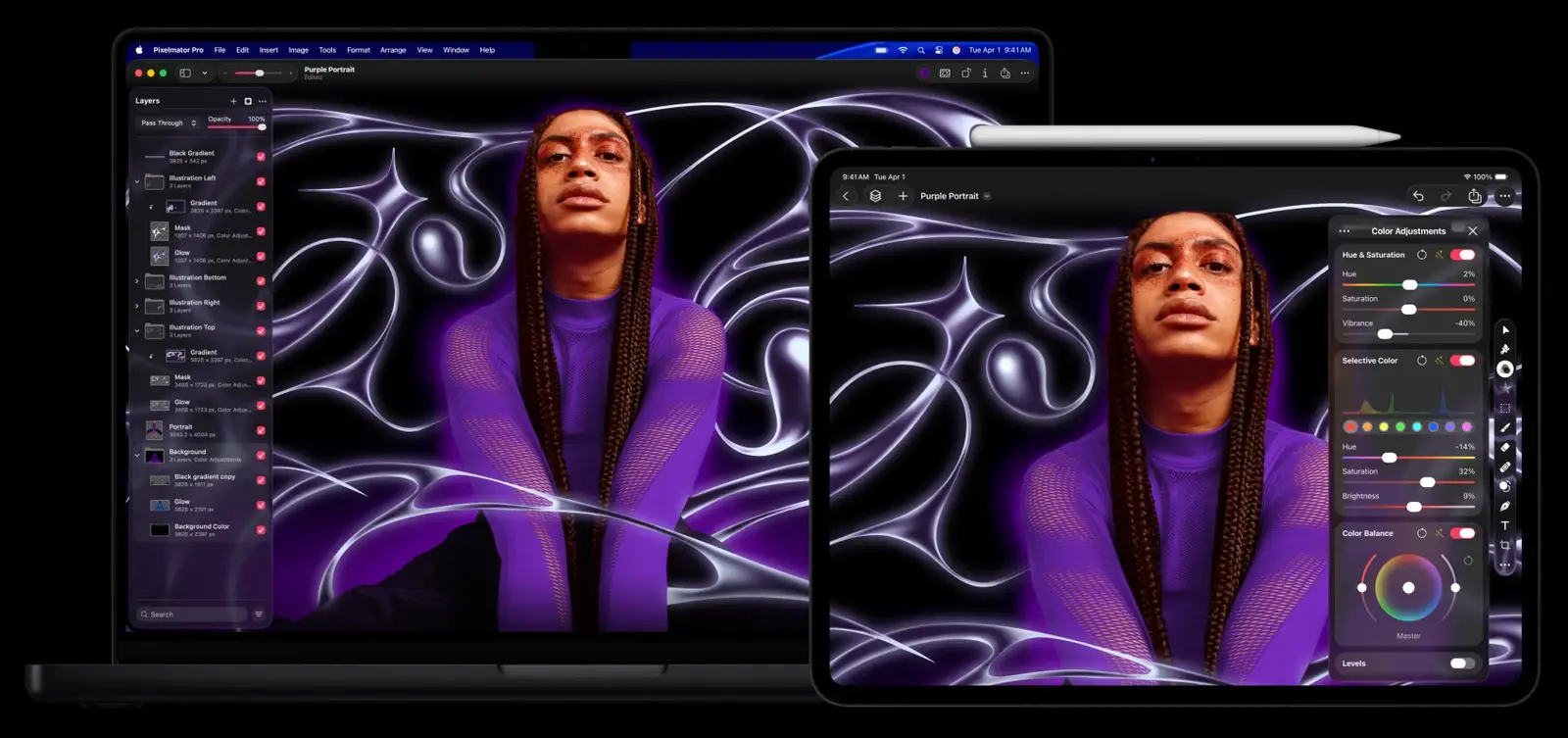
Pixelmator Proは、MacとiPad向けのAppleの画像編集・デザインアプリです。製品ページには「Pixelmator ProはPSD、SVG、PDF、Adobe Illustrator、Illustrator EPSに対応しています」とあります。
得意なこと
- エフェクト、塗り、線、シャドウを備えた、非破壊のレイヤーベースの編集。
- 機械学習のツール:スーパー解像度、背景削除、Deband、自動補正、インテリジェントなノイズ除去。
- 修復ツールとコピースタンプによるレタッチに加え、デザイン向けのペンツールとパス上のテキスト。
注意したい点
- Appleの端末でしか動きません。Macでは macOS 26、対応するiPadではiPadOS 26です。
- iPadではApple Creator Studioのサブスクリプションでしか使えません。Macでは買い切りでも購入できます。
- Appleによると、ワープツールはサブスクリプション版にしか付きません。
向いている人: PSDファイルを開ける、ネイティブの写真・デザインエディターがほしいMacユーザー。
9. Fotor:ワンクリックのAI編集と手早いデザイン
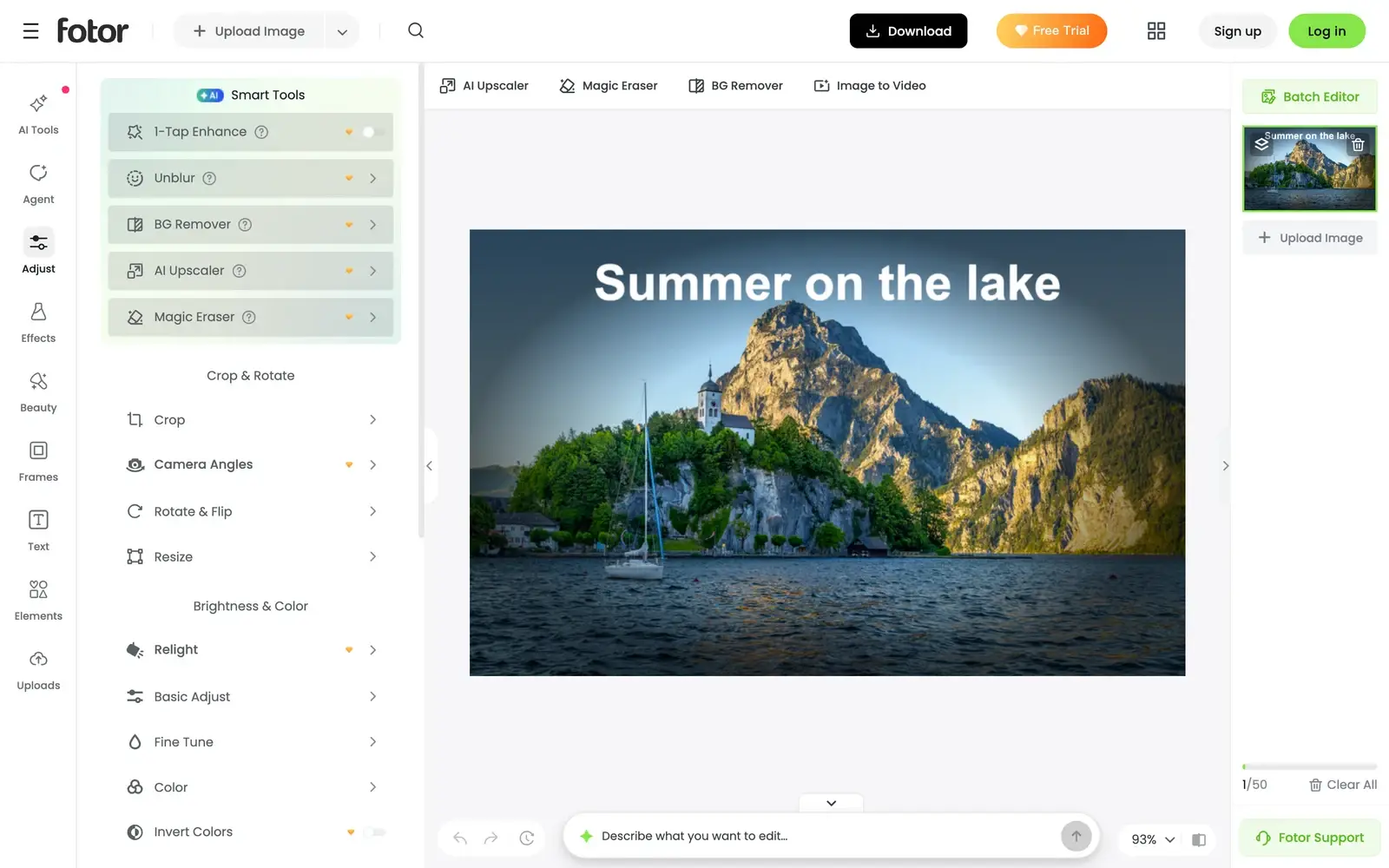
Fotorは、Windows、Mac、iOS、Android向けのアプリもあるオンラインの写真エディター兼デザインツールです。料金ページには、クレジットが限られた料金のかからないBasicプランと、AIツールおよびAIの画像と動画のモデル向けに毎月のクレジットが付くPro、Pro+、Maxのプランが載っています。
得意なこと
- ワンクリックの編集:AIポートレートツール、背景削除、画質の補正。
- モデルを選べるAIの画像生成。クレジットで利用します。
- 写真エディターの隣にあるテンプレート、コラージュ、簡単なデザイン。
注意したい点
- ヘルプセンターにはアップロード形式としてJPG、PNG、SVGが載っており、私たちのテストではエディターがPSDを受け付けなかったので、先にJPGかPNGで書き出す必要があります。
- Basicの書き出しは通常画質のJPG、PNG、PDFで、HDと透過PNGのダウンロードは有料プランに含まれます。
- プランの表には、透かしと広告の非表示が有料プランの機能として載っています。
向いている人: PSDファイルを受け取ることがなく、JPGやPNGの写真に手早くAIで手を加えたり、ポートレートを整えたりしたい人。
リンク: fotor.com
10. Picsart:SNS向けのAI写真編集
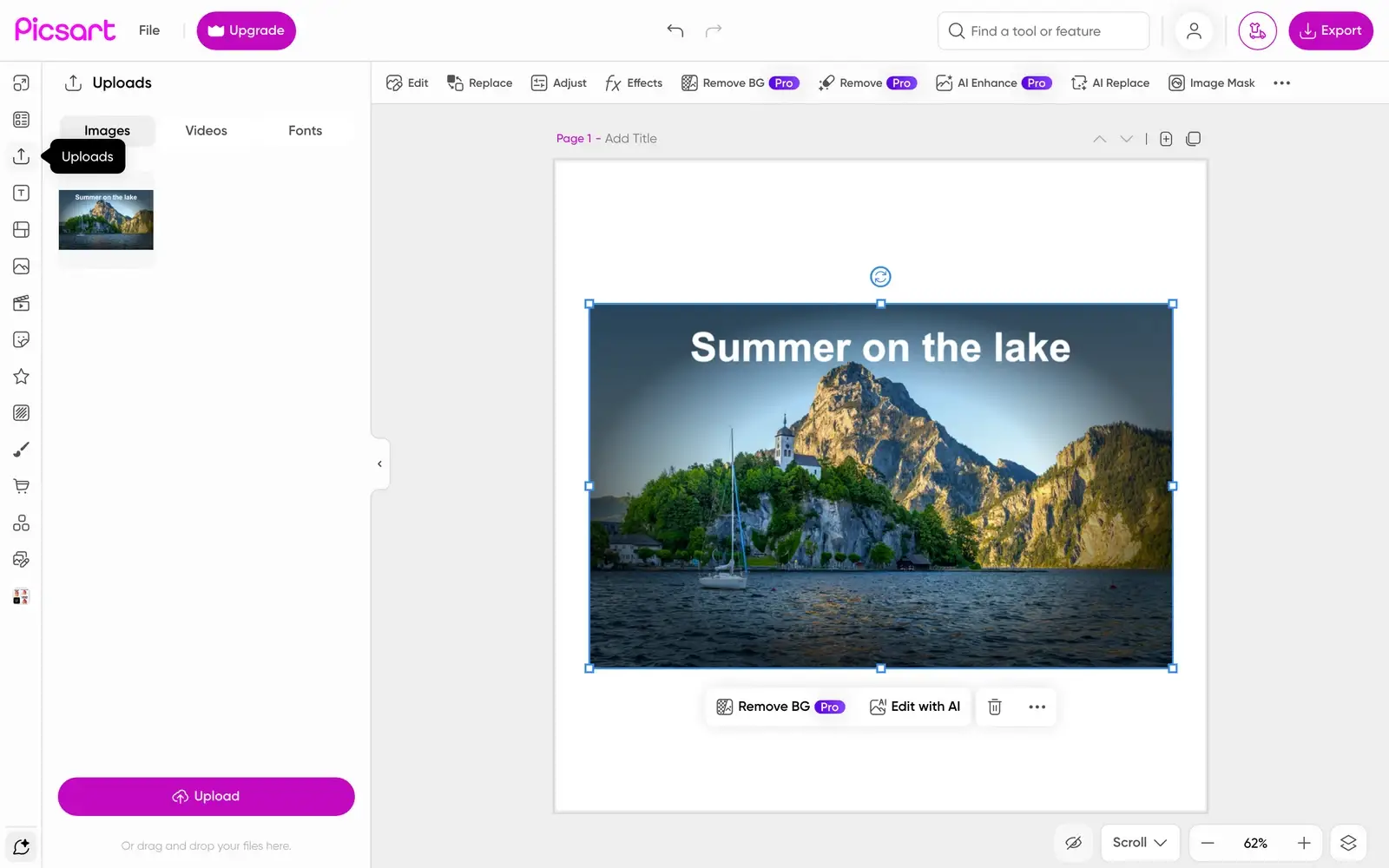
Picsartは、ブラウザー、iPhone、Androidで使える写真と動画のエディターで、AIツールと大きなクリエイターコミュニティを中心に作られています。PSDからJPGへのページには、レイヤー付きのPSDファイルを開いて、テキスト、画像、色を調整し、レイヤーを非表示にしたり削除したりしたうえで、JPGかPNGに書き出せるとあります。
得意なこと
- 背景とオブジェクトの削除、ワンタップの画質補正、AIの画像生成。
- SNS投稿向けに作られたエフェクト、ステッカー、フォント、テンプレート。
- Proプランでは、最大50枚の画像を一度に一括編集できます。
注意したい点
- 料金ページにはProとUltraのサブスクリプションがあり、AIの利用は毎月のクレジットで数えられます。
- PSDの読み込みにはアカウントが必要で、PSDのページが説明しているのはJPGとPNGへの書き出しだけなので、元のファイルは残しておきましょう。
- 動画とAI生成も扱うため、写真のツールはほかの多くの機能と場所を分け合っています。
向いている人: スマートフォンとウェブで、AI編集、エフェクト、テンプレートを使いたいSNSのクリエイター。
リンク: picsart.com
Photoshopの代替の選び方
- PSDファイルを受け取り、送り返す必要がある:PixuviaかPhotopea。
- 何もインストールせずにPhotoshopのツールを使いたい:PixuviaかPhotopea。
- PSDからPNGかJPGだけがほしい:ページ上でPSDをPNGに変換しましょう。
- Linuxで写真を編集する、またはオープンソースがよい:GIMP。
- ペンタブレットでペイントや作画をする:Krita。
- 写真とベクター、レイアウトの作業を組み合わせる:Affinity。
- SNS向けの手早いAI編集がほしい:Pixlr。
- テンプレートからSNS投稿をデザインする:Canva。
- Macでネイティブのアプリを使いたい:Pixelmator Pro。
- ワンクリックのAIポートレートと補正がほしい:Fotor。
- スマートフォンでSNS向けに編集する:Picsart。
どれを選ぶ場合でも、まず実際のプロジェクトのコピーを開き、頼りにしているテキスト、調整レイヤー、スマートオブジェクトを確認しましょう。
よくある質問
Photoshopに一番近い代替は?
ツール名、メニュー、調整レイヤー、主力ファイルとしてのPSDまで、Photoshopと同じ使い方をしたいなら、ブラウザーではPixuviaとPhotopeaが一番近い選択肢です。デスクトップアプリでは、Affinityが総合力で一番近く、ペイントならKritaが一番近いです。
PhotoshopなしでPSDファイルを開くには?
PSDを読めるエディターで開きましょう。ブラウザーならPixuviaかPhotopea、パソコンならGIMP、Krita、Affinity、Pixelmator Proです。CanvaはPSDをデザインとして読み込みます。レイヤーはたいてい引き継がれます。スマートオブジェクトやテキストの一部の機能など、Photoshopだけが描画できる効果は、1枚のピクセルとして開くことがあるので、編集する前にレイヤーを確認し、元のファイルは残しておきましょう。
ブラウザーで動くPhotoshopの代替はありますか?
あります。Pixuvia、Photopea、Pixlr、Canva、Fotor、Picsartはどれもブラウザーのタブで動きます。PixuviaとPhotopeaは、レイヤー付きのPSDファイルを開いて保存できます。Pixlrはレイヤー付きPSDファイルを開けるとしていますが、書き出し形式はJPEG、PNG、WebPです。
ウェブ版のPhotoshopは、デスクトップアプリの代わりになりますか?
一部だけです。Adobeのプランが必要で、対応するデスクトップのブラウザーでしか動かず、Adobe自身の比較でもペンツール、自動選択ツール、ワープ、スマートフィルターはウェブ版では使えないとされています。すでにPhotoshopで管理しているファイルの手早い編集に向いています。
PSDを別のアプリで編集してPhotoshopで開き直しても、レイヤーは残りますか?
基本的な構造は、たいてい残ります。ピクセルレイヤー、グループ、マスク、ブレンドモードです。編集できるテキスト、調整レイヤー、レイヤースタイル、スマートオブジェクトは、アプリによって違います。Kritaは、Photoshop以外のプログラムでPSDに100%対応しているものはないと述べています。実際のプロジェクトを移す前に、頼りにしている機能を使ったファイルのコピーで試しましょう。
Photoshopを買い切りで購入できますか?
できません。Adobeは「Photoshopを買い切りで購入できますか?」に「いいえ」と答えており、Photoshopはサブスクリプションでしか利用できません。ここにある代替では、GIMPとKritaはオープンソース、Affinityは個人は料金がかからず、Photopeaは広告で運営されていて任意で買い切りのPremiumがあり、Mac版のPixelmator Proはサブスクリプションに加えて買い切りでも販売されています。
出典
- Adobe: Compare Photoshop plans (FAQ "Can I buy Photoshop outright?")
- Adobe: Subscription terms
- Adobe: Compare Photoshop on the web and desktop features
- Adobe: Photoshop on the web technical requirements
- Photopea: Opening and saving
- Photopea: Terms of use
- GIMP: GIMP 3.0 release notes
- Krita: PSD file format
- Wikimedia Commons: Krita 5.0.0 screenshot
- Krita: Download
- Affinity: Product page
- Canva Newsroom: The all-new Affinity
- Pixlr: Pixlr Suite
- Pixlr: Pricing
- Canva Help Center: Import Adobe Illustrator or Photoshop files
- Canva Help Center: Choose the right download file type
- Apple: Pixelmator Pro
- Fotor: Pricing and plan comparison
- Fotor Help Center: Importing images, supported file types
- Picsart: Pricing
- Picsart: PSD to JPG
