GIMP vs Photoshop : quel éditeur photo choisir ?
Par Pixuvia · · Mis à jour

GIMP vs Photoshop, c’est le choix entre le coût et l’ouverture d’un côté, la profondeur et l’IA de l’autre. GIMP est un logiciel open source sans frais pour Linux, Windows et macOS, et depuis la version 3.0 il garde la plupart des filtres modifiables après application. Photoshop ne se vend que par abonnement et fonctionne sous Windows et macOS, sur le web et sur mobile, avec des calques de réglage, des objets dynamiques, le PSD comme format propre et un nombre croissant d’outils d’IA générative payés en crédits.
Une précision avant le détail : nous éditons Pixuvia, un éditeur photo dans le navigateur, et nous le présentons brièvement vers la fin. Chaque fait sur GIMP et Photoshop ci-dessous vient de leurs propres sites, pages d’aide et notes de version, vérifiés en novembre 2026, avec les liens dans les sources. Nous n’avons testé aucune des deux applis de bureau pour cette page : là où leurs pages restent muettes, nous le disons.
Sur cette page
- GIMP vs Photoshop en un coup d’œil
- Comment payer GIMP et Photoshop
- Plateformes : où fonctionnent GIMP et Photoshop
- Les outils de retouche comparés
- La prise en charge du PSD dans GIMP : ce qui passe
- Les fonctions IA dans GIMP et Photoshop
- Courbe d’apprentissage et habitudes
- Qui devrait choisir GIMP, et qui devrait choisir Photoshop
- Une troisième option : Pixuvia
- Questions
- Sources
GIMP vs Photoshop en un coup d’œil
| Question | GIMP | Photoshop |
|---|---|---|
| Dernière version | GIMP 3.2.8 (novembre 2026) | Photoshop 28.0 sur ordinateur (novembre 2026) |
| Comment on paie | Open source sous licence GNU GPL, sans frais | Abonnement uniquement, dans le cadre d’une formule Adobe |
| Où ça fonctionne | Linux, Windows et macOS, sur x86 et ARM | Windows et macOS sur ordinateur, plus des versions web et mobiles |
| Format de fichier propre | XCF | PSD (PSB pour les gros documents) |
| PSD | Importe et exporte, y compris le PSD en CMJN ; les effets de calque sont fusionnés à l’export | Son format natif |
| Réglages modifiables | Filtres non destructifs sur les calques, les groupes de calques et les couches | Calques de réglage et calques de remplissage |
| Objets dynamiques | Calques liés, que GIMP compare aux objets dynamiques liés | Objets dynamiques incorporés et liés |
| Outils IA | Non listés dans ses notes de version | Remplissage génératif, extension générative, agrandissement génératif et plus, payés en crédits génératifs |
| Idéal pour | Retouche photo et peinture sans frais, utilisateurs de Linux, amateurs d’open source | Travail professionnel et d’équipe en PSD, impression en CMJN, usage intensif de l’IA |
Comment payer GIMP et Photoshop
GIMP ne coûte rien. Il est publié sous la licence GNU General Public License, sa page d’accueil dit que vous pouvez modifier son code source et distribuer vos changements, et sa FAQ précise que vous pouvez l’utiliser à toute fin, y compris commerciale, sans restriction sur ce que vous créez avec.
Photoshop suit le modèle inverse. La page des formules d’Adobe répond « Non » à la question « Puis-je acheter Photoshop définitivement ? » : Photoshop n’existe qu’avec un abonnement Creative Cloud. Vous pouvez le prendre seul (la formule Photoshop, avec accès web et mobile, stockage dans le cloud et une petite dotation mensuelle de crédits génératifs), dans la formule Photographie avec Lightroom, ou dans Creative Cloud Pro avec plus de 20 autres applis Adobe et une dotation de crédits bien plus large. Il existe aussi des formules pour étudiants, enseignants et équipes, et les formules sont listées en engagement annuel facturé au mois, avec une option annuelle prépayée. Chacune comprend un essai.
La dotation de crédits compte si vous comptez utiliser les outils IA de Photoshop. La page d’Adobe sur les crédits génératifs dit que chaque formule inclut une dotation mensuelle, que le nombre de crédits utilisés dépend de la fonction IA, et que vous pouvez en obtenir davantage en changeant de formule ou en achetant une formule de crédits séparée.
Plateformes : où fonctionnent GIMP et Photoshop
GIMP est une appli de bureau pour Linux, Windows et macOS. La version 3.2.8 liste des builds officiels sous forme de paquets AppImage, Flatpak et Snap pour Linux, d’un installateur Windows et d’une version Microsoft Store, tous pour x86 et ARM, et d’images disque macOS pour les Mac Intel et Apple silicon. GIMP 3.2 était la dernière version avec un build Windows 32 bits. gimp.org ne liste aucune version web ou mobile ; si vous préférez un éditeur dans le navigateur, voyez Photopea vs GIMP.
Photoshop sur ordinateur fonctionne sous Windows (y compris Windows sur ARM) et macOS. La configuration requise d’Adobe ne liste pas Linux, et précise que Photoshop a besoin d’une connexion internet pour l’activation du logiciel et la validation de l’abonnement. Au-delà du bureau, les formules d’Adobe incluent Photoshop sur le web et sur mobile ; sa page produit dit que la version mobile peut s’utiliser sans frais, avec des fonctions premium sur abonnement.
Les outils de retouche comparés
Les deux éditeurs couvrent l’essentiel de la retouche photo : calques, masques de fusion, groupes de calques, sélections, peinture, clonage et texte. Les différences tiennent à la façon dont les modifications restent modifiables et à tout ce qui s’organise autour d’un seul fichier.
GIMP 3.0 et 3.2
GIMP 3.0 a apporté la retouche non destructive à GIMP. Ses notes de version introduisent les filtres non destructifs : la plupart des filtres GEGL, comme Curves, restent modifiables sur le calque après application, et vous pouvez les afficher, les masquer, les réordonner, les supprimer ou les fusionner depuis le menu fx du calque. L’aide de GIMP appelle cela des effets de calque et précise qu’ils sont enregistrés dans les fichiers XCF. GIMP 3.0 permet aussi de sélectionner plusieurs calques à la fois et ajoute des contours de texte modifiables, une gestion des couleurs élargie avec l’épreuve écran et les scripts Python 3.
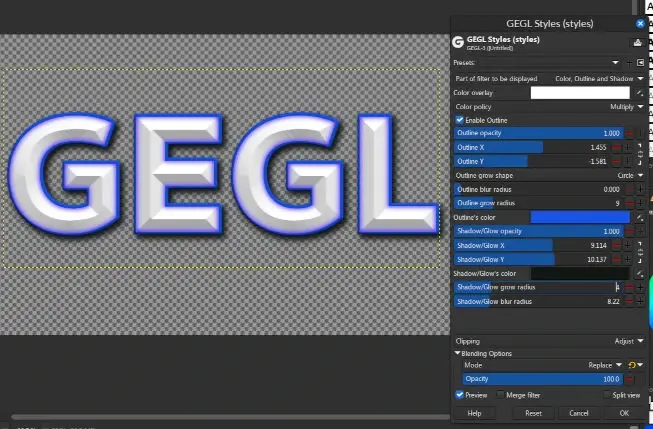
GIMP 3.2 est allé plus loin. Il a ajouté les calques liés, qui incorporent une image externe mise à jour quand ce fichier change (GIMP les compare aux objets dynamiques liés de Photoshop), et les calques vectoriels dessinés avec l’outil Chemin, dont le contour et le remplissage restent modifiables. Les filtres peuvent désormais s’exécuter sur les couches, et un groupe de calques vide réglé sur Pass through et portant un filtre agit comme un calque de réglage sur tout ce qui se trouve dessous. Pour la peinture, l’outil MyPaint Brush a gagné 20 pinceaux et de meilleurs réglages pour tablette.
Photoshop
Photoshop intègre la retouche non destructive dans ses types de calques. Ses calques de réglage appliquent des corrections « sans modifier définitivement les données de pixels », avec 16 réglages dont Niveaux, Courbes, Exposition, Teinte/Saturation, Color Lookup, Correction sélective et Courbe de transfert de dégradé, plus les remplissages Couleur unie, Dégradé et Motif. Les objets dynamiques gardent modifiables les images et créations placées : vous pouvez les incorporer ou les lier, modifier leur contenu et chaque copie se met à jour. La page produit d’Adobe liste aussi les modes de fusion, Camera Raw, une bibliothèque de pinceaux personnalisable, les plans de travail et les formes vectorielles.
Photoshop 28.0, sorti en novembre 2026, a ajouté Relight (jusqu’à trois sources de lumière déplaçables), Quick Compare, la suppression d’objets avec leurs ombres et leurs reflets, et un AI Assisted Editor que vous pouvez basculer à tout moment vers l’éditeur Pro complet. Notre guide sur les masques de fusion explique la technique de masquage que les deux éditeurs partagent.
Un écart à connaître : les modes de couleur. Photoshop a un mode couleur CMJN pour l’impression commerciale, que sa page sur les modes de couleur décrit comme une séparation qui correspond aux plaques d’impression. GIMP importe et exporte les fichiers JPEG, TIFF, PSD et JPEG XL en CMJN, mais sa FAQ dit que le CMJN comme mode d’image natif est sur la feuille de route sans échéance, et les notes de la 3.0 décrivent le travail sur la couleur comme la base de futurs modes CMJN et LAB.
La prise en charge du PSD dans GIMP : ce qui passe
Le PSD est le format propre de Photoshop : un PSD créé dans Photoshop s’y ouvre donc tel qu’il a été enregistré. GIMP lit et écrit le PSD via un plug-in, et ses propres pages disent clairement que quelque chose se perd en route. L’aide de GIMP sur l’enregistrement et l’exportation dit que le XCF est le seul format capable de tout stocker d’une image, et sa page sur les effets de calque dit qu’ils sont fusionnés à l’exportation, « même quand vous exportez vers des formats qui prennent aussi en charge les effets de calque, comme le format PSD ».
Les versions récentes ont amélioré la gestion du PSD. D’après ses notes de version :
- GIMP 3.0 a amélioré l’import et l’export du PSD, ajouté l’import et l’export du PSD en CMJN, et une boîte de dialogue d’export PSD qui peut enregistrer les tracés de détourage, les profils CMJN et les métadonnées
- GIMP 3.0 charge aussi les fichiers JPEG et TIFF avec des métadonnées Photoshop comme les tracés de détourage, les repères et les calques, et importe les fichiers PSB (grands documents)
- GIMP 3.2 a ajouté l’export PSB et importe davantage de styles de calque, dont Drop Shadow, Inner Shadow et Outer Glow
- GIMP 3.2 peut charger les préréglages Courbes (.acv) et Niveaux (.alv) de Photoshop ainsi que ses motifs (.pat)
Ce que les pages de GIMP ne disent pas, c’est comment les calques de réglage, les objets dynamiques et le texte modifiable de Photoshop passent. Tant qu’elles ne le disent pas, traitez le PSD d’un client avec soin : ouvrez une copie, vérifiez chaque calque par rapport à l’original, et gardez votre fichier de travail en XCF si vous retouchez dans GIMP. Si vous avez surtout besoin de consulter ou d’aplatir des fichiers PSD, notre guide pour ouvrir un PSD sans Photoshop présente les options.
Les fonctions IA dans GIMP et Photoshop
Photoshop en a bien plus. Le remplissage génératif ajoute, supprime ou remplace du contenu dans une sélection à partir d’un prompt, ou la remplit à partir des pixels environnants quand vous laissez le prompt vide, et place le résultat sur son propre calque. Sa page d’aide liste dans un sélecteur de modèles des modèles Adobe Firefly et des modèles partenaires (FLUX.2 pro, FLUX Kontext pro, et Google Gemini 3 et 3.1). Photoshop propose aussi l’extension générative, l’agrandissement génératif, la recomposition générative, « Prompt to edit » et « Generative restyle ». Ces fonctions utilisent les crédits génératifs de votre formule, et la page d’Adobe précise que le remplissage génératif n’est pas disponible en Chine.
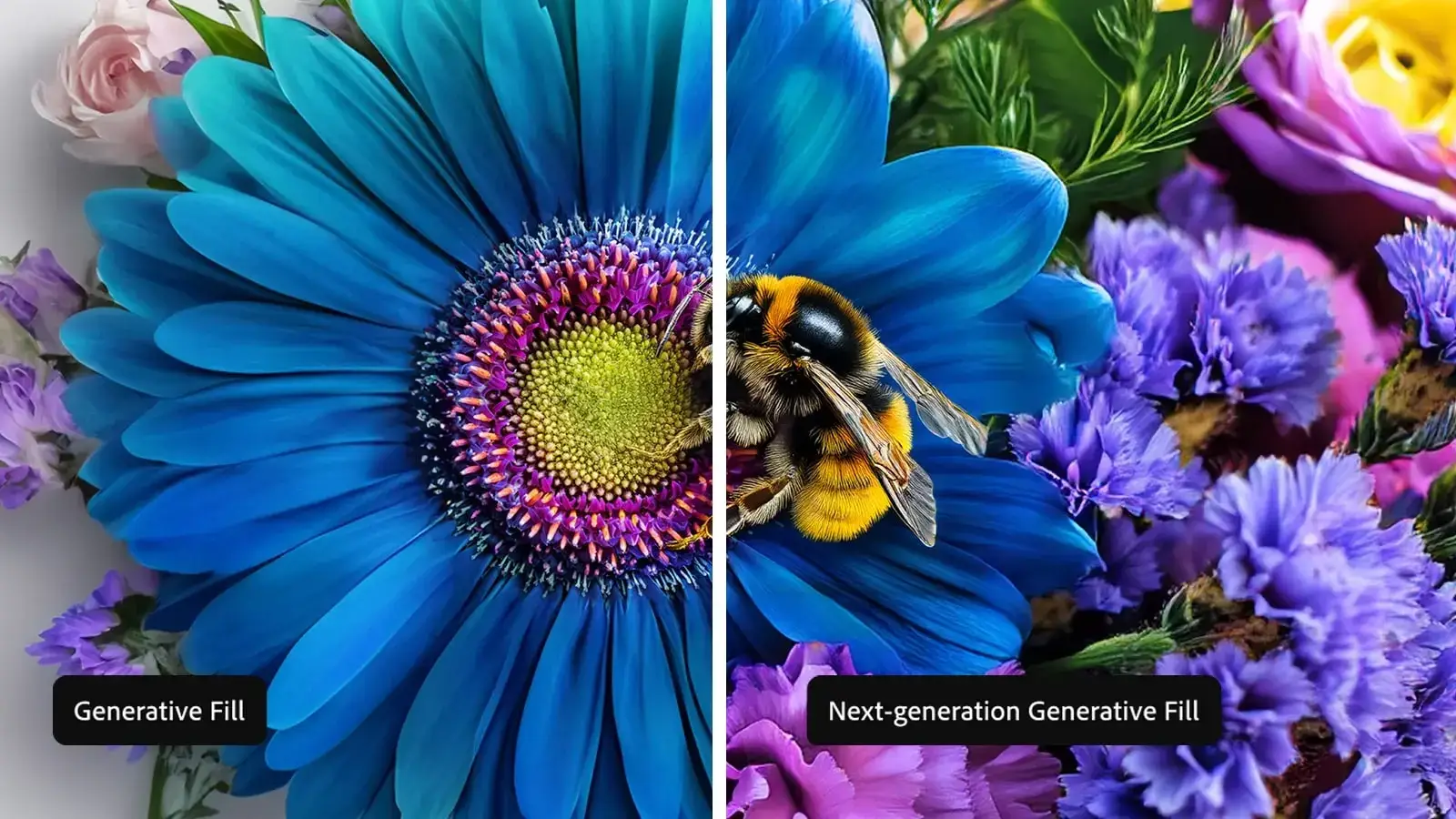
Les notes de version de GIMP 3.0 et 3.2 ne listent aucune fonction d’IA générative, et gimp.org ne décrit pas d’outils IA intégrés. Son aide documente des outils classiques pour les mêmes tâches faites à la main, comme Foreground Select, Heal et Clone. Si les retouches IA sont centrales dans votre travail, Photoshop est le meilleur choix des deux.
Courbe d’apprentissage et habitudes
Aucun des deux éditeurs ne publie de mesure de la difficulté de son apprentissage, donc nous n’en inventerons pas. Photoshop propose désormais deux voies d’entrée : l’AI Assisted Editor pour des retouches pilotées par prompt et l’éditeur Pro pour un contrôle complet. La FAQ de GIMP dit que le projet ne construit pas un remplaçant de Photoshop et préfère sa propre conception à la copie d’autres programmes : les habitudes et les noms de menus de Photoshop ne s’appliquent donc pas toujours. La même FAQ répond à ceux dont GIMP ne ressemble pas au tutoriel qu’ils suivent : l’interface a changé d’une version à l’autre, alors choisissez des tutoriels écrits pour GIMP 3.
Qui devrait choisir GIMP, et qui devrait choisir Photoshop
Choisissez GIMP si vous :
- voulez un éditeur capable sans abonnement, ou préférez un logiciel open source utilisable à toute fin
- travaillez sous Linux, ou sur un ordinateur que la configuration requise de Photoshop ne couvre pas
- retouchez des photos, peignez ou créez des visuels et gardez vos propres fichiers en XCF
- voulez scripter ou étendre votre éditeur en Python, Script-Fu ou C
Choisissez Photoshop si vous :
- échangez chaque jour des fichiers PSD à calques avec des clients, des agences ou des imprimeurs
- comptez sur les calques de réglage, les objets dynamiques ou un flux de travail CMJN complet
- utilisez souvent des outils d’IA générative comme le remplissage génératif ou l’extension générative
- voulez la même appli sur ordinateur, sur le web et sur mobile, avec Lightroom ou d’autres applis Adobe
Une troisième option : Pixuvia
Si vous voulez des outils dans l’esprit de Photoshop et des fichiers PSD sans rien installer, Pixuvia fonctionne dans le navigateur sous Windows, macOS, Linux, Android, iPhone et iPad. Son Éditeur reprend les outils et les menus de Photoshop, et son Studio est construit autour d’outils IA à tâche unique.
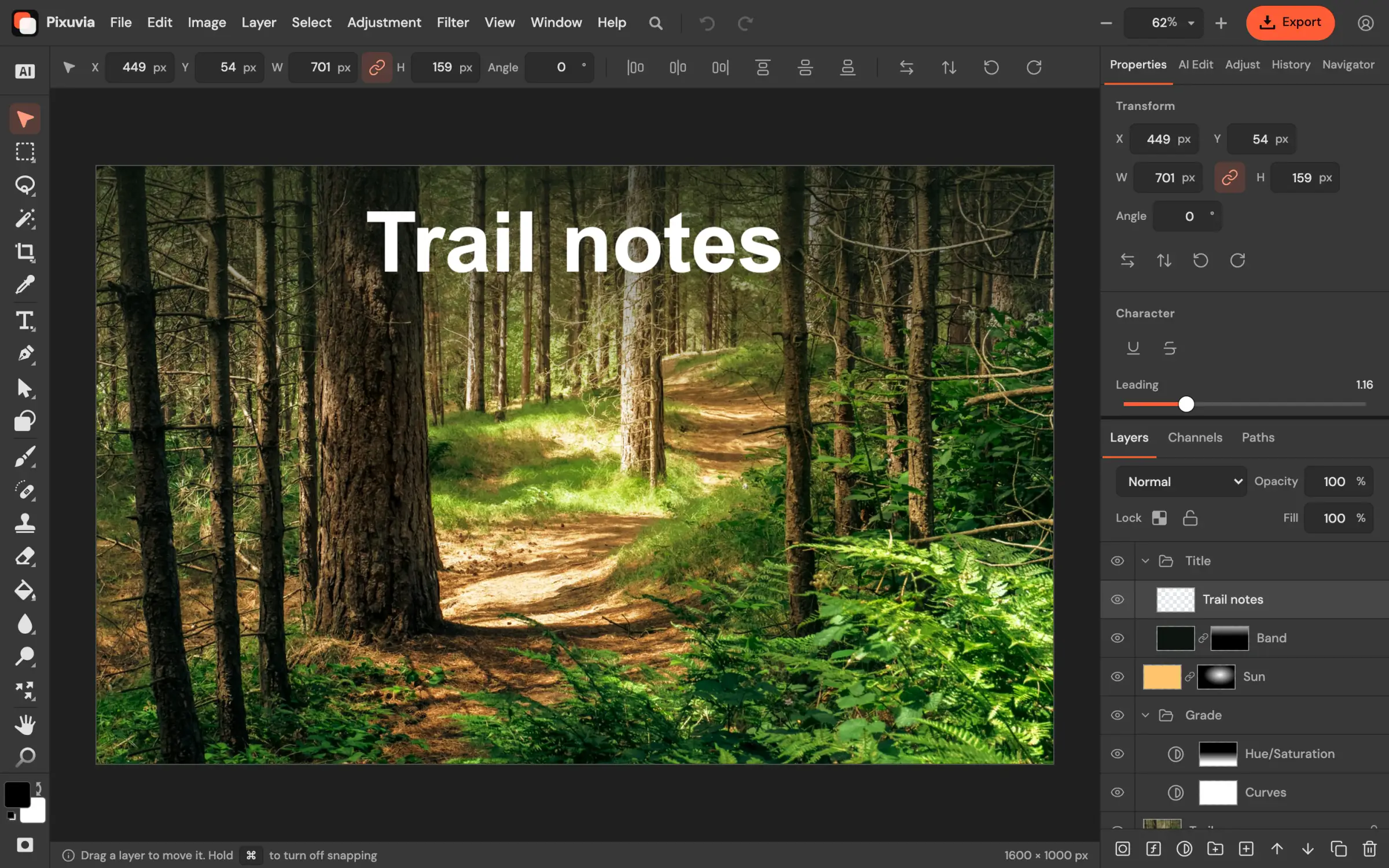
- Ouvre des fichiers PSD jusqu’à 60 MB avec calques, groupes, masques, texte modifiable et formes, et enregistre en PSD, PNG, JPG, WebP, GIF, SVG, PDF et TIFF
- 18 types de calques de réglage, chacun avec son propre masque, plus des objets dynamiques avec filtres dynamiques et 10 styles de calque
- Des outils IA (supprimer l’arrière-plan, effacer des objets, remplissage génératif, étendre, agrandir, rééclairer, modifier par prompt) qui exigent une connexion et utilisent des crédits ; voir les formules
Il a ses limites : Pixuvia travaille en RVB 8 bits sans mode CMJN, n’ouvre pas les fichiers PSB, et ouvre en pixels les objets dynamiques déformés ou liés ainsi que le texte sur un tracé. Si vos fichiers en dépendent, Photoshop gère tout cela, et GIMP ouvre les fichiers PSB et exporte en CMJN. Sinon, essayez votre propre fichier dans l’éditeur PSD en ligne, ou comparez d’autres options dans notre liste d’alternatives à Photoshop.
Questions
GIMP est-il aussi bon que Photoshop ?
Pour beaucoup de retouches photo, oui : GIMP a des calques, des masques, des sélections, des outils de peinture et, depuis GIMP 3.0, des filtres modifiables après application. Photoshop va plus loin dans quelques domaines qui comptent pour les professionnels : calques de réglage et objets dynamiques qui voyagent dans les fichiers PSD, mode d’image CMJN complet et outils d’IA générative comme le remplissage génératif. Le meilleur des deux dépend de votre besoin de ces fonctions.
GIMP peut-il ouvrir des fichiers PSD ?
Oui. GIMP importe et exporte le PSD, y compris les fichiers PSD en CMJN, et GIMP 3.2 a ajouté l’export PSB et l’import de davantage de styles de calque comme Drop Shadow, Inner Shadow et Outer Glow. L’aide de GIMP dit que son format XCF est le seul à stocker tout d’une image et que les effets de calque sont fusionnés à l’exportation, même vers le PSD. Vérifiez une copie d’un PSD important avant de le retoucher et de le renvoyer.
GIMP a-t-il des calques de réglage ?
Pas sous ce nom. GIMP 3.0 a rendu la plupart des filtres non destructifs : un filtre Curves ou Levels reste donc modifiable sur son calque, et les notes de version de GIMP 3.2 disent qu’un groupe de calques vide en mode Pass through portant un filtre recrée un flux de travail de calque de réglage. Photoshop a les calques de réglage comme type de calque, avec une liste de 16 réglages et trois types de remplissage.
Puis-je utiliser GIMP pour un travail commercial ?
Oui. La FAQ de GIMP dit qu’il ne met aucune restriction sur le type de travail que vous produisez avec et que vous pouvez l’utiliser à toute fin, y compris commerciale. C’est un logiciel open source sous licence GNU General Public License, qui ne coûte rien à télécharger.
GIMP a-t-il des fonctions IA comme le remplissage génératif ?
Aucune n’est listée dans les notes de version de GIMP 3.0 ou 3.2 sur gimp.org. Photoshop propose le remplissage génératif, l’extension générative, l’agrandissement génératif et d’autres outils IA, payés avec les crédits génératifs fournis par chaque formule Adobe.
Photoshop fonctionne-t-il sous Linux ?
La configuration requise d’Adobe pour Photoshop sur ordinateur ne liste que Windows et macOS. GIMP a des builds officiels pour Linux, Windows et macOS. Photoshop a aussi des versions web et mobiles, qui exigent une formule Adobe pour leurs fonctions premium.
Sources
- GIMP: home page (platforms, license, latest version)
- GIMP: Frequently asked questions (commercial use, CMYK, Photoshop)
- GIMP 3.0 release notes
- GIMP 3.2 release notes
- GIMP 3.2.8 released (official builds)
- GIMP Help: Saving and exporting images (XCF)
- GIMP Help: Layer effects
- GIMP Help 3.0: contents (tools)
- Adobe: Photoshop product page
- Adobe: Photoshop plans and FAQ
- Adobe: Generative Fill in Photoshop
- Adobe Help: Edit images with Generative Fill
- Adobe Help: Generative credits overview
- Adobe Help: Work with adjustment and fill layers
- Adobe Help: Create embedded Smart Objects
- Adobe Help: Color modes in Photoshop
- Adobe Help: Supported file formats in Photoshop
- Adobe Help: Photoshop on desktop technical requirements
- Adobe Help: What's new in Photoshop on desktop