Alternatives à Photopea : éditeurs PSD en ligne et applis à installer
Par Pixuvia · · Mis à jour
La bonne alternative à Photopea dépend de ce que vous voulez garder de Photopea. Pour rester dans un onglet de navigateur avec des fichiers PSD, essayez Pixuvia, ou Photoshop sur le web si vous payez déjà Photoshop. Pour des retouches rapides et des outils IA sur le web, le bureau et le téléphone, regardez Pixlr. Pour une appli de bureau open source, choisissez GIMP pour la photo ou Krita pour la peinture. Pour la photo, le vectoriel et la mise en page dans une seule appli installée, essayez Affinity.
Nous avons ouvert le même PSD à calques dans trois des éditeurs web ci-dessous, pour que vous voyiez ce que chacun a conservé, et pas seulement ce que dit son site.
Nous éditons Pixuvia, qui figure donc dans la liste. Chaque fait sur Photopea et les autres éditeurs vient de leurs propres sites et applis, vérifiés en novembre 2026, avec les liens dans les sources.
Sur cette page
- Pourquoi chercher une alternative à Photopea
- Ce qu’il faut chercher dans une alternative à Photopea
- Les alternatives à Photopea comparées
- Un PSD, trois éditeurs web
- 1. Pixuvia : édition dans l’esprit de Photoshop et PSD dans le navigateur
- 2. Photoshop sur le web et mobile : la version navigateur d’Adobe
- 3. Pixlr : retouches rapides, outils IA et applis mobiles
- 4. GIMP : l’éditeur photo de bureau open source
- 5. Krita : la peinture open source, y compris sur Android
- 6. Affinity : photo, vectoriel et mise en page dans une seule appli installée
- Quelle alternative à Photopea choisir
- Questions
- Sources
Pourquoi chercher une alternative à Photopea
Photopea fonctionne dans le navigateur et traite le PSD comme son propre format ; sa documentation dit que les fichiers ouverts dans d’autres formats sont convertis en PSD dans l’appli. Ceux qui le quittent veulent en général garder ces deux points, plus l’un de ceux-ci :
- Un éditeur sans publicité. La page des comptes de Photopea dit qu’un compte Premium « lets you use Photopea without advertisement ». Ses conditions décrivent Premium comme un paiement unique pour un nombre de jours donné, après quoi le compte revient à la version standard.
- Un téléphone ou une tablette. Photopea dit qu’il peut fonctionner sur n’importe quel appareil, mais il recommande un grand écran, une souris ou un stylet, et un clavier pour travailler confortablement.
- Une appli installée. Certains préfèrent un programme de bureau pour les longues sessions et les très gros fichiers. Les pages Learn de Photopea disent qu’on peut charger le site, se déconnecter et continuer à éditer : travailler hors ligne n’est donc pas une raison de changer.
- Un travail enregistré. Les conditions de Photopea disent que si vous le fermez sans enregistrer, votre travail est perdu. Certains éditeurs gardent une copie pour vous au fil du travail.
- Des outils IA ou un autre mode de paiement. Le détourage, le remplissage génératif et l’agrandissement ne sont pas payés de la même façon partout : crédits, abonnement ou formule premium à part.
Ce qu’il faut chercher dans une alternative à Photopea
- Ce qui survit de votre PSD. Vérifiez si les groupes, les masques de calque, les calques de réglage et le texte restent modifiables. Vérifiez ensuite si l’éditeur peut réenregistrer un PSD, ou seulement exporter des images aplaties.
- Navigateur ou bureau. Un éditeur web s’ouvre sur n’importe quel ordinateur sans rien installer. Une appli de bureau continue de fonctionner sans le site et convient aux longues sessions.
- Comment on le paie. Publicités, pass unique, abonnement, crédits IA, ou open source sans frais. Vérifiez quelle formule inclut les outils dont vous avez besoin.
- Plateformes. La prise en charge de Windows, macOS, Linux, iPad, iPhone et Android varie beaucoup d’un éditeur à l’autre.
- Outils IA. Si vous détourez ou étendez souvent des images, comparez ce que chaque éditeur propose et comment il le facture.
Les alternatives à Photopea comparées
Le tableau résume les six, avec Photopea lui-même en première ligne pour référence. Pixuvia, Photoshop sur le web et Pixlr sont les sites les plus proches de Photopea ; GIMP, Krita et Affinity sont des applis à installer.
| Éditeur | Fonctionne sur | Comment on paie | PSD | Idéal pour |
|---|---|---|---|---|
| Photopea (pour référence) | Navigateur | Publicités, ou Premium en paiement unique pour un nombre de jours donné | Ouvre et enregistre ; c’est son format principal | Travail sur PSD et nombreux formats de fichier dans un navigateur |
| Pixuvia | Navigateur sur ordinateur, tablette et téléphone | Édition dans le navigateur ; les outils IA utilisent des crédits | Ouvre et enregistre ; garde groupes, masques, texte et la plupart des calques de réglage | Retouche dans l’esprit de Photoshop plus outils IA dans un navigateur |
| Photoshop sur le web et mobile | Navigateurs de bureau ; appli mobile pour iPhone et Android | Abonnement Photoshop ; l’appli mobile se télécharge sans frais | Ouvre et exporte le PSD ; enregistre des documents cloud | Ceux dont les fichiers vivent déjà dans Photoshop |
| Pixlr | Navigateur, applis Windows et Mac, iOS et Android | Abonnements qui suppriment la publicité et ajoutent des crédits IA | Dit ouvrir le PSD à calques ; liste JPEG, PNG et WebP pour l’export | Retouches rapides et outils IA |
| GIMP | Windows, macOS, Linux | Open source, sans frais | Importe et exporte le PSD ; exporte le PSB depuis la 3.2 | Retouche photo de bureau, open source |
| Krita | Windows, macOS, Linux, Android | Open source ; versions payantes dans les boutiques | Charge et enregistre calques, groupes, texte, styles et masques de transparence | Peinture et illustration |
| Affinity | Windows, macOS, iPad | Sans frais pour les particuliers ; les outils IA exigent une formule premium Canva | Importe avec calques et structure ; export PSD non listé sur son site | Photo, vectoriel et mise en page dans une seule appli |
Un PSD, trois éditeurs web
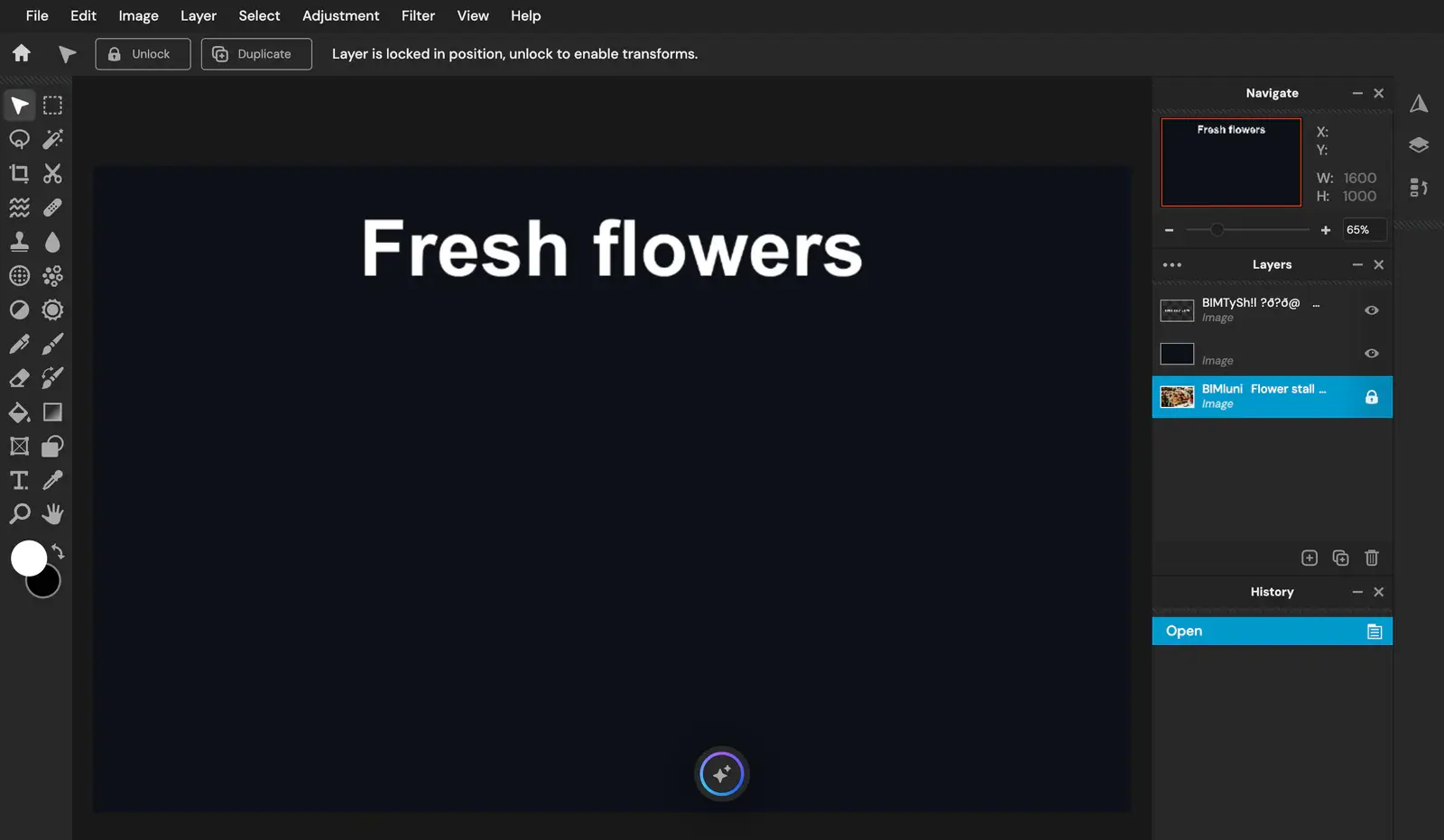
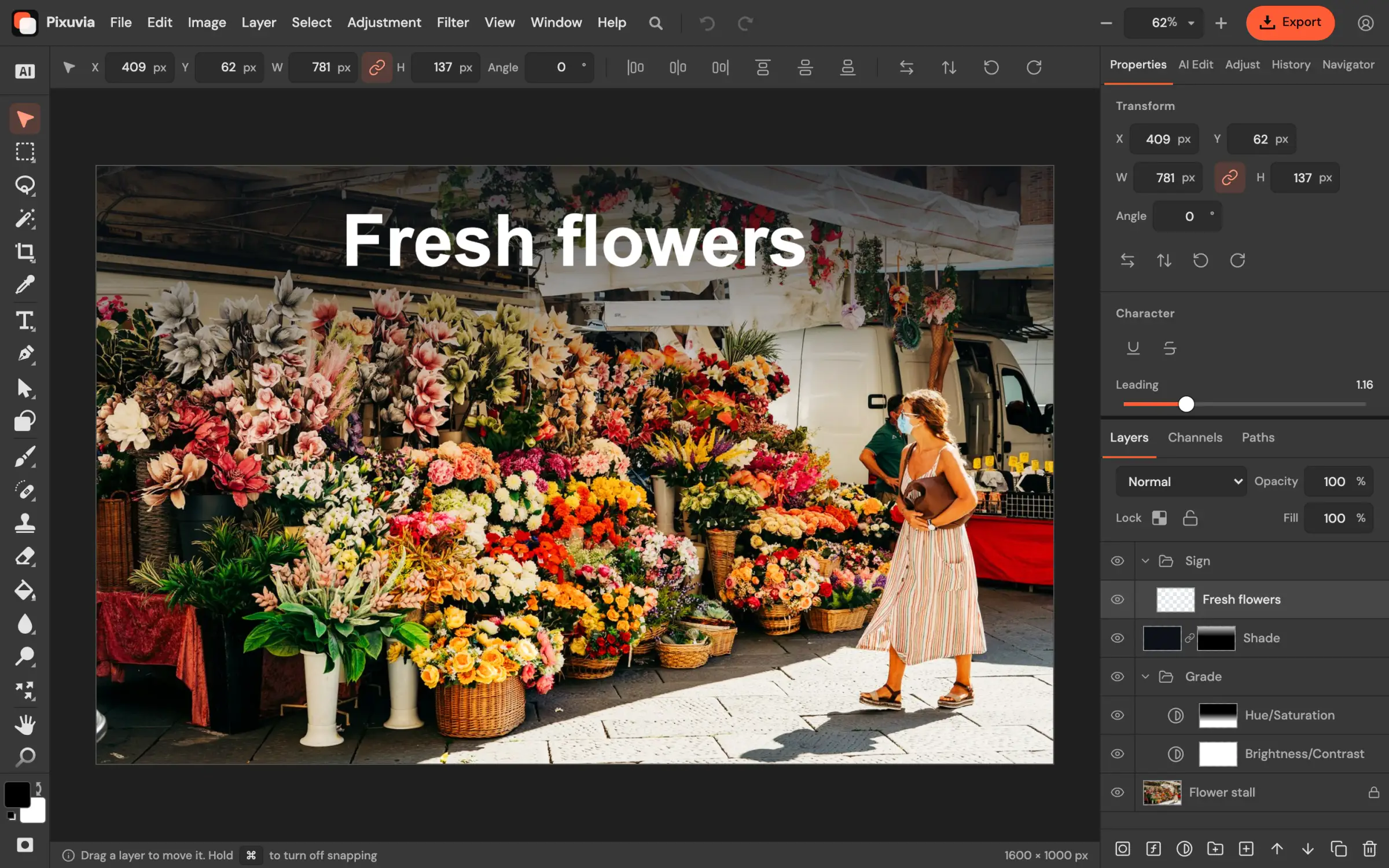
Pour voir ce que chaque éditeur web conserve vraiment, nous avons construit un fichier de test : une photo d’un étal de fleurs, un groupe « Grade » avec un calque de réglage Luminosité/Contraste et un calque Teinte/Saturation (le second avec un masque de dégradé), un calque sombre « Shade » estompé par son propre masque, et un groupe « Sign » contenant le calque de texte « Fresh flowers ». Cela fait sept lignes dans le panneau Calques. Le 13 novembre 2026, nous l’avons ouvert, sans connexion, dans Pixuvia, Photopea et Pixlr Editor.
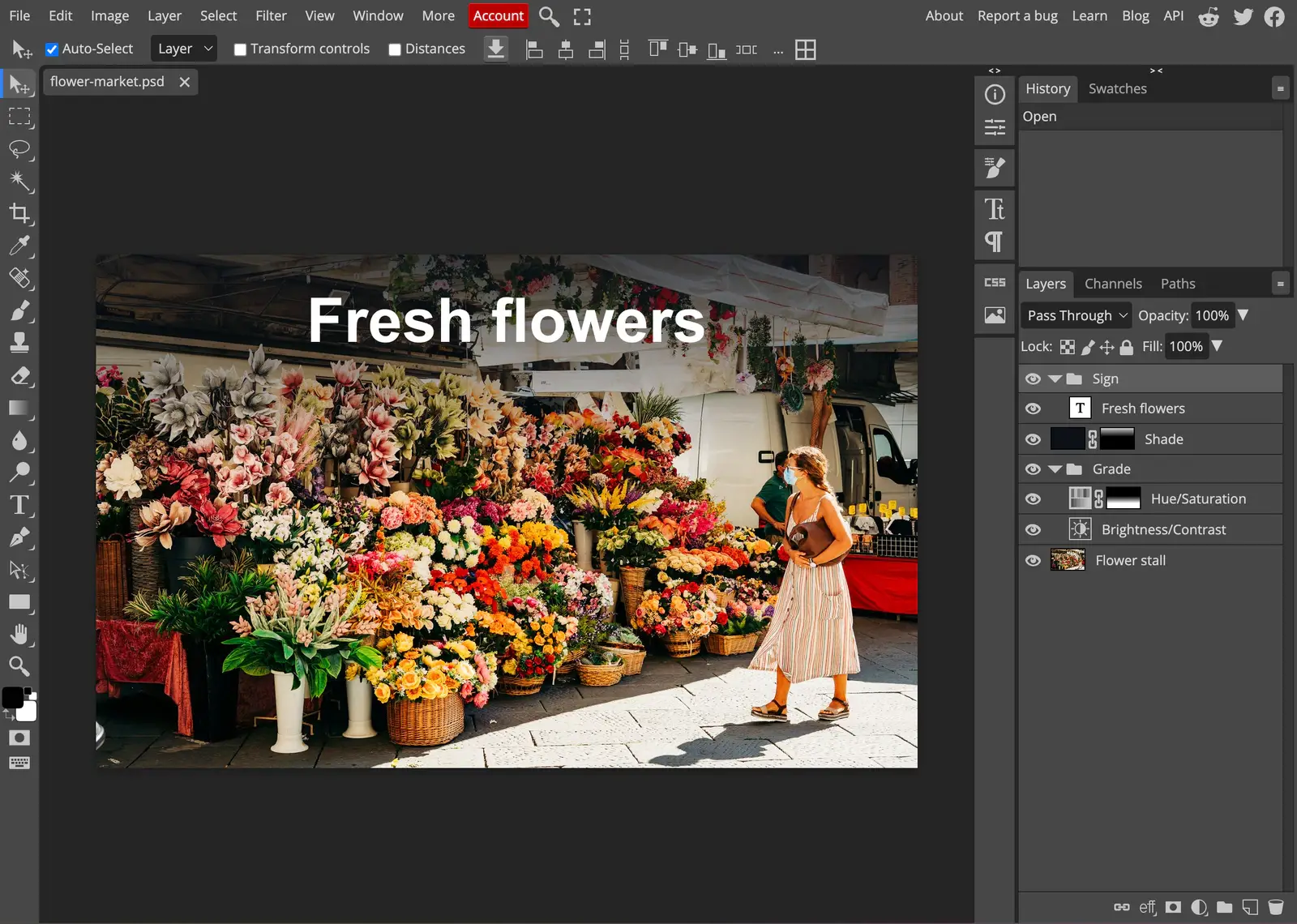
Photopea a gardé les sept lignes, comme on peut l’attendre d’un éditeur bâti autour du PSD. Pixuvia a gardé les mêmes sept lignes. Pixlr Editor a ouvert le fichier en trois calques d’image : la photo, le calque Shade sans son masque, qui recouvrait donc la photo d’un bleu foncé uni, et le titre en pixels. Les groupes et les calques de réglage n’étaient pas dans son panneau Calques, et deux noms de calque affichaient des caractères parasites.
Un fichier ne fait pas un test complet, et vos PSD peuvent utiliser des fonctions que le nôtre n’utilise pas. C’est pourtant la vérification la plus rapide à faire soi-même : ouvrez une copie d’un vrai projet dans chaque éditeur envisagé et comparez le panneau Calques ligne par ligne.
1. Pixuvia : édition dans l’esprit de Photoshop et PSD dans le navigateur
Pixuvia est un éditeur web avec deux espaces de travail. L’Éditeur suit les menus et les groupes d’outils de Photoshop pour le travail par calques. Le Studio est un éditeur plus simple, construit autour d’outils IA à une seule tâche : détourage, suppression d’objets, remplissage génératif, extension, agrandissement, relighting et retouche par texte.
Points forts
- Ouverture de PSD jusqu’à 60 Mo et réenregistrement en PSD, avec groupes, masques de calque, texte et formes modifiables, la plupart des calques de réglage et les objets dynamiques intégrés.
- Les noms d’outils et de menus de Photoshop : passer de Photopea ou de Photoshop demande peu de réapprentissage.
- Des outils IA dans les deux espaces de travail, à côté de l’éditeur à calques.
- Fonctionne dans le navigateur sur ordinateur, tablette et téléphone, et garde le document ouvert enregistré dans le navigateur pendant que vous travaillez.
À garder en tête
- L’export PSD est en RVB 8 bits, sans couches alpha ni masques ou effets de groupe.
- Les objets dynamiques déformés ou liés et le texte sur un tracé s’ouvrent en pixels, et les fichiers PSB ne s’ouvrent pas.
- Il ouvre moins de types de fichiers que Photopea, qui lit aussi des formats comme Sketch et de nombreux fichiers RAW.
- Les outils IA exigent une connexion et utilisent des crédits ; les formules sont sur la page des tarifs.
Idéal pour : ceux qui aiment la façon de travailler de Photopea, dans le navigateur et avec le PSD, et veulent aussi des outils IA au même endroit. La page éditeur PSD en ligne détaille les fonctions PSD.
2. Photoshop sur le web et mobile : la version navigateur d’Adobe
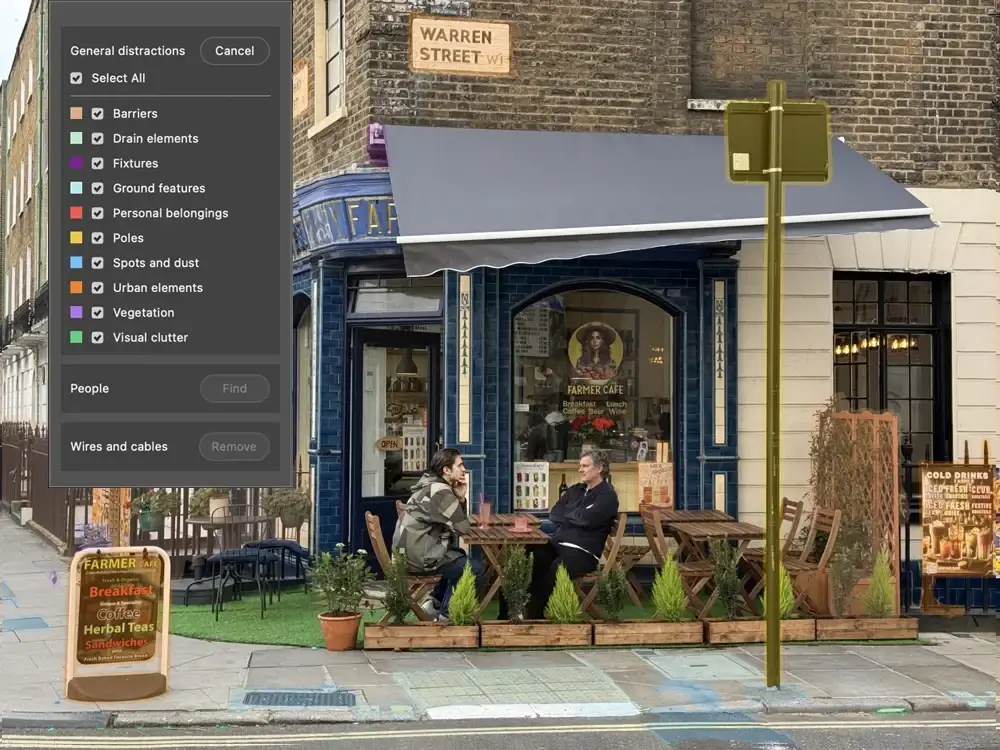
Si vous voulez le vrai Photoshop dans un navigateur, Adobe propose Photoshop sur le web. Sa page des formats de fichier liste le PSD en import comme en export, et dit que les documents sont enregistrés par défaut comme documents cloud, avec une option de téléchargement. Adobe propose aussi Photoshop sur mobile pour iPhone et Android.
Points forts
- Le même format de fichier et la même entreprise que Photoshop sur ordinateur : les fichiers circulent de l’un à l’autre.
- Ouvre PSD, PSB, RAW, HEIC et TIFF sur le web, et exporte en PSD, PNG, JPEG, TIFF et WebP.
- Une appli mobile pour iPhone et Android qu’Adobe propose en téléchargement sans frais.
À garder en tête
- À la question « Can I buy Photoshop outright? », Adobe répond « No » : il n’existe qu’avec un abonnement Creative Cloud, payé au mois ou à l’année.
- Ses exigences techniques listent Chrome, Edge, Firefox et Safari sur Mac (bêta) sur ordinateur ; sur un appareil mobile, on peut voir et commenter mais pas éditer.
- Le comparatif web et bureau d’Adobe indique que la plume, la baguette magique, la déformation, la déformation de marionnette, les actions, l’outil Correcteur et les filtres dynamiques ne sont pas disponibles sur le web.
Idéal pour : ceux qui paient déjà Photoshop et veulent éditer leurs fichiers loin de leur ordinateur principal. Photopea vs Photoshop compare directement les deux.
Lien : adobe.com/products/photoshop
3. Pixlr : retouches rapides, outils IA et applis mobiles
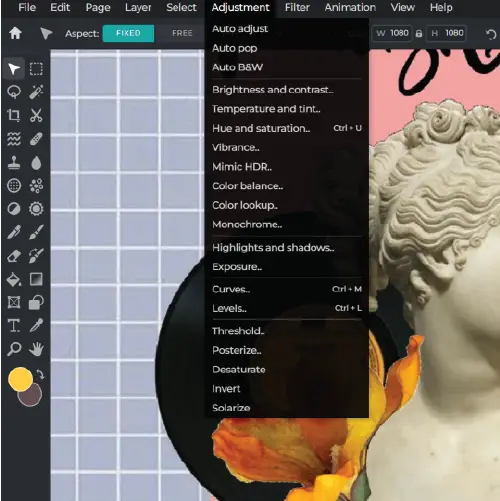
Pixlr fonctionne dans le navigateur sous la forme de Pixlr Editor, pour le travail par calques, et de Pixlr Express, pour les retouches rapides. Sa page Suite dit qu’il est aussi « a desktop app for Windows and Mac, and mobile apps for iOS and Android », et qu’il « supports layered PSD files ». Notre test ci-dessus montre jusqu’où allait cette prise en charge avec notre fichier.
Points forts
- De nombreux outils IA dans les menus de l’Editor, comme le remplissage génératif, l’extension générative, l’agrandissement et la suppression du bruit.
- Des masques de calque et un outil Détourage pour les retouches par calques dans le navigateur.
- Des applis sur toutes les grandes plateformes avec un seul compte.
À garder en tête
- Les formats d’export listés sur sa page Suite sont JPEG, PNG et WebP : vérifiez avant de prévoir de renvoyer un PSD. Pour garder les calques, il enregistre son propre document Pixlr (PXZ).
- Sa page des tarifs liste les abonnements Plus, Premium et Ultra ; Plus est marqué sans publicité, et chaque formule inclut des crédits IA mensuels.
- Dans notre test, les groupes, les calques de réglage et le texte modifiable n’ont pas survécu à l’import.
Idéal pour : les publications sociales et les corrections rapides sur le web et le téléphone, où les outils IA comptent plus que la structure d’un PSD. Voir Photopea vs Pixlr et les alternatives à Pixlr.
Lien : pixlr.com
4. GIMP : l’éditeur photo de bureau open source
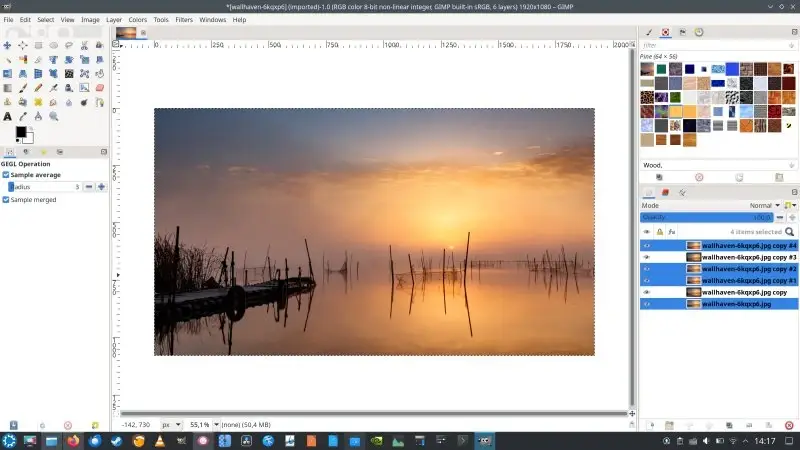
GIMP est un éditeur d’images open source pour Windows, macOS et Linux ; la version 3.2.8 est sortie le 2 novembre 2026. Les notes de version 3.0 annoncent « improved compatibility for importing and exporting PSD project files », et les notes 3.2 ajoutent l’export en PSB, le format de grands documents de Photoshop, et l’import de davantage de styles de calque comme Ombre portée et Lueur externe.
Points forts
- Retouche et composition photo sans formule payante ni compte.
- Filtres non destructifs, plus calques de texte, de lien et vectoriels que vous pouvez modifier plus tard (3.2).
- Fonctionne sur Linux comme sur Windows et macOS.
À garder en tête
- C’est un programme de bureau : rien à ouvrir dans un navigateur ou sur un téléphone.
- Les menus et les noms d’outils diffèrent de ceux de Photopea et de Photoshop.
- Ses notes décrivent une compatibilité PSD améliorée : vérifiez donc les fichiers complexes calque par calque.
Idéal pour : la retouche photo open source sur ordinateur, Linux compris. Photopea vs GIMP va plus loin.
Lien : gimp.org
5. Krita : la peinture open source, y compris sur Android
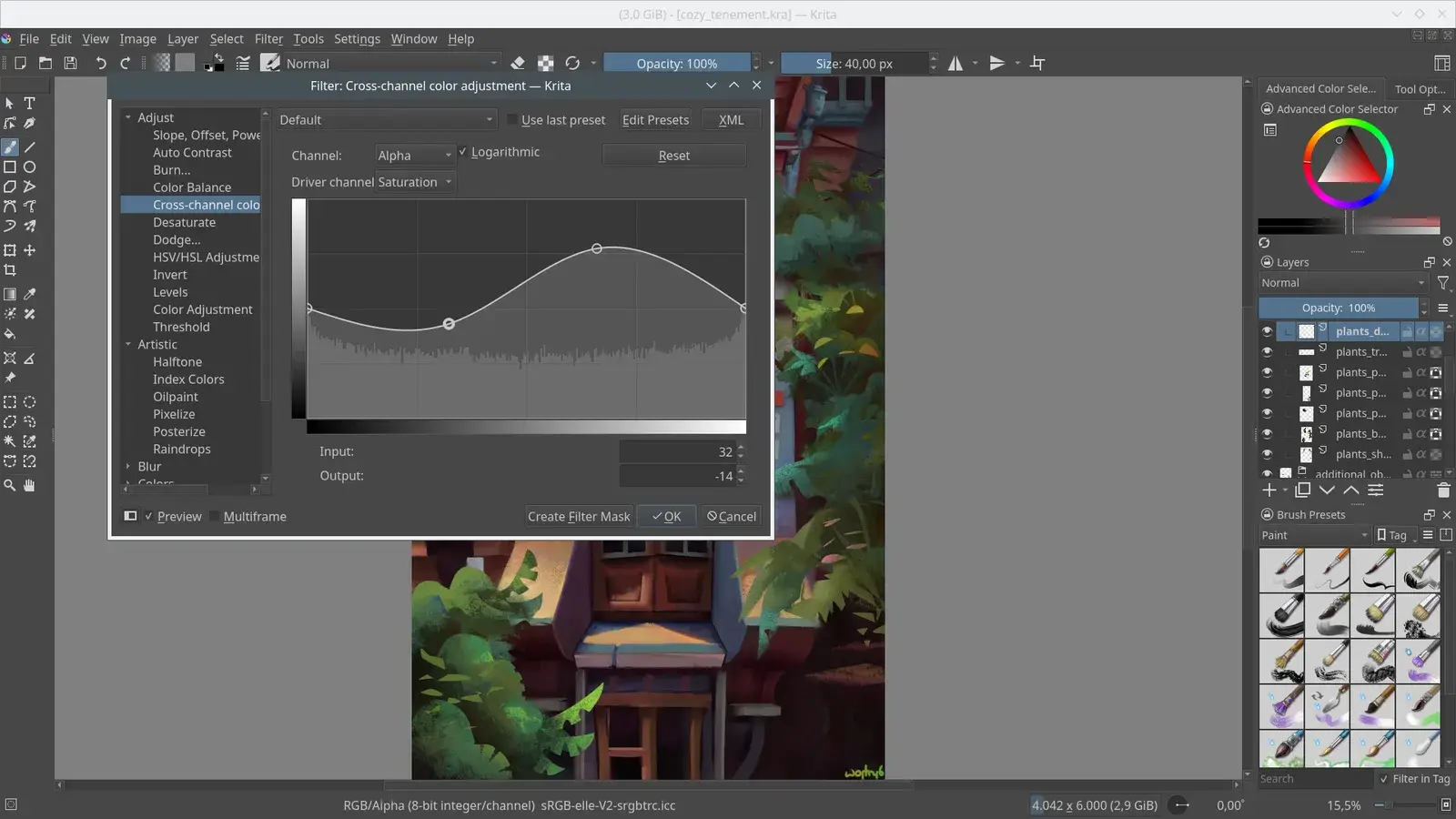
Krita est une appli open source conçue pour la peinture numérique. Sa page de téléchargement liste Windows, macOS, Linux et Android (via Google Play), et dit que les iPad et iPhone d’Apple ne sont pas pris en charge. Sa page PSD liste calques raster, modes de fusion, styles de calque, formes vectorielles, calques de texte, groupes de calques et masques de transparence comme chargés et enregistrés.
Points forts
- Pinceaux, moteurs de pinceau et tablettes graphiques.
- Une liste publique claire de ce que couvre sa prise en charge du PSD.
- Une version Android, pour tablettes et téléphones.
À garder en tête
- Il est conçu pour la peinture ; la retouche photo n’est pas son point fort.
- Krita dit qu’aucun programme hors Photoshop ne peut prendre en charge le PSD à 100 %, et recommande d’autres formats pour l’échange.
- Les versions des boutiques Steam, Microsoft Store et Mac App Store sont payantes ; les téléchargements directs ne le sont pas.
Idéal pour : les illustrateurs qui échangent des fichiers à calques avec des utilisateurs de Photopea ou de Photoshop.
Lien : krita.org
6. Affinity : photo, vectoriel et mise en page dans une seule appli installée
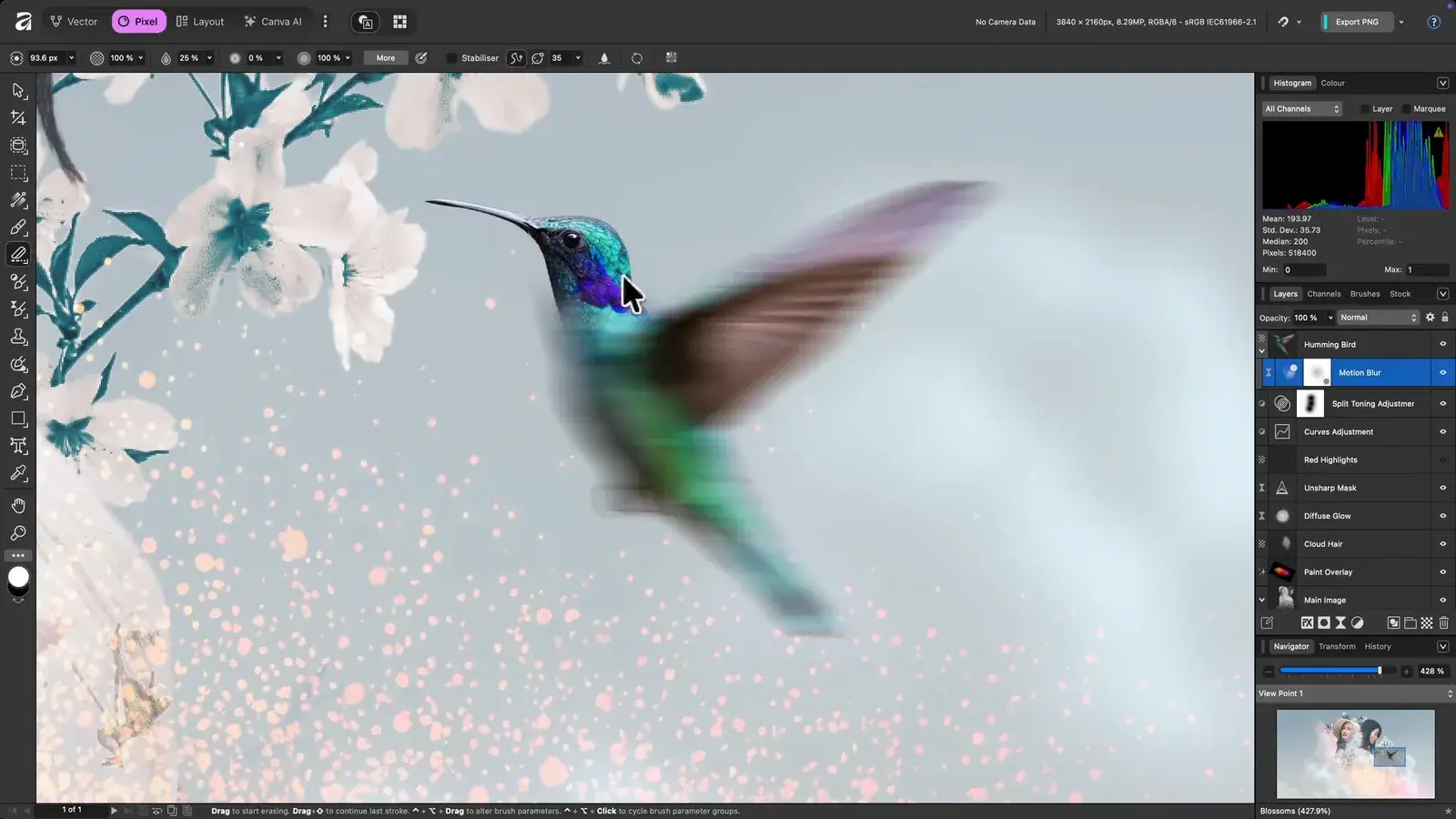
Affinity, qui fait désormais partie de Canva, réunit retouche photo, design vectoriel et mise en page dans une seule appli pour Windows, macOS et iPad. Son site dit qu’on peut y importer des fichiers PSD, AI, IDML et DWG « with layers and structure preserved », et qu’il ne coûte rien aux particuliers.
Points forts
- Mélanger photos, graphiques vectoriels et mise en page dans un seul document.
- Une appli native pour les Mac Apple silicon et Intel, Windows, et iPad avec Apple Pencil.
- Sans frais pour un usage individuel.
À garder en tête
- Son site décrit l’import PSD ; l’export PSD n’y est pas listé : testez-le avant de compter sur le renvoi de fichiers.
- Ses outils IA exigent une formule premium Canva.
- Ce n’est pas un éditeur web, et son site ne liste pas de version Android.
Idéal pour : les designers qui dépassent un éditeur web et veulent des outils de photo, de vectoriel et de mise en page dans une seule appli de bureau.
Lien : affinity.studio
Quelle alternative à Photopea choisir
- Vous voulez rester dans le navigateur et garder les calques PSD : Pixuvia, ou Photoshop sur le web si vous avez déjà une formule Photoshop.
- Vous voulez des outils IA à côté d’un éditeur à calques : Pixuvia, ou Pixlr si vous exportez surtout en JPEG et PNG.
- Vous éditez sur un téléphone ou une tablette Android : Krita pour la peinture, Pixlr ou Photoshop sur mobile pour les photos, ou un éditeur web comme Pixuvia.
- Vous préférez l’open source : GIMP pour les photos, Krita pour la peinture.
- Vous voulez une appli installée pour les longues sessions : GIMP, Krita ou Affinity.
- Il vous faut seulement une image aplatie d’un PSD : convertissez le PSD en PNG sur la page.
- Photopea fait déjà ce qu’il vous faut : gardez-le. Son Premium supprime la publicité, et il fonctionne hors ligne une fois chargé.
Vous ouvrez des fichiers Photoshop hors de Photoshop pour la première fois ? Comment ouvrir un fichier PSD sans Photoshop détaille les vérifications pas à pas.
Questions
Quelle alternative à Photopea ouvre les fichiers PSD en ligne ?
Pixuvia et Photoshop sur le web ouvrent et enregistrent tous deux le PSD dans un onglet de navigateur. Photoshop sur le web exige une formule Adobe et un navigateur de bureau pris en charge. Pixlr dit ouvrir les fichiers PSD à calques, mais les formats d’export qu’il liste sont JPEG, PNG et WebP, et dans notre test il n’a gardé que trois calques aplatis d’un fichier de sept lignes.
Existe-t-il une alternative open source à Photopea ?
Oui : GIMP et Krita sont tous deux open source et ouvrent les fichiers PSD. GIMP est un éditeur photo généraliste pour Windows, macOS et Linux, et sa version 3.2 a ajouté l’export PSB. Krita est conçu pour la peinture, fonctionne sur Windows, macOS, Linux et Android, et documente les types de calques PSD qu’il charge et enregistre. Ce sont deux applis de bureau, pas des sites web.
Existe-t-il une alternative à Photopea pour Android ?
Krita est sur Google Play, Pixlr a des applis mobiles pour iOS et Android, et Adobe propose Photoshop sur mobile pour iPhone et Android. Des éditeurs web comme Pixuvia s’ouvrent aussi dans le navigateur d’un téléphone. Photopea lui-même dit fonctionner aussi sur téléphone, tout en recommandant un grand écran, une souris ou un stylet et un clavier.
Photopea peut-il fonctionner hors ligne ?
Les pages Learn de Photopea disent qu’on peut charger photopea.com, se déconnecter d’internet et continuer à travailler. Si vous préférez une appli installée sur votre ordinateur, GIMP, Krita et Affinity sont des programmes de bureau.
Photoshop sur le web remplace-t-il bien Photopea ?
Il ouvre et exporte le PSD et enregistre des documents cloud, mais il vient avec un abonnement Photoshop, n’édite que dans des navigateurs de bureau pris en charge, et le comparatif d’Adobe indique que la plume, la baguette magique, la déformation, les actions et les filtres dynamiques ne sont pas disponibles sur le web.
Mon PSD sera-t-il identique dans un autre éditeur ?
Pas toujours. Les calques de pixels passent en général ; groupes, masques, calques de réglage et texte modifiable sont là où les éditeurs diffèrent. La documentation de Krita dit qu’aucun programme hors Photoshop ne peut prendre en charge le PSD complètement. Ouvrez une copie d’un vrai fichier, comparez le panneau Calques avec l’original, et gardez l’original jusqu’à ce que vous soyez sûr.
Sources
- Photopea: Opening and saving
- Photopea: Learn (offline use, devices)
- Photopea: Accounts and Premium
- Photopea: Terms of use
- Photopea: Home page (supported formats)
- Adobe: Compare Photoshop plans (FAQ "Can I buy Photoshop outright?")
- Adobe: Photoshop on the web supported file formats
- Adobe: Photoshop on the web technical requirements
- Adobe: Compare Photoshop web and desktop features
- Adobe: Photoshop on mobile
- Pixlr: Pixlr Suite
- Pixlr: Pixlr Editor
- Pixlr: Pricing
- GIMP: Home page (current release)
- GIMP: GIMP 3.0 release notes
- GIMP: GIMP 3.2 release notes
- Krita: Download
- Krita: PSD file format
- Affinity: Product page