10 alternatives à Photoshop et leur gestion de vos fichiers PSD
Par Pixuvia · · Mis à jour
La meilleure alternative à Photoshop dépend de l’origine de vos fichiers PSD et de l’endroit où vous retouchez. Pour retrouver les outils et les menus de Photoshop dans un navigateur, essayez Pixuvia ou Photopea. Pour une appli de bureau open source, choisissez GIMP pour la photo ou Krita pour la peinture. Pour la photo, le vectoriel et la mise en page dans une seule appli, essayez Affinity. Pour des retouches rapides avec des outils IA, regardez Pixlr, Fotor ou Picsart. Pour des publications sociales à partir de modèles, essayez Canva, et sur Mac, Pixelmator Pro.
Chaque alternative à Photoshop ci-dessous a été vérifiée sur un point que la plupart des listes ignorent : ce qu’elle dit conserver à l’ouverture d’un fichier PSD.
Nous éditons Pixuvia, que nous listons donc en premier. Les faits sur les autres éditeurs viennent de leurs propres sites et de leur documentation, vérifiés en novembre 2026, et chacun renvoie à sa source.
Sur cette page
- Pourquoi chercher une alternative à Photoshop
- Ce qu’il faut chercher dans une alternative à Photoshop
- Les alternatives à Photoshop comparées
- 1. Pixuvia : la disposition de Photoshop et les fichiers PSD dans le navigateur
- 2. Photopea : un éditeur en ligne construit autour du PSD
- 3. GIMP : l’éditeur photo open source pour ordinateur
- 4. Krita : open source et pensé pour la peinture
- 5. Affinity : photo, vectoriel et mise en page dans une seule appli
- 6. Pixlr : retouches rapides et outils IA dans le navigateur
- 7. Canva : modèles et retouches photo rapides
- 8. Pixelmator Pro : l’éditeur d’images d’Apple pour Mac et iPad
- 9. Fotor : retouches IA en un clic et créations rapides
- 10. Picsart : retouche photo IA pour les réseaux sociaux
- Comment choisir une alternative à Photoshop
- Questions
- Sources
Pourquoi chercher une alternative à Photoshop
La raison la plus courante est le coût. Photoshop ne se vend que par abonnement : sur la page des formules d’Adobe, la réponse à « Can I buy Photoshop outright? » est « No. »
Partir plus tôt coûte en plus. Selon les conditions d’abonnement d’Adobe, résilier après les 14 premiers jours une formule annuelle facturée au mois entraîne le paiement d’une somme forfaitaire de 50 % du contrat restant.
Photoshop sur le web ne comble pas l’écart non plus. Il exige une formule, ne fonctionne que dans les navigateurs de bureau pris en charge, et le tableau des fonctions d’Adobe indique que la Plume, la Baguette magique, la Déformation et les Filtres dynamiques ne sont pas disponibles sur le web.
Les autres raisons sont pratiques : un ordinateur sur lequel Photoshop ne s’installe pas, un client qui a envoyé un PSD, ou quelques retouches par mois qui ne justifient pas une formule annuelle.
Ce qu’il faut chercher dans une alternative à Photoshop
- La fidélité au PSD. Vérifiez quels types de calques s’ouvrent comme calques modifiables et lesquels deviennent des pixels aplatis. Le texte, les calques de réglage et les objets dynamiques sont ce qui distingue le plus les éditeurs.
- Où il fonctionne. Un éditeur en ligne s’ouvre sur n’importe quel ordinateur ou tablette. Une appli de bureau gère en général mieux les très gros fichiers.
- Comment vous payez. Abonnement, paiement unique, publicité ou open source. Lisez ce que chaque formule ajoute avant de compter sur une fonction.
- Les outils que vous utilisez tous les jours. Sélections, masques, Plume, correction et styles de calque comptent plus que la longueur d’une liste de fonctions.
- Les outils IA. Dans la plupart des éditeurs ici, les outils IA comme le détourage sont liés à des crédits ou à une formule payante : vérifiez ce que chaque formule inclut.
Les alternatives à Photoshop comparées
| Éditeur | Fonctionne sur | Comment on paie | PSD | Idéal pour |
|---|---|---|---|---|
| Pixuvia | Navigateur : Windows, macOS, Linux, Android, iPhone, iPad | Les outils IA utilisent des crédits (voir les tarifs) | Ouvre et enregistre ; garde calques, masques, texte et la plupart des calques de réglage et objets dynamiques | Retouche dans l’esprit de Photoshop plus outils IA dans un navigateur |
| Photopea | Navigateur | Financé par la publicité, avec un Premium optionnel à paiement unique | Ouvre et enregistre ; c’est son format principal | Travail sur PSD dans un navigateur, nombreux formats de fichier |
| GIMP | Windows, macOS, Linux | Open source | Importe et exporte | Retouche photo sur ordinateur sans abonnement |
| Krita | Windows, macOS, Linux, Android | Open source ; versions payantes en boutique aussi | Charge et enregistre calques, styles, texte, groupes | Peinture numérique et illustration |
| Affinity | Windows, macOS, iPad | Sans frais pour les particuliers ; les outils IA exigent une formule Canva premium | Importe avec calques et structure | Photo, vectoriel et mise en page dans une seule appli |
| Pixlr | Navigateur, ordinateur, mobile | Abonnements qui suppriment la publicité et ajoutent des crédits IA | Dit ouvrir le PSD à calques ; exporte en JPEG, PNG, WebP | Retouches rapides et outils IA |
| Canva | Navigateur, ordinateur, mobile | Une formule sans frais ; les formules Pro et d’équipe ajoutent des outils premium | Importe en création modifiable (bêta) ; certains éléments peuvent être rastérisés ; pas de téléchargement PSD | Publications sociales, modèles et retouches photo simples |
| Pixelmator Pro | Mac, iPad | Abonnement Apple Creator Studio ; achat unique sur Mac | Listé parmi ses formats pris en charge | Retouche photo et design sur Mac |
| Fotor | Navigateur, Windows, Mac, iOS, Android | Formule Basic sans frais ; les formules Pro ajoutent des crédits, des téléchargements HD et suppriment la publicité | Absent de ses formats d’import listés | Retouches IA en un clic, portraits et créations rapides |
| Picsart | Navigateur, iOS, Android | Abonnements Pro et Ultra avec crédits IA mensuels | Dit ouvrir le PSD à calques (l’import exige un compte) ; exporte en JPG ou PNG | Retouches IA, effets et génération pour les réseaux sociaux |
1. Pixuvia : la disposition de Photoshop et les fichiers PSD dans le navigateur
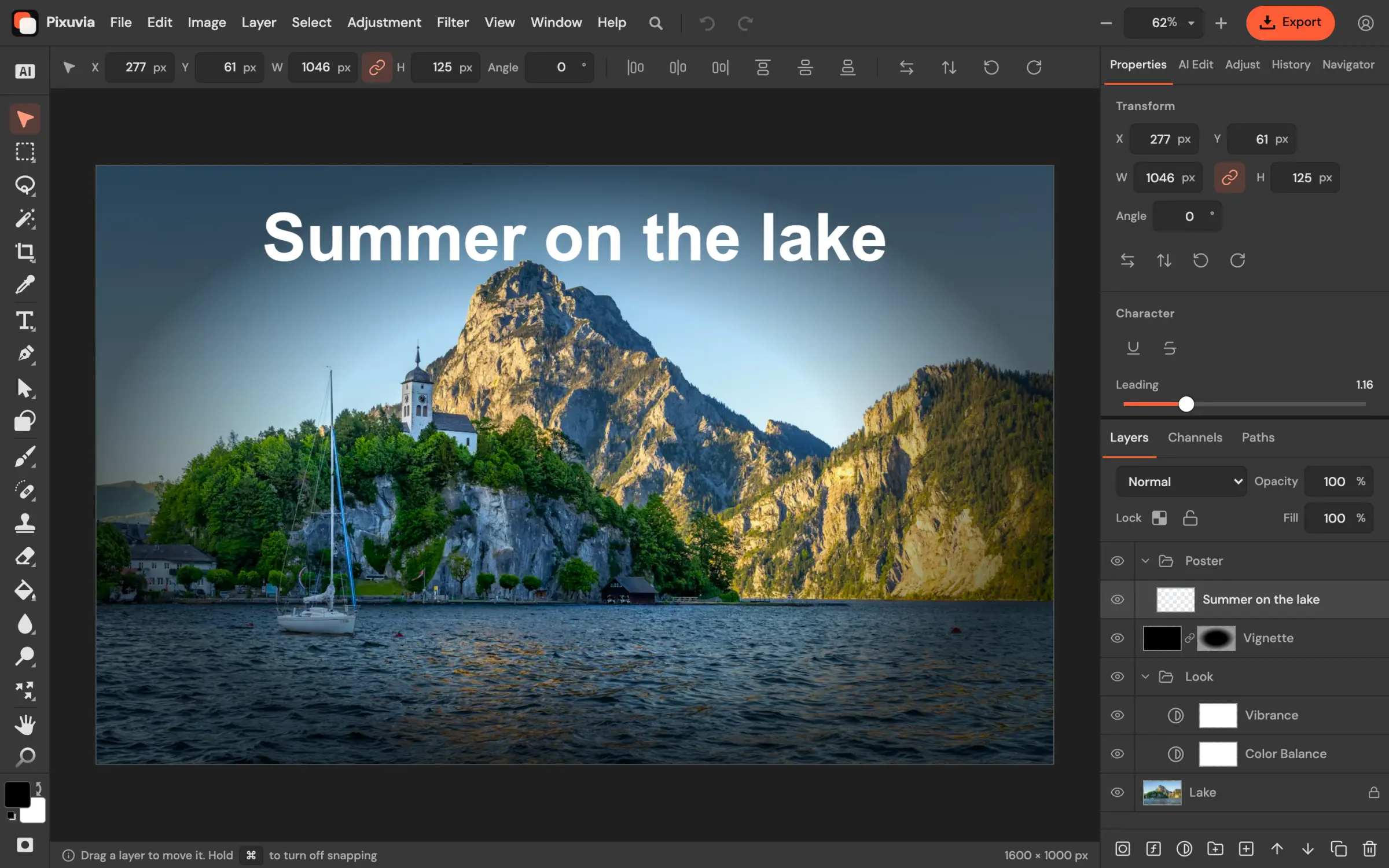
Pixuvia propose deux éditeurs dans le navigateur. L’Éditeur suit la disposition de Photoshop, avec environ 50 outils dans les mêmes groupes et des menus de Fichier à Fenêtre. Le Studio est construit autour d’outils IA à une seule tâche (détourage, suppression d’objets, remplissage génératif, extension, agrandissement, relighting et retouche par texte), plus des filtres, du texte et des collages.
Le PSD est un format à part entière. L’Éditeur ouvre les fichiers Photoshop jusqu’à 60 Mo et réenregistre le PSD, en gardant calques, groupes imbriqués, masques, texte et formes modifiables, la plupart des calques de réglage et les objets dynamiques intégrés avec leurs filtres dynamiques. La page éditeur PSD en ligne montre le résultat.
Points forts
- Les noms et les menus de Photoshop : Baguette magique, Plume, Déformation, Déformation de la marionnette, Fluidité, Tampon de duplication, Correcteur, Pièce.
- 18 types de calques de réglage, chacun avec son masque, plus des masques de fusion, des masques vectoriels et des masques d’écrêtage.
- Des objets dynamiques avec filtres dynamiques, 10 styles de calque et les modes de fusion de Photoshop.
- Des outils IA dans les deux éditeurs : détourage, suppression d’objets, remplissage génératif, extension, agrandissement, relighting et retouche par texte.
- Enregistre en PSD, PNG, JPG, WebP, GIF, SVG, PDF et TIFF ; le document est enregistré automatiquement dans le navigateur pendant que vous travaillez.
À garder en tête
- L’export PSD est en RVB 8 bits. Les couches alpha et les masques ou effets de groupe ne sont pas conservés.
- Les objets dynamiques déformés ou liés et le texte sur un tracé s’ouvrent en pixels, et les fichiers PSB ne s’ouvrent pas.
- Les outils IA exigent une connexion et utilisent des crédits ; les formules sont sur la page des tarifs.
Idéal pour : ceux qui connaissent Photoshop et veulent la même façon de travailler, avec des fichiers PSD, sur tout appareil doté d’un navigateur.
2. Photopea : un éditeur en ligne construit autour du PSD
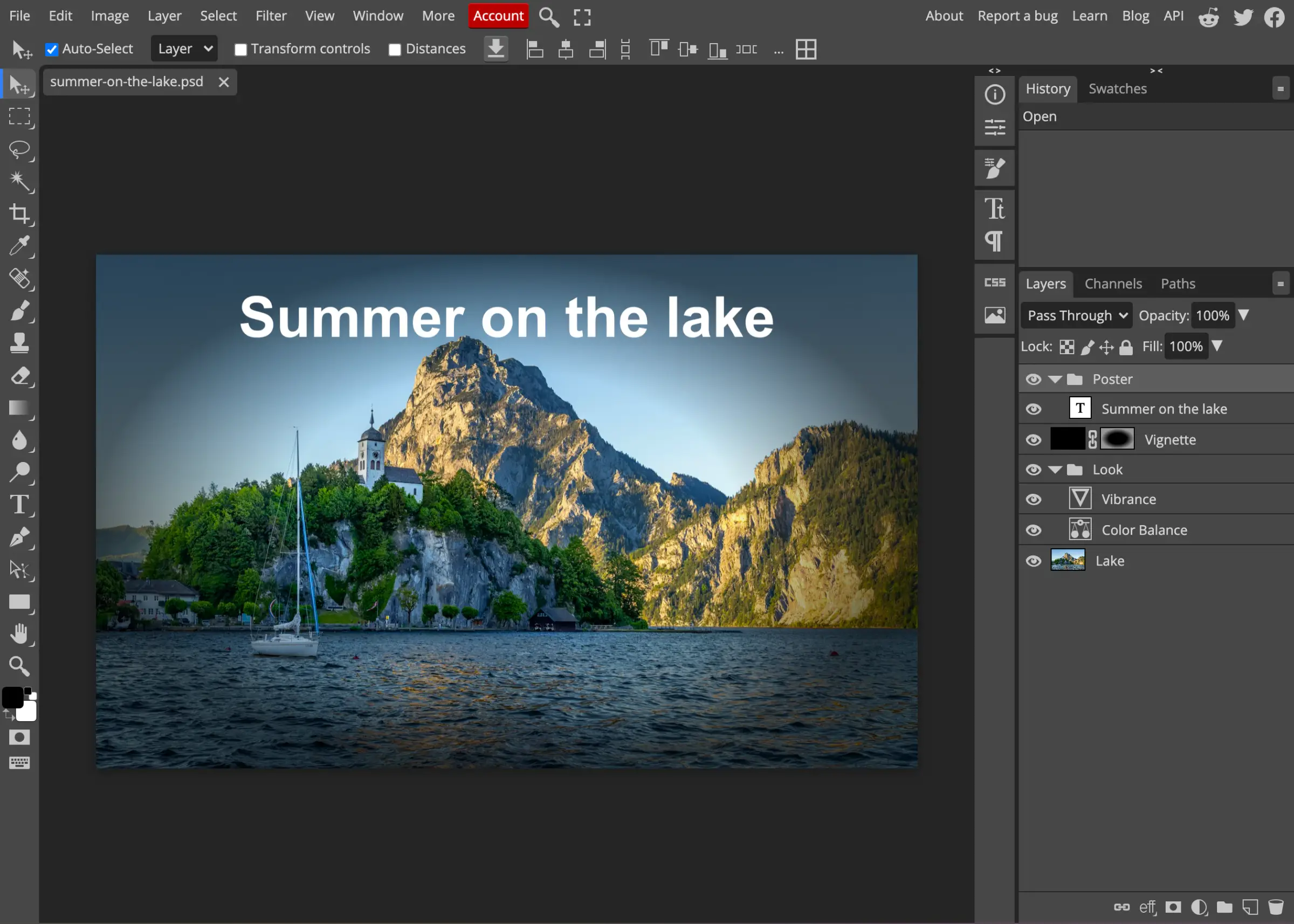
Photopea fonctionne dans le navigateur et fait du PSD son format de base. Sa documentation dit qu’il « fully supports » le PSD pour l’ouverture et l’enregistrement et appelle le PSD « the main format of Photopea ». Il ouvre aussi une longue liste d’autres formats, dont Figma, XD, Sketch et les photos RAW.
Points forts
- Ouverture et enregistrement de PSD, avec objets dynamiques, styles de calque et masques couverts dans ses pages Learn.
- De nombreux formats d’import, de AI et PDF à INDD et aux fichiers Figma.
- Actions, scripts, plans de travail et animation pour le travail de production.
À garder en tête
- Des publicités s’affichent à côté du canevas sauf si vous achetez Premium, un paiement unique valable un nombre de jours défini.
- Ses crédits IA viennent avec Premium ; les autres utilisateurs peuvent regarder une publicité pour une seule exécution.
- Ses conditions disent que le travail non enregistré est perdu à la fermeture de la page.
Idéal pour : ouvrir et corriger dans un navigateur des fichiers PSD de clients ou de modèles, surtout dans des formats rares. Pour aller plus loin, lisez Photopea vs Pixlr.
Lien : photopea.com
3. GIMP : l’éditeur photo open source pour ordinateur
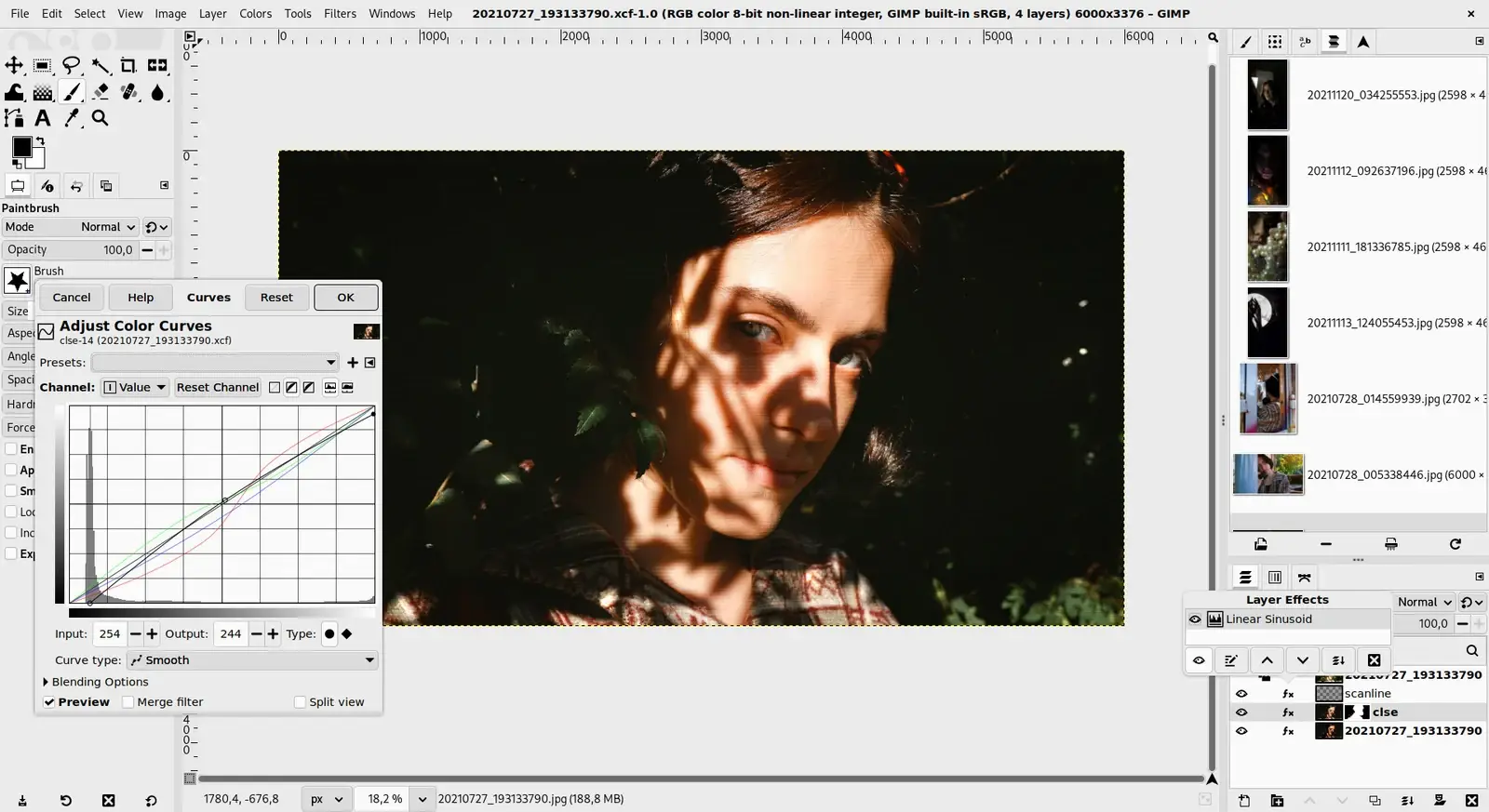
GIMP est un éditeur d’images open source pour Windows, macOS et Linux. La version 3.0 a ajouté des filtres non destructifs et, selon les mots du projet, « improved compatibility for importing and exporting PSD project files ».
Points forts
- Retouche photo et compositing sur ordinateur, sans formule à gérer.
- Des filtres non destructifs que vous pouvez modifier plus tard.
- Fonctionne sur Linux comme sur Windows et macOS.
À garder en tête
- Les noms d’outils et les menus diffèrent de Photoshop : attendez-vous à réapprendre les raccourcis.
- GIMP décrit sa prise en charge du PSD comme une compatibilité améliorée : vérifiez donc les fichiers complexes calque par calque.
Idéal pour : la retouche photo sur ordinateur, y compris sous Linux, pour ceux qui acceptent d’apprendre une autre disposition.
Lien : gimp.org
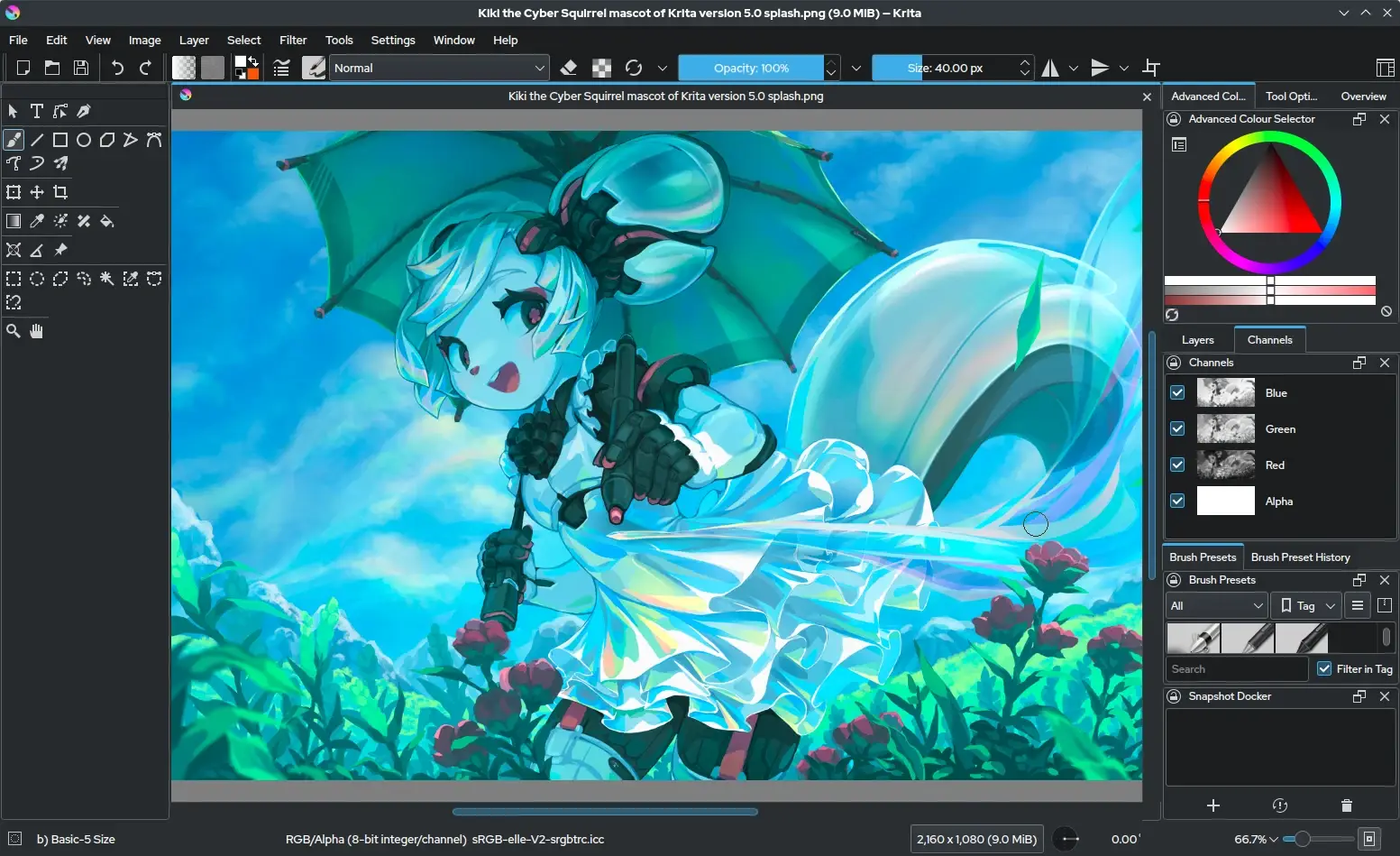
4. Krita : open source et pensé pour la peinture
Krita est une appli open source conçue pour la peinture numérique, sur Windows, macOS, Linux et Android. Sa documentation PSD liste les calques raster, les modes de fusion, les styles de calque, les formes vectorielles, les calques de texte, les groupes de calques et les masques de transparence comme chargés et enregistrés.
Points forts
- Pinceaux, moteurs de pinceau et prise en charge des tablettes graphiques.
- Illustration, bandes dessinées et concept art.
- Une liste claire et publique de ce que couvre sa prise en charge du PSD.
À garder en tête
- C’est d’abord une appli de peinture ; la retouche photo n’est pas son objectif.
- Krita dit lui-même qu’aucun programme hors Photoshop ne prend en charge le PSD à 100 %.
Idéal pour : les illustrateurs et les peintres qui doivent échanger des fichiers à calques avec des utilisateurs de Photoshop.
Lien : krita.org
5. Affinity : photo, vectoriel et mise en page dans une seule appli
L’Affinity actuel, désormais intégré à Canva, réunit retouche photo, design vectoriel et mise en page dans une seule appli pour Windows, macOS et iPad. Son site dit qu’il importe les fichiers PSD « with layers and structure preserved ».
Points forts
- Passer de la photo au vectoriel et à la mise en page dans un seul document.
- Une appli de bureau native pour Mac et Windows, plus l’iPad avec Apple Pencil.
- Sans frais pour les particuliers.
À garder en tête
- Ses outils IA exigent une formule Canva premium.
- Son site confirme l’import PSD ; vérifiez l’export PSD dans l’appli avant de compter sur le renvoi de fichiers.
Idéal pour : les designers qui mêlent photos, graphismes vectoriels et mises en page et veulent une seule appli de bureau.
Lien : affinity.studio
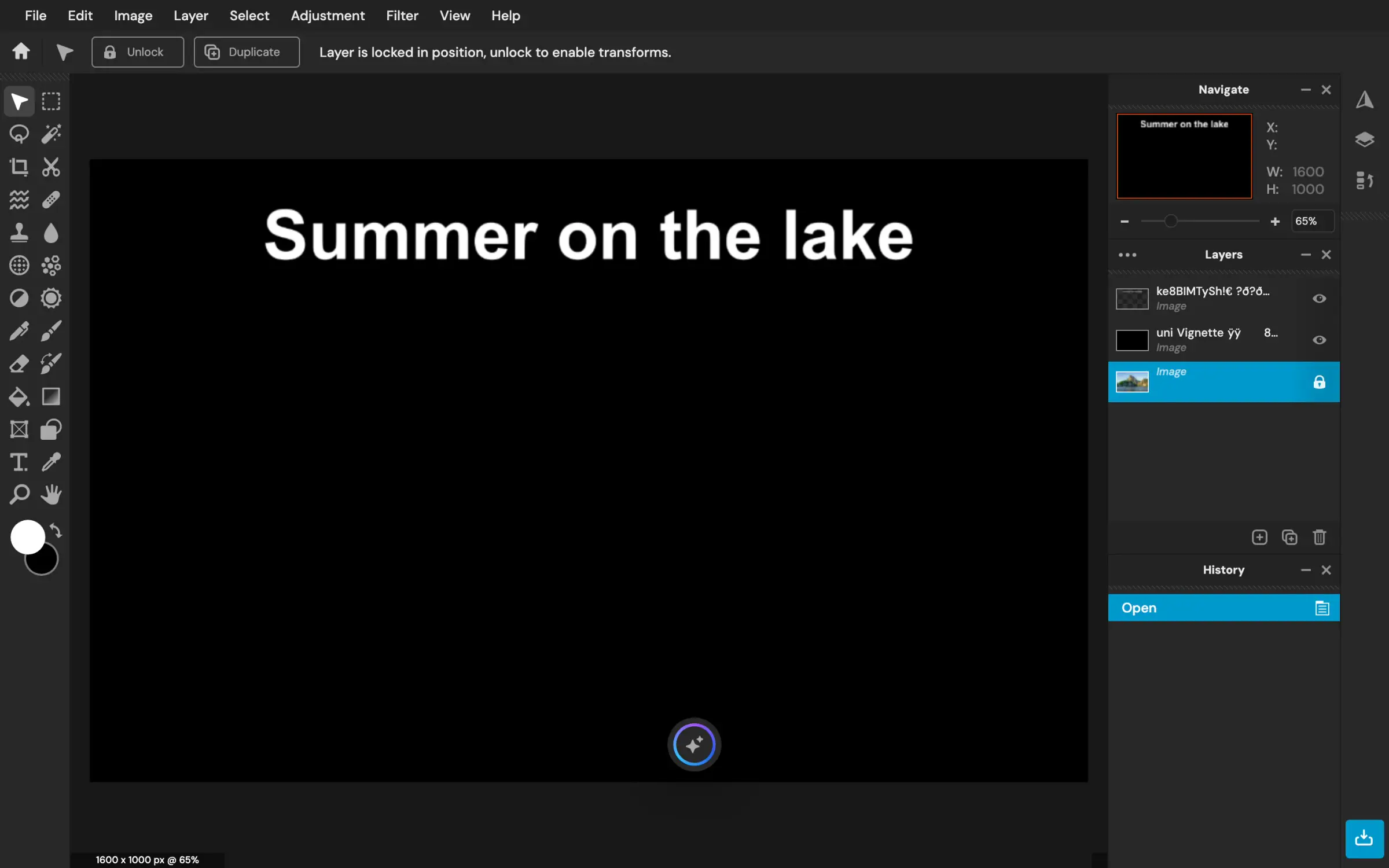
6. Pixlr : retouches rapides et outils IA dans le navigateur
Pixlr est un éditeur dans le cloud avec deux applis : Editor pour le travail par calques et Express pour les retouches rapides. Il met les outils IA au premier plan, du remplissage génératif au détourage et à l’agrandissement. Les abonnements couvrent aussi ses applis de bureau et mobiles.
Points forts
- Un large choix d’outils IA, payés en crédits mensuels.
- Express pour des recadrages, filtres, textes et détourages rapides.
- Calques, masques et modes de fusion dans l’Editor.
À garder en tête
- Pixlr dit ouvrir les fichiers PSD à calques, mais ses formats d’export listés sont JPEG, PNG et WebP.
- Son format de projet est le PXZ, et l’historique n’est conservé que temporairement dans le navigateur.
- Sa page des tarifs liste la suppression de la publicité comme une fonction des formules payantes.
Idéal pour : les publications sociales et les corrections rapides où les outils IA comptent plus que le renvoi d’un PSD.
Lien : pixlr.com
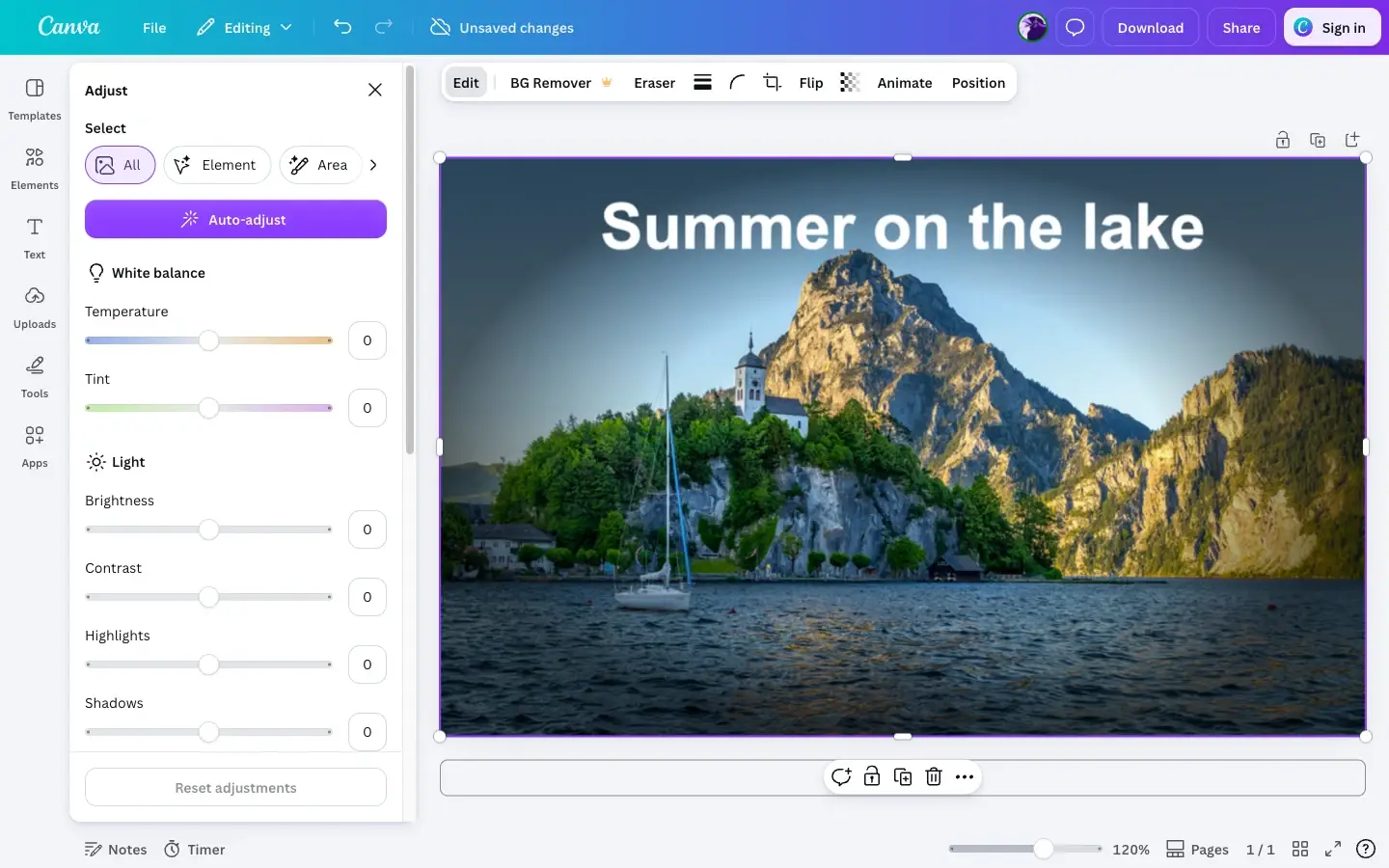
7. Canva : modèles et retouches photo rapides
Canva est une appli de design dans le navigateur, avec des applis de bureau et mobiles. Son éditeur photo est dans le même espace que ses modèles pour publications sociales, présentations et impression. Son centre d’aide dit qu’il importe les fichiers Photoshop comme créations modifiables, dans une bêta, et que « designs with layers, gradients, and masks are supported, but some elements might be rasterized. »
Points forts
- Une grande bibliothèque de modèles pour publications sociales, présentations et impression.
- Réglages photo et filtres dans le même éditeur que le texte et la mise en page.
- Import de PSD jusqu’à 300 Mo, transformés en création Canva modifiable.
À garder en tête
- Ses formats de téléchargement incluent JPG, PNG, WebP, SVG et PDF, mais pas PSD : un fichier ne peut donc pas retourner dans Photoshop avec ses calques.
- Les téléchargements PNG transparent et SVG, les réglages de qualité et d’autres outils premium viennent avec Pro et les autres formules payantes.
- Son import PSD est une bêta et exige canva.com dans un navigateur de bureau.
Idéal pour : les visuels sociaux et les créations marketing construits à partir de modèles, où la photo n’est qu’un élément de la mise en page.
Lien : canva.com
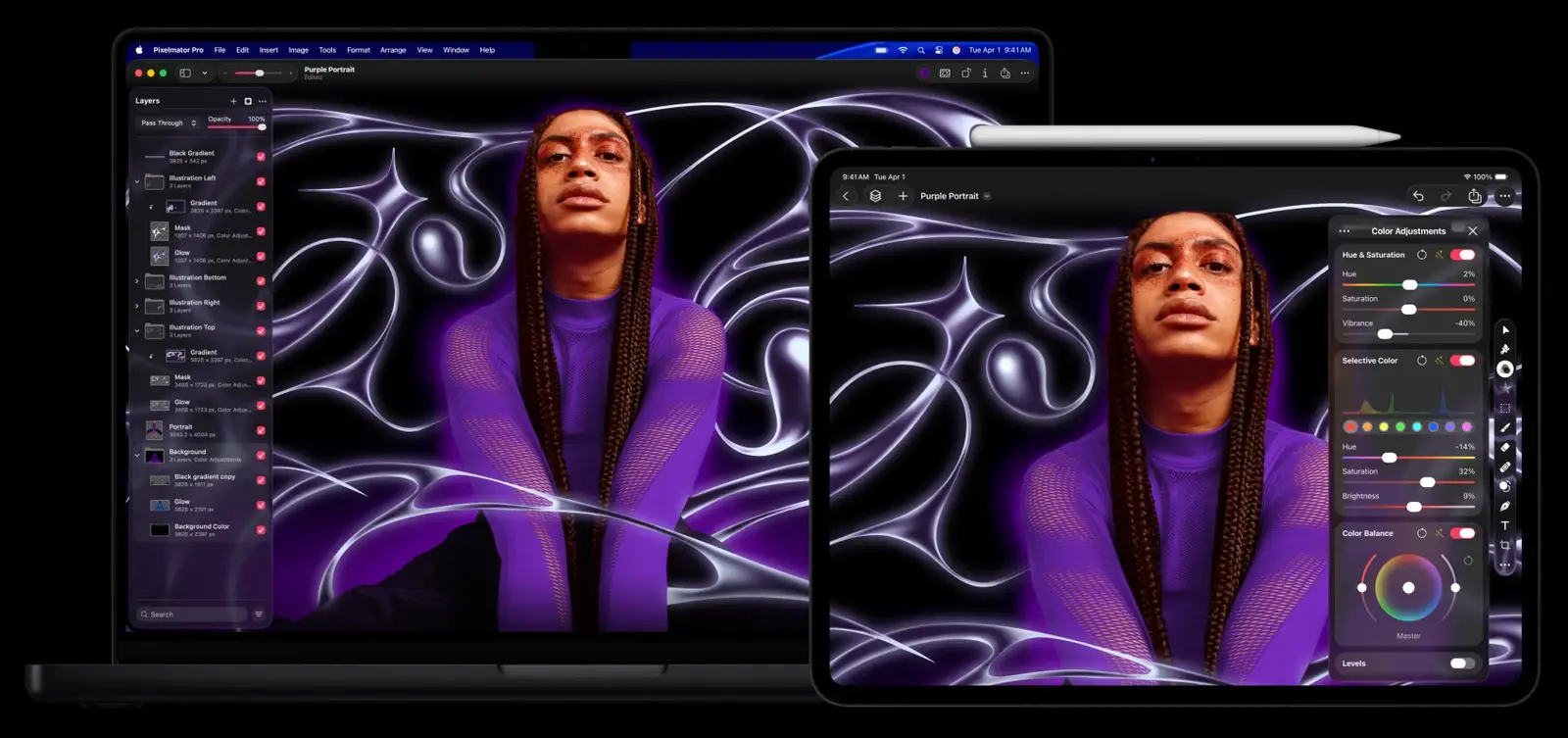
8. Pixelmator Pro : l’éditeur d’images d’Apple pour Mac et iPad
Pixelmator Pro est l’appli de retouche d’images et de design d’Apple pour Mac et iPad. Sa page produit dit « Pixelmator Pro supports PSD, SVG, PDF, Adobe Illustrator, and Illustrator EPS. »
Points forts
- Une retouche non destructive par calques, avec effets, remplissages, contours et ombres.
- Des outils d’apprentissage automatique : Super Resolution, détourage, Deband, Auto Enhance et Intelligent Denoise.
- Retouche avec un outil Repair et un Tampon de duplication, plus une Plume et du texte sur un tracé pour le design.
À garder en tête
- Il ne fonctionne que sur les appareils Apple : macOS 26 sur Mac, iPadOS 26 sur un iPad compatible.
- Sur iPad, il n’est fourni qu’avec l’abonnement Apple Creator Studio. Les utilisateurs de Mac peuvent aussi l’acheter une fois.
- Apple dit que l’outil Warp n’est fourni qu’avec la version par abonnement.
Idéal pour : les utilisateurs de Mac qui veulent un éditeur photo et design natif qui ouvre les fichiers PSD.
Lien : apple.com/pixelmator-pro
9. Fotor : retouches IA en un clic et créations rapides
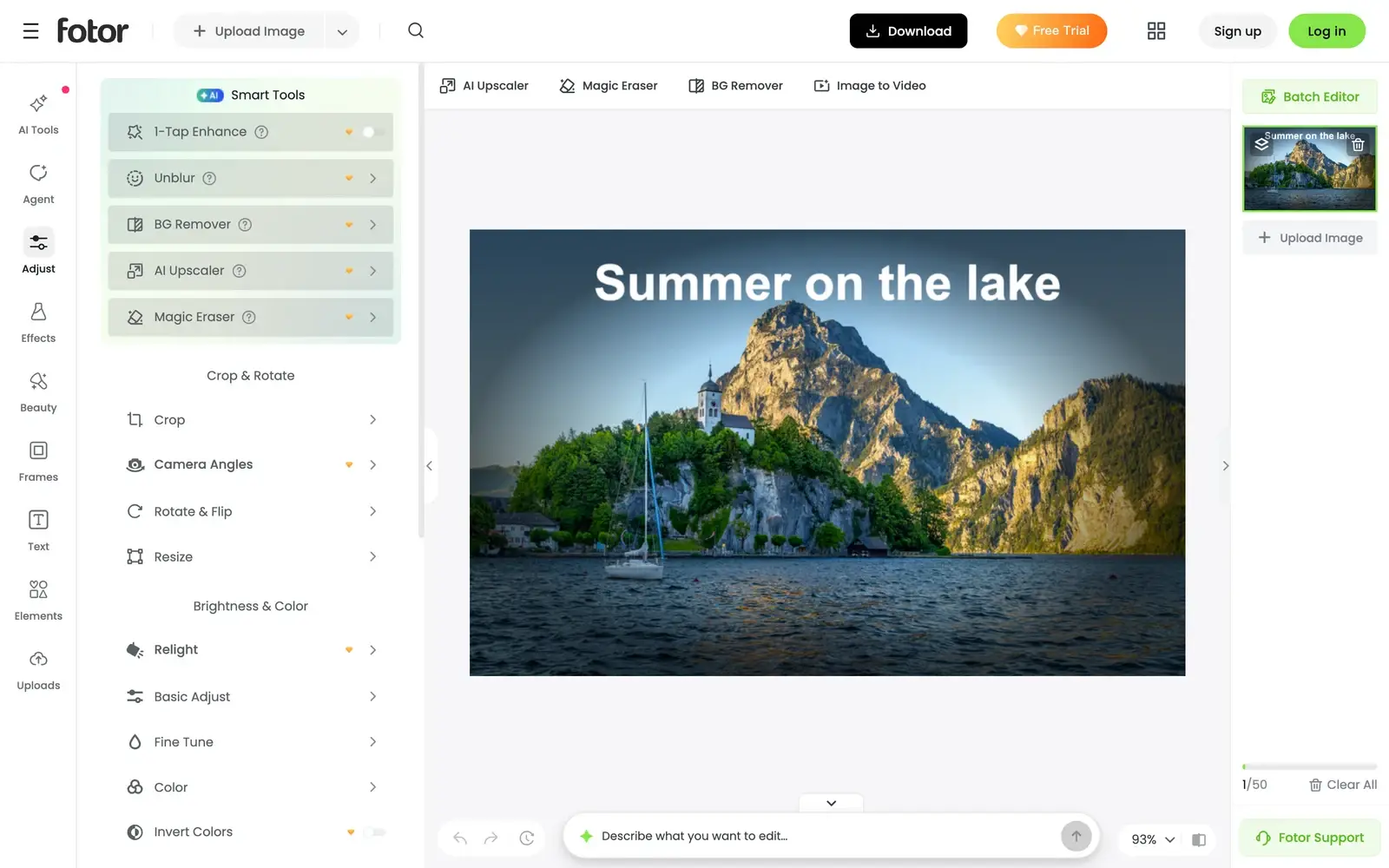
Fotor est un éditeur photo et un outil de design en ligne, avec des applis pour Windows, Mac, iOS et Android. Sa page des tarifs liste une formule Basic sans frais avec des crédits limités, et des formules Pro, Pro+ et Max avec des crédits mensuels pour ses outils IA et ses modèles d’images et de vidéos IA.
Points forts
- Des retouches en un clic : outils IA de portrait, détoureur et amélioreur.
- Génération d’images IA avec un choix de modèles, payée en crédits.
- Modèles, collages et créations simples à côté de l’éditeur photo.
À garder en tête
- Son centre d’aide liste JPG, PNG et SVG comme formats d’import, et dans notre test l’éditeur a refusé le PSD : il faut d’abord un export JPG ou PNG.
- Les exports Basic sont en JPG, PNG ou PDF de qualité normale ; les téléchargements HD et PNG transparent viennent avec les formules payantes.
- Son tableau des formules liste la suppression du filigrane et de la publicité parmi les fonctions des formules payantes.
Idéal pour : les retouches IA rapides et les portraits à partir de photos JPG ou PNG, quand vous ne recevez jamais de fichiers PSD.
Lien : fotor.com
10. Picsart : retouche photo IA pour les réseaux sociaux
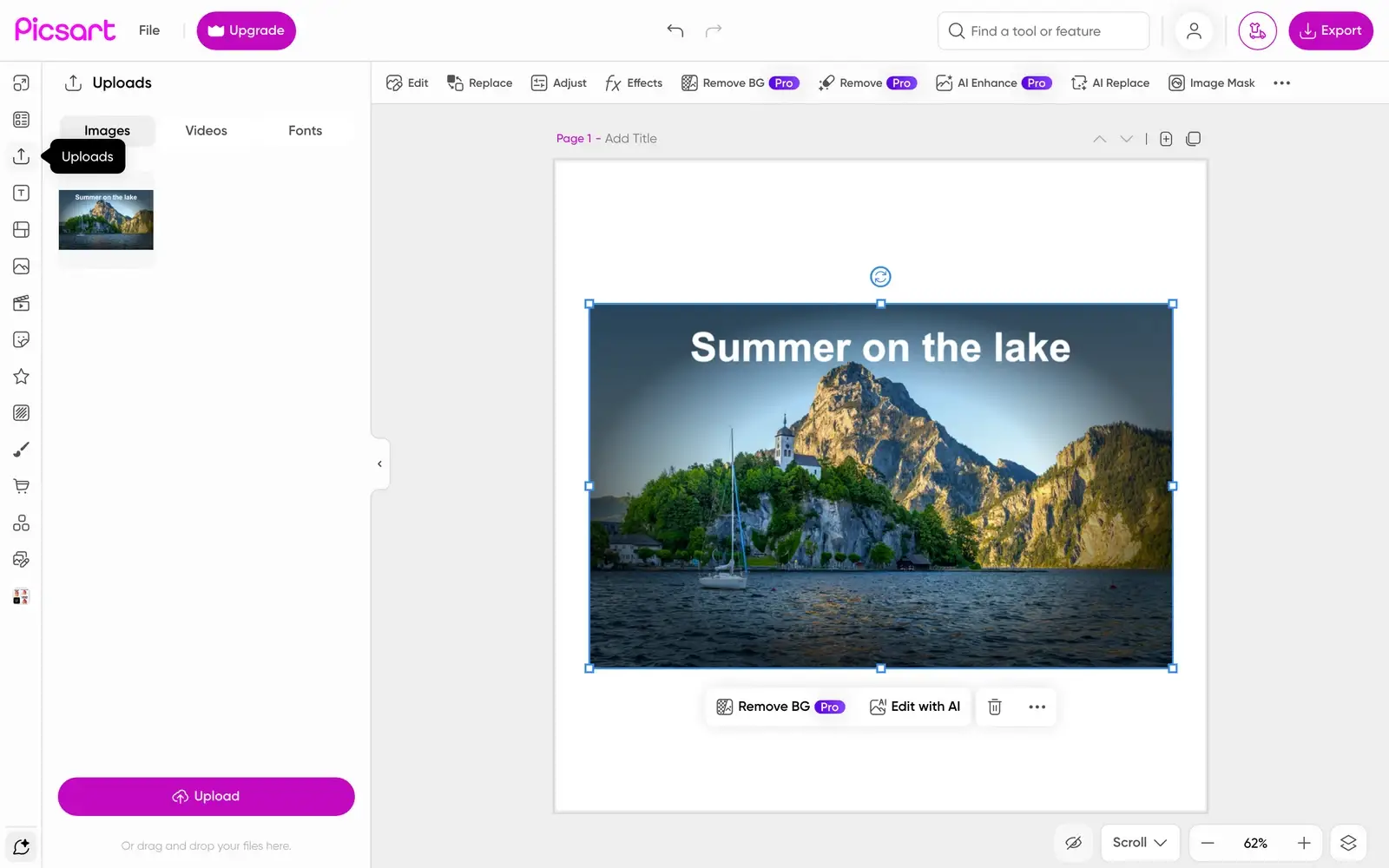
Picsart est un éditeur photo et vidéo pour le navigateur, l’iPhone et Android, construit autour d’outils IA et d’une grande communauté de créateurs. Sa page PSD vers JPG dit qu’il ouvre les fichiers PSD à calques pour ajuster texte, images et couleurs, masquer ou supprimer des calques, puis exporter un JPG ou un PNG.
Points forts
- Suppression de l’arrière-plan et des objets, amélioration en un geste et génération d’images IA.
- Effets, autocollants, polices et modèles faits pour les publications sociales.
- Retouches par lot jusqu’à 50 images à la fois avec la formule Pro.
À garder en tête
- Sa page des tarifs liste des abonnements Pro et Ultra, avec l’usage de l’IA décompté en crédits mensuels.
- Son import PSD exige un compte, et ses pages PSD décrivent seulement l’export en JPG et PNG : gardez donc votre fichier d’origine.
- Il couvre aussi la vidéo et la génération IA : les outils photo partagent donc la place avec beaucoup d’autres fonctions.
Idéal pour : les créateurs de réseaux sociaux qui veulent retouches IA, effets et modèles sur téléphone et sur le web.
Lien : picsart.com
Comment choisir une alternative à Photoshop
- Vous recevez des fichiers PSD et devez les renvoyer : Pixuvia ou Photopea.
- Vous voulez les outils de Photoshop sans rien installer : Pixuvia ou Photopea.
- Il vous faut seulement un PNG ou un JPG à partir d’un PSD : convertissez le PSD en PNG dans la page.
- Vous retouchez des photos sous Linux ou préférez l’open source : GIMP.
- Vous peignez ou dessinez sur tablette : Krita.
- Vous combinez photos, vectoriel et mise en page : Affinity.
- Vous voulez des retouches IA rapides pour les réseaux sociaux : Pixlr.
- Vous créez des publications sociales à partir de modèles : Canva.
- Vous travaillez sur Mac et voulez une appli native : Pixelmator Pro.
- Vous voulez des portraits et retouches IA en un clic : Fotor.
- Vous retouchez sur téléphone pour les réseaux sociaux : Picsart.
Quel que soit votre choix, ouvrez d’abord une copie d’un vrai projet et vérifiez le texte, les calques de réglage et les objets dynamiques dont vous dépendez.
Questions
Quelle est l’alternative la plus proche de Photoshop ?
Pour travailler comme avec Photoshop, avec les mêmes noms d’outils, les mêmes menus, les calques de réglage et le PSD comme fichier principal, les options les plus proches sont Pixuvia et Photopea, toutes deux dans le navigateur. Parmi les applis de bureau, Affinity est l’éditeur polyvalent le plus proche, et Krita le plus proche pour la peinture.
Comment ouvrir un fichier PSD sans Photoshop ?
Ouvrez-le dans un éditeur qui lit le PSD : Pixuvia ou Photopea dans le navigateur, ou GIMP, Krita, Affinity ou Pixelmator Pro sur ordinateur. Canva importe le PSD comme création. Les calques passent en général. Les effets que seul Photoshop rend, comme certaines fonctions d’objets dynamiques et de texte, peuvent s’ouvrir en pixels aplatis : vérifiez donc les calques avant de retoucher et gardez le fichier d’origine.
Existe-t-il une alternative à Photoshop qui fonctionne dans le navigateur ?
Oui. Pixuvia, Photopea, Pixlr, Canva, Fotor et Picsart fonctionnent tous dans un onglet de navigateur. Pixuvia et Photopea ouvrent et enregistrent les fichiers PSD à calques. Pixlr dit ouvrir les fichiers PSD à calques, mais ses formats d’export listés sont JPEG, PNG et WebP.
Photoshop sur le web est-il une alternative à l’appli de bureau ?
Seulement en partie. Il exige une formule Adobe, ne fonctionne que dans les navigateurs de bureau pris en charge, et le comparatif d’Adobe indique que la Plume, la Baguette magique, la Déformation et les Filtres dynamiques ne sont pas disponibles sur le web. Il convient aux retouches rapides de fichiers que vous gardez déjà dans Photoshop.
Mes calques survivront-ils si je retouche un PSD dans une autre appli puis le rouvre dans Photoshop ?
En général la structure de base, oui : calques de pixels, groupes, masques et modes de fusion. Le texte modifiable, les calques de réglage, les styles de calque et les objets dynamiques varient selon l’appli. Krita dit qu’aucun programme hors Photoshop ne prend en charge le PSD à 100 %. Testez une copie de votre fichier avec les fonctions dont vous dépendez avant de changer pour un vrai projet.
Puis-je acheter Photoshop avec un paiement unique ?
Non. Adobe répond à « Can I buy Photoshop outright? » par « No. » Photoshop ne s’obtient que par abonnement. Parmi les alternatives ici, GIMP et Krita sont open source, Affinity est sans frais pour les particuliers, Photopea est financé par la publicité avec un Premium optionnel à paiement unique, et Pixelmator Pro pour Mac se vend en achat unique comme par abonnement.
Sources
- Adobe: Compare Photoshop plans (FAQ "Can I buy Photoshop outright?")
- Adobe: Subscription terms
- Adobe: Compare Photoshop on the web and desktop features
- Adobe: Photoshop on the web technical requirements
- Photopea: Opening and saving
- Photopea: Terms of use
- GIMP: GIMP 3.0 release notes
- Krita: PSD file format
- Wikimedia Commons: Krita 5.0.0 screenshot
- Krita: Download
- Affinity: Product page
- Canva Newsroom: The all-new Affinity
- Pixlr: Pixlr Suite
- Pixlr: Pricing
- Canva Help Center: Import Adobe Illustrator or Photoshop files
- Canva Help Center: Choose the right download file type
- Apple: Pixelmator Pro
- Fotor: Pricing and plan comparison
- Fotor Help Center: Importing images, supported file types
- Picsart: Pricing
- Picsart: PSD to JPG
