Alternatywy dla Photopea: edytory, które otwierają twoje pliki PSD
Autor Pixuvia · · Zaktualizowano
Właściwa alternatywa dla Photopea zależy od tego, którą część Photopea chcesz zachować. Aby zostać w karcie przeglądarki z plikami PSD, wypróbuj Pixuvia albo Photoshopa w przeglądarce, jeśli już płacisz za Photoshopa. Do szybkich poprawek i narzędzi AI w aplikacjach internetowych, na komputer i na telefon sprawdź Pixlr. Jako aplikację open source na komputer wybierz GIMP do zdjęć lub Krita do malowania. Do zdjęć, grafiki wektorowej i układu strony w jednej zainstalowanej aplikacji wypróbuj Affinity.
Ten sam warstwowy PSD otworzyliśmy w trzech edytorach internetowych poniżej, żebyś zobaczył, co każdy z nich zachował, a nie tylko to, co mówi jego strona.
Tworzymy Pixuvia, więc jest jedną z pozycji. Każdy fakt o Photopea i pozostałych edytorach pochodzi z ich własnych stron i aplikacji, sprawdzonych w listopadzie 2026, z linkami w źródłach.
Na tej stronie
- Dlaczego ludzie szukają alternatywy dla Photopea
- Na co zwrócić uwagę przy wyborze alternatywy dla Photopea
- Alternatywy dla Photopea w porównaniu
- Jeden PSD, trzy edytory w przeglądarce
- 1. Pixuvia: edycja w stylu Photoshopa i PSD w przeglądarce
- 2. Photoshop w przeglądarce i na telefonie: własna wersja przeglądarkowa Adobe
- 3. Pixlr: szybkie poprawki, narzędzia AI i aplikacje mobilne
- 4. GIMP: edytor zdjęć open source na komputer
- 5. Krita: malowanie open source, także na Androidzie
- 6. Affinity: zdjęcia, grafika wektorowa i układ strony w jednej zainstalowanej aplikacji
- Którą alternatywę dla Photopea wybrać
- Pytania
- Źródła
Dlaczego ludzie szukają alternatywy dla Photopea
Photopea działa w przeglądarce i traktuje PSD jako własny format; jego dokumentacja mówi, że pliki w innych formatach są w aplikacji zamieniane na PSD. Ci, którzy odchodzą, zwykle nadal chcą obu tych rzeczy, a do tego jednej z poniższych:
- Edytor bez reklam. Strona konta Photopea mówi, że konto Premium „pozwala używać Photopea bez reklam”. Jego regulamin opisuje Premium jako jednorazową płatność na określoną liczbę dni, po których konto wraca do poprzedniego stanu.
- Telefon lub tablet. Photopea twierdzi, że działa na każdym urządzeniu, ale do wygodnej pracy zaleca duży ekran, mysz lub rysik i klawiaturę.
- Zainstalowana aplikacja. Niektórzy wolą program na komputer do długich sesji i bardzo dużych plików. Strony Learn Photopea mówią, że można wczytać stronę, rozłączyć się i dalej edytować, więc sama praca offline nie jest powodem do zmiany.
- Zapisana praca. Regulamin Photopea mówi, że jeśli zamkniesz go bez zapisu, praca przepadnie. Niektóre edytory zachowują dla ciebie kopię na bieżąco.
- Narzędzia AI lub inny model płatności. Usuwanie tła, wypełnienie generatywne i powiększanie są w każdym edytorze płatne inaczej: kredytami, subskrypcją albo osobnym planem premium.
Na co zwrócić uwagę przy wyborze alternatywy dla Photopea
- Co przetrwa z twojego PSD. Sprawdź, czy grupy, maski warstw, warstwy dopasowania i tekst pozostają edytowalne. Potem sprawdź, czy edytor potrafi zapisać PSD z powrotem, czy tylko eksportuje płaskie obrazy.
- Przeglądarka czy komputer. Edytor w przeglądarce otwiera się na każdym komputerze bez instalacji. Aplikacja na komputer działa bez strony i pasuje do długich sesji.
- Jak się za niego płaci. Reklamy, jednorazowy dostęp, subskrypcja, kredyty AI albo open source bez opłat. Sprawdź, który plan obejmuje potrzebne ci narzędzia.
- Platformy. Obsługa Windows, macOS, Linuksa, iPada, iPhone'a i Androida bardzo się między tymi edytorami różni.
- Narzędzia AI. Jeśli często usuwasz tła lub rozszerzasz obrazy, porównaj, co oferuje każdy edytor i jak to rozlicza.
Alternatywy dla Photopea w porównaniu
Tabela podsumowuje sześć edytorów, a w pierwszym wierszu dla porównania jest sama Photopea. Pixuvia, Photoshop w przeglądarce i Pixlr to najbliższe strony takie jak Photopea; GIMP, Krita i Affinity to aplikacje do zainstalowania.
| Edytor | Działa na | Jak płacisz | PSD | Najlepszy do |
|---|---|---|---|---|
| Photopea (dla porównania) | Przeglądarka | Reklamy albo jednorazowe Premium na określoną liczbę dni | Otwiera i zapisuje; to jego główny format | Praca z PSD i wieloma formatami plików w przeglądarce |
| Pixuvia | Przeglądarka na komputerach, tabletach i telefonach | Edycja w przeglądarce; narzędzia AI używają kredytów | Otwiera i zapisuje; zachowuje grupy, maski, tekst i większość warstw dopasowania | Edycja w stylu Photoshopa i narzędzia AI w przeglądarce |
| Photoshop w przeglądarce i na telefonie | Przeglądarki na komputerach; aplikacja mobilna na iPhone'a i Androida | Subskrypcja Photoshopa; aplikacja mobilna do pobrania bez opłat | Otwiera i eksportuje PSD; zapisuje dokumenty w chmurze | Osoby, których pliki są już w Photoshopie |
| Pixlr | Przeglądarka, aplikacje na Windows i Maca, iOS i Androida | Plany subskrypcyjne, które usuwają reklamy i dodają kredyty AI | Według producenta otwiera warstwowy PSD; na eksport wymienia JPEG, PNG i WebP | Szybkie poprawki i narzędzia AI |
| GIMP | Windows, macOS, Linux | Open source bez opłat | Importuje i eksportuje PSD; od wersji 3.2 eksportuje PSB | Edycja zdjęć na komputerze, open source |
| Krita | Windows, macOS, Linux, Android | Open source; są też płatne wersje ze sklepów | Wczytuje i zapisuje warstwy, grupy, tekst, style i maski przezroczystości | Malowanie i ilustracja |
| Affinity | Windows, macOS, iPad | Bez opłat dla osób prywatnych; narzędzia AI wymagają planu premium Canva | Importuje z warstwami i strukturą; eksportu PSD nie wymienia na swojej stronie | Zdjęcia, grafika wektorowa i układ strony w jednej aplikacji |
Jeden PSD, trzy edytory w przeglądarce
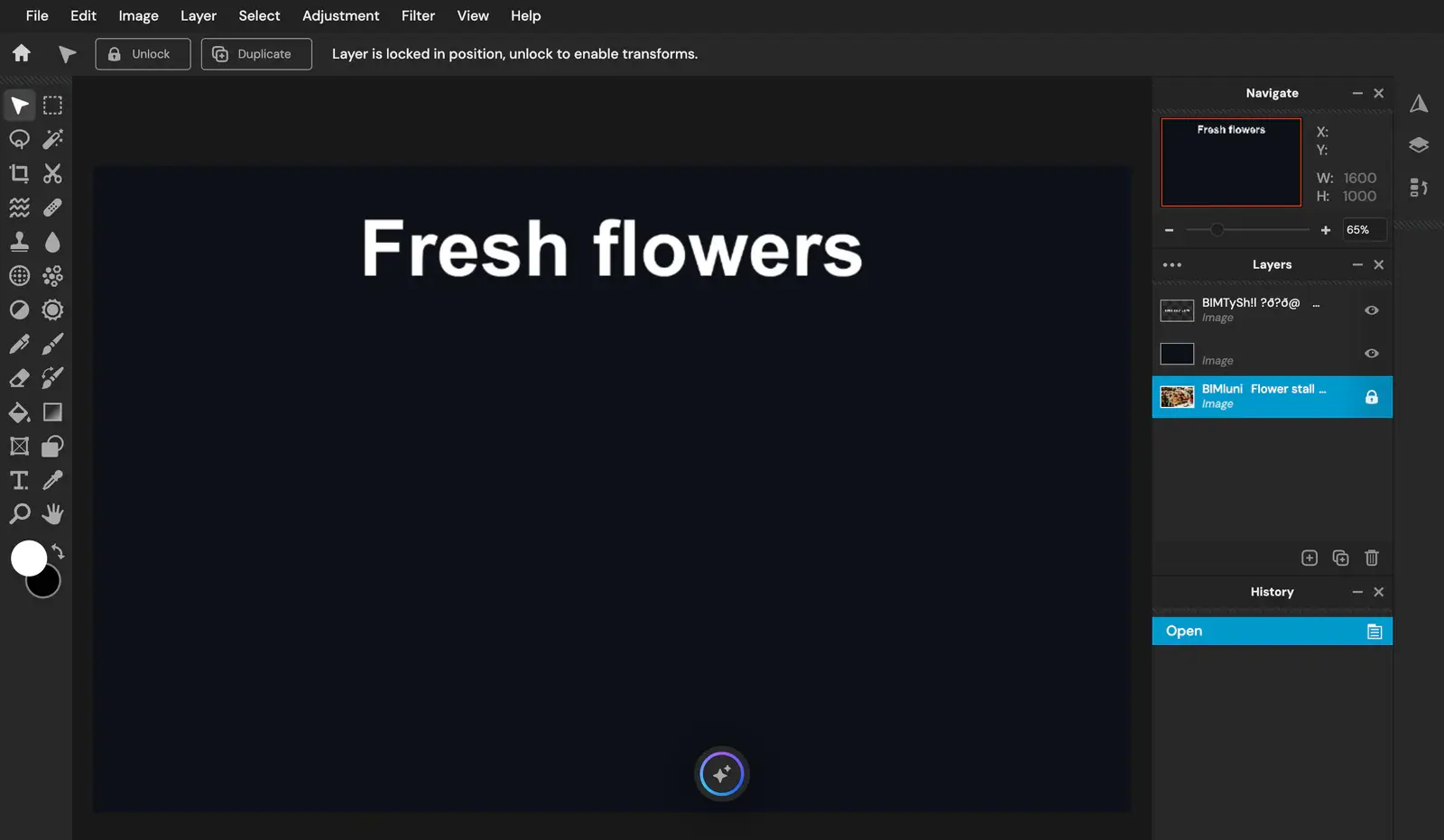
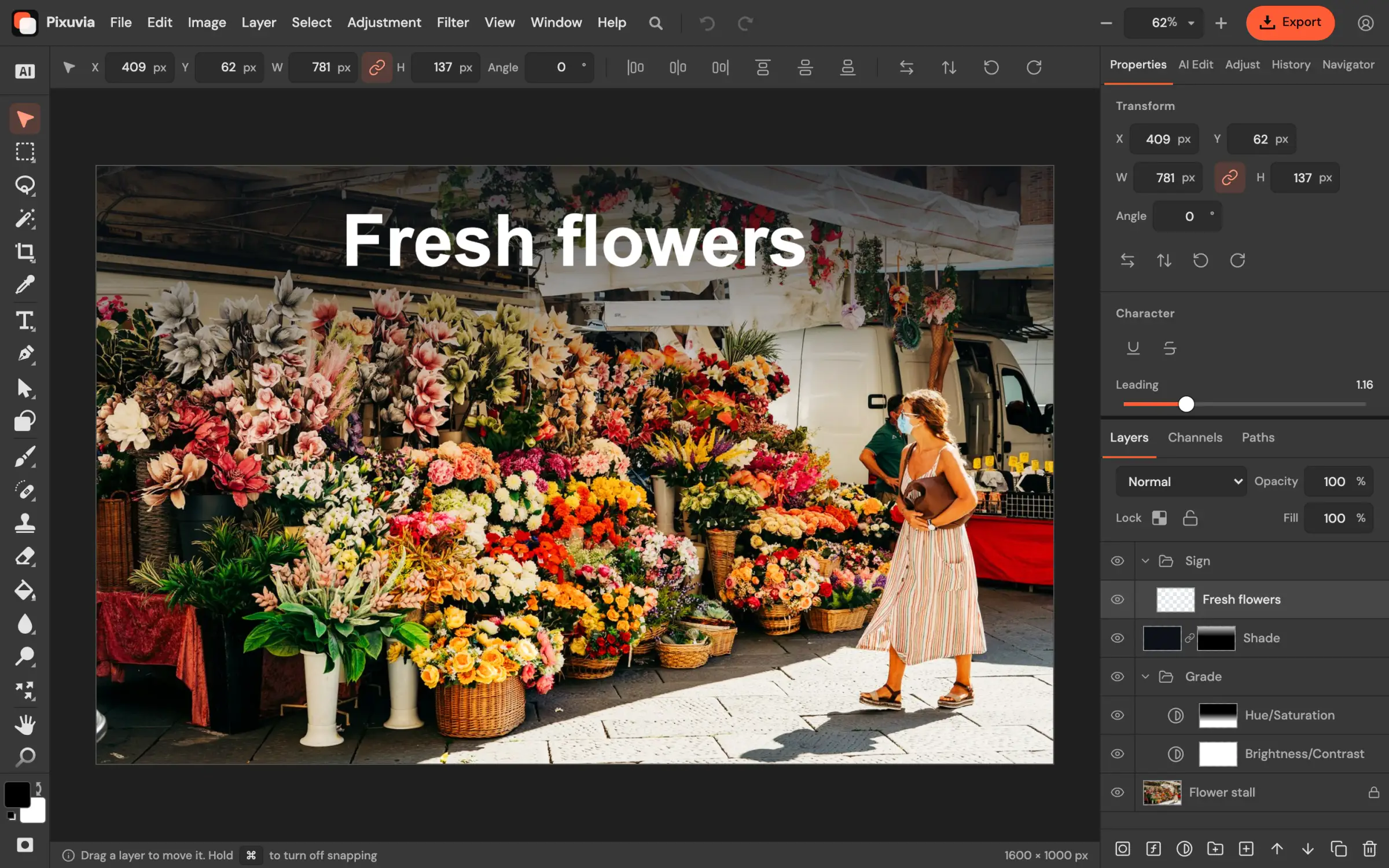
Aby zobaczyć, co każdy edytor w przeglądarce naprawdę zachowuje, przygotowaliśmy jeden plik testowy: zdjęcie stoiska z kwiatami, grupę „Grade” z warstwami dopasowania Brightness/Contrast i Hue/Saturation (druga z maską gradientową), ciemną warstwę „Shade” wygaszoną własną maską oraz grupę „Sign” z warstwą tekstową „Fresh flowers”. To siedem wierszy w panelu Warstwy. 13 listopada 2026 otworzyliśmy go bez logowania w Pixuvia, Photopea i Pixlr Editor.
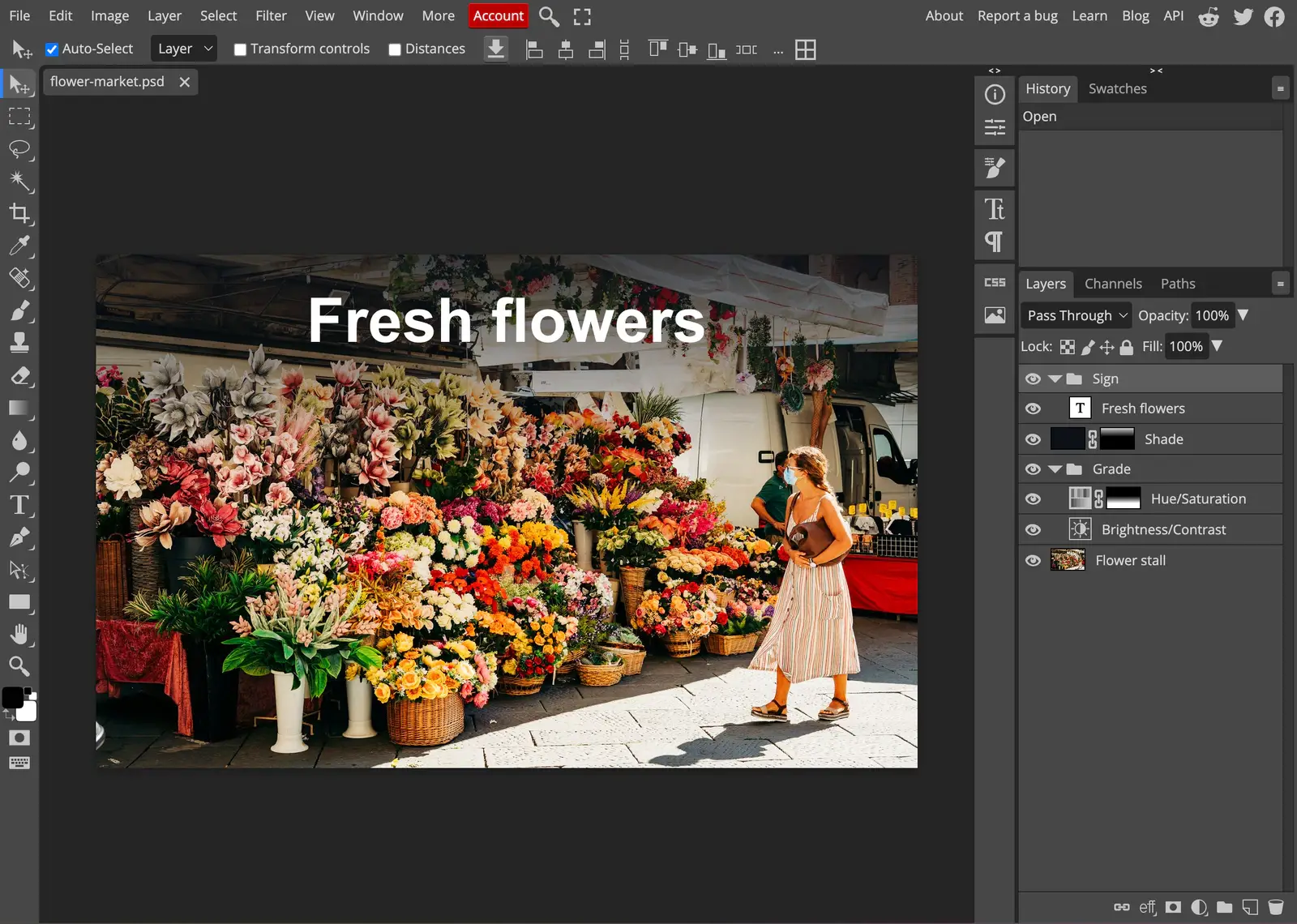
Photopea zachowała wszystkie siedem wierszy, czego można się spodziewać po edytorze zbudowanym wokół PSD. Pixuvia zachował te same siedem wierszy. Pixlr Editor otworzył plik jako trzy warstwy obrazu: zdjęcie, warstwę Shade bez maski, która przez to zakryła zdjęcie jednolitym ciemnoniebieskim kolorem, oraz tytuł jako piksele. Grup i warstw dopasowania nie było w jego panelu warstw, a dwie nazwy warstw miały przypadkowe znaki.
Jeden plik to nie pełny test, a twoje PSD mogą używać funkcji, których nasz nie ma. To jednak najszybsza kontrola, jaką możesz wykonać sam: otwórz kopię prawdziwego projektu w każdym rozważanym edytorze i porównaj panel Warstwy wiersz po wierszu.
1. Pixuvia: edycja w stylu Photoshopa i PSD w przeglądarce
Pixuvia to edytor w przeglądarce z dwiema przestrzeniami roboczymi. Edytor naśladuje menu i grupy narzędzi Photoshopa do pracy z warstwami. Studio to prostszy edytor zbudowany wokół narzędzi AI do jednego zadania: usuwania tła, wymazywania obiektów, wypełnienia generatywnego, rozszerzania, powiększania, doświetlania i edycji na podstawie opisu.
Mocne strony
- Otwieranie plików PSD do 60 MB i zapis PSD z powrotem, z grupami, maskami warstw, edytowalnym tekstem i kształtami, większością warstw dopasowania i osadzonymi obiektami inteligentnymi.
- Photoshopowe nazwy narzędzi i menu, więc przejście z Photopea lub Photoshopa wymaga niewiele nauki od nowa.
- Narzędzia AI w obu przestrzeniach roboczych, obok edytora warstw.
- Działa w przeglądarce na komputerach, tabletach i telefonach i zapisuje otwarty dokument w przeglądarce w trakcie pracy.
Warto pamiętać
- Eksport PSD jest 8-bitowy RGB, a kanały alfa, maski grup i efekty grup nie są zachowywane.
- Wypaczone lub połączone obiekty inteligentne i tekst na ścieżce otwierają się jako piksele, a pliki PSB się nie otwierają.
- Otwiera mniej typów plików niż Photopea, która czyta też formaty takie jak Sketch i wiele plików RAW.
- Narzędzia AI wymagają zalogowania i używają kredytów; plany są na stronie z cennikiem.
Najlepszy do: osoby, które lubią pracę Photopea w przeglądarce z PSD i chcą mieć narzędzia AI w tym samym miejscu. Strona edytora PSD online pokazuje funkcje PSD dokładniej.
2. Photoshop w przeglądarce i na telefonie: własna wersja przeglądarkowa Adobe
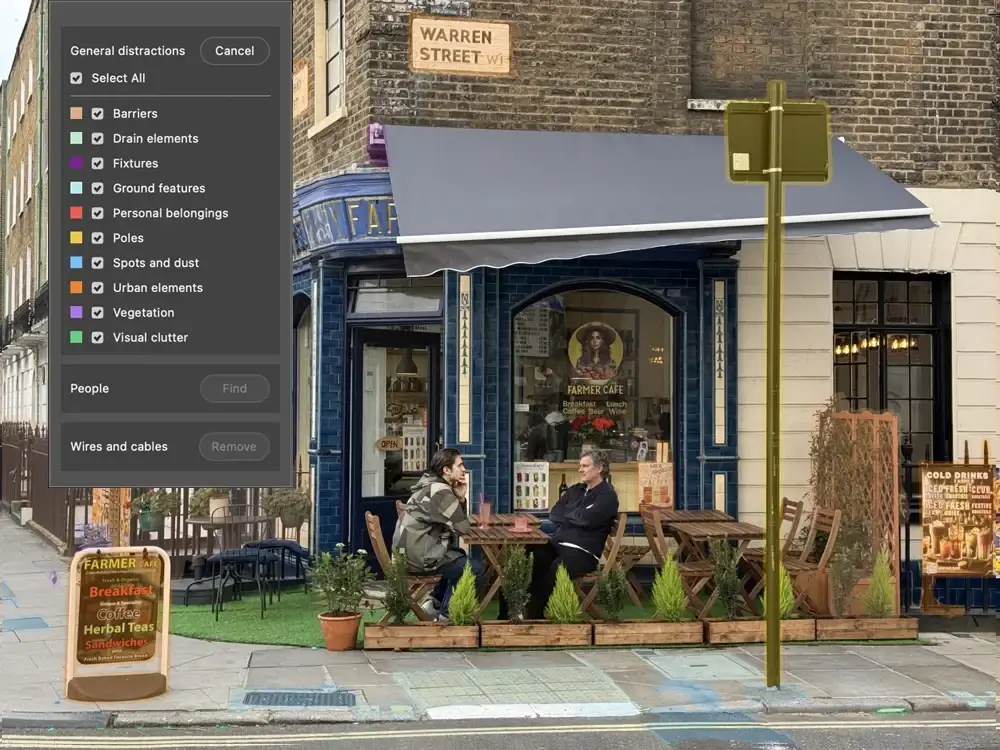
Jeśli chcesz prawdziwego Photoshopa w przeglądarce, Adobe ma Photoshopa w przeglądarce. Jego strona o formatach plików wymienia PSD zarówno do importu, jak i eksportu i mówi, że dokumenty są domyślnie zapisywane jako dokumenty w chmurze, z opcją pobrania. Adobe ma też Photoshopa na telefon dla iPhone'a i Androida.
Mocne strony
- Ten sam format pliku i ta sama firma co Photoshop na komputer, więc pliki przechodzą między nimi.
- Otwiera PSD, PSB, RAW, HEIC i TIFF w przeglądarce, a eksportuje PSD, PNG, JPEG, TIFF i WebP.
- Aplikacja mobilna na iPhone'a i Androida, którą Adobe udostępnia do pobrania bez opłat.
Warto pamiętać
- Na pytanie „Czy mogę kupić Photoshopa na własność?” Adobe odpowiada „Nie”: jest tylko w subskrypcji Creative Cloud, płatnej miesięcznie lub rocznie.
- Jego wymagania techniczne wymieniają na komputerze Chrome, Edge, Firefox i Safari na Macu (beta); na urządzeniu mobilnym można przeglądać i komentować, ale nie edytować.
- Porównanie wersji internetowej i na komputer Adobe oznacza Pióro, Różdżkę, Warp, Puppet Warp, Akcje, narzędzie Patch i Smart Filters jako niedostępne w wersji internetowej.
Najlepszy do: osoby, które już płacą za Photoshopa i chcą edytować swoje pliki z dala od głównego komputera. Photopea vs Photoshop porównuje oba bezpośrednio.
Link: adobe.com/products/photoshop
3. Pixlr: szybkie poprawki, narzędzia AI i aplikacje mobilne
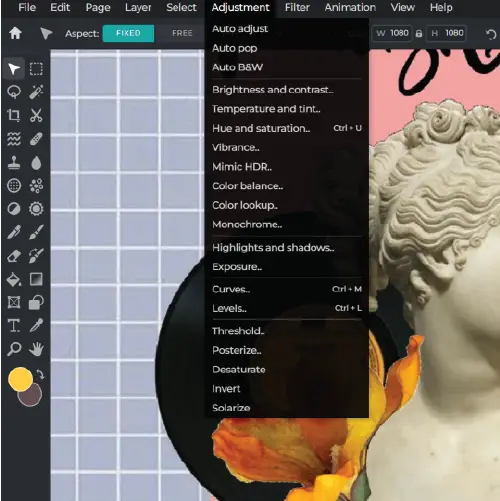
Pixlr działa w przeglądarce jako Pixlr Editor, do pracy z warstwami, i Pixlr Express, do szybkich poprawek. Jego strona Suite mówi, że to także „aplikacja na komputer z Windows i Mac oraz aplikacje mobilne na iOS i Androida” i że „obsługuje warstwowe pliki PSD”. Nasz test powyżej pokazuje, jak daleko sięgała ta obsługa w przypadku naszego pliku.
Mocne strony
- Wiele narzędzi AI w menu Editora, takich jak wypełnienie generatywne, rozszerzanie generatywne, super skalowanie i usuwanie szumu.
- Maski warstw i narzędzie Cutout do edycji warstwowej w przeglądarce.
- Aplikacje na każdej większej platformie na jednym koncie.
Warto pamiętać
- Formaty eksportu wymienione na jego stronie Suite to JPEG, PNG i WebP, więc sprawdź to, zanim zaplanujesz odesłanie PSD. Aby zachować warstwy, zapisuje własny dokument Pixlr (PXZ).
- Jego strona z cennikiem wymienia subskrypcje Plus, Premium i Ultra; Plus jest oznaczony jako bez reklam, a każdy plan zawiera miesięczne kredyty AI.
- W naszym teście grupy, warstwy dopasowania i żywy tekst nie przetrwały importu.
Najlepszy do: posty do mediów społecznościowych i szybkie poprawki w sieci i na telefonie, gdzie narzędzia AI liczą się bardziej niż zachowanie struktury PSD. Więcej w Photopea vs Pixlr i alternatywach dla Pixlr.
Link: pixlr.com
4. GIMP: edytor zdjęć open source na komputer
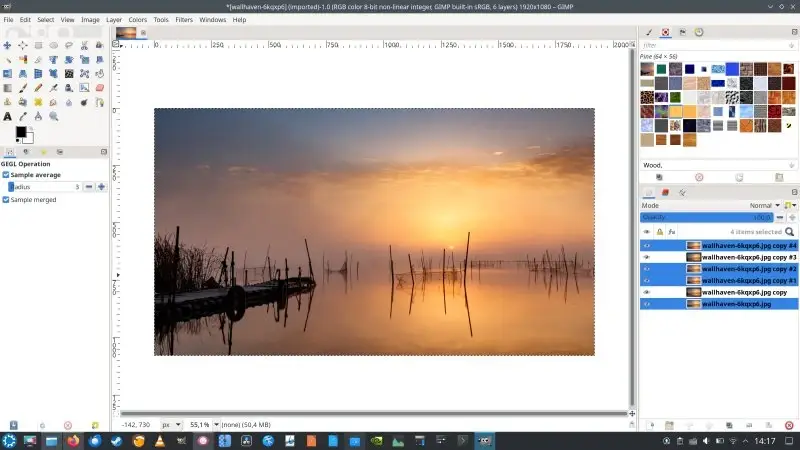
GIMP to edytor obrazów open source na Windows, macOS i Linuksa; wersja 3.2.8 ukazała się 2 listopada 2026. Informacje o wydaniu 3.0 podają „ulepszoną zgodność przy importowaniu i eksportowaniu plików projektów PSD”, a informacje o wersji 3.2 dodają eksport PSB, formatu dużych dokumentów Photoshopa, oraz import większej liczby stylów warstw, takich jak Drop Shadow i Outer Glow.
Mocne strony
- Retusz zdjęć i kompozycje bez planu i bez konta.
- Filtry nieniszczące oraz warstwy tekstowe, łączy i wektorowe, które można później edytować (3.2).
- Działa na Linuksie, a także na Windows i macOS.
Warto pamiętać
- To program na komputer, więc nie otworzysz go w przeglądarce ani na telefonie.
- Menu i nazwy narzędzi różnią się od Photopea i Photoshopa.
- Jego informacje o wydaniu opisują ulepszoną zgodność z PSD, więc złożone pliki sprawdzaj warstwa po warstwie.
Najlepszy do: edycja zdjęć open source na komputerze, także na Linuksie. Photopea vs GIMP idzie głębiej.
Link: gimp.org
5. Krita: malowanie open source, także na Androidzie
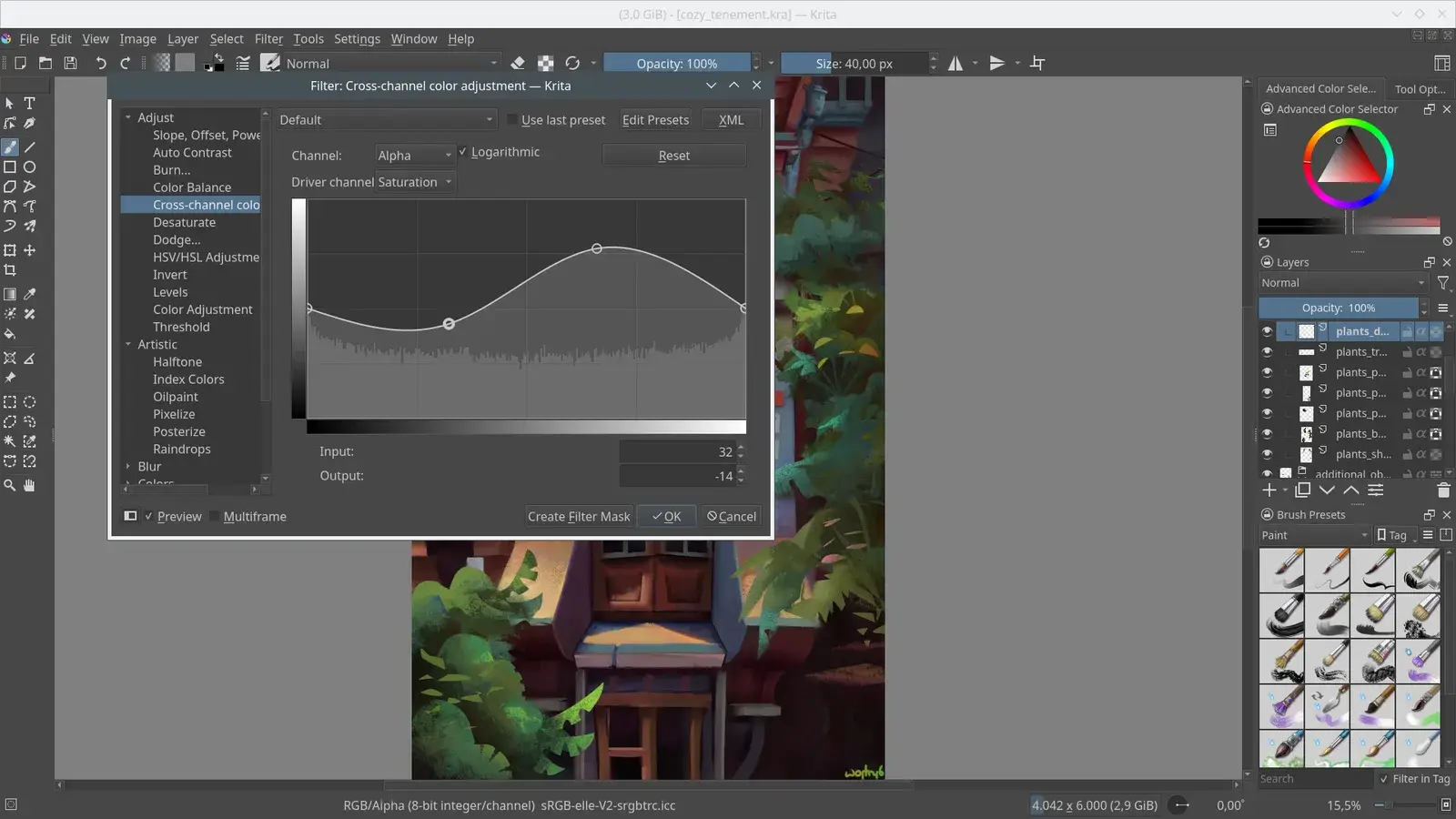
Krita to aplikacja open source stworzona do malarstwa cyfrowego. Jej strona pobierania wymienia Windows, macOS, Linuksa i Androida (przez Google Play) i mówi, że iPady i iPhone'y Apple nie są obsługiwane. Jej strona o PSD wymienia warstwy rastrowe, tryby mieszania, style warstw, kształty wektorowe, warstwy tekstowe, grupy warstw i maski przezroczystości jako wczytywane i zapisywane.
Mocne strony
- Pędzle, silniki pędzli i tablety graficzne.
- Przejrzysta publiczna lista tego, co obejmuje jej obsługa PSD.
- Wersja na Androida, na tablety i telefony.
Warto pamiętać
- Jest zbudowana do malowania; retusz zdjęć nie jest jej głównym celem.
- Krita mówi, że żaden program poza Photoshopem nie może w 100% obsługiwać PSD, i do wymiany plików zaleca inne formaty.
- Wersje ze sklepów Steam, Microsoft Store i Mac App Store są płatne; bezpośrednie pobrania nie.
Najlepszy do: ilustratorzy, którzy wymieniają warstwowe pliki z użytkownikami Photopea lub Photoshopa.
Link: krita.org
6. Affinity: zdjęcia, grafika wektorowa i układ strony w jednej zainstalowanej aplikacji
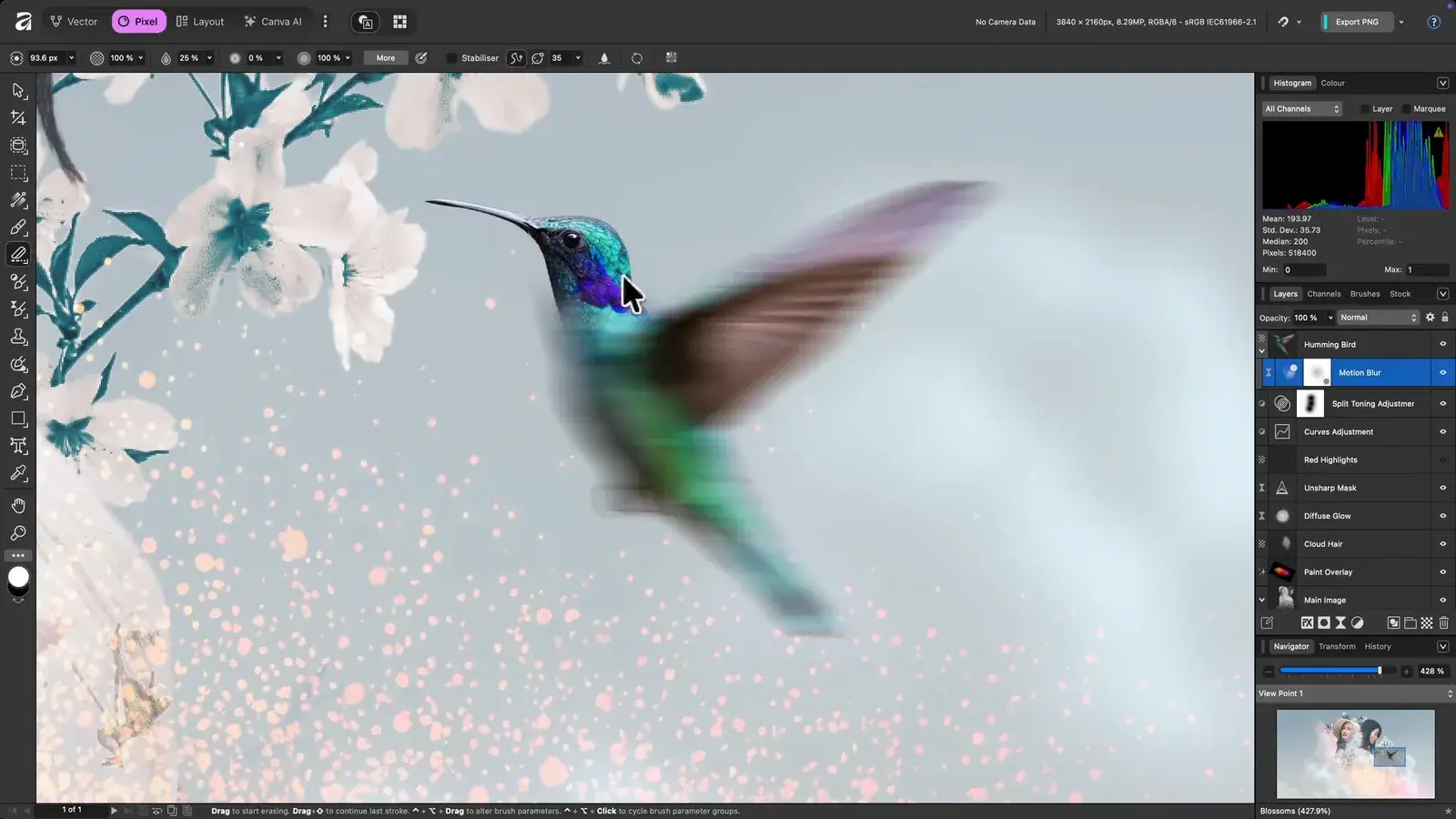
Affinity, obecnie część Canva, łączy edycję zdjęć, projektowanie wektorowe i skład stron w jednej aplikacji na Windows, macOS i iPada. Jego strona mówi, że można wczytać pliki PSD, AI, IDML i DWG „z zachowaniem warstw i struktury” oraz że dla osób prywatnych nic nie kosztuje.
Mocne strony
- Łączenie zdjęć, grafiki wektorowej i układu strony w jednym dokumencie.
- Natywna aplikacja na Maci z Apple silicon i Intel, Windows oraz iPada z Apple Pencil.
- Bez opłat do użytku prywatnego.
Warto pamiętać
- Jego strona opisuje import PSD; eksportu PSD tam nie wymieniono, więc przetestuj go, zanim zaczniesz polegać na odsyłaniu plików.
- Jego narzędzia AI wymagają planu premium Canva.
- To nie jest edytor w przeglądarce, a na jego stronie nie wymieniono wersji na Androida.
Najlepszy do: projektanci, którzy wyrośli z edytora w przeglądarce i chcą narzędzi do zdjęć, grafiki wektorowej i układu w jednej aplikacji na komputer.
Link: affinity.studio
Którą alternatywę dla Photopea wybrać
- Chcesz zostać w przeglądarce i zachować warstwy PSD: Pixuvia albo Photoshop w przeglądarce, jeśli masz już plan Photoshopa.
- Chcesz narzędzi AI obok edytora warstw: Pixuvia albo Pixlr, jeśli głównie eksportujesz JPEG i PNG.
- Edytujesz na telefonie lub tablecie z Androidem: Krita do malowania, Pixlr lub Photoshop na telefon do zdjęć albo edytor w przeglądarce, taki jak Pixuvia.
- Wolisz open source: GIMP do zdjęć, Krita do malowania.
- Chcesz zainstalowanej aplikacji do długich sesji: GIMP, Krita lub Affinity.
- Potrzebujesz tylko płaskiego obrazu z PSD: zamień PSD na PNG na stronie.
- Photopea już robi to, czego potrzebujesz: zostań przy niej. Jej Premium usuwa reklamy, a po wczytaniu działa offline.
Dopiero zaczynasz otwierać pliki Photoshopa poza Photoshopem? Jak otworzyć plik PSD bez Photoshopa prowadzi przez kontrole krok po kroku.
Pytania
Która alternatywa dla Photopea otwiera pliki PSD online?
Pixuvia i Photoshop w przeglądarce otwierają i zapisują PSD w karcie przeglądarki. Photoshop w przeglądarce wymaga planu Adobe i obsługiwanej przeglądarki na komputerze. Pixlr mówi, że otwiera warstwowe pliki PSD, ale na eksport wymienia JPEG, PNG i WebP, a w naszym teście z pliku o siedmiu wierszach zachował tylko trzy płaskie warstwy.
Czy jest alternatywa dla Photopea open source?
Tak: GIMP i Krita są open source i otwierają pliki PSD. GIMP to ogólny edytor zdjęć na Windows, macOS i Linuksa, a jego wydanie 3.2 dodało eksport PSB. Krita jest zbudowana do malowania, działa na Windows, macOS, Linuksie i Androidzie i dokumentuje, które typy warstw PSD wczytuje i zapisuje. Obie to aplikacje na komputer, nie strony internetowe.
Czy jest alternatywa dla Photopea na Androida?
Krita jest w Google Play, Pixlr ma aplikacje mobilne na iOS i Androida, a Adobe oferuje Photoshopa na telefon dla iPhone'a i Androida. Edytory w przeglądarce, takie jak Pixuvia, otwierają się też w przeglądarce telefonu. Sama Photopea mówi, że działa także na telefonach, choć zaleca duży ekran, mysz lub rysik i klawiaturę.
Czy Photopea może działać offline?
Strony Learn Photopea mówią, że można wczytać photopea.com, odłączyć się od internetu i dalej pracować. Jeśli wolisz aplikację zainstalowaną na komputerze, GIMP, Krita i Affinity to programy na komputer.
Czy Photoshop w przeglądarce to dobry zamiennik Photopea?
Otwiera i eksportuje PSD oraz zapisuje dokumenty w chmurze, ale wymaga subskrypcji Photoshopa, edytuje tylko w obsługiwanych przeglądarkach na komputerze, a własne porównanie Adobe wymienia Pióro, Różdżkę, Warp, Akcje i Smart Filters jako niedostępne w wersji internetowej.
Czy moje PSD będzie wyglądać tak samo w innym edytorze?
Nie zawsze. Warstwy pikseli zwykle przechodzą; grupy, maski, warstwy dopasowania i żywy tekst to miejsca, w których edytory się różnią. Dokumentacja Krity mówi, że żaden program poza Photoshopem nie obsłuży PSD w pełni. Otwórz kopię prawdziwego pliku, porównaj panel Warstwy z oryginałem i zachowaj oryginał, dopóki nie będziesz pewien.
Źródła
- Photopea: Opening and saving
- Photopea: Learn (offline use, devices)
- Photopea: Accounts and Premium
- Photopea: Terms of use
- Photopea: Home page (supported formats)
- Adobe: Compare Photoshop plans (FAQ "Can I buy Photoshop outright?")
- Adobe: Photoshop on the web supported file formats
- Adobe: Photoshop on the web technical requirements
- Adobe: Compare Photoshop web and desktop features
- Adobe: Photoshop on mobile
- Pixlr: Pixlr Suite
- Pixlr: Pixlr Editor
- Pixlr: Pricing
- GIMP: Home page (current release)
- GIMP: GIMP 3.0 release notes
- GIMP: GIMP 3.2 release notes
- Krita: Download
- Krita: PSD file format
- Affinity: Product page