Альтернативы Photopea: редакторы, которые открывают ваши PSD
Автор: Pixuvia · · Обновлено
Подходящая альтернатива Photopea зависит от того, что именно вы хотите сохранить. Чтобы остаться во вкладке браузера с файлами PSD, попробуйте Pixuvia или Photoshop в вебе, если вы уже платите за Photoshop. Для быстрых правок и ИИ-инструментов в вебе, на компьютере и телефоне посмотрите Pixlr. Для настольного приложения с открытым кодом выбирайте GIMP для фото или Krita для рисования. Для фото, векторной графики и макетов в одном установленном приложении попробуйте Affinity.
Мы открыли один и тот же слоистый PSD в трёх браузерных редакторах ниже, чтобы вы видели, что каждый из них сохранил, а не только то, что написано на его сайте.
Мы делаем Pixuvia, поэтому он тоже в списке. Все факты о Photopea и других редакторах взяты с их собственных сайтов и из приложений, проверены в ноябре 2026 года, ссылки собраны в источниках.
На этой странице
- Почему люди ищут альтернативу Photopea
- На что смотреть при выборе альтернативы Photopea
- Альтернативы Photopea в сравнении
- Один PSD, три браузерных редактора
- 1. Pixuvia: правка в стиле Photoshop и PSD в браузере
- 2. Photoshop в вебе и на мобильных: собственная браузерная версия Adobe
- 3. Pixlr: быстрые правки, ИИ-инструменты и мобильные приложения
- 4. GIMP: настольный фоторедактор с открытым кодом
- 5. Krita: рисование с открытым кодом, в том числе на Android
- 6. Affinity: фото, вектор и макет в одном установленном приложении
- Какую альтернативу Photopea выбрать
- Вопросы
- Источники
Почему люди ищут альтернативу Photopea
Photopea работает в браузере и считает PSD своим собственным форматом; в его документации сказано, что файлы других форматов внутри приложения превращаются в PSD. Те, кто уходит, обычно по-прежнему хотят и то и другое, плюс что-то из этого:
- Редактор без рекламы. На странице аккаунта Photopea сказано, что Premium «позволяет пользоваться Photopea без рекламы». В его условиях Premium описан как разовый платёж за определённое число дней, после которых аккаунт возвращается к прежнему режиму.
- Телефон или планшет. Photopea заявляет, что работает на любом устройстве, но для комфортной работы рекомендует большой экран, мышь или стилус и клавиатуру.
- Установленное приложение. Некоторые предпочитают настольную программу для долгих сеансов и очень больших файлов. В разделе Learn у Photopea сказано, что сайт можно загрузить, отключиться и продолжать правку, поэтому одной работы без сети мало, чтобы уходить.
- Сохранность работы. В условиях Photopea сказано, что если закрыть его без сохранения, работа будет потеряна. Некоторые редакторы по ходу работы хранят копию за вас.
- ИИ-инструменты или другая модель оплаты. Удаление фона, генеративная заливка и увеличение в каждом редакторе оплачиваются по-своему: кредитами, подпиской или отдельным премиум-тарифом.
На что смотреть при выборе альтернативы Photopea
- Что остаётся от вашего PSD. Проверьте, остаются ли редактируемыми группы, маски слоёв, корректирующие слои и текст. Затем проверьте, умеет ли редактор сохранять PSD обратно или только экспортирует плоские изображения.
- Браузер или компьютер. Браузерный редактор открывается на любом компьютере без установки. Настольное приложение работает без сайта и подходит для долгих сеансов.
- Как за него платят. Реклама, разовый пропуск, подписка, ИИ-кредиты или открытый код без оплаты. Проверьте, в каком тарифе есть нужные вам инструменты.
- Платформы. Поддержка Windows, macOS, Linux, iPad, iPhone и Android у этих редакторов сильно отличается.
- ИИ-инструменты. Если вы часто удаляете фон или расширяете изображения, сравните, что предлагает каждый редактор и как это оплачивается.
Альтернативы Photopea в сравнении
В таблице собраны шесть вариантов, а в первой строке для справки сам Photopea. Pixuvia, Photoshop в вебе и Pixlr - ближайшие сайты вроде Photopea; GIMP, Krita и Affinity - приложения, которые устанавливаются.
| Редактор | Где работает | Как платить | PSD | Лучше всего для |
|---|---|---|---|---|
| Photopea (для справки) | Браузер | Реклама или разовый Premium на определённое число дней | Открывает и сохраняет; это его основной формат | Работа с PSD и множеством форматов в браузере |
| Pixuvia | Браузер на компьютерах, планшетах и телефонах | Правка в браузере; ИИ-инструменты тратят кредиты | Открывает и сохраняет; сохраняет группы, маски, текст и большинство корректирующих слоёв | Правка в стиле Photoshop и ИИ-инструменты в браузере |
| Photoshop в вебе и на мобильных | Браузеры на компьютере; мобильное приложение для iPhone и Android | Подписка на Photoshop; мобильное приложение скачивается без оплаты | Открывает и экспортирует PSD; сохраняет облачные документы | Тех, чьи файлы уже живут в Photoshop |
| Pixlr | Браузер, приложения для Windows и Mac, iOS и Android | Подписки, которые убирают рекламу и добавляют ИИ-кредиты | Заявлено открытие слоистого PSD; для экспорта указаны JPEG, PNG и WebP | Быстрые правки и ИИ-инструменты |
| GIMP | Windows, macOS, Linux | Открытый код без оплаты | Импортирует и экспортирует PSD; экспорт PSB начиная с 3.2 | Настольная правка фото с открытым кодом |
| Krita | Windows, macOS, Linux, Android | Открытый код; есть и платные версии в магазинах | Загружает и сохраняет слои, группы, текст, стили и маски прозрачности | Рисование и иллюстрации |
| Affinity | Windows, macOS, iPad | Без оплаты для частных лиц; ИИ-инструментам нужен премиум-тариф Canva | Импортирует со слоями и структурой; экспорт PSD на сайте не указан | Фото, векторная графика и макеты в одном приложении |
Один PSD, три браузерных редактора
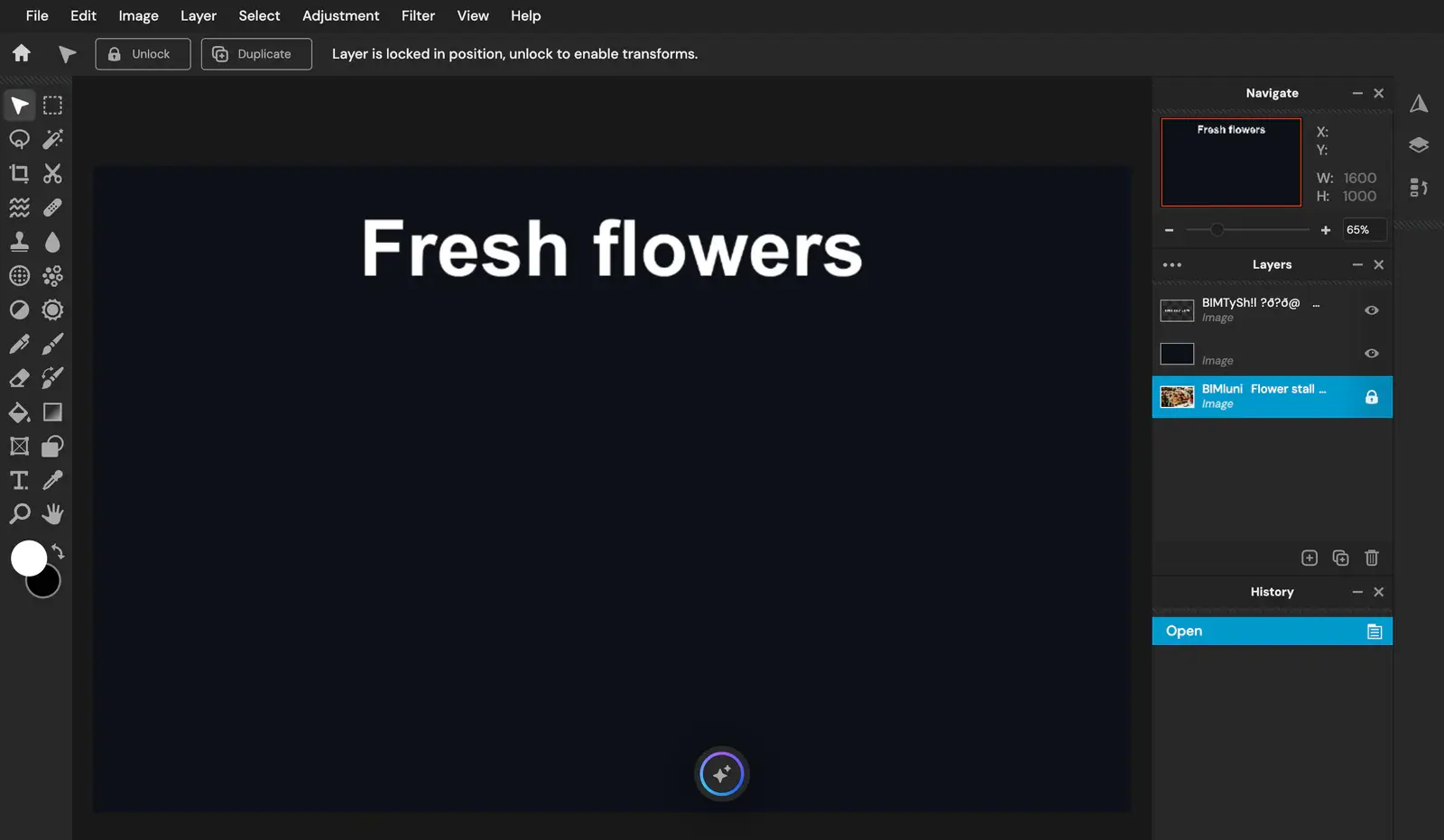
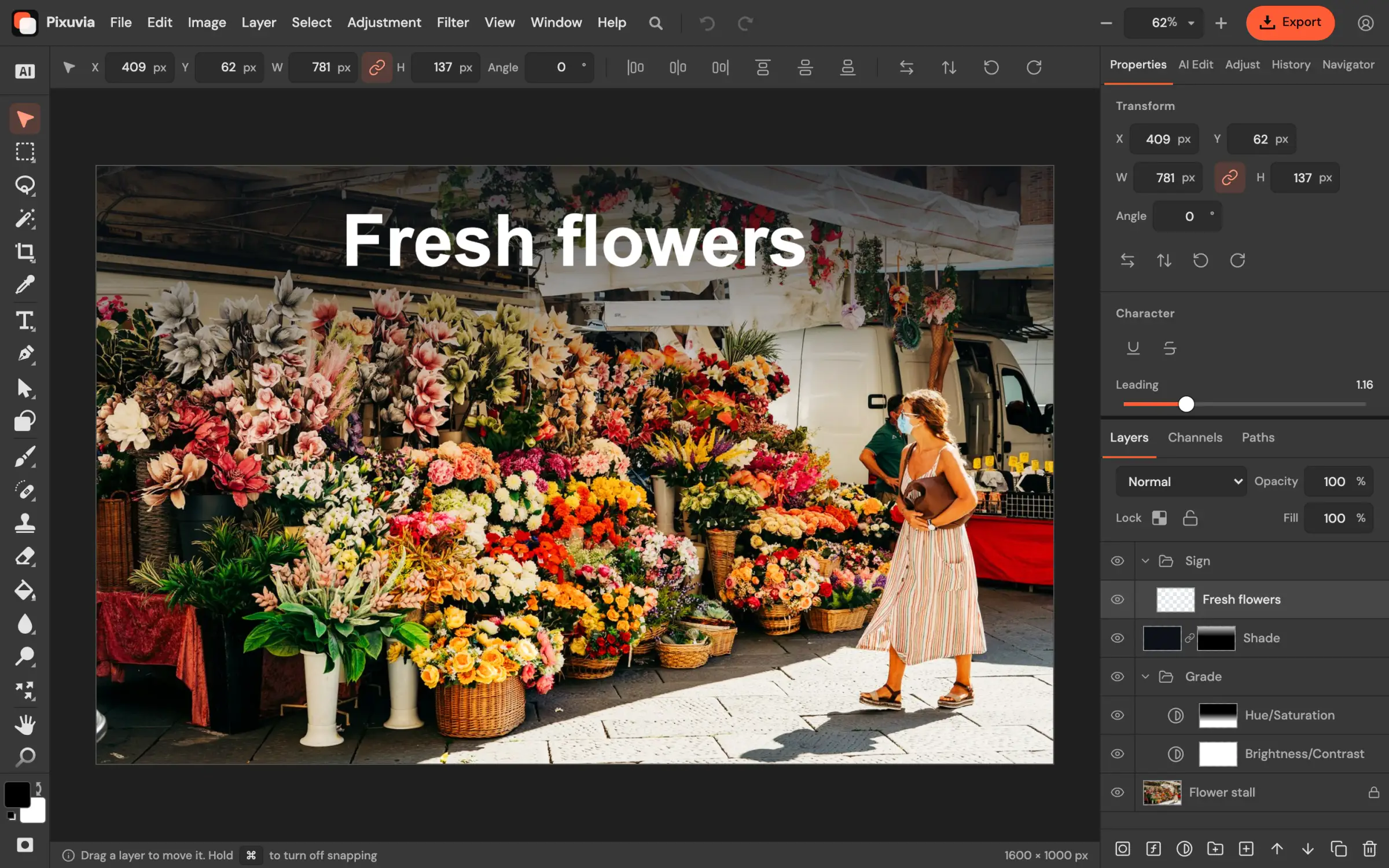
Чтобы увидеть, что на самом деле сохраняет каждый браузерный редактор, мы собрали один тестовый файл: фото цветочного прилавка, группа «Grade» с корректирующими слоями Brightness/Contrast и Hue/Saturation (второй с градиентной маской слоя), тёмный слой «Shade», проявленный собственной маской, и группа «Sign» с текстовым слоем «Fresh flowers». Это семь строк на панели слоёв. 13 ноября 2026 года мы открыли его без входа в аккаунт в Pixuvia, Photopea и Pixlr Editor.
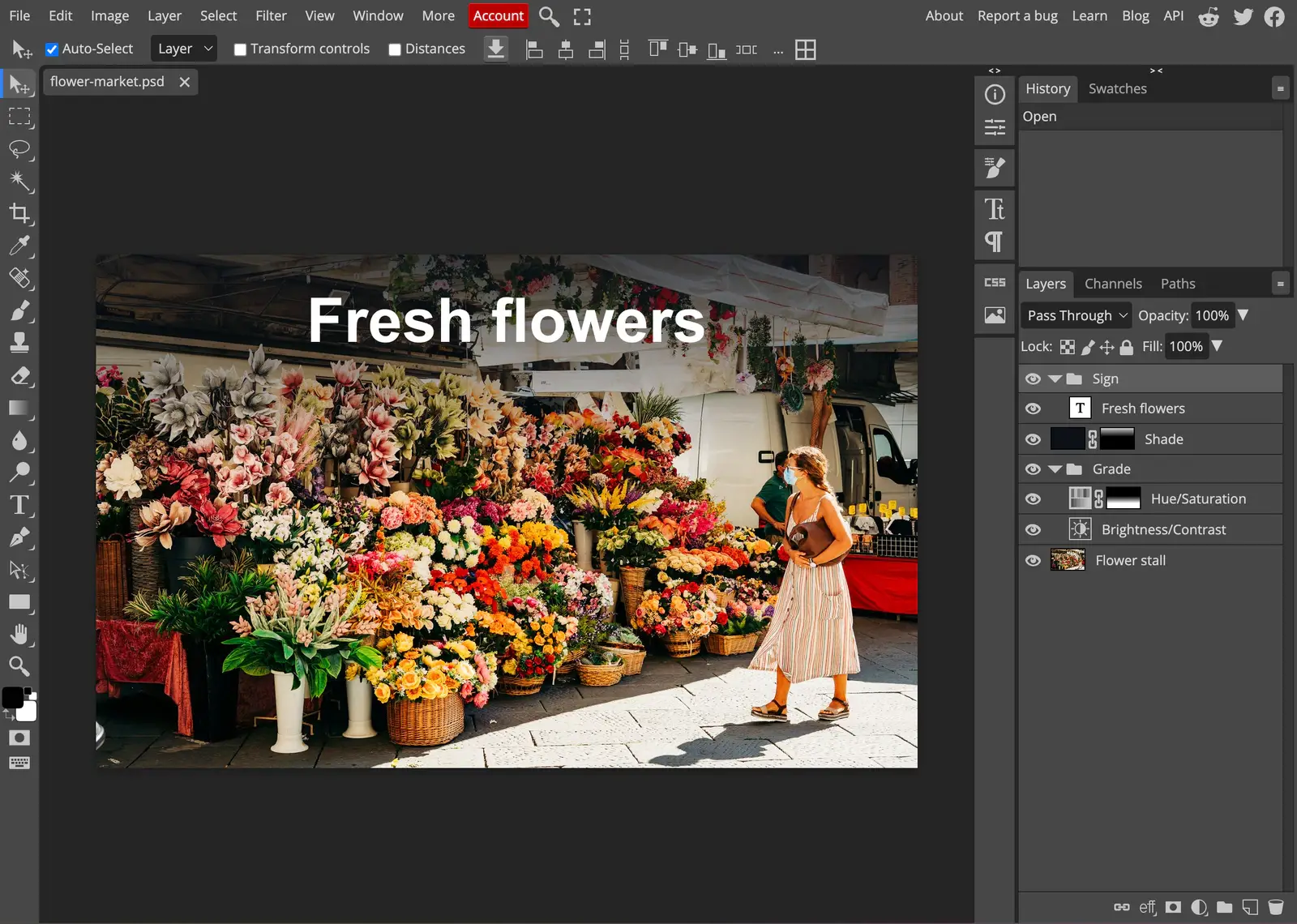
Photopea сохранил все семь строк, как и ожидается от редактора, построенного вокруг PSD. Pixuvia сохранил те же семь строк. Pixlr Editor открыл файл как три слоя-изображения: фото, слой Shade без маски, из-за чего он закрыл фото сплошным тёмно-синим, и заголовок пикселями. Групп и корректирующих слоёв на его панели слоёв не было, а в двух названиях слоёв появились лишние символы.
Один файл - это не полноценный тест, и в ваших PSD могут быть возможности, которых нет в нашем. Но это самая быстрая проверка, которую можно сделать самому: откройте копию настоящего проекта в каждом редакторе, который рассматриваете, и сравните панель слоёв строка за строкой.
1. Pixuvia: правка в стиле Photoshop и PSD в браузере
Pixuvia - браузерный редактор с двумя рабочими пространствами. Редактор повторяет меню и группы инструментов Photoshop для работы со слоями. Студия - более простой редактор из ИИ-инструментов для одной задачи: удаление фона, стирание объектов, генеративная заливка, расширение, увеличение, изменение освещения и правка по описанию.
Сильные стороны
- Открытие файлов PSD до 60 MB и сохранение PSD обратно, с группами, масками слоёв, редактируемым текстом и фигурами, большинством корректирующих слоёв и встроенными смарт-объектами.
- Названия инструментов и меню как в Photoshop, поэтому переход с Photopea или Photoshop почти не требует переучиваться.
- ИИ-инструменты в обоих пространствах, рядом со слоистым редактором.
- Работает в браузере на компьютерах, планшетах и телефонах и сохраняет открытый документ в браузере по ходу работы.
Что учесть
- Экспорт PSD - 8-битный RGB, а альфа-каналы, маски групп и эффекты групп не сохраняются.
- Деформированные или связанные смарт-объекты и текст по контуру открываются пикселями, а файлы PSB не открываются.
- Он открывает меньше типов файлов, чем Photopea, который читает и такие форматы, как Sketch и многие RAW.
- ИИ-инструментам нужен вход в аккаунт, и они тратят кредиты; тарифы на странице цен.
Лучше всего для: тех, кому нравится работа Photopea в браузере с PSD и кто хочет ещё и ИИ-инструменты в одном месте. Страница онлайн-редактора PSD показывает возможности PSD подробнее.
2. Photoshop в вебе и на мобильных: собственная браузерная версия Adobe
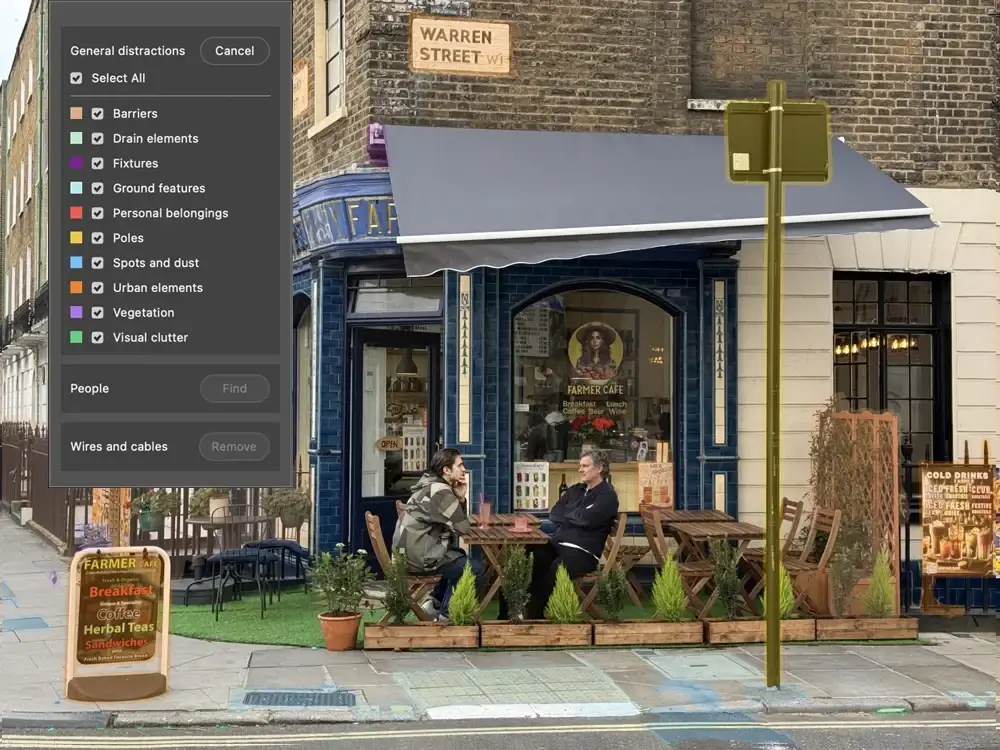
Если хочется настоящий Photoshop в браузере, у Adobe есть Photoshop в вебе. На его странице о форматах файлов PSD указан и для импорта, и для экспорта, а документы по умолчанию сохраняются как облачные, с возможностью скачать. У Adobe есть и Photoshop на мобильных для iPhone и Android.
Сильные стороны
- Тот же формат файла и та же компания, что и у Photoshop для компьютера, поэтому файлы свободно переходят между ними.
- В вебе открывает PSD, PSB, RAW, HEIC и TIFF, а экспортирует PSD, PNG, JPEG, TIFF и WebP.
- Мобильное приложение для iPhone и Android, которое Adobe предлагает скачать без оплаты.
Что учесть
- На вопрос «Можно ли купить Photoshop навсегда?» Adobe отвечает «Нет»: он идёт только с подпиской Creative Cloud, помесячной или годовой.
- В его технических требованиях для компьютера указаны Chrome, Edge, Firefox и Safari на Mac (бета); на мобильном устройстве можно смотреть и комментировать, но не править.
- В сравнении веба и компьютерной версии Adobe отмечает, что Pen, Magic Wand, Warp, Puppet Warp, Actions, Patch и Smart Filters в вебе недоступны.
Лучше всего для: тех, кто уже платит за Photoshop и хочет править файлы вдали от основного компьютера. Photopea vs Photoshop сравнивает их напрямую.
Ссылка: adobe.com/products/photoshop
3. Pixlr: быстрые правки, ИИ-инструменты и мобильные приложения
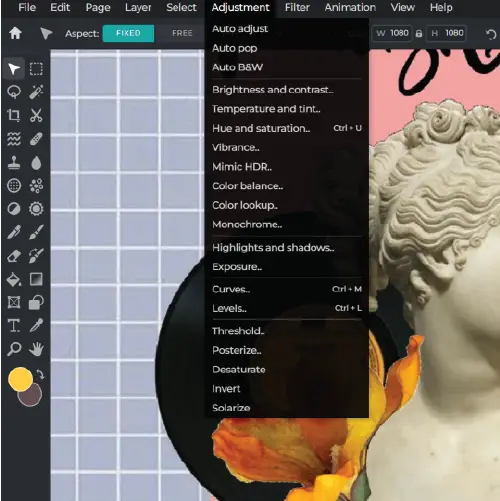
Pixlr работает в браузере как Pixlr Editor для слоистой работы и Pixlr Express для быстрых правок. На его странице Suite сказано, что это также «приложение для Windows и Mac и мобильные приложения для iOS и Android» и что он «поддерживает слоистые файлы PSD». Наш тест выше показывает, как далеко эта поддержка зашла с нашим файлом.
Сильные стороны
- Много ИИ-инструментов в меню Editor, например генеративная заливка, генеративное расширение, супермасштаб и удаление шума.
- Маски слоёв и инструмент Cutout для слоистой правки в браузере.
- Приложения на всех основных платформах под одним аккаунтом.
Что учесть
- На его странице Suite указаны форматы экспорта JPEG, PNG и WebP, поэтому проверьте, прежде чем планировать отправку PSD обратно. Чтобы сохранить слои, он записывает собственный документ Pixlr (PXZ).
- На его странице цен указаны подписки Plus, Premium и Ultra; Plus отмечен как без рекламы, а в каждый тариф входят ежемесячные ИИ-кредиты.
- В нашем тесте группы, корректирующие слои и живой текст при импорте не уцелели.
Лучше всего для: посты для соцсетей и быстрые исправления в вебе и на телефоне, где ИИ-инструменты важнее сохранения структуры PSD. Подробнее в Photopea vs Pixlr и альтернативах Pixlr.
Ссылка: pixlr.com
4. GIMP: настольный фоторедактор с открытым кодом
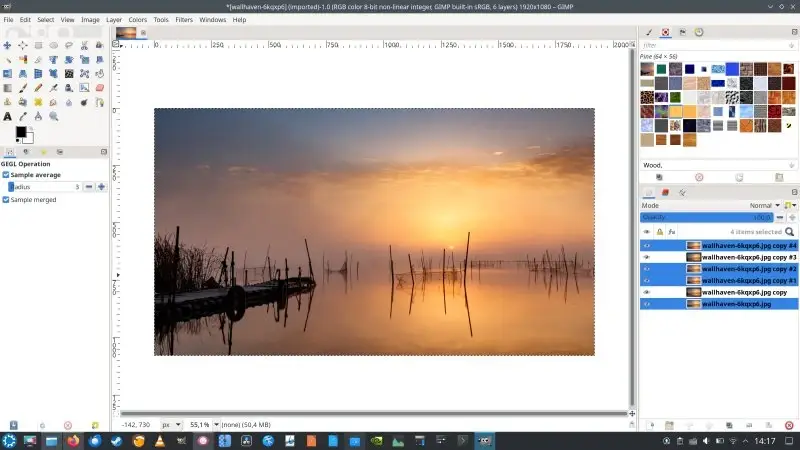
GIMP - графический редактор с открытым кодом для Windows, macOS и Linux; версия 3.2.8 вышла 2 ноября 2026 года. В заметках к выпуску 3.0 сообщается об «улучшенной совместимости при импорте и экспорте файлов проектов PSD», а заметки к 3.2 добавляют экспорт PSB, формата больших документов Photoshop, и импорт большего числа стилей слоя, таких как Drop Shadow и Outer Glow.
Сильные стороны
- Ретушь и композиция фото без тарифа и аккаунта.
- Неразрушающие фильтры, а также текстовые, связанные и векторные слои, которые можно править позже (3.2).
- Работает и на Linux, а не только на Windows и macOS.
Что учесть
- Это настольная программа, поэтому открыть её в браузере или на телефоне нельзя.
- Меню и названия инструментов отличаются от Photopea и Photoshop.
- В его заметках говорится об улучшенной совместимости с PSD, поэтому сложные файлы проверяйте слой за слоем.
Лучше всего для: правку фото с открытым кодом на компьютере, в том числе на Linux. Глубже разбирает Photopea vs GIMP.
Ссылка: gimp.org
5. Krita: рисование с открытым кодом, в том числе на Android
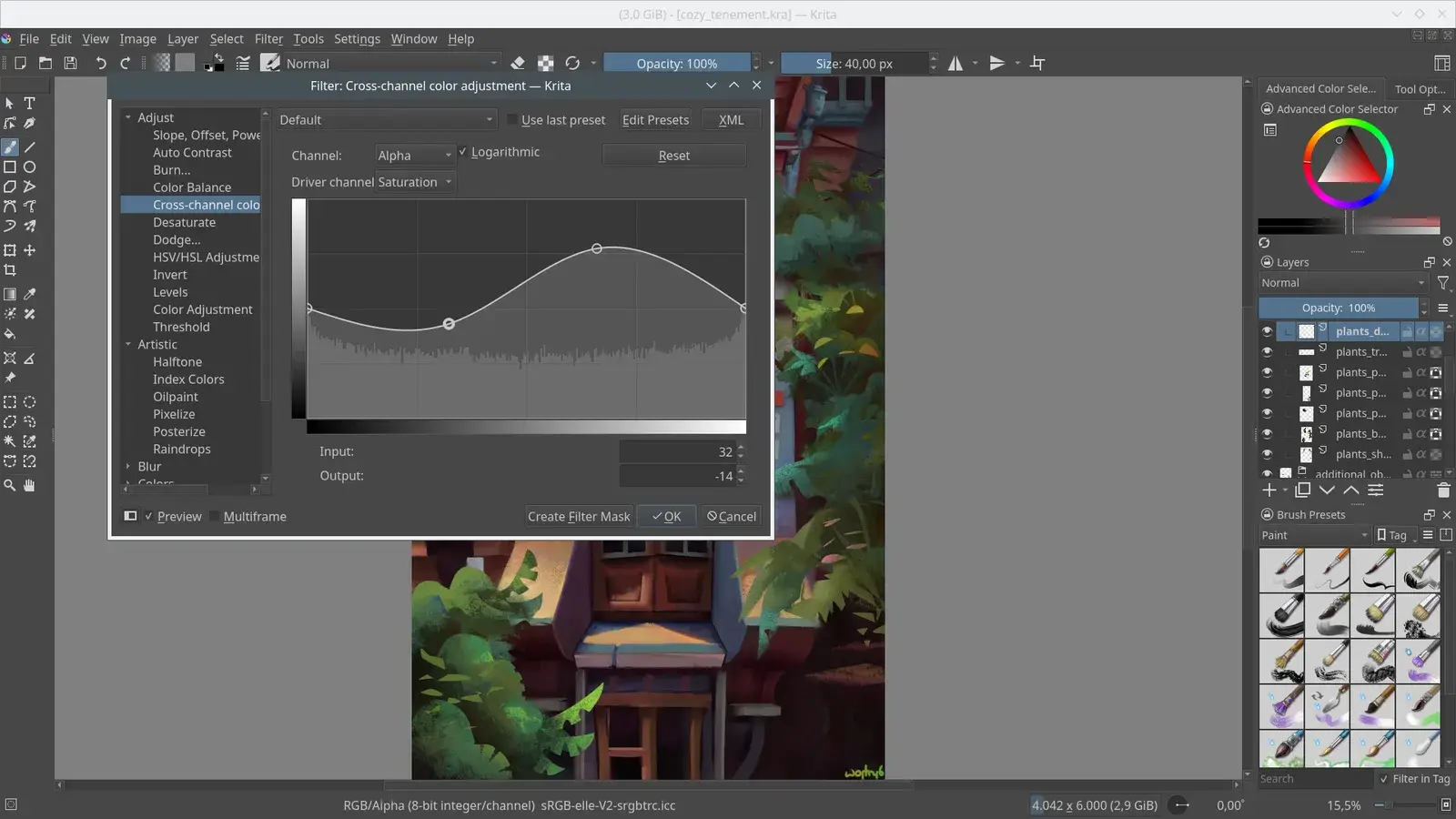
Krita - приложение с открытым кодом, созданное для цифрового рисования. На его странице загрузки указаны Windows, macOS, Linux и Android (через Google Play), а iPad и iPhone от Apple не поддерживаются. На его странице о PSD растровые слои, режимы наложения, стили слоя, векторные фигуры, текстовые слои, группы слоёв и маски прозрачности указаны как загружаемые и сохраняемые.
Сильные стороны
- Кисти, движки кистей и графические планшеты.
- Понятный публичный список того, что охватывает его поддержка PSD.
- Версия для Android, для планшетов и телефонов.
Что учесть
- Он создан для рисования; ретушь фото не его цель.
- Krita сообщает, что PSD не может быть поддержан на 100% ни одной программой вне Photoshop, и для обмена рекомендует другие форматы.
- Версии в магазинах Steam, Microsoft Store и Mac App Store платные; прямые загрузки без оплаты.
Лучше всего для: иллюстраторов, которые обмениваются слоистыми файлами с пользователями Photopea или Photoshop.
Ссылка: krita.org
6. Affinity: фото, вектор и макет в одном установленном приложении
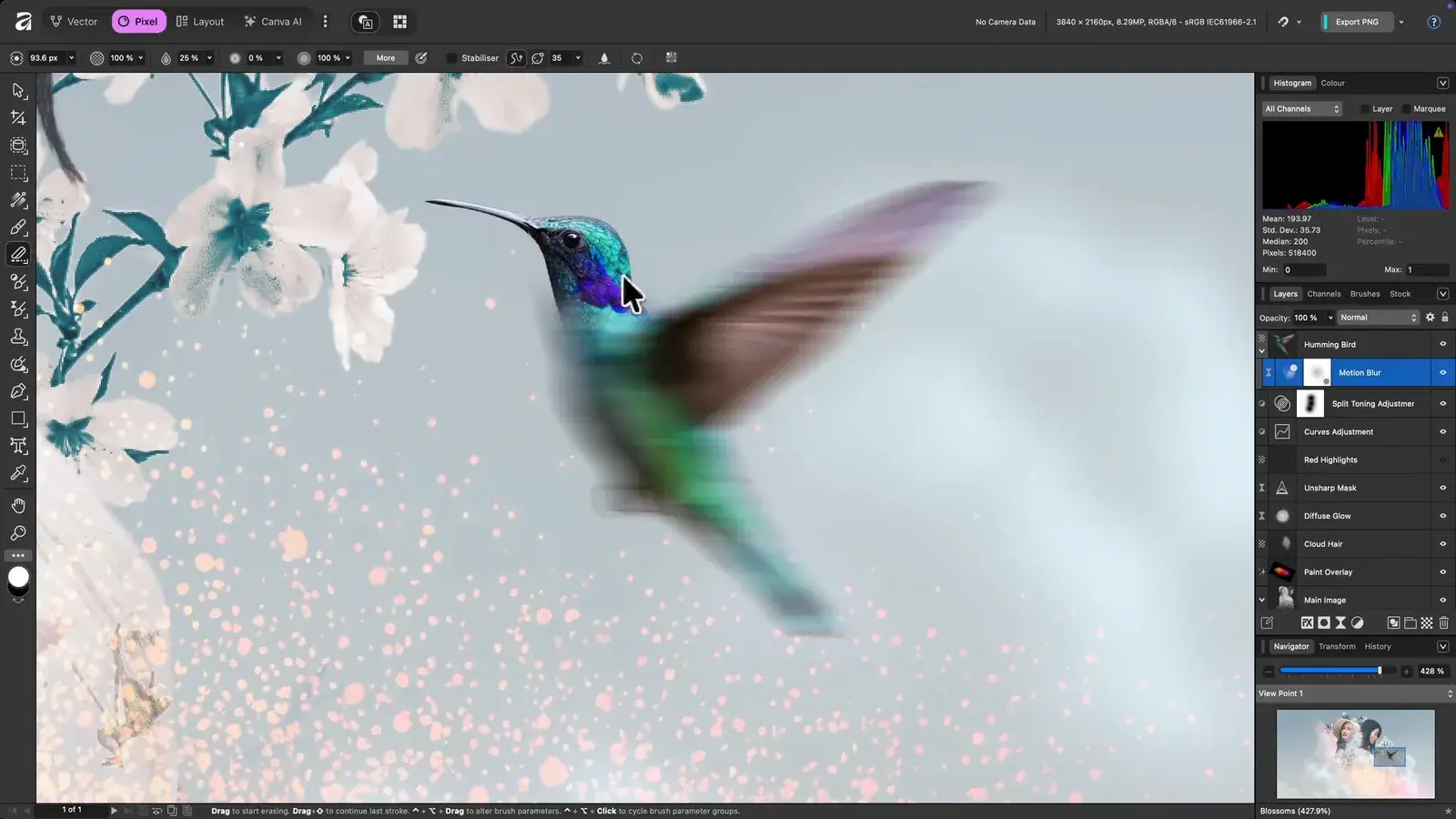
Affinity, теперь часть Canva, объединяет правку фото, векторный дизайн и вёрстку страниц в одном приложении для Windows, macOS и iPad. На его сайте сказано, что можно импортировать файлы PSD, AI, IDML и DWG «с сохранением слоёв и структуры» и что для частных лиц он ничего не стоит.
Сильные стороны
- Сочетание фото, векторной графики и макета страницы в одном документе.
- Родное приложение для Mac на Apple silicon и Intel, для Windows и для iPad с Apple Pencil.
- Без оплаты для личного использования.
Что учесть
- На его сайте описан импорт PSD; экспорт PSD там не указан, поэтому проверьте его, прежде чем рассчитывать на отправку файлов обратно.
- Его ИИ-инструментам нужен премиум-тариф Canva.
- Это не браузерный редактор, и версии для Android на его сайте не указано.
Лучше всего для: дизайнеров, которым стало тесно в браузерном редакторе и нужны инструменты для фото, вектора и макета в одном настольном приложении.
Ссылка: affinity.studio
Какую альтернативу Photopea выбрать
- Вы хотите остаться в браузере и сохранить слои PSD: Pixuvia или Photoshop в вебе, если у вас уже есть тариф Photoshop.
- Вам нужны ИИ-инструменты рядом со слоистым редактором: Pixuvia или Pixlr, если вы в основном экспортируете JPEG и PNG.
- Вы правите на телефоне или планшете с Android: Krita для рисования, Pixlr или Photoshop на мобильных для фото либо браузерный редактор вроде Pixuvia.
- Вы предпочитаете открытый код: GIMP для фото, Krita для рисования.
- Вам нужно установленное приложение для долгих сеансов: GIMP, Krita или Affinity.
- Вам нужно только плоское изображение из PSD: конвертируйте PSD в PNG на странице.
- Photopea уже делает всё, что нужно: оставайтесь с ним. Его Premium убирает рекламу, а после загрузки он работает без сети.
Впервые открываете файлы Photoshop вне Photoshop? Как открыть файл PSD без Photoshop шаг за шагом проведёт по проверкам.
Вопросы
Какая альтернатива Photopea открывает PSD онлайн?
Pixuvia и Photoshop в вебе открывают и сохраняют PSD во вкладке браузера. Photoshop в вебе требует тариф Adobe и поддерживаемый браузер на компьютере. Pixlr заявляет, что открывает слоистые PSD, но для экспорта указаны JPEG, PNG и WebP, а в нашем тесте из файла в семь строк он оставил только три плоских слоя.
Есть ли альтернатива Photopea с открытым кодом?
Да: GIMP и Krita открыты и открывают файлы PSD. GIMP - универсальный фоторедактор для Windows, macOS и Linux, а в выпуске 3.2 добавил экспорт PSB. Krita создана для рисования, работает на Windows, macOS, Linux и Android и описывает, какие типы слоёв PSD она загружает и сохраняет. Оба - настольные приложения, а не сайты.
Есть ли альтернатива Photopea для Android?
Krita есть в Google Play, у Pixlr есть мобильные приложения для iOS и Android, а Adobe предлагает Photoshop на мобильных для iPhone и Android. Браузерные редакторы вроде Pixuvia открываются и в браузере телефона. Сам Photopea заявляет, что работает и на телефонах, хотя рекомендует большой экран, мышь или стилус и клавиатуру.
Может ли Photopea работать без сети?
В разделе Learn у Photopea сказано, что можно загрузить photopea.com, отключиться от интернета и продолжать работу. Если вместо этого нужно приложение, установленное на компьютер, GIMP, Krita и Affinity - настольные программы.
Хорошая ли замена Photopea Photoshop в вебе?
Он открывает и экспортирует PSD и сохраняет облачные документы, но идёт с подпиской на Photoshop, правит только в поддерживаемых браузерах на компьютере, а в собственном сравнении Adobe отмечает Pen, Magic Wand, Warp, Actions и Smart Filters как недоступные в вебе.
Будет ли мой PSD выглядеть одинаково в другом редакторе?
Не всегда. Пиксельные слои обычно переходят; группы, маски, корректирующие слои и живой текст - то, где редакторы расходятся. В документации Krita сказано, что ни одна программа вне Photoshop не может поддержать PSD полностью. Откройте копию настоящего файла, сравните панель слоёв с оригиналом и храните оригинал, пока не убедитесь.
Источники
- Photopea: Opening and saving
- Photopea: Learn (offline use, devices)
- Photopea: Accounts and Premium
- Photopea: Terms of use
- Photopea: Home page (supported formats)
- Adobe: Compare Photoshop plans (FAQ "Can I buy Photoshop outright?")
- Adobe: Photoshop on the web supported file formats
- Adobe: Photoshop on the web technical requirements
- Adobe: Compare Photoshop web and desktop features
- Adobe: Photoshop on mobile
- Pixlr: Pixlr Suite
- Pixlr: Pixlr Editor
- Pixlr: Pricing
- GIMP: Home page (current release)
- GIMP: GIMP 3.0 release notes
- GIMP: GIMP 3.2 release notes
- Krita: Download
- Krita: PSD file format
- Affinity: Product page