Alternativas ao Photopea: editores que abrem seus arquivos PSD
Por Pixuvia · · Atualizado
A alternativa certa ao Photopea depende de qual parte dele você quer manter. Para continuar em uma aba do navegador com arquivos PSD, experimente o Pixuvia, ou o Photoshop na web se você já paga pelo Photoshop. Para edições rápidas e ferramentas de IA na web, no desktop e em apps de celular, veja o Pixlr. Para um app de desktop de código aberto, escolha o GIMP para fotos ou o Krita para pintura. Para foto, vetor e diagramação em um só app instalado, experimente o Affinity.
Abrimos o mesmo PSD em camadas em três dos editores de navegador abaixo, para você ver o que cada um manteve, e não só o que o site dele diz.
Nós fazemos o Pixuvia, então ele é uma das entradas. Todos os fatos sobre o Photopea e os outros editores vêm dos próprios sites e apps deles, conferidos em novembro de 2026, com links nas fontes.
Nesta página
- Por que as pessoas procuram uma alternativa ao Photopea
- O que observar em uma alternativa ao Photopea
- Alternativas ao Photopea comparadas
- Um PSD, três editores de navegador
- 1. Pixuvia: edição no estilo Photoshop e PSD no navegador
- 2. Photoshop na web e no celular: a versão de navegador da própria Adobe
- 3. Pixlr: edições rápidas, ferramentas de IA e apps de celular
- 4. GIMP: o editor de fotos de desktop de código aberto
- 5. Krita: pintura de código aberto, inclusive no Android
- 6. Affinity: foto, vetor e diagramação em um só app instalado
- Qual alternativa ao Photopea escolher
- Perguntas
- Fontes
Por que as pessoas procuram uma alternativa ao Photopea
O Photopea roda no navegador e trata o PSD como formato próprio; a documentação dele diz que os arquivos abertos em outros formatos são convertidos para PSD dentro do app. Quem sai dele geralmente ainda quer as duas coisas, mais uma destas:
- Um editor sem anúncios. A página de conta do Photopea diz que uma conta Premium "permite usar o Photopea sem publicidade". Os termos descrevem o Premium como um pagamento único por um número definido de dias, depois dos quais a conta volta ao plano anterior.
- Um celular ou tablet. O Photopea diz que roda em qualquer dispositivo, mas recomenda tela grande, mouse ou caneta e teclado para trabalhar com conforto.
- Um app instalado. Algumas pessoas preferem um programa de desktop para sessões longas e arquivos muito grandes. As páginas Learn do Photopea dizem que dá para carregar o site, desconectar e continuar editando, então trabalhar offline não é motivo para trocar.
- Trabalho salvo. Os termos do Photopea dizem que, se você o fechar sem salvar, o trabalho se perde. Alguns editores guardam uma cópia para você enquanto trabalha.
- Ferramentas de IA ou outro modelo de pagamento. Remoção de fundo, preenchimento generativo e ampliação são cobrados de formas diferentes em cada editor: créditos, assinatura ou um plano premium à parte.
O que observar em uma alternativa ao Photopea
- O que sobrevive do seu PSD. Veja se grupos, máscaras de camada, camadas de ajuste e texto continuam editáveis. Depois veja se o editor consegue salvar um PSD de volta ou só exporta imagens achatadas.
- Navegador ou desktop. Um editor de navegador abre em qualquer computador sem nada para instalar. Um app de desktop continua funcionando sem o site e serve para sessões longas.
- Como é pago. Anúncios, um passe único, uma assinatura, créditos de IA ou código aberto sem custo. Veja qual plano inclui as ferramentas de que você precisa.
- Plataformas. O suporte a Windows, macOS, Linux, iPad, iPhone e Android varia muito entre esses editores.
- Ferramentas de IA. Se você remove fundos ou expande imagens com frequência, compare o que cada editor oferece e como cobra.
Alternativas ao Photopea comparadas
A tabela resume as seis, com o próprio Photopea na primeira linha como referência. O Pixuvia, o Photoshop na web e o Pixlr são os sites mais parecidos com o Photopea; GIMP, Krita e Affinity são apps que você instala.
| Editor | Roda em | Como se paga | PSD | Ideal para |
|---|---|---|---|---|
| Photopea (como referência) | Navegador | Anúncios, ou um Premium único por um número definido de dias | Abre e salva; é o formato principal dele | Trabalho com PSD e muitos formatos de arquivo em um navegador |
| Pixuvia | Navegador em computadores, tablets e celulares | Edição no navegador; as ferramentas de IA usam créditos | Abre e salva; mantém grupos, máscaras, texto e a maioria das camadas de ajuste | Edição no estilo Photoshop mais ferramentas de IA em um navegador |
| Photoshop na web e no celular | Navegadores de desktop; app para iPhone e Android | Assinatura do Photoshop; o app de celular é baixado sem cobrança | Abre e exporta PSD; salva documentos na nuvem | Quem já tem os arquivos no Photoshop |
| Pixlr | Navegador, apps para Windows e Mac, iOS e Android | Planos de assinatura que removem anúncios e somam créditos de IA | Diz que abre PSD em camadas; lista JPEG, PNG e WebP para exportação | Edições rápidas e ferramentas de IA |
| GIMP | Windows, macOS, Linux | Código aberto sem custo | Importa e exporta PSD; exporta PSB desde a 3.2 | Edição de fotos no desktop, em código aberto |
| Krita | Windows, macOS, Linux, Android | Código aberto; também há versões pagas nas lojas | Carrega e salva camadas, grupos, texto, estilos e máscaras de transparência | Pintura e ilustração |
| Affinity | Windows, macOS, iPad | Sem cobrança para pessoas físicas; as ferramentas de IA exigem um plano premium do Canva | Importa com camadas e estrutura; a exportação de PSD não consta no site | Foto, vetor e diagramação em um só app |
Um PSD, três editores de navegador
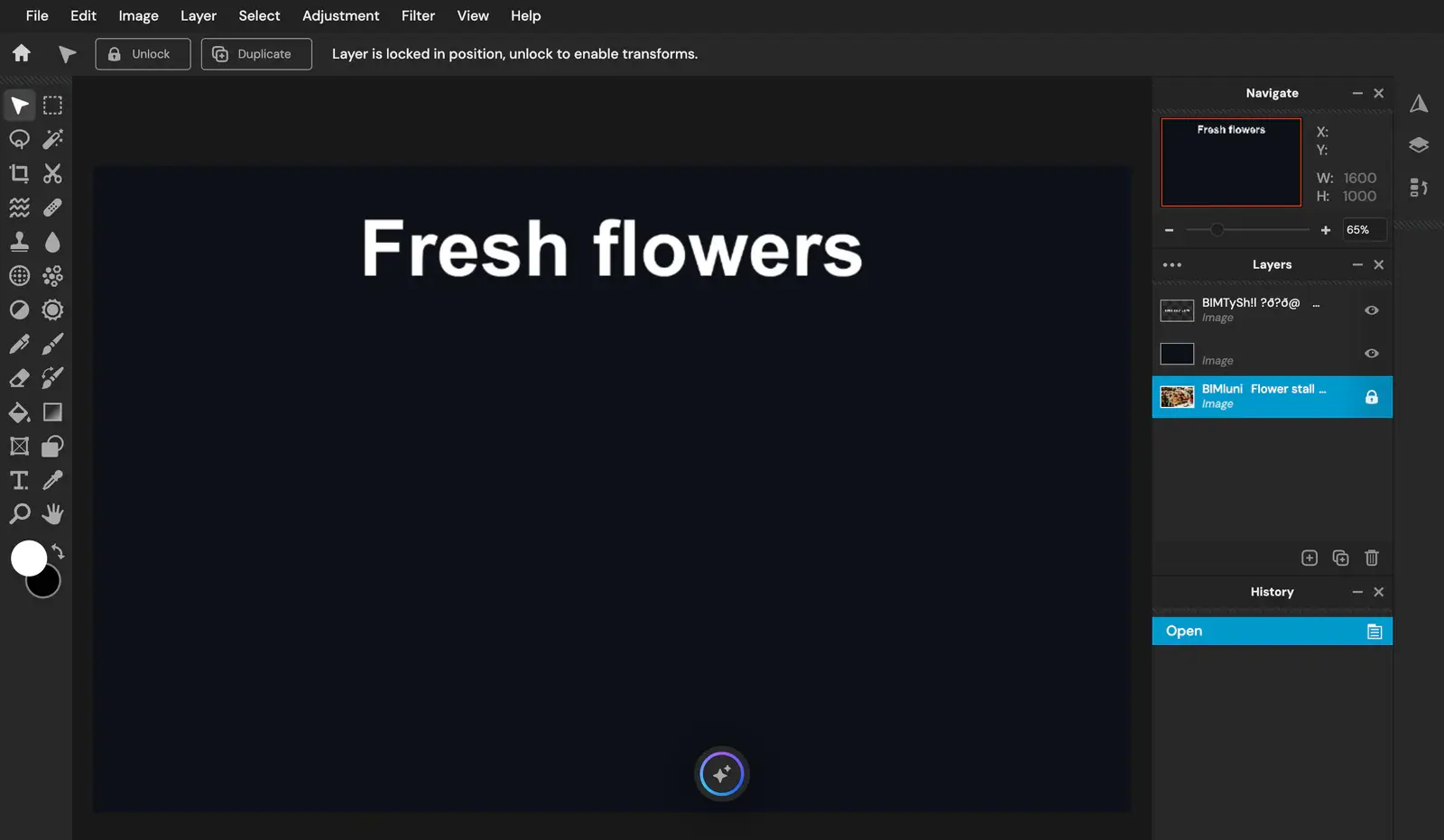
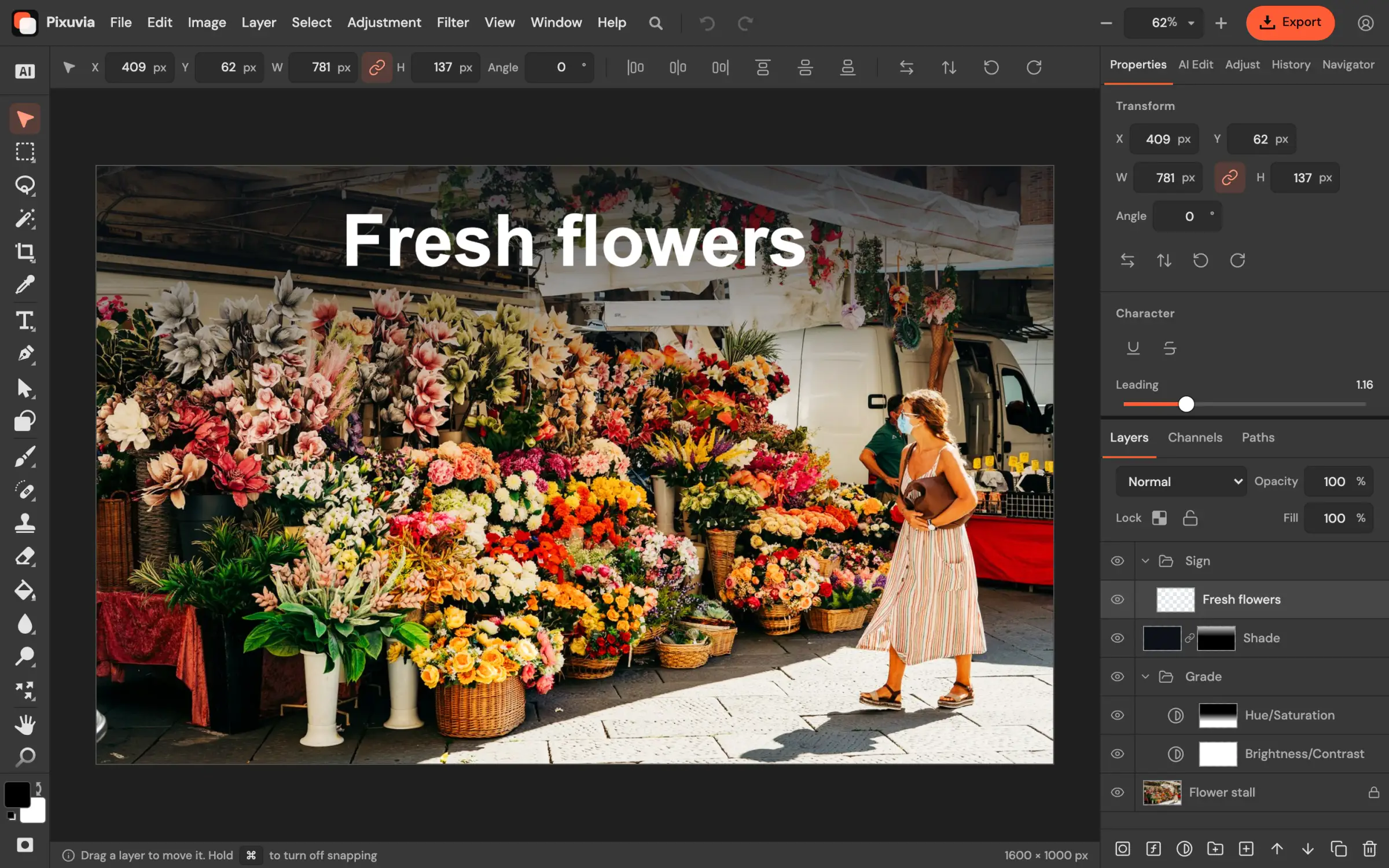
Para ver o que cada editor de navegador realmente mantém, montamos um arquivo de teste: uma foto de uma banca de flores, um grupo "Grade" com uma camada de ajuste de Brilho/Contraste e outra de Matiz/Saturação (a segunda com uma máscara de camada em degradê), uma camada escura "Shade" esmaecida pela própria máscara e um grupo "Sign" com a camada de texto "Fresh flowers". São sete linhas no painel Camadas. Em 13 de novembro de 2026, abrimos o arquivo, sem login, no Pixuvia, no Photopea e no Pixlr Editor.
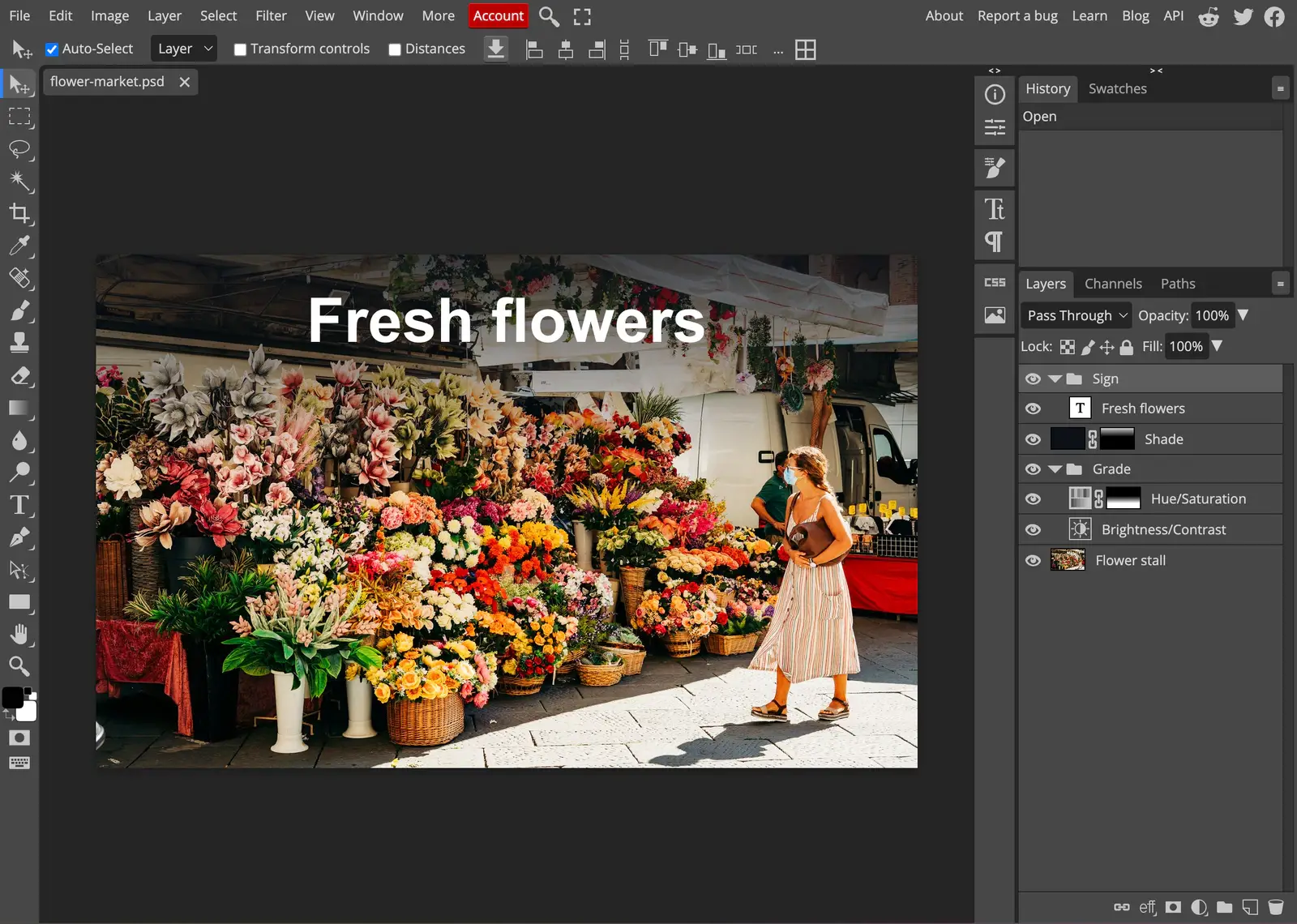
O Photopea manteve as sete linhas, como se espera de um editor feito em torno do PSD. O Pixuvia manteve as mesmas sete linhas. O Pixlr Editor abriu o arquivo como três camadas de imagem: a foto, a camada Shade sem a máscara, que por isso cobriu a foto com um azul-escuro sólido, e o título como pixels. Os grupos e as camadas de ajuste não apareceram no painel de camadas dele, e dois nomes de camada mostraram caracteres estranhos.
Um arquivo não é um teste completo, e seus PSDs podem usar recursos que o nosso não usa. Ainda assim, é a verificação mais rápida que você mesmo pode fazer: abra uma cópia de um projeto real em cada editor que está considerando e compare o painel de camadas linha a linha.
1. Pixuvia: edição no estilo Photoshop e PSD no navegador
O Pixuvia é um editor de navegador com dois espaços de trabalho. O Editor segue os menus e os grupos de ferramentas do Photoshop para o trabalho em camadas. O Studio é um editor mais simples, montado em torno de ferramentas de IA de uma tarefa só: remover fundo, apagar objetos, preenchimento generativo, expandir, ampliar, reiluminar e editar por prompt.
Bom em
- Abre arquivos PSD de até 60 MB e salva PSD de volta, com grupos, máscaras de camada, texto e formas editáveis, a maioria das camadas de ajuste e smart objects incorporados.
- Nomes de ferramentas e menus iguais aos do Photoshop, então quem vem do Photopea ou do Photoshop precisa reaprender pouco.
- Ferramentas de IA nos dois espaços de trabalho, ao lado do editor em camadas.
- Roda no navegador em computadores, tablets e celulares e mantém o documento aberto salvo no navegador enquanto você trabalha.
Tenha em mente
- A exportação de PSD é RGB de 8 bits, e canais alfa, máscaras de grupo e efeitos de grupo não são mantidos.
- Smart objects deformados ou vinculados e texto em um traçado abrem como pixels, e arquivos PSB não abrem.
- Abre menos tipos de arquivo que o Photopea, que também lê formatos como Sketch e muitos arquivos RAW.
- As ferramentas de IA exigem login e usam créditos; os planos estão na página de preços.
Ideal para: quem gosta do jeito do Photopea de trabalhar com navegador e PSD e também quer ferramentas de IA no mesmo lugar. A página do editor de PSD online mostra os recursos de PSD com mais detalhes.
2. Photoshop na web e no celular: a versão de navegador da própria Adobe
Se você quer o Photoshop de verdade em um navegador, a Adobe tem o Photoshop na web. A página de formatos de arquivo dela lista PSD para importação e exportação, e diz que os documentos são salvos como documentos na nuvem por padrão, com opção de download. A Adobe também tem o Photoshop no celular para iPhone e Android.
Bom em
- O mesmo formato de arquivo e a mesma empresa do Photoshop de desktop, então os arquivos passam de um para o outro.
- Abre PSD, PSB, RAW, HEIC e TIFF na web, e exporta PSD, PNG, JPEG, TIFF e WebP.
- Um app para iPhone e Android que a Adobe oferece para download sem cobrança.
Tenha em mente
- A Adobe responde "Posso comprar o Photoshop de forma definitiva?" com "Não": ele só vem com uma assinatura do Creative Cloud, paga por mês ou por ano.
- Os requisitos técnicos listam Chrome, Edge, Firefox e Safari no Mac (beta) no desktop; em um dispositivo móvel você pode ver e comentar, mas não editar.
- A comparação entre a versão web e a de desktop da Adobe marca a ferramenta Caneta, a Varinha Mágica, Deformação, Deformação de Marionete, Ações, a ferramenta Remendo e Filtros Inteligentes como indisponíveis na web.
Ideal para: quem já paga pelo Photoshop e quer editar os arquivos longe do computador principal. Photopea vs Photoshop compara os dois diretamente.
Link: adobe.com/products/photoshop
3. Pixlr: edições rápidas, ferramentas de IA e apps de celular
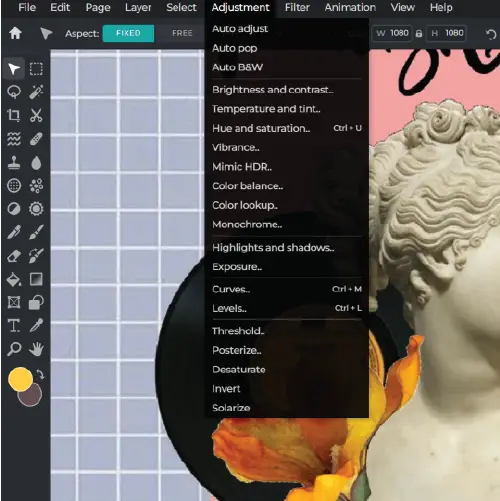
O Pixlr roda no navegador como Pixlr Editor, para trabalho em camadas, e Pixlr Express, para edições rápidas. A página do Suite dele diz que também é "um app de desktop para Windows e Mac, e apps de celular para iOS e Android", e que "aceita arquivos PSD em camadas". O nosso teste acima mostra até onde esse suporte foi com o nosso arquivo.
Bom em
- Muitas ferramentas de IA nos menus do Editor, como preenchimento generativo, expansão generativa, super escala e remoção de ruído.
- Máscaras de camada e uma ferramenta Cutout para edições em camadas no navegador.
- Apps em todas as plataformas principais com uma só conta.
Tenha em mente
- Os formatos de exportação que a página do Suite lista são JPEG, PNG e WebP, então confira antes de planejar enviar um PSD de volta. Para manter as camadas, ele salva o próprio documento Pixlr (PXZ).
- A página de preços dele lista as assinaturas Plus, Premium e Ultra; o Plus é marcado como sem anúncios, e cada plano inclui créditos mensais de IA.
- No nosso teste, grupos, camadas de ajuste e texto editável não sobreviveram à importação.
Ideal para: posts para redes sociais e retoques rápidos na web e no celular, onde as ferramentas de IA pesam mais que manter a estrutura de um PSD. Veja Photopea vs Pixlr e alternativas ao Pixlr para mais.
Link: pixlr.com
4. GIMP: o editor de fotos de desktop de código aberto
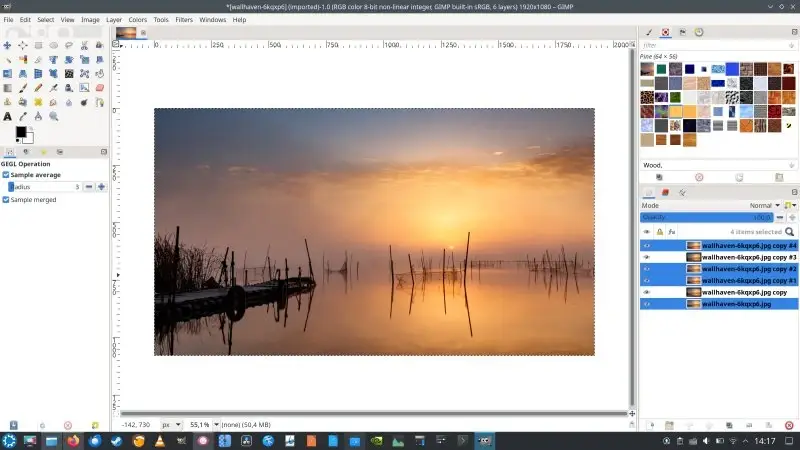
O GIMP é um editor de imagens de código aberto para Windows, macOS e Linux; a versão 3.2.8 saiu em 2 de novembro de 2026. As notas da versão 3.0 falam em "compatibilidade melhorada para importar e exportar arquivos de projeto PSD", e as notas da 3.2 somam a exportação de PSB, o formato de documentos grandes do Photoshop, e a importação de mais estilos de camada, como Sombra e Brilho Externo.
Bom em
- Retoque de fotos e composição sem plano e sem conta.
- Filtros não destrutivos, além de camadas de texto, de link e de vetor que você pode editar depois (3.2).
- Roda no Linux, além de Windows e macOS.
Tenha em mente
- É um programa de desktop, então não há nada para abrir em um navegador ou em um celular.
- Os menus e os nomes das ferramentas diferem dos do Photopea e do Photoshop.
- As notas dele descrevem uma compatibilidade melhorada com PSD, então confira arquivos complexos camada por camada.
Ideal para: edição de fotos de código aberto em um computador, inclusive no Linux. Photopea vs GIMP aprofunda.
Link: gimp.org
5. Krita: pintura de código aberto, inclusive no Android
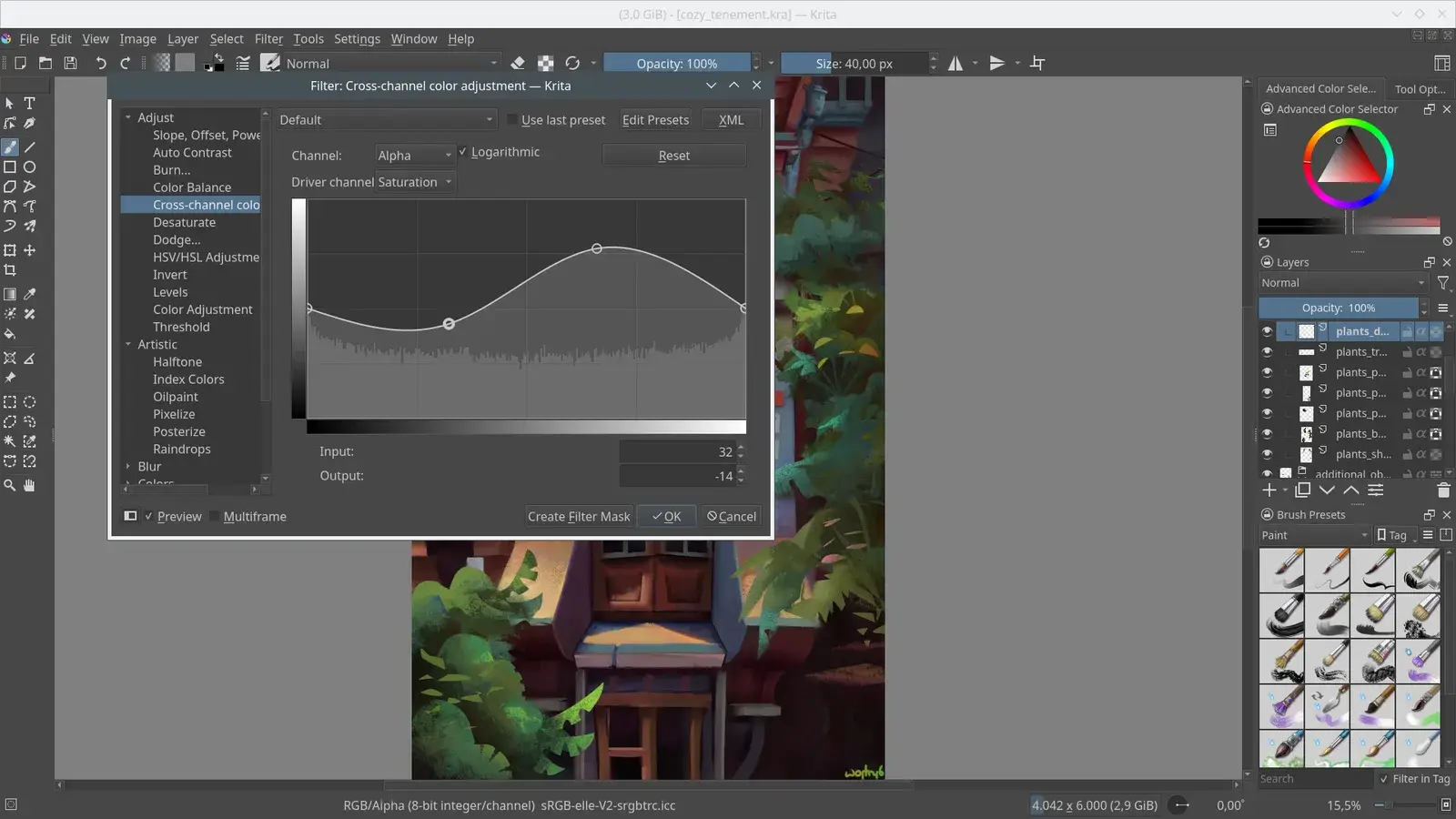
O Krita é um app de código aberto feito para pintura digital. A página de download dele lista Windows, macOS, Linux e Android (pelo Google Play), e diz que iPads e iPhones da Apple não são aceitos. A página de PSD dele lista camadas raster, modos de mesclagem, estilos de camada, formas vetoriais, camadas de texto, grupos de camadas e máscaras de transparência como carregados e salvos.
Bom em
- Pincéis, motores de pincel e mesas digitalizadoras.
- Uma lista pública e clara do que o suporte a PSD cobre.
- Uma versão para Android, para tablets e celulares.
Tenha em mente
- Foi feito para pintura; o retoque de fotos não é o foco dele.
- O Krita diz que nenhum programa fora do Photoshop consegue aceitar o PSD 100%, e recomenda outros formatos para troca de arquivos.
- As versões das lojas Steam, Microsoft Store e Mac App Store são pagas; os downloads diretos não são.
Ideal para: ilustradores que trocam arquivos em camadas com quem usa o Photopea ou o Photoshop.
Link: krita.org
6. Affinity: foto, vetor e diagramação em um só app instalado
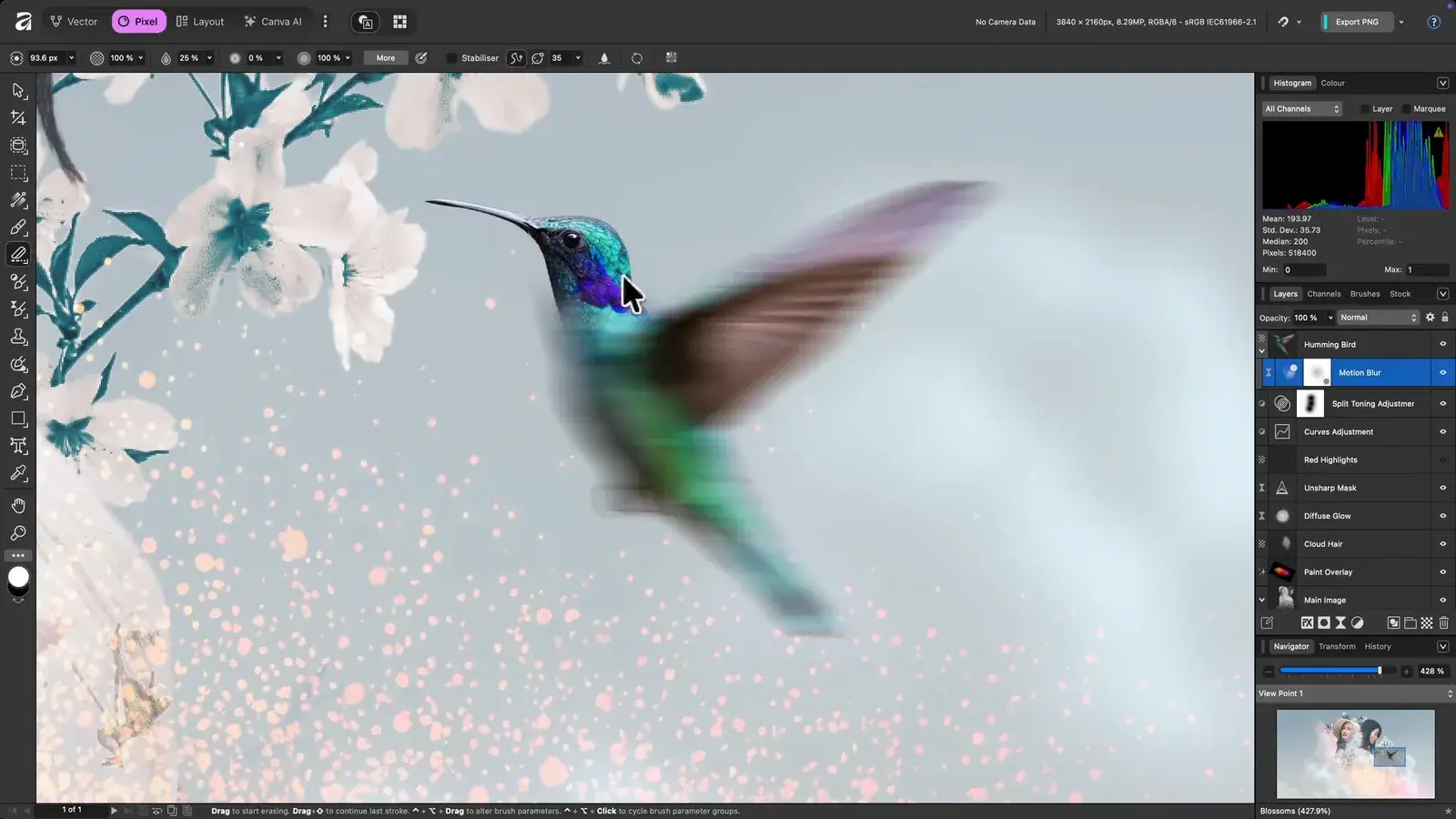
O Affinity, agora parte do Canva, reúne edição de fotos, design vetorial e diagramação de páginas em um só app para Windows, macOS e iPad. O site dele diz que você pode trazer arquivos PSD, AI, IDML e DWG "com camadas e estrutura preservadas", e que não custa nada para pessoas físicas.
Bom em
- Misturar fotos, gráficos vetoriais e diagramação em um só documento.
- Um app nativo para Macs com Apple silicon e Intel, Windows e iPad com Apple Pencil.
- Sem cobrança para uso individual.
Tenha em mente
- O site dele descreve a importação de PSD; a exportação de PSD não consta lá, então teste antes de contar com o envio de arquivos de volta.
- As ferramentas de IA exigem um plano premium do Canva.
- Não é um editor de navegador, e o site dele não lista versão para Android.
Ideal para: designers que superam um editor de navegador e querem ferramentas de foto, vetor e diagramação em um só app de desktop.
Link: affinity.studio
Qual alternativa ao Photopea escolher
- Você quer ficar no navegador e manter as camadas do PSD: o Pixuvia, ou o Photoshop na web se você já tem um plano do Photoshop.
- Você quer ferramentas de IA ao lado de um editor em camadas: o Pixuvia, ou o Pixlr se você exporta principalmente JPEG e PNG.
- Você edita em um celular ou tablet Android: o Krita para pintura, o Pixlr ou o Photoshop no celular para fotos, ou um editor de navegador como o Pixuvia.
- Você prefere código aberto: o GIMP para fotos, o Krita para pintura.
- Você quer um app instalado para sessões longas: GIMP, Krita ou Affinity.
- Você só precisa de uma imagem achatada de um PSD: converta o PSD em PNG na própria página.
- O Photopea já faz o que você precisa: fique com ele. O Premium remove os anúncios, e ele funciona offline depois de carregado.
É novo em abrir arquivos do Photoshop fora do Photoshop? Como abrir um arquivo PSD sem o Photoshop explica as verificações passo a passo.
Perguntas
Qual alternativa ao Photopea abre arquivos PSD online?
O Pixuvia e o Photoshop na web abrem e salvam PSD em uma aba do navegador. O Photoshop na web exige um plano da Adobe e um navegador de desktop compatível. O Pixlr diz que abre arquivos PSD em camadas, mas os formatos de exportação que lista são JPEG, PNG e WebP, e no nosso teste ele manteve só três camadas achatadas de um arquivo de sete linhas.
Existe uma alternativa de código aberto ao Photopea?
Sim: GIMP e Krita são de código aberto e abrem arquivos PSD. O GIMP é um editor de fotos geral para Windows, macOS e Linux, e a versão 3.2 somou a exportação de PSB. O Krita foi feito para pintura, roda em Windows, macOS, Linux e Android e documenta quais tipos de camada de PSD ele carrega e salva. Os dois são apps de desktop, não sites.
Existe uma alternativa ao Photopea para Android?
O Krita está no Google Play, o Pixlr tem apps de celular para iOS e Android, e a Adobe oferece o Photoshop no celular para iPhone e Android. Editores de navegador como o Pixuvia também abrem no navegador de um celular. O próprio Photopea diz que roda em celulares, embora recomende tela grande, mouse ou caneta e teclado.
O Photopea funciona offline?
As páginas Learn do Photopea dizem que você pode carregar o photopea.com, desconectar da internet e continuar trabalhando. Se você prefere um app instalado no computador, GIMP, Krita e Affinity são programas de desktop.
O Photoshop na web é um bom substituto para o Photopea?
Ele abre e exporta PSD e salva documentos na nuvem, mas vem com uma assinatura do Photoshop, só edita em navegadores de desktop compatíveis, e a própria comparação da Adobe lista a ferramenta Caneta, a Varinha Mágica, Deformação, Ações e Filtros Inteligentes como indisponíveis na web.
Meu PSD vai ficar igual em outro editor?
Nem sempre. As camadas de pixels geralmente passam; grupos, máscaras, camadas de ajuste e texto editável são onde os editores diferem. A documentação do Krita diz que nenhum programa fora do Photoshop consegue aceitar o PSD por completo. Abra uma cópia de um arquivo real, compare o painel de camadas com o original e guarde o original até ter certeza.
Fontes
- Photopea: Opening and saving
- Photopea: Learn (offline use, devices)
- Photopea: Accounts and Premium
- Photopea: Terms of use
- Photopea: Home page (supported formats)
- Adobe: Compare Photoshop plans (FAQ "Can I buy Photoshop outright?")
- Adobe: Photoshop on the web supported file formats
- Adobe: Photoshop on the web technical requirements
- Adobe: Compare Photoshop web and desktop features
- Adobe: Photoshop on mobile
- Pixlr: Pixlr Suite
- Pixlr: Pixlr Editor
- Pixlr: Pricing
- GIMP: Home page (current release)
- GIMP: GIMP 3.0 release notes
- GIMP: GIMP 3.2 release notes
- Krita: Download
- Krita: PSD file format
- Affinity: Product page