Альтернативи Photopea: редактори, що відкривають ваші файли PSD
Автор: Pixuvia · · Оновлено
Яка альтернатива Photopea підійде, залежить від того, що саме з Photopea ви хочете зберегти. Щоб лишитися у вкладці браузера з файлами PSD, спробуйте Pixuvia або Photoshop в інтернеті, якщо ви вже платите за Photoshop. Для швидких правок і ШІ-інструментів на вебі, десктопі й телефоні подивіться на Pixlr. Для десктопного застосунку з відкритим кодом оберіть GIMP для фото або Krita для малювання. Для роботи з фото, векторами й версткою в одному встановленому застосунку спробуйте Affinity.
Ми відкрили той самий шаруватий PSD у трьох веб-редакторах нижче, щоб ви бачили, що зберіг кожен із них, а не лише те, що сказано на його сайті.
Ми робимо Pixuvia, тож він є одним із варіантів. Усі факти про Photopea та інші редактори взято з їхніх власних сайтів і застосунків, перевірено в листопаді 2026 року, з посиланнями в джерелах.
На цій сторінці
- Чому шукають альтернативу Photopea
- На що дивитися в альтернативі Photopea
- Альтернативи Photopea у порівнянні
- Один PSD, три веб-редактори
- 1. Pixuvia: редагування в стилі Photoshop і PSD у браузері
- 2. Photoshop в інтернеті та на мобільних: власна браузерна версія Adobe
- 3. Pixlr: швидкі правки, ШІ-інструменти та мобільні застосунки
- 4. GIMP: десктопний фоторедактор з відкритим кодом
- 5. Krita: малювання з відкритим кодом, зокрема на Android
- 6. Affinity: фото, вектор і верстка в одному встановленому застосунку
- Яку альтернативу Photopea обрати
- Запитання
- Джерела
Чому шукають альтернативу Photopea
Photopea працює в браузері й вважає PSD власним форматом; у його документації сказано, що файли інших форматів, які ви відкриваєте, усередині застосунку перетворюються на PSD. Ті, хто від нього відходить, зазвичай усе одно хочуть і те, й інше, плюс щось із цього:
- Редактор без реклами. На сторінці акаунта Photopea сказано, що акаунт Premium «дає змогу користуватися Photopea без реклами». Його умови описують Premium як разовий платіж за певну кількість днів, після чого акаунт повертається до звичайного.
- Телефон або планшет. Photopea каже, що може працювати на будь-якому пристрої, але для зручної роботи радить великий екран, мишу чи стилус і клавіатуру.
- Встановлений застосунок. Дехто віддає перевагу десктопній програмі для довгих сесій і дуже великих файлів. На сторінках Learn у Photopea сказано, що можна завантажити сайт, відключитися й далі редагувати, тож робота офлайн сама по собі не причина переходити.
- Збереження роботи. В умовах Photopea сказано, що якщо закрити його без збереження, роботу буде втрачено. Деякі редактори під час роботи зберігають для вас копію.
- ШІ-інструменти або інша модель оплати. Видалення фону, генеративне заповнення й збільшення оплачуються в кожному редакторі по-різному: кредитами, підпискою або окремим преміум-тарифом.
На що дивитися в альтернативі Photopea
- Що лишається від вашого PSD. Перевірте, чи групи, маски шарів, коригувальні шари й текст залишаються редагованими. Потім перевірте, чи може редактор зберегти PSD назад, чи лише експортує пласкі зображення.
- Браузер чи десктоп. Веб-редактор відкривається на будь-якому комп’ютері без встановлення. Десктопний застосунок працює без сайту й підходить для довгих сесій.
- Як за нього платять. Реклама, разовий пропуск, підписка, ШІ-кредити або відкритий код без плати. Перевірте, який тариф містить потрібні вам інструменти.
- Платформи. Підтримка Windows, macOS, Linux, iPad, iPhone і Android у цих редакторів дуже різна.
- ШІ-інструменти. Якщо ви часто видаляєте фон або розширюєте зображення, порівняйте, що пропонує кожен редактор і як це оплачується.
Альтернативи Photopea у порівнянні
Таблиця підсумовує шістьох, а в першому рядку для довідки стоїть сам Photopea. Pixuvia, Photoshop в інтернеті й Pixlr - найближчі сайти, схожі на Photopea; GIMP, Krita й Affinity - застосунки, які встановлюють.
| Редактор | Де працює | Як платити | PSD | Найкраще для |
|---|---|---|---|---|
| Photopea (для довідки) | Браузер | Реклама або разовий Premium на певну кількість днів | Відкриває й зберігає; основний формат | Робота з PSD і багатьма форматами файлів у браузері |
| Pixuvia | Браузер на комп’ютерах, планшетах і телефонах | Редагування в браузері; ШІ-інструменти використовують кредити | Відкриває й зберігає; зберігає групи, маски, текст і більшість коригувальних шарів | Редагування в стилі Photoshop плюс ШІ-інструменти в браузері |
| Photoshop в інтернеті та на мобільних | Десктопні браузери; мобільний застосунок для iPhone і Android | Підписка на Photoshop; мобільний застосунок завантажується без плати | Відкриває й експортує PSD; зберігає хмарні документи | Тих, чиї файли вже живуть у Photoshop |
| Pixlr | Браузер, застосунки для Windows і Mac, iOS та Android | Підписки, що вимикають рекламу й додають ШІ-кредити | Заявляє про відкриття шаруватих PSD; для експорту вказує JPEG, PNG і WebP | Швидкі правки та ШІ-інструменти |
| GIMP | Windows, macOS, Linux | Відкритий код без плати | Імпортує й експортує PSD; експортує PSB з версії 3.2 | Десктопне редагування фото, відкритий код |
| Krita | Windows, macOS, Linux, Android | Відкритий код; є й платні версії в магазинах | Завантажує й зберігає шари, групи, текст, стилі та маски прозорості | Малювання та ілюстрація |
| Affinity | Windows, macOS, iPad | Без плати для приватних осіб; ШІ-інструменти потребують преміум-тарифу Canva | Імпортує з шарами та структурою; експорт PSD на сайті не вказано | Фото, вектор і верстка в одному застосунку |
Один PSD, три веб-редактори
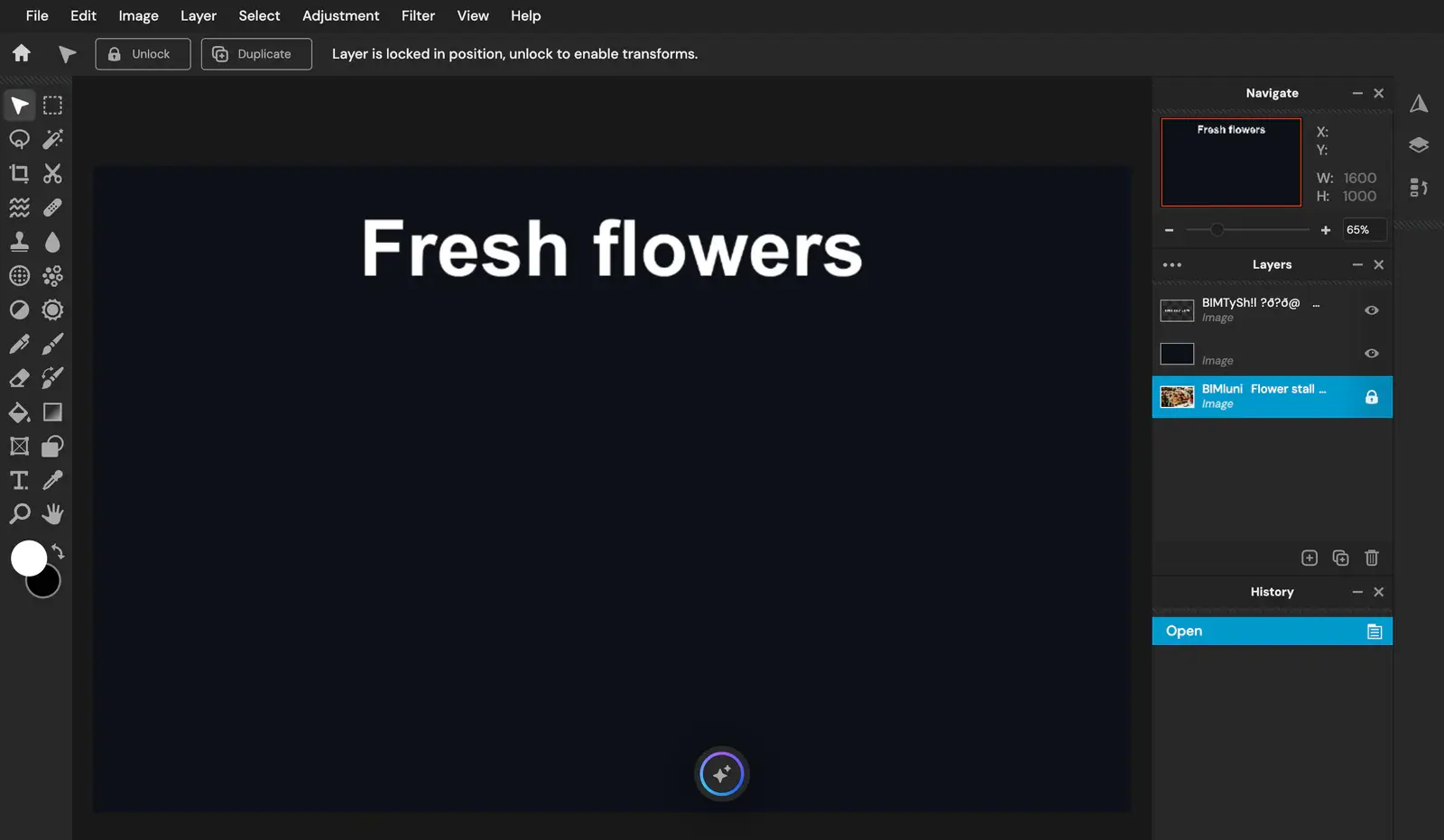
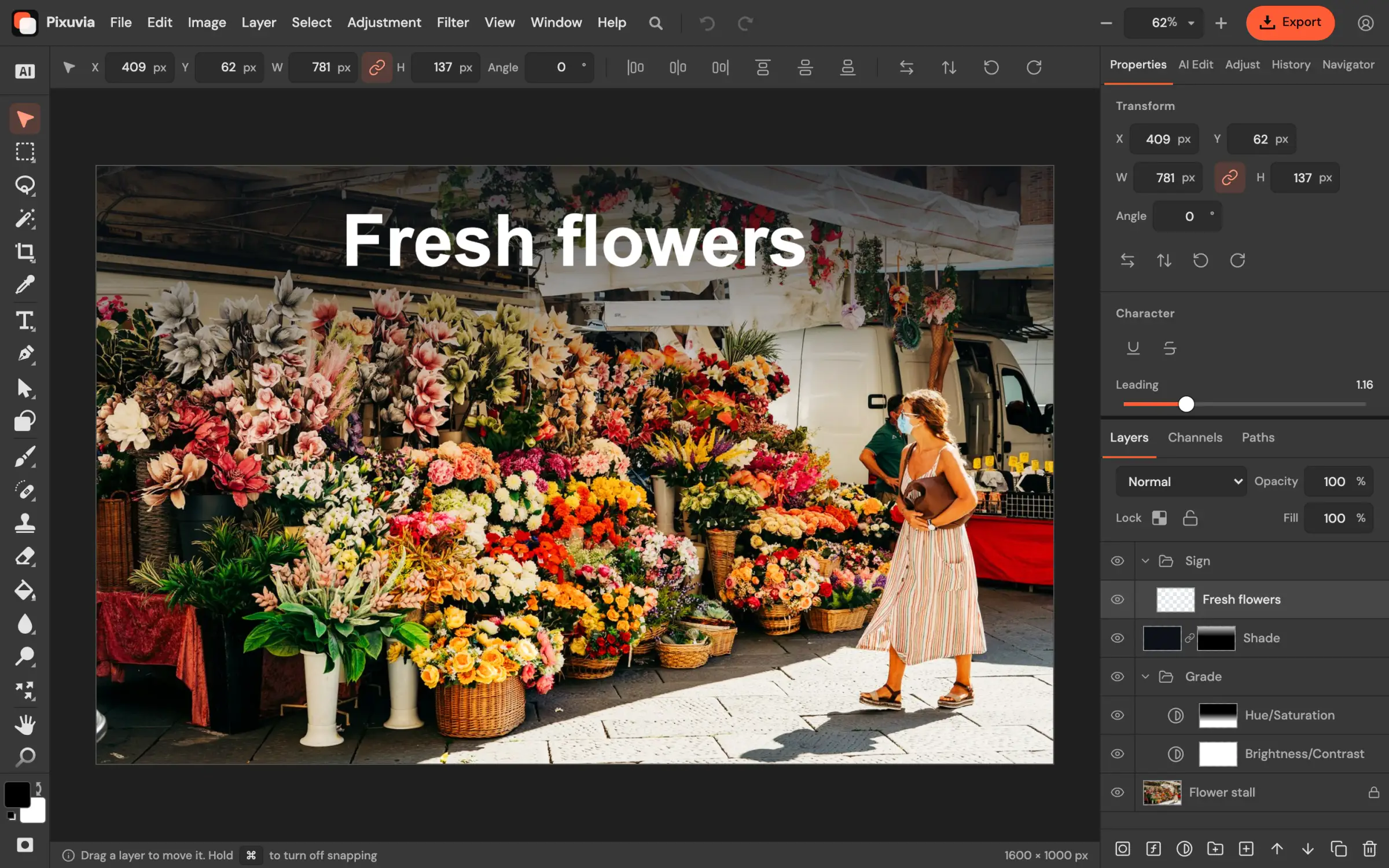
Щоб побачити, що насправді зберігає кожен веб-редактор, ми зібрали один тестовий файл: фото квіткового кіоска, групу «Grade» з коригувальними шарами Brightness/Contrast і Hue/Saturation (другий із градієнтною маскою шару), темний шар «Shade», що розчиняється власною маскою, і групу «Sign» з текстовим шаром «Fresh flowers». Це сім рядків на панелі Шари. 13 листопада 2026 року ми відкрили його, не входячи в акаунт, у Pixuvia, Photopea і Pixlr Editor.
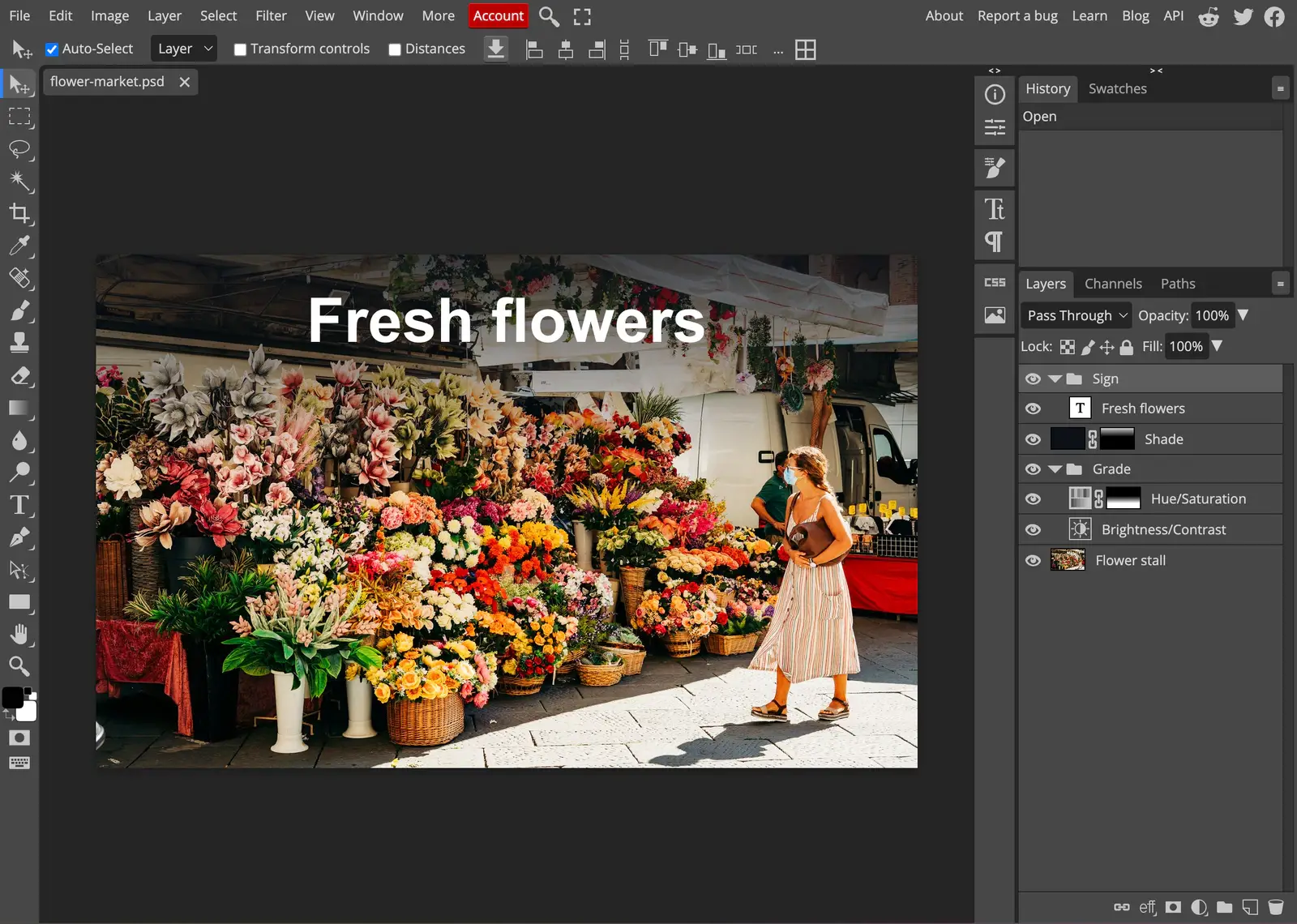
Photopea зберіг усі сім рядків, як і слід чекати від редактора, побудованого навколо PSD. Pixuvia зберіг ті самі сім рядків. Pixlr Editor відкрив файл як три шари із зображенням: фото, шар Shade без маски, тож він закрив фото суцільним темно-синім, і заголовок як пікселі. Груп і коригувальних шарів на його панелі Шари не було, а в двох назвах шарів з’явилися сторонні символи.
Один файл - це не повноцінний тест, і ваші PSD можуть використовувати можливості, яких немає в нашому. Проте це найшвидша перевірка, яку можна виконати самому: відкрийте копію справжнього проєкту в кожному редакторі, який розглядаєте, і порівняйте панель Шари рядок за рядком.
1. Pixuvia: редагування в стилі Photoshop і PSD у браузері
Pixuvia - це веб-редактор із двома робочими просторами. Редактор повторює меню та групи інструментів Photoshop для роботи з шарами. Студія - простіший редактор, побудований навколо ШІ-інструментів на одну задачу: видалення фону, стирання об’єктів, генеративне заповнення, розширення, збільшення, перелаштування освітлення та редагування за промптом.
Добре вміє
- Відкриття файлів PSD до 60 МБ і збереження PSD назад, із групами, масками шарів, редагованим текстом і фігурами, більшістю коригувальних шарів і вбудованими смарт-об’єктами.
- Назви інструментів і меню як у Photoshop, тож перехід із Photopea чи Photoshop майже не вимагає перевчання.
- ШІ-інструменти в обох робочих просторах, поруч із шаруватим редактором.
- Працює в браузері на комп’ютерах, планшетах і телефонах і зберігає відкритий документ у браузері під час роботи.
Майте на увазі
- Експорт PSD - 8-бітний RGB, а альфа-канали, маски груп і ефекти груп не зберігаються.
- Викривлені або зв’язані смарт-об’єкти й текст по контуру відкриваються як пікселі, а файли PSB не відкриваються.
- Він відкриває менше типів файлів, ніж Photopea, який читає також формати на кшталт Sketch і багато RAW-файлів.
- ШІ-інструменти потребують входу та використовують кредити; тарифи наведено на сторінці цін.
Найкраще для: тих, кому подобається робота Photopea в браузері з PSD, і хто також хоче мати ШІ-інструменти в тому самому місці. Сторінка онлайн-редактора PSD показує можливості PSD докладніше.
2. Photoshop в інтернеті та на мобільних: власна браузерна версія Adobe
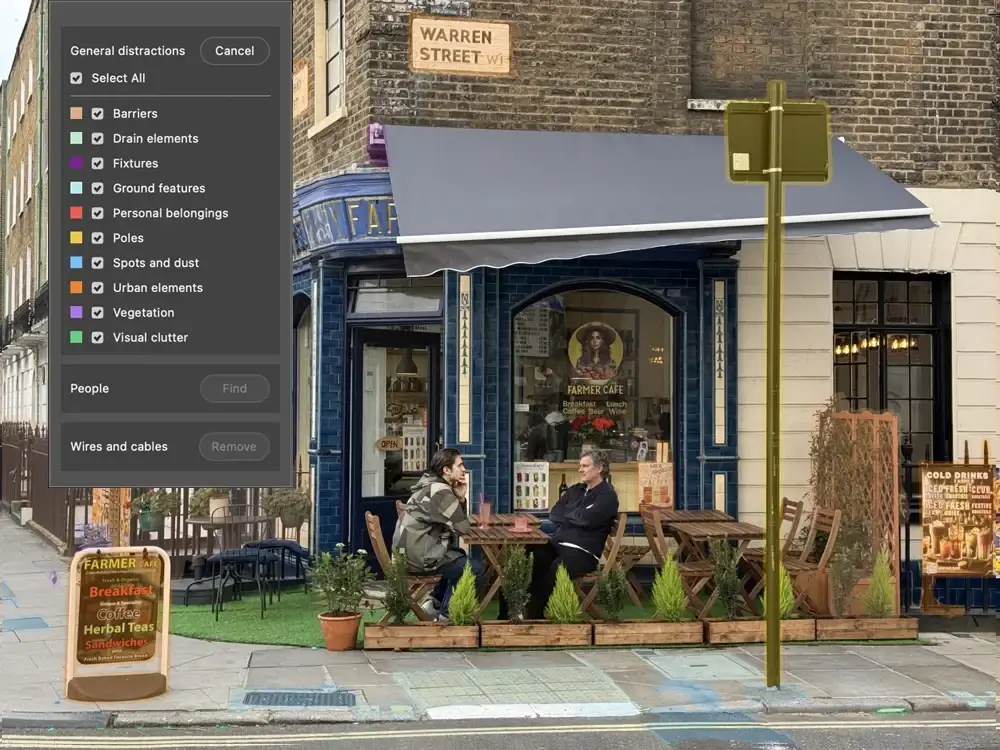
Якщо ви хочете справжній Photoshop у браузері, у Adobe є Photoshop в інтернеті. На його сторінці про формати файлів PSD вказано і для імпорту, і для експорту, а також сказано, що документи за замовчуванням зберігаються як хмарні, з можливістю завантаження. У Adobe також є Photoshop для мобільних на iPhone і Android.
Добре вміє
- Той самий формат файлів і та сама компанія, що й у десктопного Photoshop, тож файли переходять між ними.
- У вебверсії відкриває PSD, PSB, RAW, HEIC і TIFF, а експортує PSD, PNG, JPEG, TIFF і WebP.
- Мобільний застосунок для iPhone і Android, який Adobe пропонує завантажити без плати.
Майте на увазі
- На запитання «Чи можна купити Photoshop назавжди?» Adobe відповідає «Ні»: він постачається лише з підпискою Creative Cloud, що оплачується щомісяця або щороку.
- Його технічні вимоги називають на десктопі Chrome, Edge, Firefox і Safari на Mac (бета); на мобільному пристрої можна переглядати й коментувати, але не редагувати.
- Порівняння веб- і десктопної версій від Adobe позначає Pen tool, Magic Wand, Warp, Puppet Warp, Actions, Patch tool і Smart Filters як недоступні в вебверсії.
Найкраще для: тих, хто вже платить за Photoshop і хоче редагувати свої файли поза основним комп’ютером. Photopea проти Photoshop порівнює їх напряму.
Посилання: adobe.com/products/photoshop
3. Pixlr: швидкі правки, ШІ-інструменти та мобільні застосунки
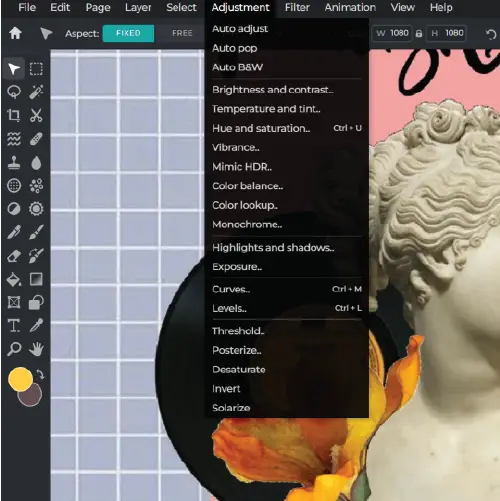
Pixlr працює в браузері як Pixlr Editor для роботи з шарами й Pixlr Express для швидких правок. На його сторінці Suite сказано, що це також «десктопний застосунок для Windows і Mac та мобільні застосунки для iOS і Android» і що він «підтримує шаруваті файли PSD». Наш тест вище показує, наскільки далеко ця підтримка зайшла з нашим файлом.
Добре вміє
- Багато ШІ-інструментів у меню Editor, як-от генеративне заповнення, генеративне розширення, суперзбільшення та видалення шуму.
- Маски шарів і інструмент Cutout для роботи з шарами в браузері.
- Застосунки на всіх основних платформах в одному акаунті.
Майте на увазі
- Формати експорту, які вказує його сторінка Suite, - JPEG, PNG і WebP, тож перевірте, перш ніж планувати надсилати PSD назад. Щоб зберегти шари, він зберігає власний документ Pixlr (PXZ).
- Його сторінка цін називає підписки Plus, Premium і Ultra; Plus позначено як без реклами, а кожен тариф містить місячні ШІ-кредити.
- У нашому тесті групи, коригувальні шари й живий текст не пережили імпорт.
Найкраще для: дописів для соцмереж і швидких виправлень на вебі та телефоні, де ШІ-інструменти важливіші за збереження структури PSD. Докладніше - Photopea проти Pixlr і альтернативи Pixlr.
Посилання: pixlr.com
4. GIMP: десктопний фоторедактор з відкритим кодом
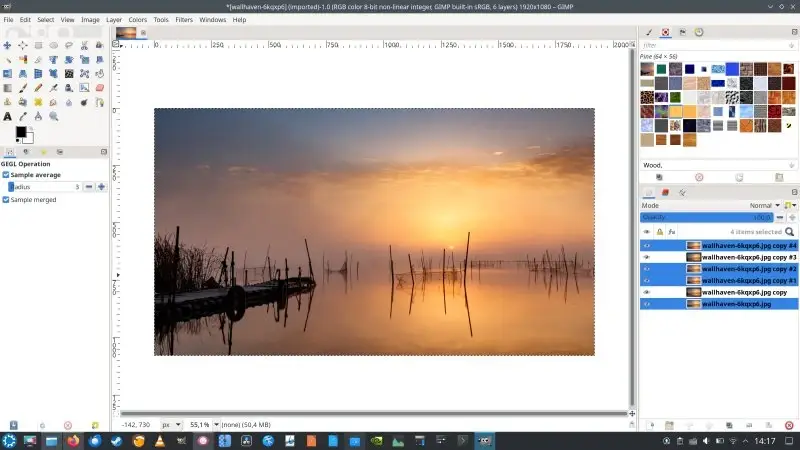
GIMP - це редактор зображень із відкритим кодом для Windows, macOS і Linux; версія 3.2.8 вийшла 2 листопада 2026 року. Нотатки до випуску 3.0 повідомляють про «покращену сумісність в імпорті та експорті файлів проєктів PSD», а нотатки 3.2 додають експорт PSB, формату великих документів Photoshop, та імпорт більшої кількості стилів шарів, як-от Drop Shadow і Outer Glow.
Добре вміє
- Ретуш фото й компонування без тарифу чи акаунта.
- Неруйнівні фільтри, а також текстові, зв’язані та векторні шари, які можна редагувати пізніше (3.2).
- Працює на Linux, а також на Windows і macOS.
Майте на увазі
- Це десктопна програма, тож її не можна відкрити в браузері чи на телефоні.
- Меню та назви інструментів відрізняються від Photopea і Photoshop.
- Його нотатки описують покращену сумісність із PSD, тож складні файли перевіряйте шар за шаром.
Найкраще для: редагування фото з відкритим кодом на комп’ютері, зокрема на Linux. Photopea проти GIMP розповідає докладніше.
Посилання: gimp.org
5. Krita: малювання з відкритим кодом, зокрема на Android
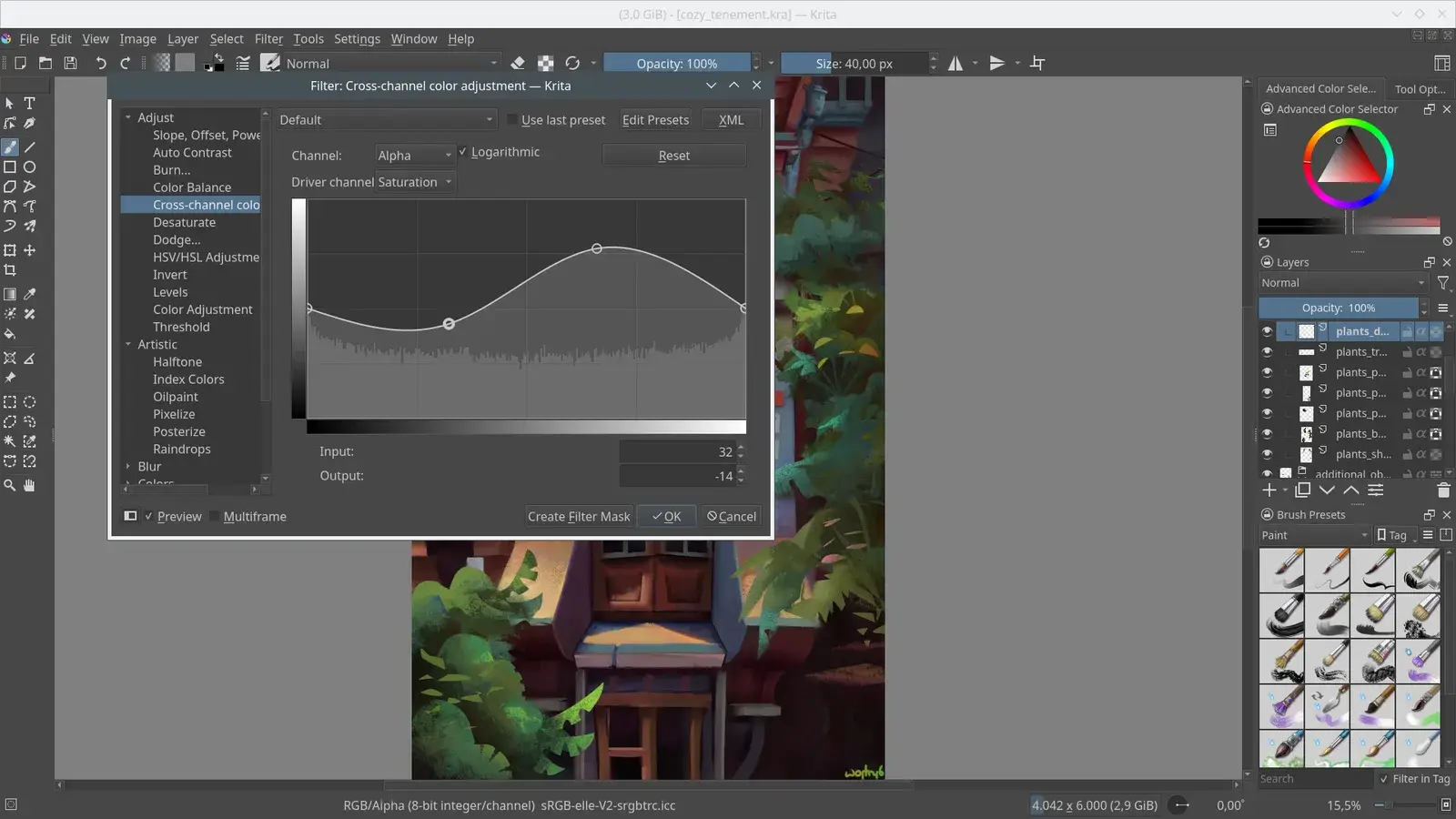
Krita - це застосунок із відкритим кодом, створений для цифрового малювання. Його сторінка завантаження називає Windows, macOS, Linux і Android (через Google Play) і повідомляє, що Apple iPad та iPhone не підтримуються. Його сторінка про PSD вказує растрові шари, режими змішування, стилі шарів, векторні фігури, текстові шари, групи шарів і маски прозорості як такі, що завантажуються й зберігаються.
Добре вміє
- Пензлі, рушії пензлів і графічні планшети.
- Чіткий публічний перелік того, що охоплює його підтримка PSD.
- Версія для Android, для планшетів і телефонів.
Майте на увазі
- Він створений для малювання; ретуш фото не є його метою.
- Krita каже, що жодна програма поза Photoshop не може підтримувати PSD на 100%, і радить для обміну інші формати.
- Версії в магазинах Steam, Microsoft Store і Mac App Store платні; прямі завантаження - ні.
Найкраще для: ілюстраторів, які обмінюються шаруватими файлами з користувачами Photopea чи Photoshop.
Посилання: krita.org
6. Affinity: фото, вектор і верстка в одному встановленому застосунку
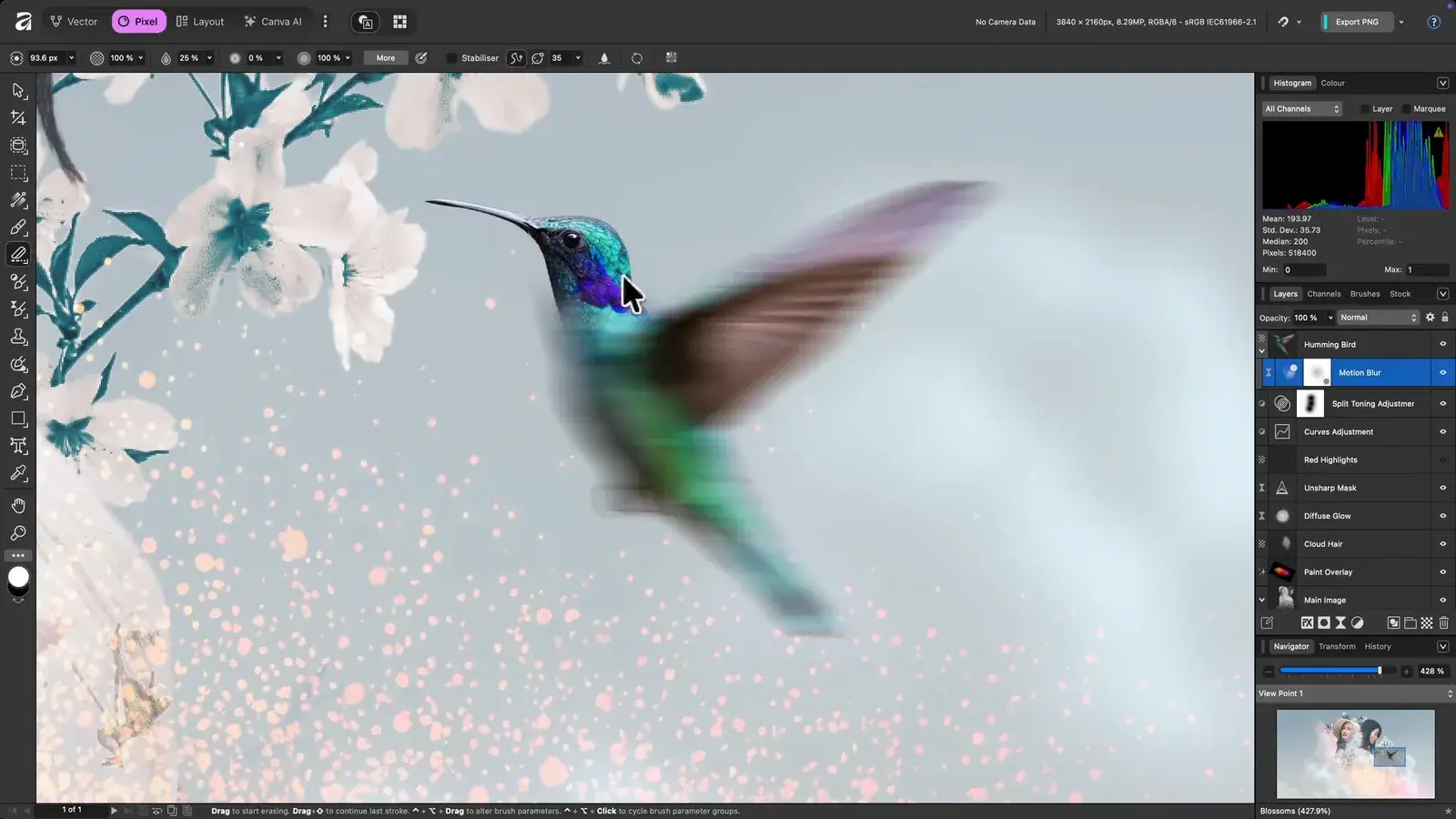
Affinity, тепер частина Canva, поєднує редагування фото, векторний дизайн і верстку сторінок в одному застосунку для Windows, macOS та iPad. На його сайті сказано, що можна ввести файли PSD, AI, IDML і DWG «зі збереженням шарів і структури» і що для приватних осіб він нічого не коштує.
Добре вміє
- Поєднання фото, векторної графіки та верстки сторінок в одному документі.
- Рідний застосунок для Mac на Apple silicon та Intel, Windows і iPad з Apple Pencil.
- Без плати для приватного використання.
Майте на увазі
- Його сайт описує імпорт PSD; експорт PSD там не вказано, тож перевірте його, перш ніж покладатися на надсилання файлів назад.
- Його ШІ-інструменти потребують преміум-тарифу Canva.
- Це не веб-редактор, і версії для Android на його сайті не вказано.
Найкраще для: дизайнерів, які переросли веб-редактор і хочуть мати інструменти для фото, вектора й верстки в одному десктопному застосунку.
Посилання: affinity.studio
Яку альтернативу Photopea обрати
- Ви хочете лишитися в браузері й зберегти шари PSD: Pixuvia або Photoshop в інтернеті, якщо у вас уже є тариф Photoshop.
- Вам потрібні ШІ-інструменти поруч із шаруватим редактором: Pixuvia або Pixlr, якщо ви здебільшого експортуєте JPEG і PNG.
- Ви редагуєте на телефоні чи планшеті з Android: Krita для малювання, Pixlr або Photoshop для мобільних для фото, чи веб-редактор на кшталт Pixuvia.
- Ви віддаєте перевагу відкритому коду: GIMP для фото, Krita для малювання.
- Вам потрібен встановлений застосунок для довгих сесій: GIMP, Krita або Affinity.
- Вам потрібне лише пласке зображення з PSD: перетворіть PSD на PNG на сторінці.
- Photopea вже робить усе, що вам потрібно: лишайтеся з ним. Його Premium прибирає рекламу, а після завантаження він працює офлайн.
Уперше відкриваєте файли Photoshop поза Photoshop? Як відкрити файл PSD без Photoshop крок за кроком проведе вас через перевірки.
Запитання
Яка альтернатива Photopea відкриває файли PSD онлайн?
Pixuvia і Photoshop в інтернеті відкривають і зберігають PSD у вкладці браузера. Photoshop в інтернеті потребує тарифу Adobe та підтримуваного десктопного браузера. Pixlr заявляє, що відкриває шаруваті файли PSD, але формати експорту, які він вказує, - JPEG, PNG і WebP, а в нашому тесті він зберіг лише три пласкі шари файлу із семи рядків.
Чи є альтернатива Photopea з відкритим кодом?
Так: GIMP і Krita мають відкритий код і відкривають файли PSD. GIMP - універсальний фоторедактор для Windows, macOS і Linux, а в його випуску 3.2 з’явився експорт PSB. Krita створена для малювання, працює на Windows, macOS, Linux і Android та документує, які типи шарів PSD вона завантажує й зберігає. Обидва - десктопні застосунки, а не сайти.
Чи є альтернатива Photopea для Android?
Krita є в Google Play, у Pixlr є мобільні застосунки для iOS і Android, а Adobe пропонує Photoshop для мобільних на iPhone і Android. Веб-редактори на кшталт Pixuvia також відкриваються в браузері телефона. Сам Photopea каже, що працює й на телефонах, хоч і радить великий екран, мишу чи стилус і клавіатуру.
Чи може Photopea працювати офлайн?
На сторінках Learn у Photopea сказано, що можна завантажити photopea.com, відключитися від інтернету й далі працювати. Якщо ж вам потрібен застосунок, встановлений на комп’ютері, GIMP, Krita й Affinity - десктопні програми.
Чи є Photoshop в інтернеті доброю заміною Photopea?
Він відкриває й експортує PSD та зберігає хмарні документи, але постачається з підпискою на Photoshop, редагує лише в підтримуваних десктопних браузерах, а власне порівняння Adobe називає Pen tool, Magic Wand, Warp, Actions і Smart Filters недоступними у вебверсії.
Чи виглядатиме мій PSD так само в іншому редакторі?
Не завжди. Піксельні шари зазвичай переходять; групи, маски, коригувальні шари й живий текст - те, де редактори розходяться. Документація Krita каже, що жодна програма поза Photoshop не може підтримувати PSD повністю. Відкрийте копію справжнього файла, порівняйте панель Шари з оригіналом і зберігайте оригінал, доки не будете певні.
Джерела
- Photopea: Opening and saving
- Photopea: Learn (offline use, devices)
- Photopea: Accounts and Premium
- Photopea: Terms of use
- Photopea: Home page (supported formats)
- Adobe: Compare Photoshop plans (FAQ "Can I buy Photoshop outright?")
- Adobe: Photoshop on the web supported file formats
- Adobe: Photoshop on the web technical requirements
- Adobe: Compare Photoshop web and desktop features
- Adobe: Photoshop on mobile
- Pixlr: Pixlr Suite
- Pixlr: Pixlr Editor
- Pixlr: Pricing
- GIMP: Home page (current release)
- GIMP: GIMP 3.0 release notes
- GIMP: GIMP 3.2 release notes
- Krita: Download
- Krita: PSD file format
- Affinity: Product page