Photopea alternatifleri: PSD dosyalarını açan editörler
Yazar Pixuvia · · Güncellendi
Doğru Photopea alternatifi, Photopea'nın hangi yanını korumak istediğine bağlı. PSD dosyalarıyla tarayıcı sekmesinde kalmak için Pixuvia ya da zaten Photoshop'a ödeme yapıyorsan web'de Photoshop'u dene. Web, masaüstü ve telefon uygulamalarında hızlı düzenlemeler ve yapay zekâ araçları için Pixlr'a bak. Açık kaynak bir masaüstü uygulaması için fotoğraflarda GIMP'i, resim çizmede Krita'yı seç. Fotoğraf, vektör ve yerleşim işlerini tek kurulu uygulamada yapmak için Affinity'yi dene.
Aynı katmanlı PSD'yi aşağıdaki web editörlerinden üçünde açtık; böylece her birinin yalnızca web sitesinin ne dediğini değil, gerçekte neyi koruduğunu görebilirsin.
Pixuvia uygulamasını biz yapıyoruz, bu yüzden o da girdilerden biri. Photopea ve diğer editörler hakkındaki her bilgi kendi web sitelerinden ve uygulamalarından geliyor, Kasım 2026'da kontrol edildi ve bağlantıları kaynaklarda.
Bu sayfada
- İnsanlar neden bir Photopea alternatifi arıyor
- Bir Photopea alternatifinde nelere bakmalı
- Photopea alternatifleri karşılaştırması
- Bir PSD, üç tarayıcı editörü
- 1. Pixuvia: tarayıcıda Photoshop tarzı düzenleme ve PSD
- 2. Web ve mobilde Photoshop: Adobe'nin kendi tarayıcı sürümü
- 3. Pixlr: hızlı düzenlemeler, yapay zekâ araçları ve mobil uygulamalar
- 4. GIMP: açık kaynak masaüstü fotoğraf editörü
- 5. Krita: Android dahil açık kaynak resim çizme uygulaması
- 6. Affinity: tek kurulu uygulamada fotoğraf, vektör ve yerleşim
- Hangi Photopea alternatifi seçilmeli
- Sorular
- Kaynaklar
İnsanlar neden bir Photopea alternatifi arıyor
Photopea tarayıcıda çalışır ve PSD'yi kendi biçimi sayar; belgelerine göre diğer biçimlerde açtığın dosyalar uygulamanın içinde PSD'ye dönüştürülür. Ayrılanlar genelde bu ikisini yine ister, üstüne şunlardan birini:
- Reklamsız bir editör. Photopea'nın hesap sayfası, Premium hesabın "Photopea'yı reklamsız kullanmana izin verdiğini" söylüyor. Şartları Premium'u belirli gün sayısı için tek seferlik bir ödeme olarak anlatır; sonrasında hesap eski haline döner.
- Bir telefon ya da tablet. Photopea her cihazda çalışabildiğini söylüyor, ama rahat çalışmak için büyük bir ekran, fare ya da kalem ve klavye öneriyor.
- Kurulu bir uygulama. Bazıları uzun oturumlar ve çok büyük dosyalar için masaüstü programını tercih ediyor. Photopea'nın Learn sayfaları siteyi yükleyip bağlantıyı kesip düzenlemeye devam edebileceğini söylüyor; yani yalnızca çevrimdışı çalışmak geçmek için neden değil.
- Kaydedilmiş çalışma. Photopea'nın şartları, kaydetmeden kapatırsan çalışmanın kaybolduğunu söylüyor. Bazı editörler sen çalışırken senin için bir kopya tutar.
- Yapay zekâ araçları ya da farklı bir ödeme modeli. Arka plan kaldırma, üretken dolgu ve yükseltme her editörde farklı ödenir: kredi, abonelik ya da ayrı bir premium plan.
Bir Photopea alternatifinde nelere bakmalı
- PSD'nden neler kalıyor. Grupların, katman maskelerinin, ayarlama katmanlarının ve metnin düzenlenebilir kalıp kalmadığına bak. Sonra editörün PSD'yi geri kaydedip kaydedemediğine ya da yalnızca düz görüntü dışa aktarıp aktarmadığına bak.
- Tarayıcı ya da masaüstü. Tarayıcı editörü hiçbir şey kurmadan her bilgisayarda açılır. Masaüstü uygulaması siteye ihtiyaç duymadan çalışmaya devam eder ve uzun oturumlara uyar.
- Nasıl ödendiği. Reklamlar, tek seferlik geçiş, abonelik, yapay zekâ kredileri ya da ücret ödemeden kullanılan açık kaynak. İhtiyacın olan araçların hangi planda olduğuna bak.
- Platformlar. Windows, macOS, Linux, iPad, iPhone ve Android desteği bu editörler arasında çok değişir.
- Yapay zekâ araçları. Sık sık arka plan kaldırıyor ya da görüntü genişletiyorsan, her editörün neler sunduğunu ve nasıl faturalandığını karşılaştır.
Photopea alternatifleri karşılaştırması
Tablo altısını özetliyor; Photopea'nın kendisi de ilk satırda referans olarak yer alıyor. Pixuvia, web'de Photoshop ve Pixlr, Photopea'ya en yakın sitelerdir; GIMP, Krita ve Affinity ise kurduğun uygulamalar.
| Editör | Çalıştığı yer | Nasıl ödenir | PSD | En uygun olduğu iş |
|---|---|---|---|---|
| Photopea (referans için) | Tarayıcı | Reklamlar ya da belirli gün sayısı için tek seferlik Premium | Açar ve kaydeder; ana biçimi | Tarayıcıda PSD işleri ve birçok dosya biçimi |
| Pixuvia | Bilgisayar, tablet ve telefonlarda tarayıcı | Tarayıcıda düzenleme; yapay zekâ araçları kredi kullanır | Açar ve kaydeder; grupları, maskeleri, metni ve çoğu ayarlama katmanını korur | Tarayıcıda Photoshop tarzı düzenleme ve yapay zekâ araçları |
| Web ve mobilde Photoshop | Masaüstü tarayıcılar; iPhone ve Android için mobil uygulama | Photoshop aboneliği; mobil uygulama ücret ödemeden indirilir | PSD açar ve dışa aktarır; bulut belgelerini kaydeder | Dosyaları zaten Photoshop'ta duran kişiler |
| Pixlr | Tarayıcı, Windows ve Mac uygulamaları, iOS ve Android | Reklamları kaldıran ve yapay zekâ kredisi ekleyen abonelik planları | Katmanlı PSD açtığını söyler; dışa aktarım için JPEG, PNG ve WebP listeler | Hızlı düzenlemeler ve yapay zekâ araçları |
| GIMP | Windows, macOS, Linux | Açık kaynak, ücret ödemeden | PSD içe ve dışa aktarır; 3.2'den beri PSB dışa aktarır | Masaüstünde fotoğraf düzenleme, açık kaynak |
| Krita | Windows, macOS, Linux, Android | Açık kaynak; ücretli mağaza sürümleri de var | Katmanları, grupları, metni, stilleri ve saydamlık maskelerini yükler ve kaydeder | Resim çizme ve illüstrasyon |
| Affinity | Windows, macOS, iPad | Bireyler için ücret ödemeden; yapay zekâ araçları için Canva premium planı gerekir | Katmanlar ve yapıyla içe aktarır; PSD dışa aktarımı sitesinde listelenmiyor | Tek uygulamada fotoğraf, vektör ve yerleşim işleri |
Bir PSD, üç tarayıcı editörü
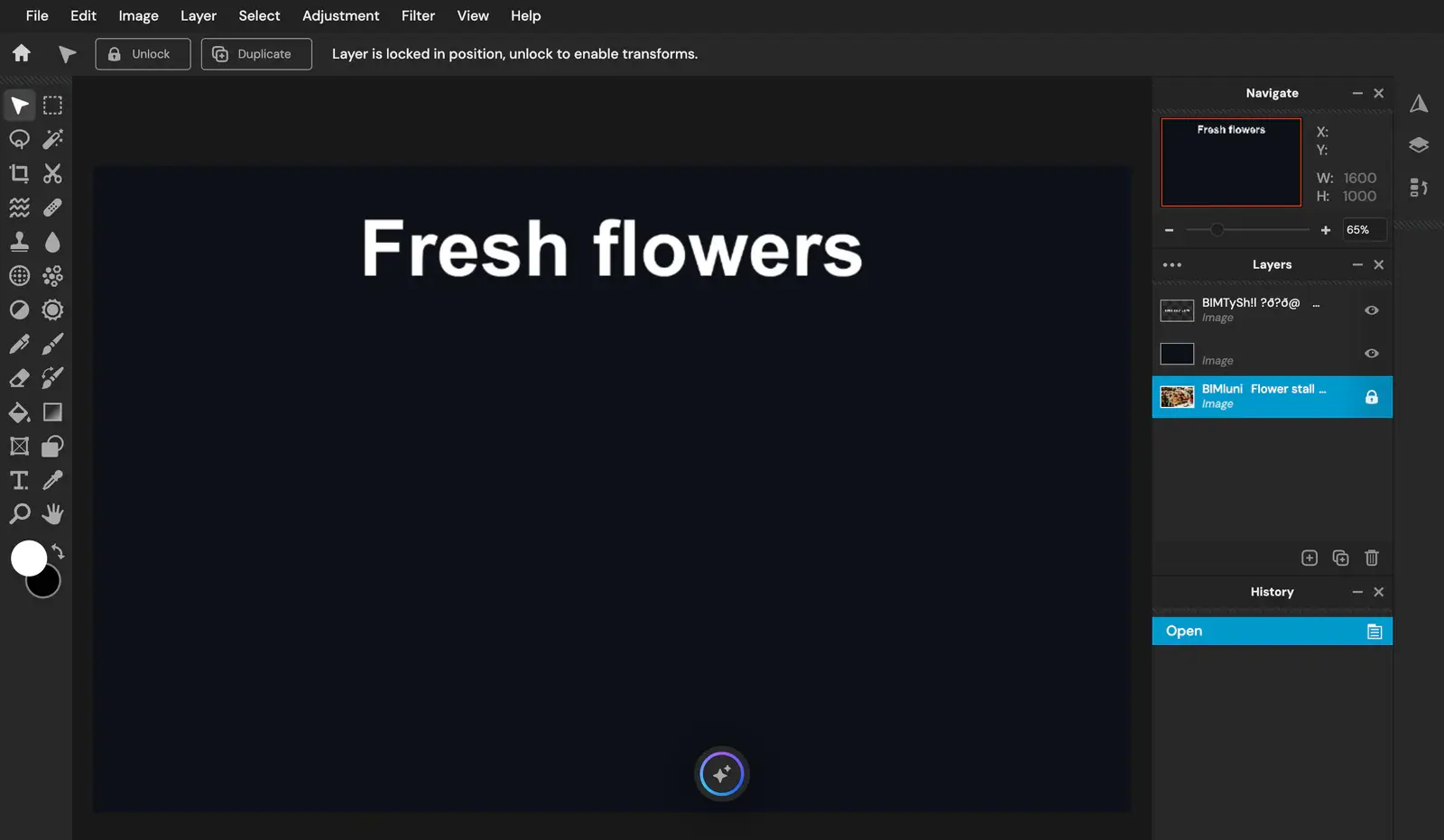
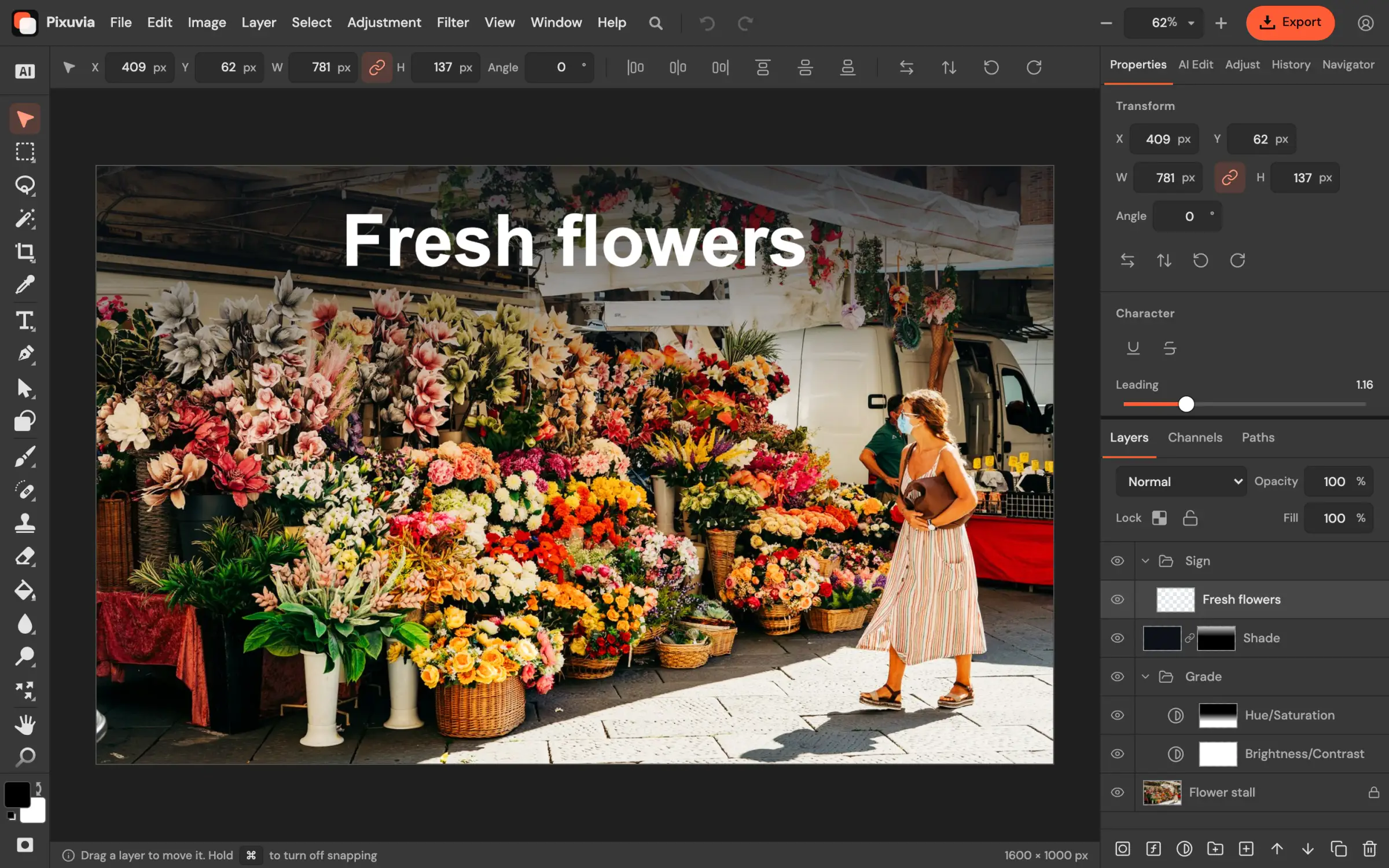
Her tarayıcı editörünün gerçekte neyi koruduğunu görmek için tek bir test dosyası hazırladık: bir çiçek tezgâhı fotoğrafı, Brightness/Contrast ve Hue/Saturation ayarlama katmanlı bir "Grade" grubu (ikincisi gradyan katman maskeli), kendi maskesiyle soldurulmuş koyu bir "Shade" katmanı ve "Fresh flowers" metin katmanını taşıyan bir "Sign" grubu. Bu, Layers panelinde yedi satır eder. 13 Kasım 2026'da oturum açmadan Pixuvia, Photopea ve Pixlr Editor'da açtık.
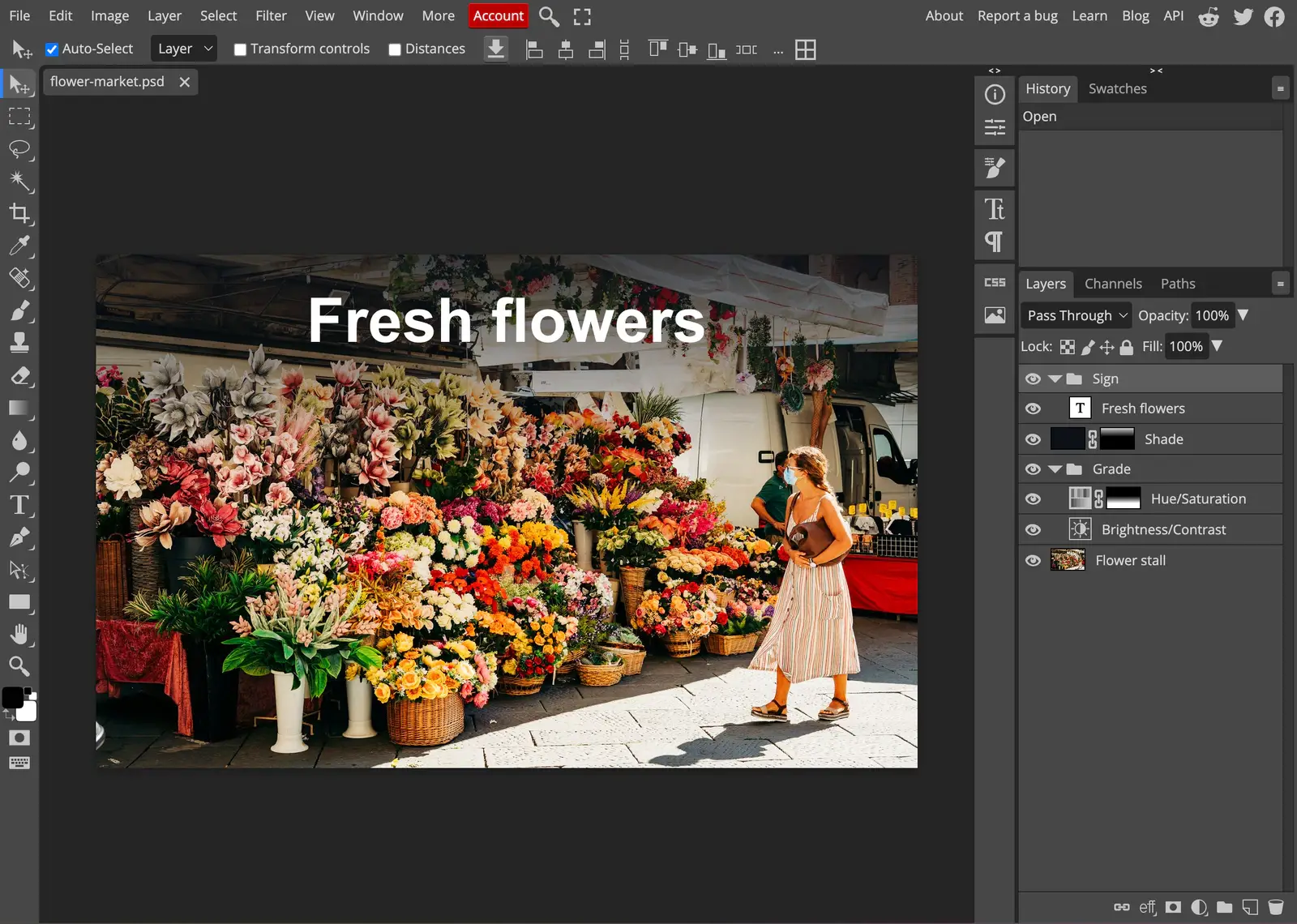
Photopea, PSD etrafında kurulmuş bir editörden beklendiği gibi yedi satırın hepsini korudu. Pixuvia aynı yedi satırı korudu. Pixlr Editor dosyayı üç görüntü katmanı olarak açtı: fotoğraf, maskesi olmayan Shade katmanı (bu yüzden fotoğrafı düz koyu maviyle örttü) ve piksel olarak başlık. Gruplar ve ayarlama katmanları Layers panelinde yoktu ve iki katman adında anlamsız karakterler vardı.
Tek dosya tam bir test değil ve senin PSD'lerin bizimkinin kullanmadığı özellikleri kullanıyor olabilir. Yine de kendi başına yapabileceğin en hızlı kontrol bu: düşündüğün her editörde gerçek bir projenin kopyasını aç ve Layers panelini satır satır karşılaştır.
1. Pixuvia: tarayıcıda Photoshop tarzı düzenleme ve PSD
Pixuvia, iki çalışma alanı olan bir tarayıcı editörü. Düzenleyici, katmanlı işler için Photoshop'un menülerini ve araç gruplarını izler. Stüdyo ise tek işlik yapay zekâ araçları etrafında kurulmuş daha basit bir editör: arka plan kaldırma, nesne silme, üretken dolgu, genişletme, yükseltme, yeniden ışıklandırma ve komutla düzenleme.
İyi olduğu yerler
- 60 MB'a kadar PSD dosyalarını açma ve PSD olarak geri kaydetme; grupları, katman maskelerini, düzenlenebilir metni ve şekilleri, çoğu ayarlama katmanını ve gömülü akıllı nesneleri korur.
- Araçlar ve menüler için Photoshop adları; bu yüzden Photopea'dan ya da Photoshop'tan geçmek az öğrenme gerektirir.
- Her iki çalışma alanında, katmanlı editörün yanında yapay zekâ araçları.
- Bilgisayarda, tablette ve telefonda tarayıcıda çalışır ve açık belgeni sen çalışırken tarayıcıda kayıtlı tutar.
Aklında tut
- PSD dışa aktarımı 8 bit RGB'dir; alfa kanalları, grup maskeleri ve grup efektleri korunmaz.
- Bükülmüş ya da bağlı akıllı nesneler ve yola yazılmış metin piksel olarak açılır, PSB dosyaları açılmaz.
- Photopea'dan daha az dosya türü açar; Photopea Sketch gibi biçimleri ve birçok RAW dosyasını da okur.
- Yapay zekâ araçları oturum açmayı ister ve kredi kullanır; planlar fiyatlandırma sayfasında.
En uygun: Photopea'nın tarayıcı ve PSD çalışma tarzını seven ve aynı yerde yapay zekâ araçları da isteyenler. Çevrimiçi PSD editörü sayfası PSD özelliklerini daha ayrıntılı gösterir.
2. Web ve mobilde Photoshop: Adobe'nin kendi tarayıcı sürümü
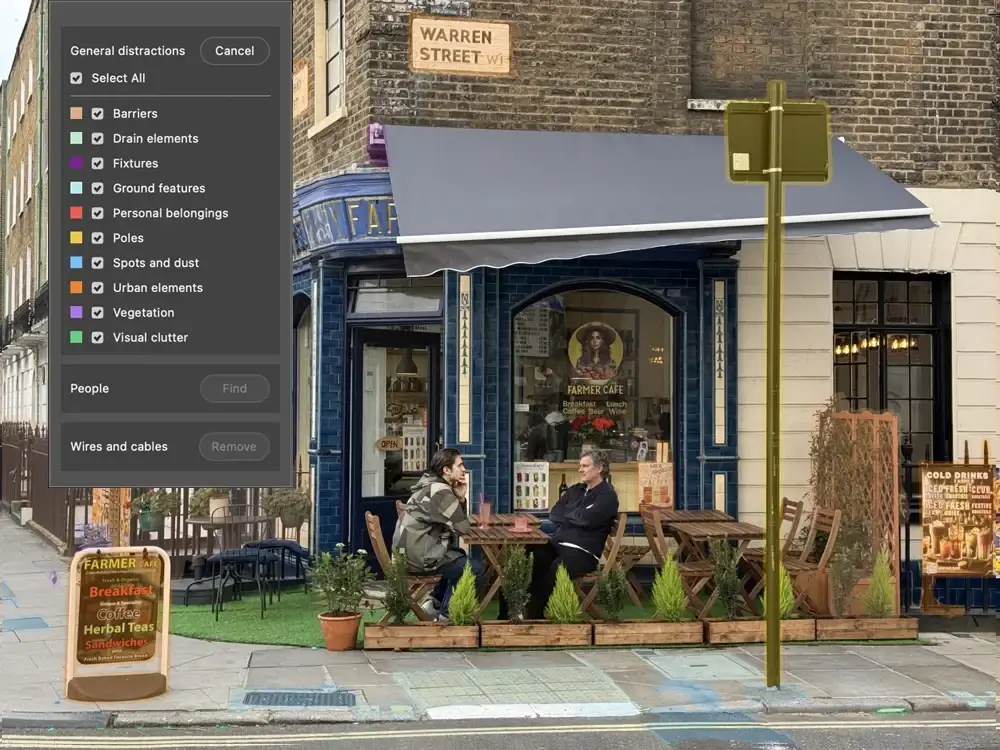
Gerçeğini tarayıcıda istiyorsan Adobe'nin web'de Photoshop'u var. Dosya biçimi sayfası PSD'yi hem içe hem dışa aktarım için listeliyor ve belgelerin varsayılan olarak bulut belgesi olarak kaydedildiğini, indirme seçeneği de olduğunu söylüyor. Adobe ayrıca iPhone ve Android için mobilde Photoshop sunuyor.
İyi olduğu yerler
- Masaüstü Photoshop ile aynı dosya biçimi ve şirket; dosyalar ikisi arasında sorunsuz taşınır.
- Web'de PSD, PSB, RAW, HEIC ve TIFF açar; PSD, PNG, JPEG, TIFF ve WebP dışa aktarır.
- Adobe'nin ücret ödemeden indirmeye sunduğu bir iPhone ve Android mobil uygulaması.
Aklında tut
- Adobe "Photoshop'u tek seferde satın alabilir miyim?" sorusuna "Hayır" diyor: yalnızca aylık ya da yıllık ödenen bir Creative Cloud aboneliğiyle geliyor.
- Teknik gereksinimleri masaüstünde Chrome, Edge, Firefox ve Mac'te Safari'yi (beta) listeliyor; mobil cihazda görüntüleyip yorum yapabilirsin ama düzenleyemezsin.
- Adobe'nin web ve masaüstü karşılaştırması Kalem aracını, Sihirli Değneği, Warp'ı, Puppet Warp'ı, Actions'ı, Patch aracını ve Smart Filters'ı web'de yok olarak işaretliyor.
En uygun: Photoshop'a zaten ödeme yapan ve dosyalarını ana bilgisayarlarından uzakta düzenlemek isteyenler. Photopea vs Photoshop ikisini doğrudan karşılaştırır.
Bağlantı: adobe.com/products/photoshop
3. Pixlr: hızlı düzenlemeler, yapay zekâ araçları ve mobil uygulamalar
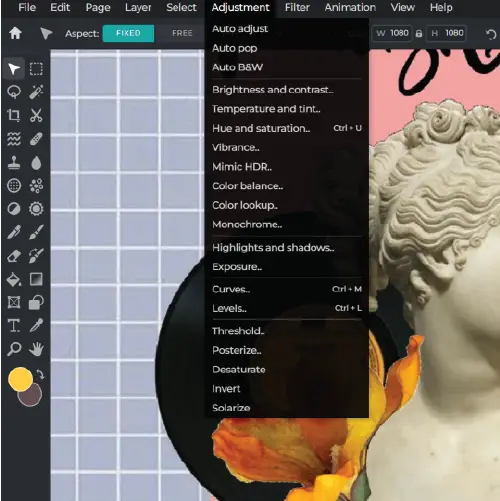
Pixlr tarayıcıda katmanlı işler için Pixlr Editor, hızlı düzenlemeler için Pixlr Express olarak çalışır. Suite sayfası ayrıca "Windows ve Mac için bir masaüstü uygulaması, iOS ve Android için mobil uygulamalar" olduğunu ve "katmanlı PSD dosyalarını desteklediğini" söylüyor. Yukarıdaki testimiz bu desteğin dosyamızla ne kadar ileri gittiğini gösteriyor.
İyi olduğu yerler
- Editor'ün menülerinde üretken dolgu, üretken genişletme, süper ölçekleme ve gürültü giderme gibi birçok yapay zekâ aracı.
- Tarayıcıda katmanlı düzenlemeler için katman maskeleri ve bir Cutout aracı.
- Tek hesap altında her büyük platformda uygulamalar.
Aklında tut
- Suite sayfasının listelediği dışa aktarım biçimleri JPEG, PNG ve WebP; bu yüzden bir PSD'yi geri göndermeyi planlamadan önce kontrol et. Katmanları korumak için kendi Pixlr belgesini (PXZ) kaydeder.
- Fiyatlandırma sayfası Plus, Premium ve Ultra aboneliklerini listeliyor; Plus reklamsız olarak işaretli ve her plan aylık yapay zekâ kredisi içeriyor.
- Testimizde gruplar, ayarlama katmanları ve canlı metin içe aktarımdan sağ çıkmadı.
En uygun: web ve telefonda sosyal gönderiler ve hızlı düzeltmeler; burada yapay zekâ araçları bir PSD'nin yapısını korumaktan daha önemli. Daha fazlası için Photopea vs Pixlr ve Pixlr alternatifleri yazılarına bak.
Bağlantı: pixlr.com
4. GIMP: açık kaynak masaüstü fotoğraf editörü
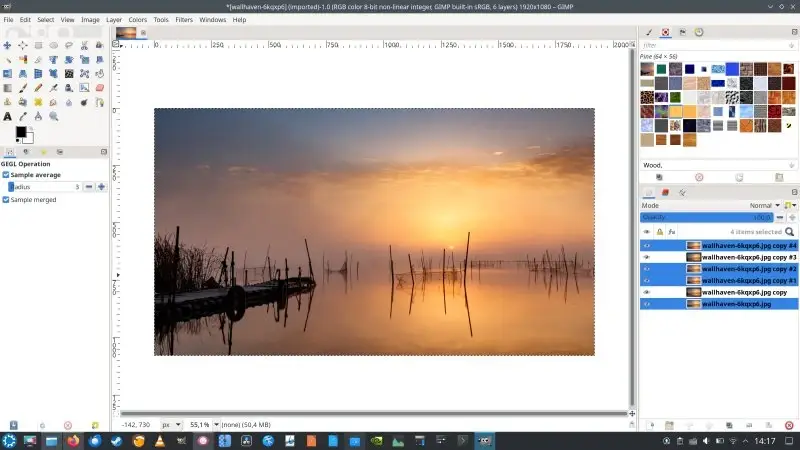
GIMP, Windows, macOS ve Linux için açık kaynak bir görüntü editörü; 3.2.8 sürümü 2 Kasım 2026'da çıktı. 3.0 sürüm notları "PSD proje dosyalarını içe ve dışa aktarmada gelişmiş uyumluluk" bildiriyor, 3.2 notları ise Photoshop'un büyük belge biçimi PSB'nin dışa aktarımını ve Drop Shadow ile Outer Glow gibi daha fazla katman stilinin içe aktarımını ekliyor.
İyi olduğu yerler
- Plan ya da hesap olmadan fotoğraf rötuşu ve kompozit.
- Yıkıcı olmayan filtreler; ayrıca sonradan düzenleyebileceğin metin, bağlantı ve vektör katmanları (3.2).
- Windows ve macOS'un yanında Linux'ta da çalışır.
Aklında tut
- Bir masaüstü programı; yani tarayıcıda ya da telefonda açacak bir şey yok.
- Menüleri ve araç adları Photopea'dan ve Photoshop'tan farklı.
- Notları gelişmiş PSD uyumluluğunu anlatıyor; bu yüzden karmaşık dosyaları katman katman kontrol et.
En uygun: Linux dahil bilgisayarda açık kaynak fotoğraf düzenleme. Photopea vs GIMP daha derine iner.
Bağlantı: gimp.org
5. Krita: Android dahil açık kaynak resim çizme uygulaması
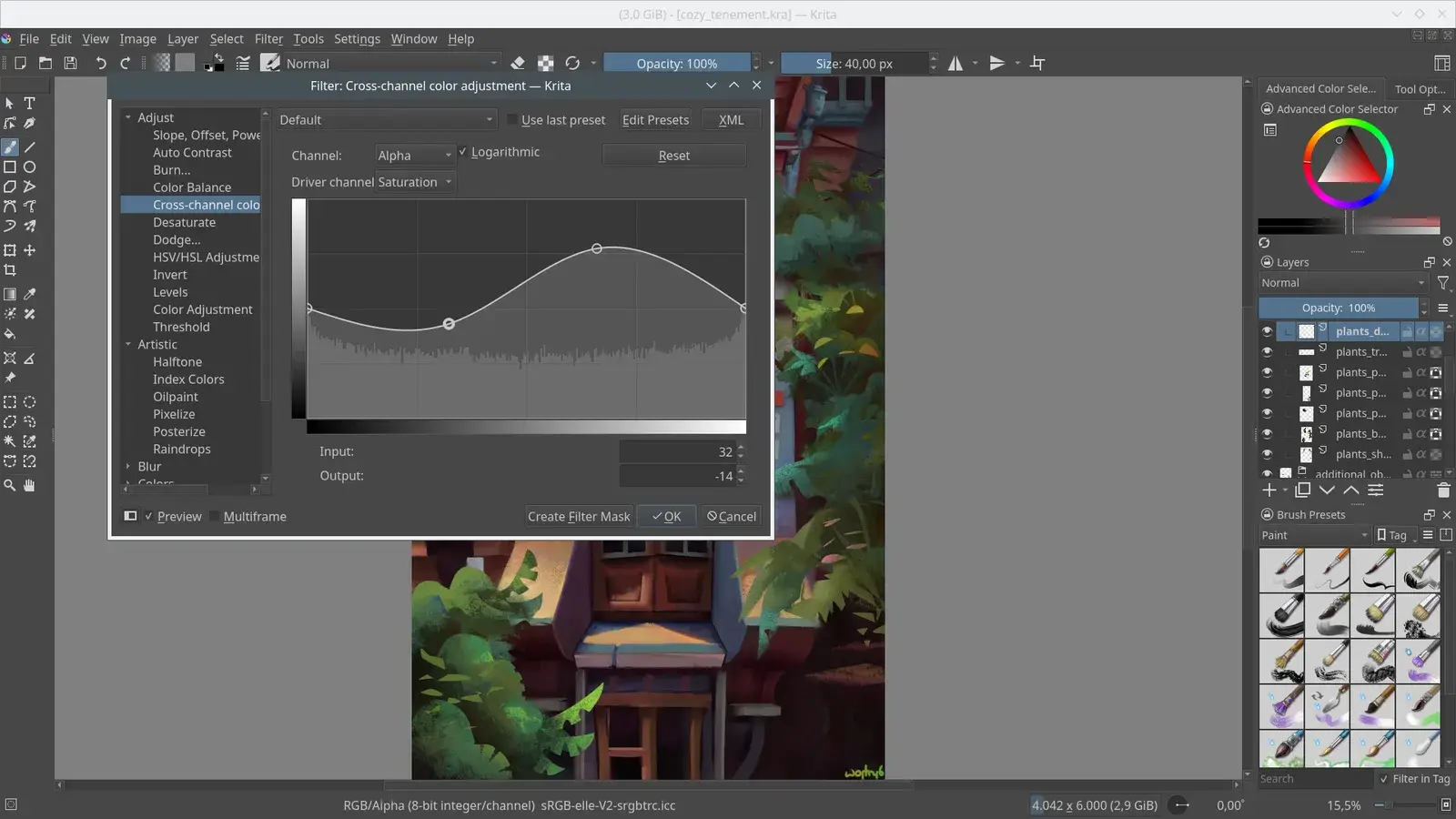
Krita, dijital resim çizmek için yapılmış açık kaynak bir uygulama. İndirme sayfası Windows, macOS, Linux ve Android'i (Google Play üzerinden) listeliyor ve Apple iPad ile iPhone'un desteklenmediğini söylüyor. PSD sayfası raster katmanları, karışım modlarını, katman stillerini, vektör şekillerini, metin katmanlarını, katman gruplarını ve saydamlık maskelerini yüklenen ve kaydedilen olarak listeliyor.
İyi olduğu yerler
- Fırçalar, fırça motorları ve çizim tabletleri.
- PSD desteğinin neleri kapsadığına dair açık, herkese açık bir liste.
- Tabletler ve telefonlar için bir Android sürümü.
Aklında tut
- Resim çizmek için yapıldı; fotoğraf rötuşu odağı değil.
- Krita, PSD'nin Photoshop dışındaki hiçbir program tarafından yüzde yüz desteklenemeyeceğini söylüyor ve değişim için başka biçimler öneriyor.
- Steam, Microsoft Store ve Mac App Store'daki mağaza sürümleri ücretli; doğrudan indirmeler değil.
En uygun: katmanlı dosyaları Photopea ya da Photoshop kullanıcılarıyla değiş tokuş eden illüstratörler.
Bağlantı: krita.org
6. Affinity: tek kurulu uygulamada fotoğraf, vektör ve yerleşim
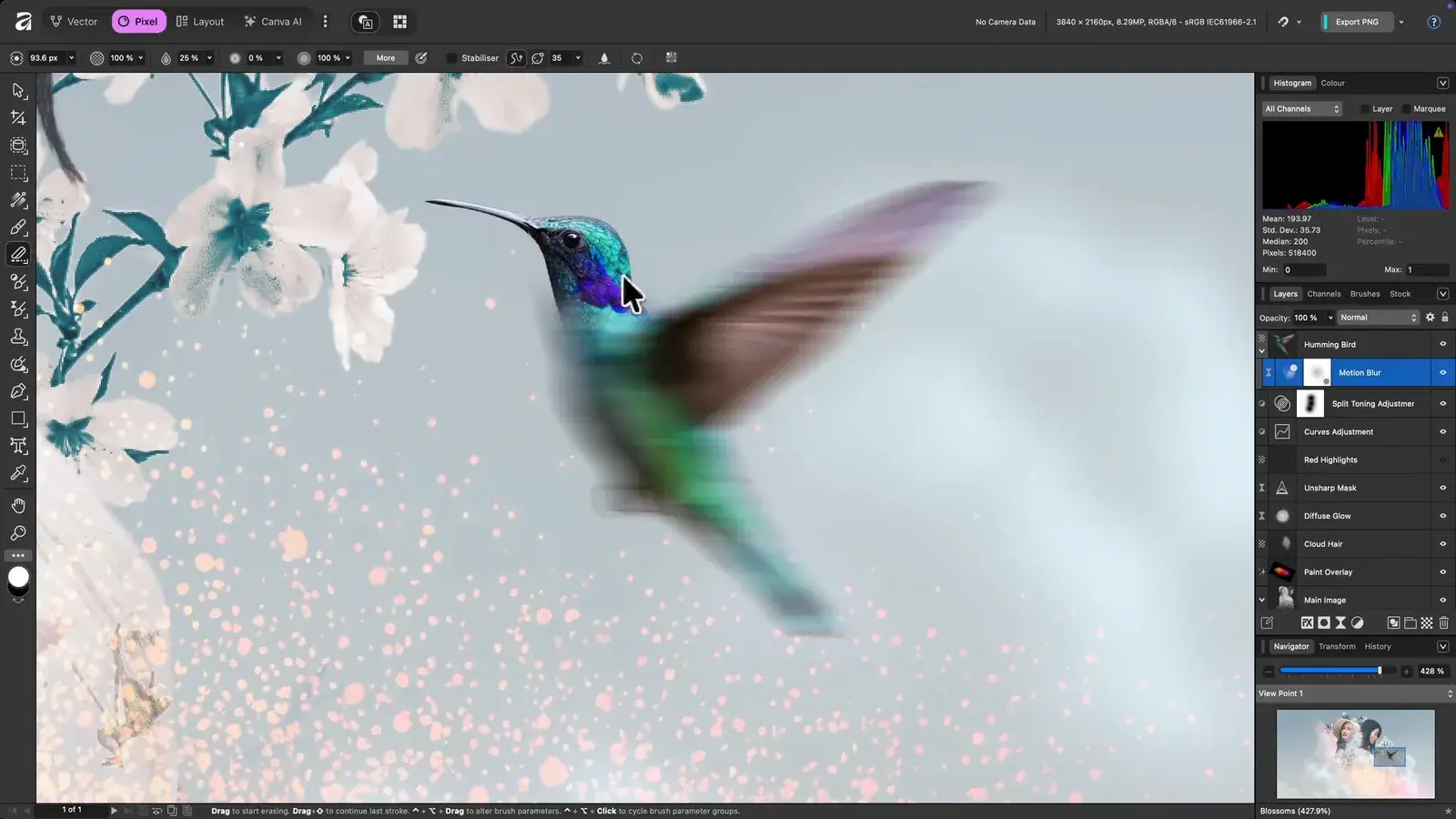
Artık Canva'nın parçası olan Affinity, fotoğraf düzenleme, vektör tasarım ve sayfa yerleşimini Windows, macOS ve iPad için tek uygulamada topluyor. Sitesi PSD, AI, IDML ve DWG dosyalarını "katmanlar ve yapı korunarak" içeri alabileceğini ve bireyler için bir ücret gerektirmediğini söylüyor.
İyi olduğu yerler
- Fotoğrafları, vektör grafiklerini ve sayfa yerleşimini tek belgede karıştırma.
- Apple silicon ve Intel Mac'ler, Windows ve Apple Pencil'lı iPad için yerel bir uygulama.
- Bireysel kullanım için ücret alınmaz.
Aklında tut
- Sitesi PSD içe aktarmayı anlatıyor; PSD dışa aktarımı orada listelenmiyor, bu yüzden dosya geri göndermeye güvenmeden önce dene.
- Yapay zekâ araçları bir Canva premium planı ister.
- Bir tarayıcı editörü değil ve sitesinde listelenmiş bir Android sürümü yok.
En uygun: tarayıcı editörünü aşan ve fotoğraf, vektör ve yerleşim araçlarını tek masaüstü uygulamasında isteyen tasarımcılar.
Bağlantı: affinity.studio
Hangi Photopea alternatifi seçilmeli
- Tarayıcıda kalıp PSD katmanlarını korumak istiyorsun: Pixuvia ya da zaten bir Photoshop planın varsa web'de Photoshop.
- Katmanlı bir editörün yanında yapay zekâ araçları istiyorsun: Pixuvia ya da çoğunlukla JPEG ve PNG dışa aktarıyorsan Pixlr.
- Bir Android telefonda ya da tablette düzenliyorsun: resim çizmek için Krita, fotoğraflar için Pixlr ya da mobilde Photoshop, ya da Pixuvia gibi bir tarayıcı editörü.
- Açık kaynağı tercih ediyorsun: fotoğraflar için GIMP, resim çizmek için Krita.
- Uzun oturumlar için kurulu bir uygulama istiyorsun: GIMP, Krita ya da Affinity.
- Bir PSD'den yalnızca düz bir görüntü lazım: sayfada PSD'yi PNG'ye dönüştür.
- Photopea zaten ihtiyacını karşılıyor: onunla kal. Premium reklamları kaldırır ve yüklendikten sonra çevrimdışı çalışır.
Photoshop dosyalarını Photoshop dışında açmakta yeni misin? Photoshop olmadan PSD dosyası nasıl açılır kontrolleri adım adım anlatıyor.
Sorular
Hangi Photopea alternatifi PSD dosyalarını çevrimiçi açar?
Pixuvia ve web'de Photoshop, PSD'yi bir tarayıcı sekmesinde açıp kaydeder. Web'de Photoshop bir Adobe planı ve desteklenen bir masaüstü tarayıcı ister. Pixlr katmanlı PSD dosyalarını açtığını söylüyor, ama listelediği dışa aktarım biçimleri JPEG, PNG ve WebP; testimizde yedi satırlık bir dosyadan yalnızca üç düz katman korudu.
Photopea'nın açık kaynak bir alternatifi var mı?
Evet: GIMP ve Krita ikisi de açık kaynak ve PSD dosyalarını açar. GIMP, Windows, macOS ve Linux için genel bir fotoğraf editörü ve 3.2 sürümü PSB dışa aktarımını ekledi. Krita resim çizmek için yapılmış, Windows, macOS, Linux ve Android'de çalışır ve hangi PSD katman türlerini yüklediğini ve kaydettiğini belgeler. İkisi de web siteleri değil, masaüstü uygulamaları.
Android için bir Photopea alternatifi var mı?
Krita Google Play'de, Pixlr'ın iOS ve Android mobil uygulamaları var ve Adobe iPhone ile Android için mobilde Photoshop sunuyor. Pixuvia gibi tarayıcı editörleri telefonun tarayıcısında da açılır. Photopea'nın kendisi de telefonlarda çalıştığını söylüyor, ama büyük bir ekran, fare ya da kalem ve klavye öneriyor.
Photopea çevrimdışı çalışabilir mi?
Photopea'nın Learn sayfaları photopea.com'u yükleyip internet bağlantısını kesip çalışmaya devam edebileceğini söylüyor. Bunun yerine bilgisayarına kurulu bir uygulama istiyorsan GIMP, Krita ve Affinity masaüstü programları.
Web'de Photoshop, Photopea için iyi bir yedek mi?
PSD açar ve dışa aktarır, bulut belgelerini kaydeder, ama bir Photoshop aboneliğiyle gelir, yalnızca desteklenen masaüstü tarayıcılarda düzenler ve Adobe'nin kendi karşılaştırması Kalem aracını, Sihirli Değneği, Warp'ı, Actions'ı ve Smart Filters'ı web'de yok olarak listeliyor.
PSD'm başka bir editörde aynı görünür mü?
Her zaman değil. Piksel katmanları genelde geçer; editörlerin ayrıştığı yer gruplar, maskeler, ayarlama katmanları ve canlı metin. Krita'nın belgeleri Photoshop dışındaki hiçbir programın PSD'yi tamamen destekleyemeyeceğini söylüyor. Gerçek bir dosyanın kopyasını aç, Layers panelini orijinaliyle karşılaştır ve emin olana kadar orijinali sakla.
Kaynaklar
- Photopea: Opening and saving
- Photopea: Learn (offline use, devices)
- Photopea: Accounts and Premium
- Photopea: Terms of use
- Photopea: Home page (supported formats)
- Adobe: Compare Photoshop plans (FAQ "Can I buy Photoshop outright?")
- Adobe: Photoshop on the web supported file formats
- Adobe: Photoshop on the web technical requirements
- Adobe: Compare Photoshop web and desktop features
- Adobe: Photoshop on mobile
- Pixlr: Pixlr Suite
- Pixlr: Pixlr Editor
- Pixlr: Pricing
- GIMP: Home page (current release)
- GIMP: GIMP 3.0 release notes
- GIMP: GIMP 3.2 release notes
- Krita: Download
- Krita: PSD file format
- Affinity: Product page