Photopea 替代工具:能打开 PSD 文件的编辑器
作者 Pixuvia · · 更新于
合适的 Photopea 替代工具,取决于你想保留 Photopea 的哪一部分。想在浏览器标签页里处理 PSD 文件,可以试试 Pixuvia,如果你已经在为 Photoshop 付费,也可以用网页版 Photoshop。想要覆盖网页、桌面和手机应用的快速编辑和 AI 工具,可以看看 Pixlr。想要开源的桌面应用,修图选 GIMP,绘画选 Krita。想在一个安装的应用里完成照片、矢量和排版工作,可以试试 Affinity。
我们把同一个带图层的 PSD 在下面三款网页编辑器里各打开了一遍,这样你能看到每一款实际保留了什么,而不只是它的网站怎么说。
我们开发的是 Pixuvia,所以它也是其中一项。关于 Photopea 和其他编辑器的每一条事实,都来自它们各自的网站和应用,核对时间为 2026 年 11 月,链接见资料来源。
本页内容
人们为什么寻找 Photopea 的替代工具
Photopea 在浏览器中运行,并把 PSD 当作自己的格式;它的文档说,你用其他格式打开的文件会在应用内转换成 PSD。离开它的人通常仍然想要这两点,再加上下面的某一项:
- 没有广告的编辑器。 Photopea 的账户页面说,Premium 账户“可以让你无广告使用 Photopea”。它的条款把 Premium 描述为一次性付款,换取固定天数的使用期,到期后账户会切换回去。
- 手机或平板。 Photopea 说它可以在任何设备上运行,但建议使用大屏幕、鼠标或手写笔以及键盘,才能舒适地工作。
- 安装的应用。 有些人在长时间编辑和处理超大文件时更喜欢桌面程序。Photopea 的 Learn 页面说,你可以加载网站、断开网络后继续编辑,所以仅仅为了离线工作并不需要换工具。
- 保存工作。 Photopea 的条款说,如果你不保存就关闭,工作就会丢失。有些编辑器会在你操作时替你保留一份副本。
- AI 工具或不同的付费方式。 背景移除、生成式填充和放大,在各个编辑器里的付费方式各不相同:点数、订阅或单独的高级套餐。
选择 Photopea 替代工具时看什么
- 你的 PSD 保留了什么。 看看组、图层蒙版、调整图层和文字是否仍可编辑。然后看看编辑器能否把 PSD 存回去,还是只能导出合并后的图像。
- 浏览器还是桌面。 网页编辑器在任何电脑上都能打开,无需安装。桌面应用不依赖网站也能继续工作,适合长时间编辑。
- 如何付费。 广告、一次性通行证、订阅、AI 点数,或无需付费的开源软件。看清哪个套餐包含你需要的工具。
- 平台。 Windows、macOS、Linux、iPad、iPhone 和 Android 的支持情况,在这些编辑器之间差别很大。
- AI 工具。 如果你经常移除背景或扩展图像,就比较一下各个编辑器提供什么,以及如何计费。
Photopea 替代工具对比
表格汇总了这六款,第一行是作为参照的 Photopea 本身。Pixuvia、网页版 Photoshop 和 Pixlr 是最接近 Photopea 的网站;GIMP、Krita 和 Affinity 是需要安装的应用。
| 编辑器 | 运行于 | 如何付费 | PSD | 最适合 |
|---|---|---|---|---|
| Photopea(作为参照) | 浏览器 | 广告,或固定天数的一次性 Premium | 可打开和保存;这是它的主要格式 | 在浏览器里处理 PSD 和多种文件格式 |
| Pixuvia | 电脑、平板和手机上的浏览器 | 在浏览器中编辑;AI 工具使用点数 | 可打开和保存;保留组、蒙版、文字和大多数调整图层 | 在浏览器里进行 Photoshop 风格的编辑,外加 AI 工具 |
| 网页版和移动版 Photoshop | 桌面浏览器;iPhone 和 Android 的移动应用 | Photoshop 订阅;移动应用可无偿下载 | 可打开和导出 PSD;保存云文档 | 文件已经在 Photoshop 里的人 |
| Pixlr | 浏览器、Windows 和 Mac 应用、iOS 和 Android | 订阅套餐,去除广告并增加 AI 点数 | 称可打开分层 PSD;导出格式列出 JPEG、PNG 和 WebP | 快速编辑和 AI 工具 |
| GIMP | Windows、macOS、Linux | 无需付费的开源软件 | 可导入和导出 PSD;3.2 起可导出 PSB | 桌面照片编辑,开源 |
| Krita | Windows、macOS、Linux、Android | 开源;商店版本需付费 | 可载入和保存图层、组、文字、样式和透明蒙版 | 绘画和插画 |
| Affinity | Windows、macOS、iPad | 个人用户无需付费;AI 工具需要 Canva 高级套餐 | 可带图层和结构导入;其网站未列出 PSD 导出 | 在一个应用里完成照片、矢量和排版工作 |
一个 PSD,三款网页编辑器
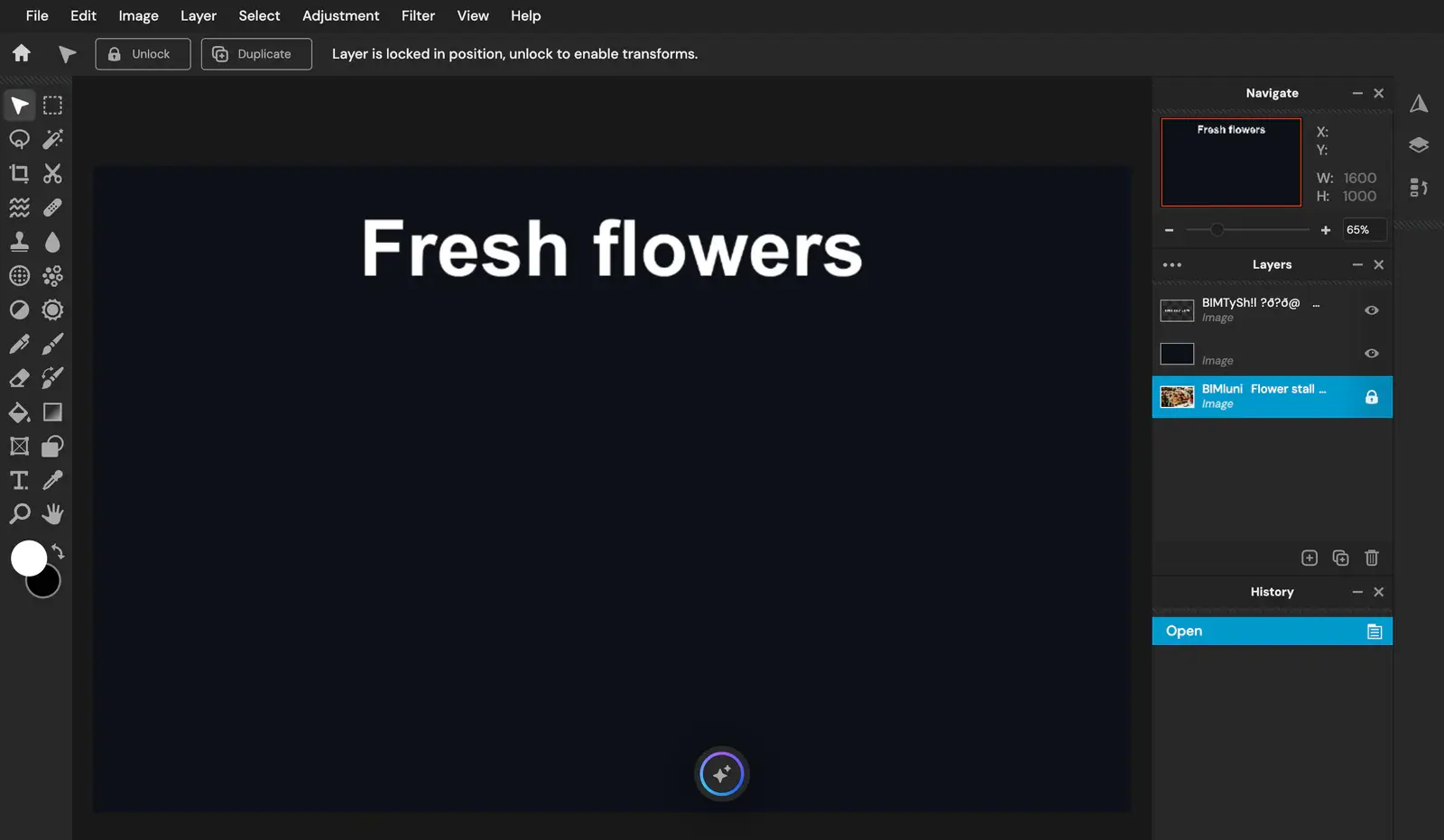
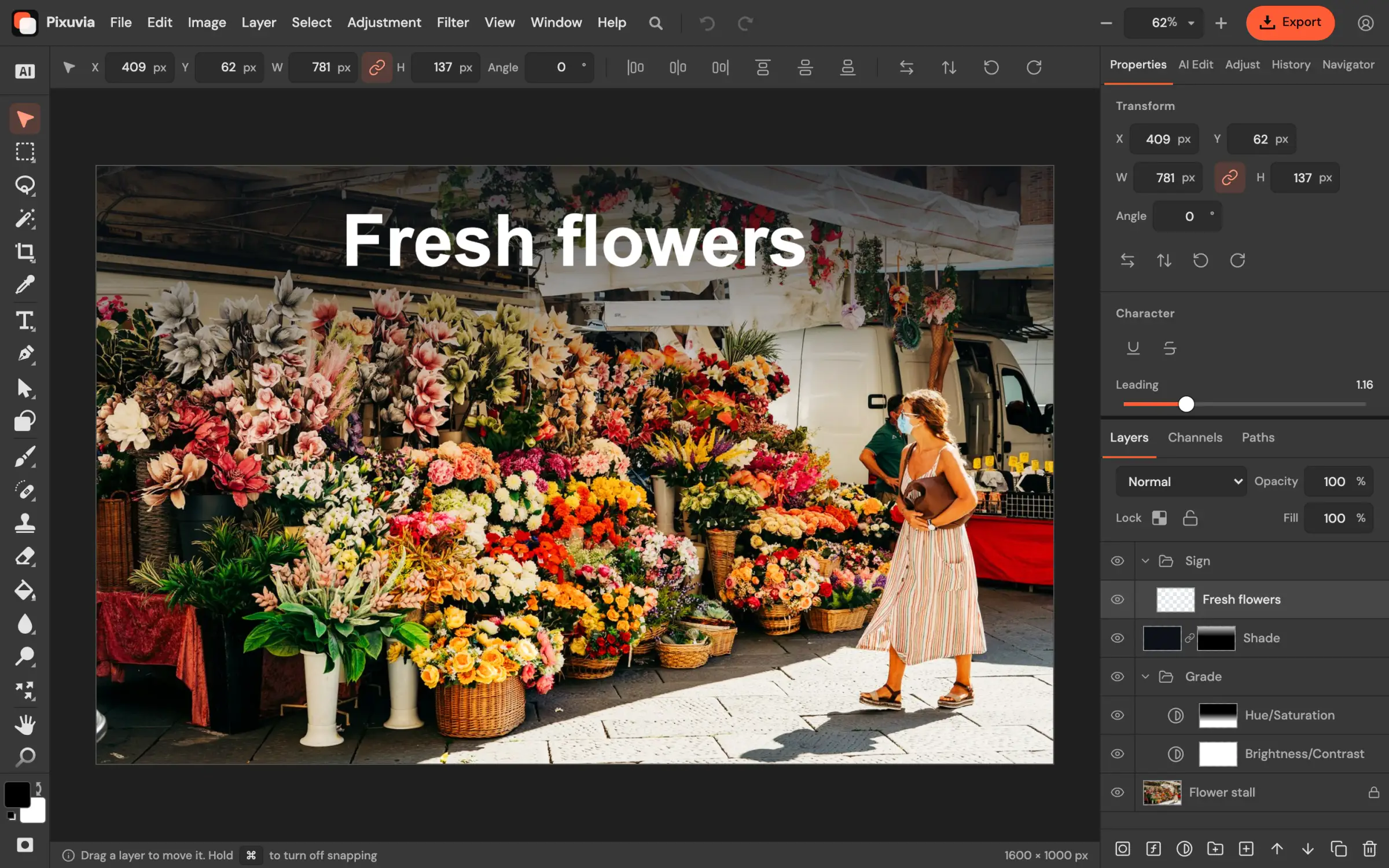
为了看清每款网页编辑器真正保留了什么,我们制作了一个测试文件:一张花卉摊位的照片,一个“Grade”组,里面有 Brightness/Contrast 和 Hue/Saturation 两个调整图层(后者带渐变图层蒙版),一个由自己的蒙版渐隐的深色“Shade”图层,以及一个“Sign”组,里面是文字图层“Fresh flowers”。图层面板里一共七行。2026 年 11 月 13 日,我们在未登录状态下,分别在 Pixuvia、Photopea 和 Pixlr Editor 里打开了它。
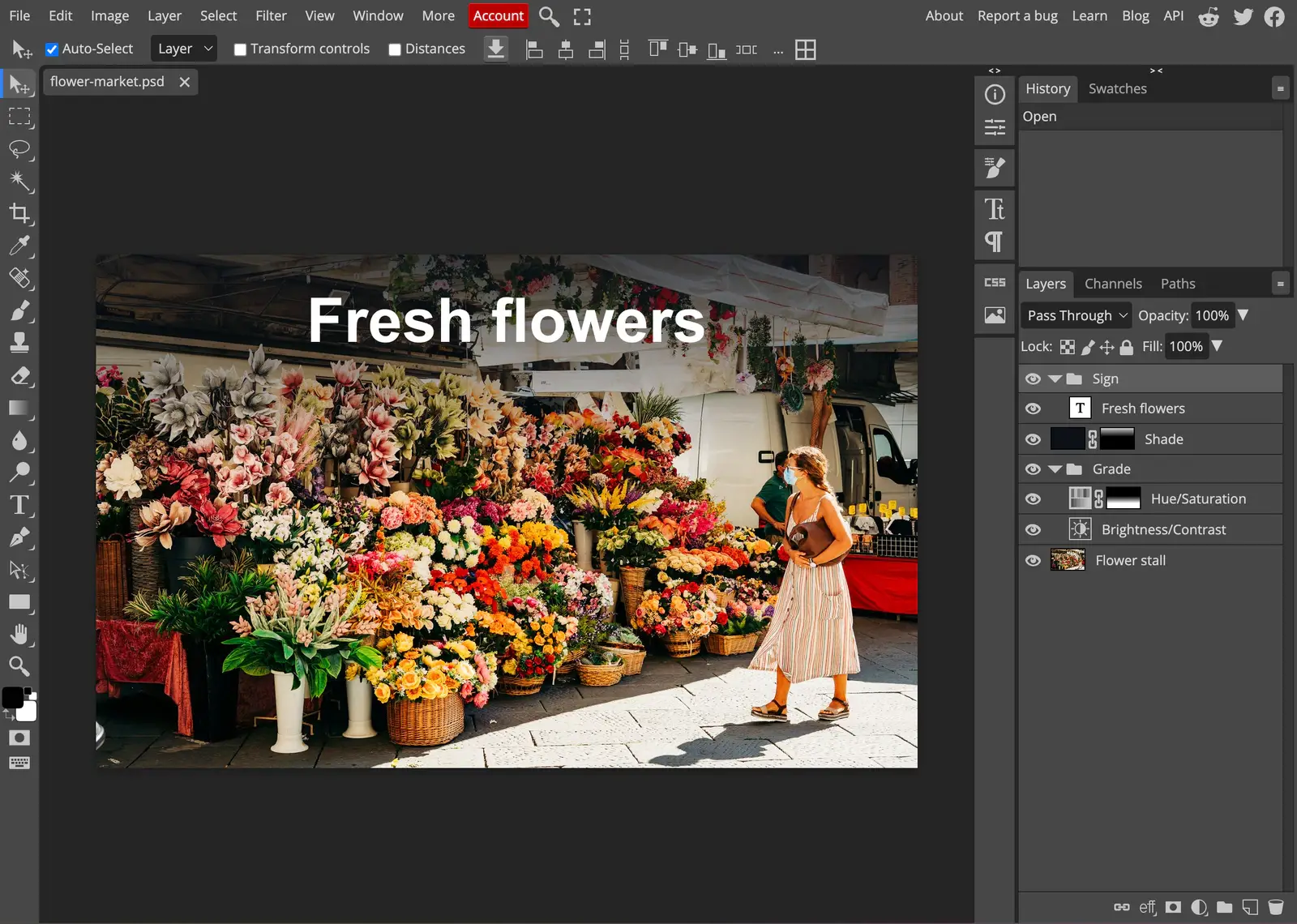
Photopea 保留了全部七行,这对围绕 PSD 构建的编辑器来说在意料之中。Pixuvia 保留了同样的七行。Pixlr Editor 把文件打开成三个图像图层:照片、没有蒙版的 Shade 图层(因此它以纯深蓝色盖住了照片),以及变成像素的标题。图层面板里没有组和调整图层,还有两个图层名称出现了乱码字符。
一个文件算不上完整的测试,你的 PSD 也可能用到我们的文件没有的功能。不过,这是你自己能做的最快的检查:把真实项目的副本在你考虑的每款编辑器里打开,逐行对比图层面板。
1. Pixuvia:在浏览器里进行 Photoshop 风格的编辑和 PSD 处理
Pixuvia 是带有两个工作区的网页编辑器。编辑器沿用 Photoshop 的菜单和工具组,用于分层工作。工作室是更简单的编辑器,围绕单一用途的 AI 工具构建:移除背景、擦除物体、生成式填充、扩展、放大、重新打光和提示词编辑。
擅长
- 可打开最大 60 MB 的 PSD 文件并存回 PSD,保留组、图层蒙版、可编辑的文字和形状、大多数调整图层以及嵌入的智能对象。
- 工具和菜单沿用 Photoshop 的名称,所以从 Photopea 或 Photoshop 转过来几乎不用重新学习。
- 两个工作区都有 AI 工具,与分层编辑器放在一起。
- 在电脑、平板和手机的浏览器中运行,并在你工作时把打开的文档保存在浏览器里。
需要注意
- PSD 导出为 8 位 RGB,不保留 Alpha 通道、组蒙版和组效果。
- 带变形或链接的智能对象和路径文字打开后会变成像素,PSB 文件无法打开。
- 它能打开的文件类型比 Photopea 少,Photopea 还能读取 Sketch 和许多 RAW 文件等格式。
- AI 工具需要登录并使用点数;套餐见定价页面。
最适合: 喜欢 Photopea 的浏览器加 PSD 工作方式,同时希望在同一个地方使用 AI 工具的人。在线 PSD 编辑器页面更详细地展示了 PSD 功能。
2. 网页版和移动版 Photoshop:Adobe 自己的浏览器版本
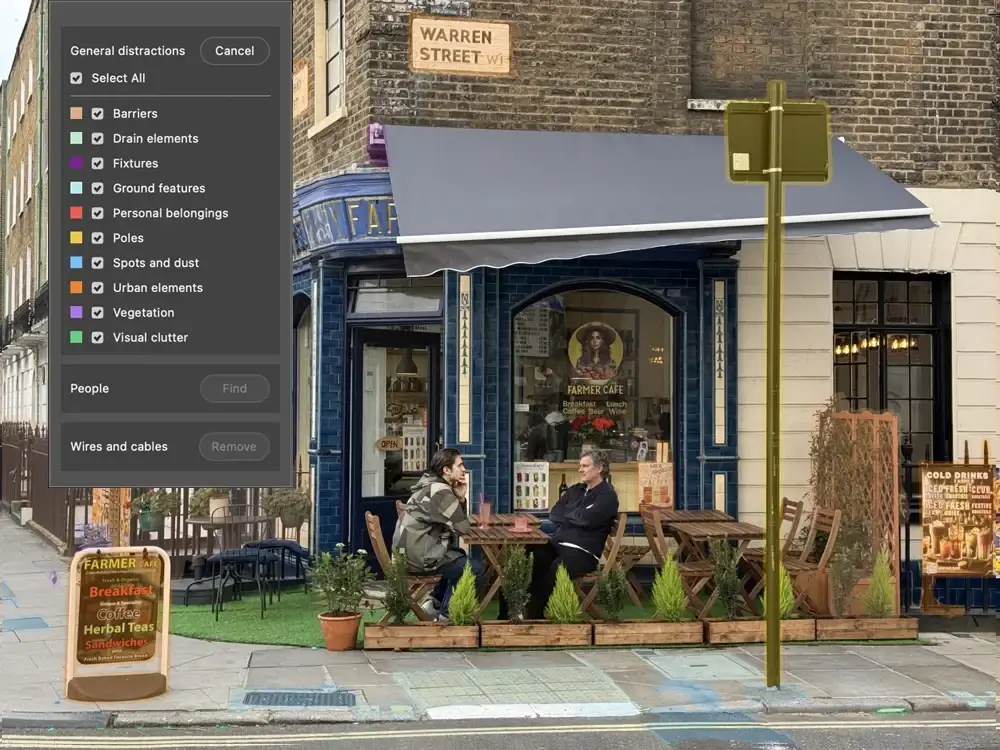
如果你想在浏览器里用到真正的 Photoshop,Adobe 有网页版 Photoshop。它的文件格式页面把 PSD 同时列为可导入和可导出,并说文档默认保存为云文档,也可以选择下载。Adobe 还有适用于 iPhone 和 Android 的移动版 Photoshop。
擅长
- 文件格式和公司与桌面版 Photoshop 相同,所以文件可以在两者之间流转。
- 网页版可打开 PSD、PSB、RAW、HEIC 和 TIFF,可导出 PSD、PNG、JPEG、TIFF 和 WebP。
- Adobe 提供适用于 iPhone 和 Android 的移动应用,可无偿下载。
需要注意
- Adobe 对“可以买断 Photoshop 吗?”的回答是“不可以”:它只随 Creative Cloud 订阅提供,按月或按年付费。
- 它的技术要求列出的桌面浏览器是 Chrome、Edge、Firefox 和 Mac 上的 Safari(测试版);在移动设备上可以查看和评论,但不能编辑。
- Adobe 的网页版与桌面版对比把钢笔工具、魔棒、变形、操控变形、动作、修补工具和智能滤镜标为网页版不可用。
最适合: 已经为 Photoshop 付费、想在主电脑之外编辑文件的人。Photopea 与 Photoshop 对比直接比较了两者。
链接: adobe.com/products/photoshop
3. Pixlr:快速编辑、AI 工具和移动应用
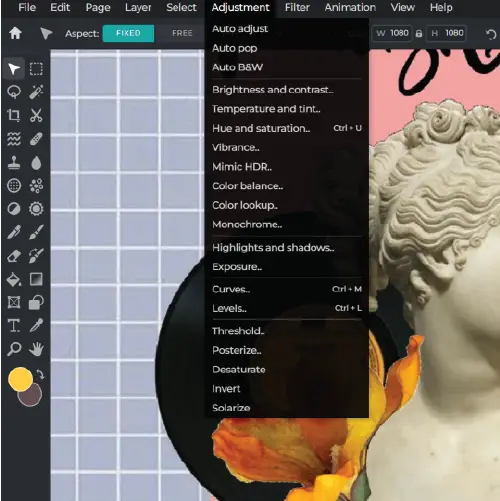
Pixlr 在浏览器中以 Pixlr Editor(用于分层工作)和 Pixlr Express(用于快速编辑)的形式运行。它的 Suite 页面说它同时也是“适用于 Windows 和 Mac 的桌面应用,以及适用于 iOS 和 Android 的移动应用”,并且“支持分层 PSD 文件”。上面的测试显示了这种支持在我们的文件上走到了哪一步。
擅长
- 编辑器菜单里有许多 AI 工具,例如生成式填充、生成式扩展、超级放大和降噪。
- 图层蒙版和抠图工具,可在浏览器里进行分层编辑。
- 同一个账户可用于所有主要平台上的应用。
需要注意
- 它的 Suite 页面列出的导出格式是 JPEG、PNG 和 WebP,所以打算把 PSD 发回去之前请先确认。要保留图层,它会保存为自己的 Pixlr 文档(PXZ)。
- 它的定价页面列出 Plus、Premium 和 Ultra 订阅;Plus 标明无广告,每个套餐都包含每月的 AI 点数。
- 在我们的测试中,组、调整图层和可编辑文字在导入时没有保留下来。
最适合: 网页和手机上的社交帖子与快速修图,这类场景里 AI 工具比保留 PSD 的结构更重要。更多内容见 Photopea 与 Pixlr 对比和 Pixlr 替代工具。
链接: pixlr.com
4. GIMP:开源的桌面照片编辑器
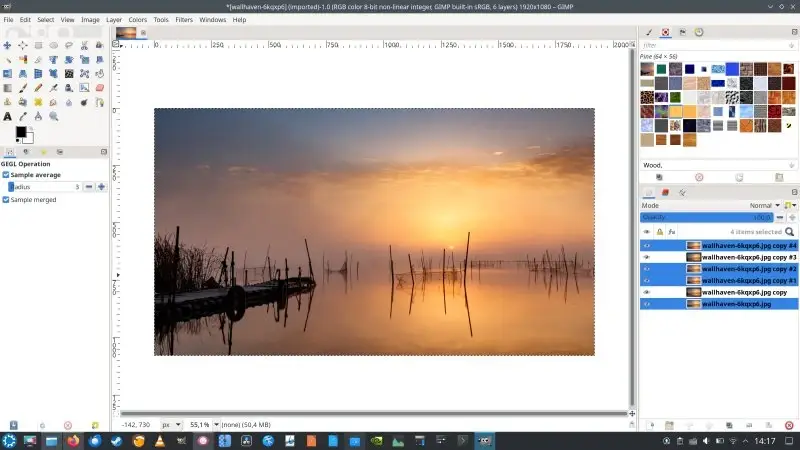
GIMP 是适用于 Windows、macOS 和 Linux 的开源图像编辑器;3.2.8 版本于 2026 年 11 月 2 日发布。3.0 发布说明提到“改进了导入和导出 PSD 项目文件的兼容性”,3.2 说明又增加了 PSB(Photoshop 的大文档格式)导出,以及对投影和外发光等更多图层样式的导入。
擅长
- 无需套餐或账户即可进行照片修饰和合成。
- 非破坏性滤镜,以及之后可以编辑的文字、链接和矢量图层(3.2)。
- 除了 Windows 和 macOS,也能在 Linux 上运行。
需要注意
- 它是桌面程序,所以无法在浏览器或手机上打开。
- 菜单和工具名称与 Photopea 和 Photoshop 不同。
- 它的说明只写了 PSD 兼容性有所改进,所以复杂文件要逐层检查。
最适合: 在电脑上(包括 Linux)进行开源的照片编辑。Photopea 与 GIMP 对比讲得更深入。
链接: gimp.org
5. Krita:开源绘画软件,包括 Android 版
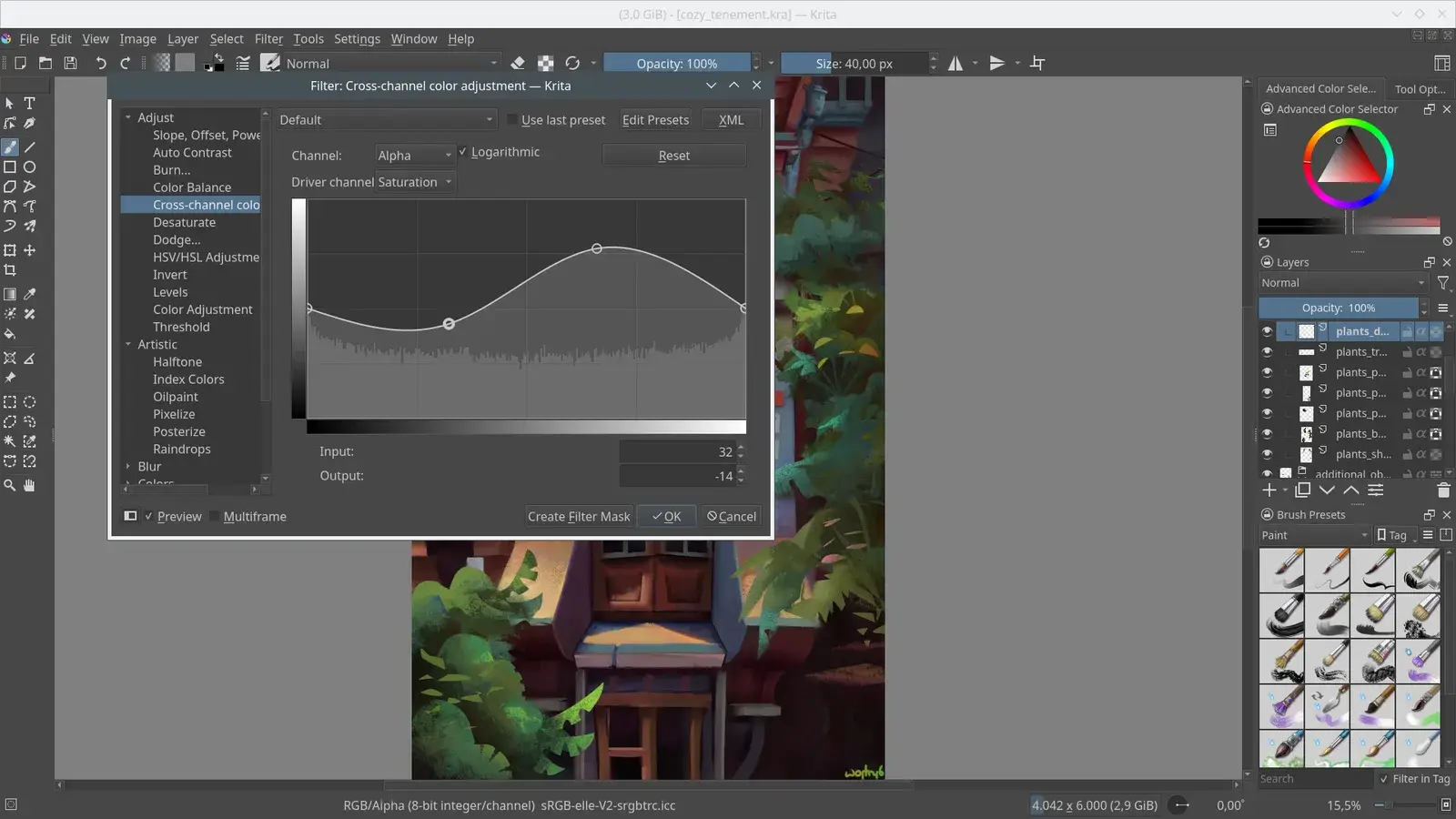
Krita 是专为数字绘画打造的开源应用。它的下载页面列出 Windows、macOS、Linux 和 Android(通过 Google Play),并说明不支持 Apple 的 iPad 和 iPhone。它的 PSD 页面把栅格图层、混合模式、图层样式、矢量形状、文字图层、图层组和透明蒙版列为可载入和可保存。
擅长
- 画笔、笔刷引擎和数位板。
- 清楚公开了它的 PSD 支持涵盖哪些内容。
- 有 Android 版本,适用于平板和手机。
需要注意
- 它为绘画而生,照片修饰不是它的重点。
- Krita 说,Photoshop 之外没有任何程序能 100% 支持 PSD,并建议用其他格式交换文件。
- Steam、Microsoft Store 和 Mac App Store 上的商店版本需要付费;直接下载的版本无需付费。
最适合: 与 Photopea 或 Photoshop 用户交换分层文件的插画师。
链接: krita.org
6. Affinity:在一个安装的应用里完成照片、矢量和排版
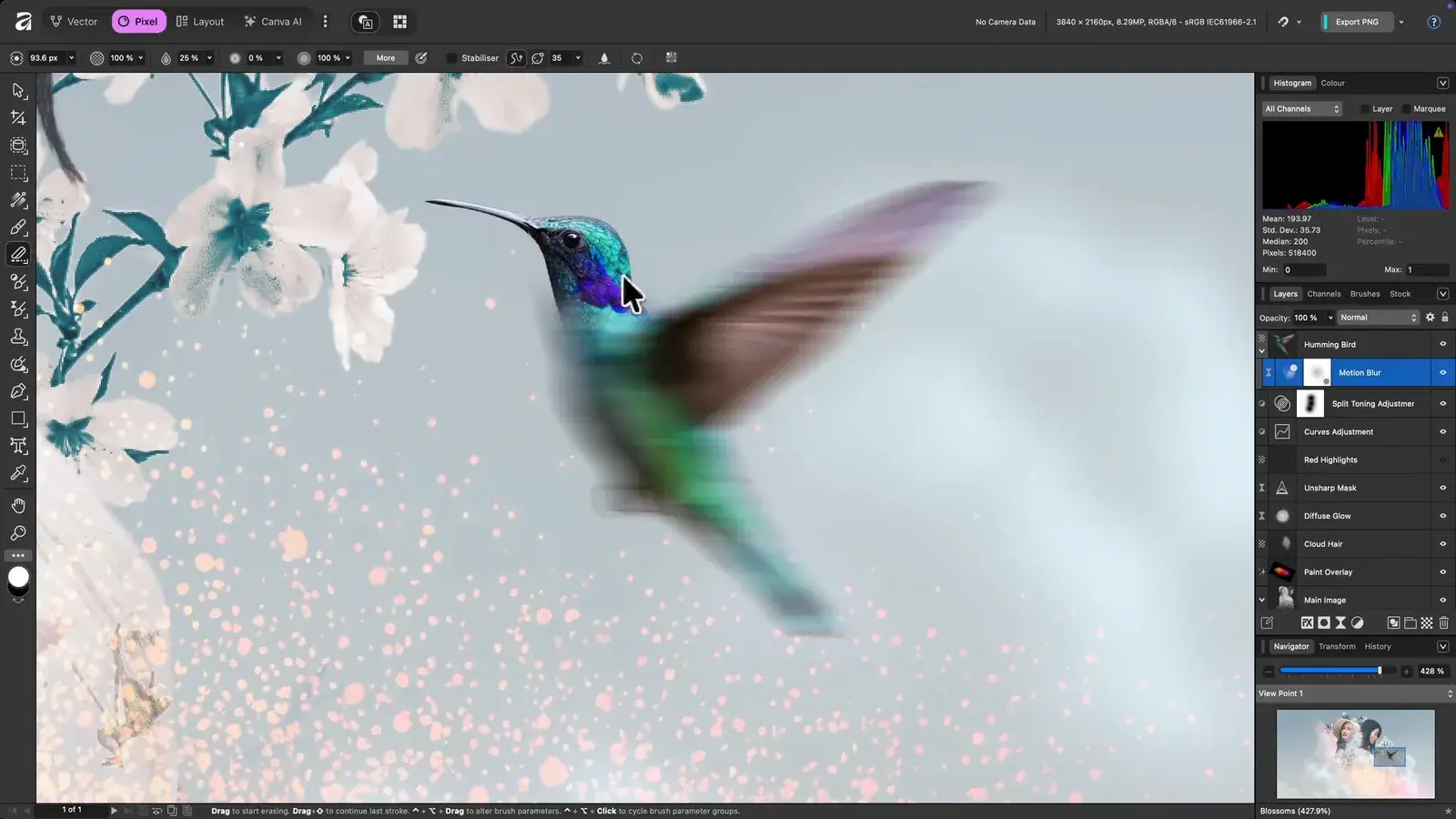
Affinity 现已成为 Canva 的一部分,它把照片编辑、矢量设计和页面排版放进一个适用于 Windows、macOS 和 iPad 的应用。它的网站说,你可以导入 PSD、AI、IDML 和 DWG 文件,并“保留图层和结构”,而且个人用户无需付费。
擅长
- 在一个文档里混合使用照片、矢量图形和页面排版。
- 为 Apple 芯片和 Intel 的 Mac、Windows,以及支持 Apple Pencil 的 iPad 提供原生应用。
- 个人使用无需付费。
需要注意
- 它的网站只描述了 PSD 导入,没有列出 PSD 导出,所以在依赖它把文件发回去之前请先测试。
- 它的 AI 工具需要 Canva 高级套餐。
- 它不是网页编辑器,网站上也没有列出 Android 版本。
最适合: 用够了网页编辑器、想在一个桌面应用里使用照片、矢量和排版工具的设计师。
链接: affinity.studio
该选哪个 Photopea 替代工具
- 你想留在浏览器里并保留 PSD 图层:选 Pixuvia,如果你已经有 Photoshop 套餐,也可以选网页版 Photoshop。
- 你想要和分层编辑器放在一起的 AI 工具:选 Pixuvia,如果你主要导出 JPEG 和 PNG,也可以选 Pixlr。
- 你在 Android 手机或平板上编辑:绘画选 Krita,照片选 Pixlr 或移动版 Photoshop,或者用 Pixuvia 这样的网页编辑器。
- 你偏好开源:修图选 GIMP,绘画选 Krita。
- 你想要适合长时间编辑的安装应用:GIMP、Krita 或 Affinity。
- 你只需要从 PSD 得到一张合并后的图像:在页面上把 PSD 转换成 PNG。
- Photopea 已经满足你的需求:那就继续用它。它的 Premium 可以去除广告,加载后还能离线使用。
第一次在 Photoshop 之外打开 Photoshop 文件?如何不用 Photoshop 打开 PSD 文件会一步步带你完成检查。
常见问题
哪个 Photopea 替代工具可以在线打开 PSD 文件?
Pixuvia 和网页版 Photoshop 都能在浏览器标签页里打开并保存 PSD。网页版 Photoshop 需要 Adobe 套餐和受支持的桌面浏览器。Pixlr 说它能打开分层 PSD 文件,但它列出的导出格式是 JPEG、PNG 和 WebP,而且在我们的测试中,一个七行的文件它只保留了三个合并后的图层。
Photopea 有开源的替代工具吗?
有:GIMP 和 Krita 都是开源软件,都能打开 PSD 文件。GIMP 是适用于 Windows、macOS 和 Linux 的通用照片编辑器,它的 3.2 版本增加了 PSB 导出。Krita 为绘画而生,可在 Windows、macOS、Linux 和 Android 上运行,并写明了它能载入和保存哪些 PSD 图层类型。两者都是桌面应用,不是网站。
Photopea 有适用于 Android 的替代工具吗?
Krita 上架了 Google Play,Pixlr 有适用于 iOS 和 Android 的移动应用,Adobe 也提供适用于 iPhone 和 Android 的移动版 Photoshop。Pixuvia 这样的网页编辑器也能在手机浏览器里打开。Photopea 自己也说它能在手机上运行,不过建议使用大屏幕、鼠标或手写笔以及键盘。
Photopea 可以离线使用吗?
Photopea 的 Learn 页面说,你可以加载 photopea.com,断开网络后继续工作。如果你想要安装在电脑上的应用,GIMP、Krita 和 Affinity 都是桌面程序。
网页版 Photoshop 能很好地替代 Photopea 吗?
它能打开和导出 PSD,并保存云文档,但它需要 Photoshop 订阅,只能在受支持的桌面浏览器中编辑,而且 Adobe 自己的对比把钢笔工具、魔棒、变形、动作和智能滤镜列为网页版不可用。
我的 PSD 在其他编辑器里看起来会一样吗?
不一定。像素图层通常没问题;组、蒙版、调整图层和可编辑文字才是各个编辑器的差别所在。Krita 的文档说,Photoshop 之外没有任何程序能完整支持 PSD。打开真实文件的副本,把图层面板和原文件对比,在确定之前保留好原文件。
资料来源
- Photopea: Opening and saving
- Photopea: Learn (offline use, devices)
- Photopea: Accounts and Premium
- Photopea: Terms of use
- Photopea: Home page (supported formats)
- Adobe: Compare Photoshop plans (FAQ "Can I buy Photoshop outright?")
- Adobe: Photoshop on the web supported file formats
- Adobe: Photoshop on the web technical requirements
- Adobe: Compare Photoshop web and desktop features
- Adobe: Photoshop on mobile
- Pixlr: Pixlr Suite
- Pixlr: Pixlr Editor
- Pixlr: Pricing
- GIMP: Home page (current release)
- GIMP: GIMP 3.0 release notes
- GIMP: GIMP 3.2 release notes
- Krita: Download
- Krita: PSD file format
- Affinity: Product page