Alternativas a Photopea: editores que abren tus archivos PSD
Por Pixuvia · · Actualizado
La alternativa a Photopea adecuada depende de qué parte de Photopea quieras conservar. Para quedarte en una pestaña del navegador con archivos PSD, prueba Pixuvia, o Photoshop en la web si ya pagas por Photoshop. Para ediciones rápidas y herramientas de IA en web, escritorio y apps de móvil, mira Pixlr. Para una app de escritorio de código abierto, elige GIMP para fotos o Krita para pintar. Para trabajo de foto, vectores y maquetación en una sola app instalada, prueba Affinity.
Abrimos el mismo PSD con capas en tres de los editores web de abajo, para que veas qué conservó cada uno y no solo lo que dice su web.
Hacemos Pixuvia, así que es una de las entradas. Todos los datos sobre Photopea y los demás editores vienen de sus propias webs y apps, comprobados en noviembre de 2026, con enlaces en las fuentes.
En esta página
- Por qué la gente busca una alternativa a Photopea
- Qué buscar en una alternativa a Photopea
- Alternativas a Photopea comparadas
- Un PSD, tres editores web
- 1. Pixuvia: edición al estilo Photoshop y PSD en el navegador
- 2. Photoshop en la web y móvil: la versión de Adobe para el navegador
- 3. Pixlr: ediciones rápidas, herramientas de IA y apps móviles
- 4. GIMP: el editor de fotos de escritorio de código abierto
- 5. Krita: pintura de código abierto, también en Android
- 6. Affinity: foto, vectores y maquetación en una app instalada
- Qué alternativa a Photopea elegir
- Preguntas
- Fuentes
Por qué la gente busca una alternativa a Photopea
Photopea funciona en el navegador y trata el PSD como su propio formato; su documentación dice que los archivos que abres en otros formatos se convierten a PSD dentro de la app. Quienes se van suelen querer conservar ambas cosas, además de una de estas:
- Un editor sin anuncios. La página de cuentas de Photopea dice que una cuenta Premium "lets you use Photopea without advertisement". Sus términos describen Premium como un pago único por un número fijo de días, tras los cuales la cuenta vuelve al estado anterior.
- Un móvil o una tableta. Photopea dice que puede funcionar en cualquier dispositivo, pero recomienda una pantalla grande, un ratón o lápiz y un teclado para trabajar con comodidad.
- Una app instalada. Hay quien prefiere un programa de escritorio para sesiones largas y archivos muy grandes. Las páginas Learn de Photopea dicen que puedes cargar la web, desconectarte y seguir editando, así que trabajar sin conexión no es motivo suficiente para cambiar.
- Trabajo guardado. Los términos de Photopea dicen que si lo cierras sin guardar, pierdes tu trabajo. Algunos editores guardan una copia por ti mientras trabajas.
- Herramientas de IA u otro modelo de pago. La eliminación de fondos, el relleno generativo y la ampliación se pagan de forma distinta en cada editor: créditos, una suscripción o un plan premium aparte.
Qué buscar en una alternativa a Photopea
- Qué sobrevive de tu PSD. Comprueba si los grupos, las máscaras de capa, las capas de ajuste y el texto siguen siendo editables. Después comprueba si el editor puede guardar un PSD de vuelta o solo exporta imágenes aplanadas.
- Navegador o escritorio. Un editor web se abre en cualquier ordenador sin instalar nada. Una app de escritorio sigue funcionando sin la web y encaja con sesiones largas.
- Cómo se paga. Anuncios, un pase único, una suscripción, créditos de IA o código abierto sin coste. Comprueba qué plan incluye las herramientas que necesitas.
- Plataformas. La compatibilidad con Windows, macOS, Linux, iPad, iPhone y Android varía mucho entre estos editores.
- Herramientas de IA. Si quitas fondos o extiendes imágenes a menudo, compara qué ofrece cada editor y cómo lo cobra.
Alternativas a Photopea comparadas
La tabla resume las seis, con Photopea en la primera fila como referencia. Pixuvia, Photoshop en la web y Pixlr son los sitios más parecidos a Photopea; GIMP, Krita y Affinity son apps que se instalan.
| Editor | Funciona en | Cómo se paga | PSD | Ideal para |
|---|---|---|---|---|
| Photopea (como referencia) | Navegador | Anuncios, o un Premium único por un número fijo de días | Abre y guarda; es su formato principal | Trabajo con PSD y muchos formatos de archivo en un navegador |
| Pixuvia | Navegador en ordenadores, tabletas y móviles | Edición en el navegador; las herramientas de IA usan créditos | Abre y guarda; conserva grupos, máscaras, texto y la mayoría de las capas de ajuste | Edición al estilo Photoshop más herramientas de IA en un navegador |
| Photoshop en la web y móvil | Navegadores de escritorio; app móvil para iPhone y Android | Suscripción a Photoshop; la app móvil se descarga sin cargo | Abre y exporta PSD; guarda documentos en la nube | Personas cuyos archivos ya viven en Photoshop |
| Pixlr | Navegador, apps para Windows y Mac, iOS y Android | Planes de suscripción que quitan anuncios y añaden créditos de IA | Dice que abre PSD con capas; lista JPEG, PNG y WebP para exportar | Ediciones rápidas y herramientas de IA |
| GIMP | Windows, macOS, Linux | Código abierto, sin coste | Importa y exporta PSD; exporta PSB desde la 3.2 | Edición de fotos de escritorio, de código abierto |
| Krita | Windows, macOS, Linux, Android | Código abierto; también hay versiones de pago en tiendas | Carga y guarda capas, grupos, texto, estilos y máscaras de transparencia | Pintura e ilustración |
| Affinity | Windows, macOS, iPad | Sin cargo para particulares; las herramientas de IA piden un plan premium de Canva | Importa con capas y estructura; la exportación a PSD no figura en su web | Trabajo de foto, vectores y maquetación en una app |
Un PSD, tres editores web
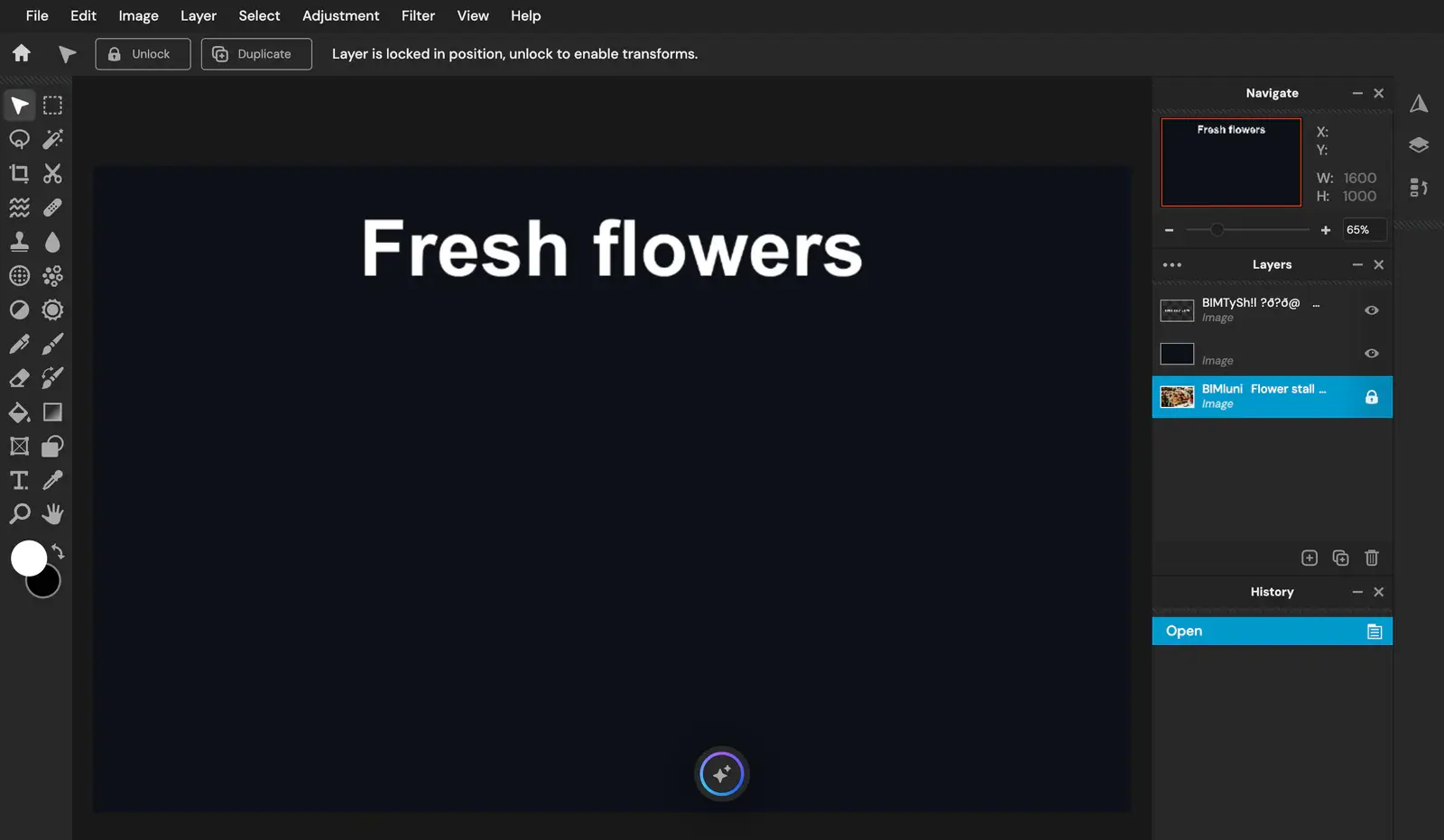
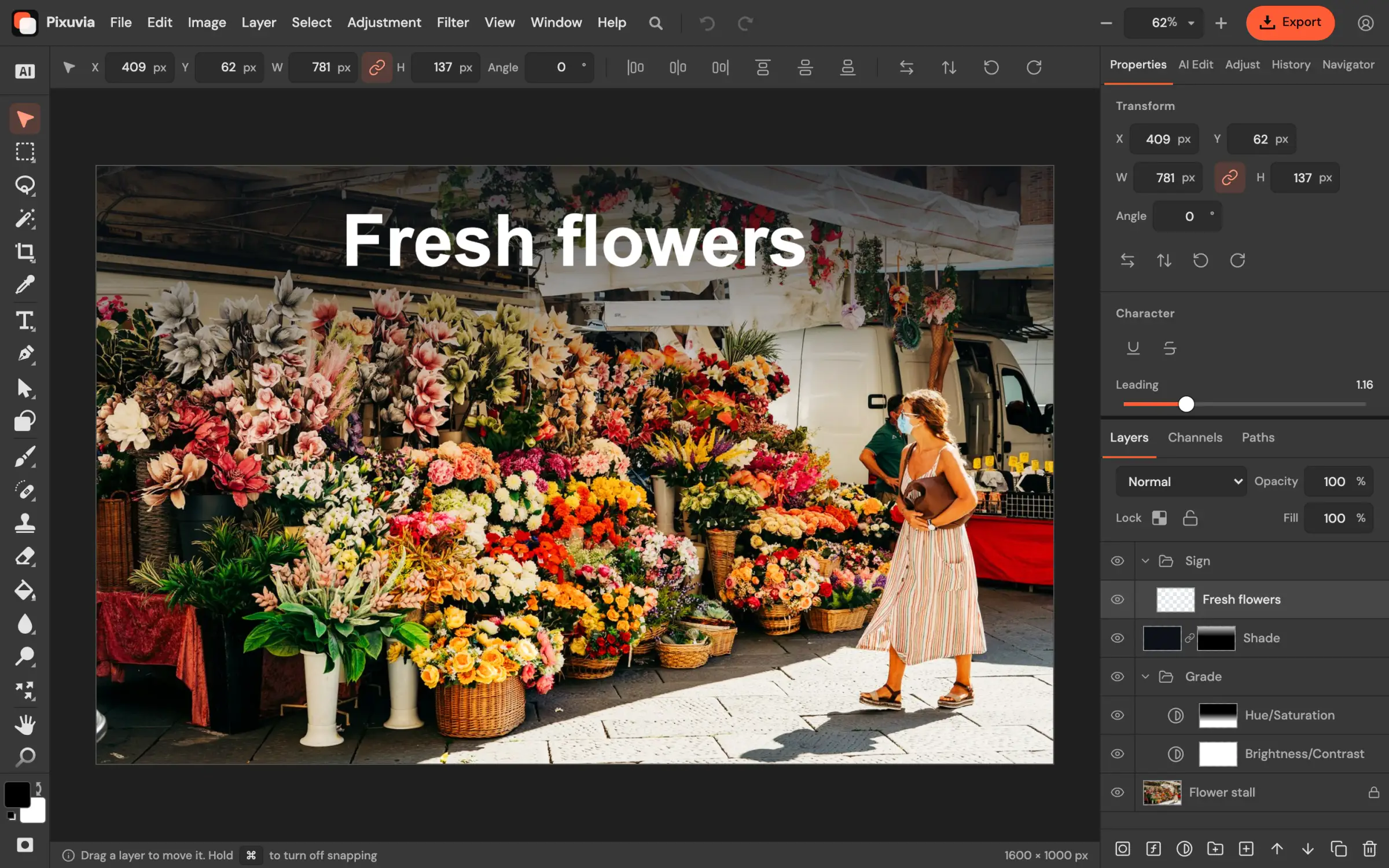
Para ver qué conserva de verdad cada editor web, creamos un archivo de prueba: una foto de un puesto de flores, un grupo "Grade" con una capa de ajuste Brightness/Contrast y otra Hue/Saturation (la segunda con una máscara de capa de degradado), una capa oscura "Shade" difuminada con su propia máscara y un grupo "Sign" con la capa de texto "Fresh flowers". Son siete filas en el panel Layers. El 13 de noviembre de 2026 lo abrimos, sin iniciar sesión, en Pixuvia, Photopea y Pixlr Editor.
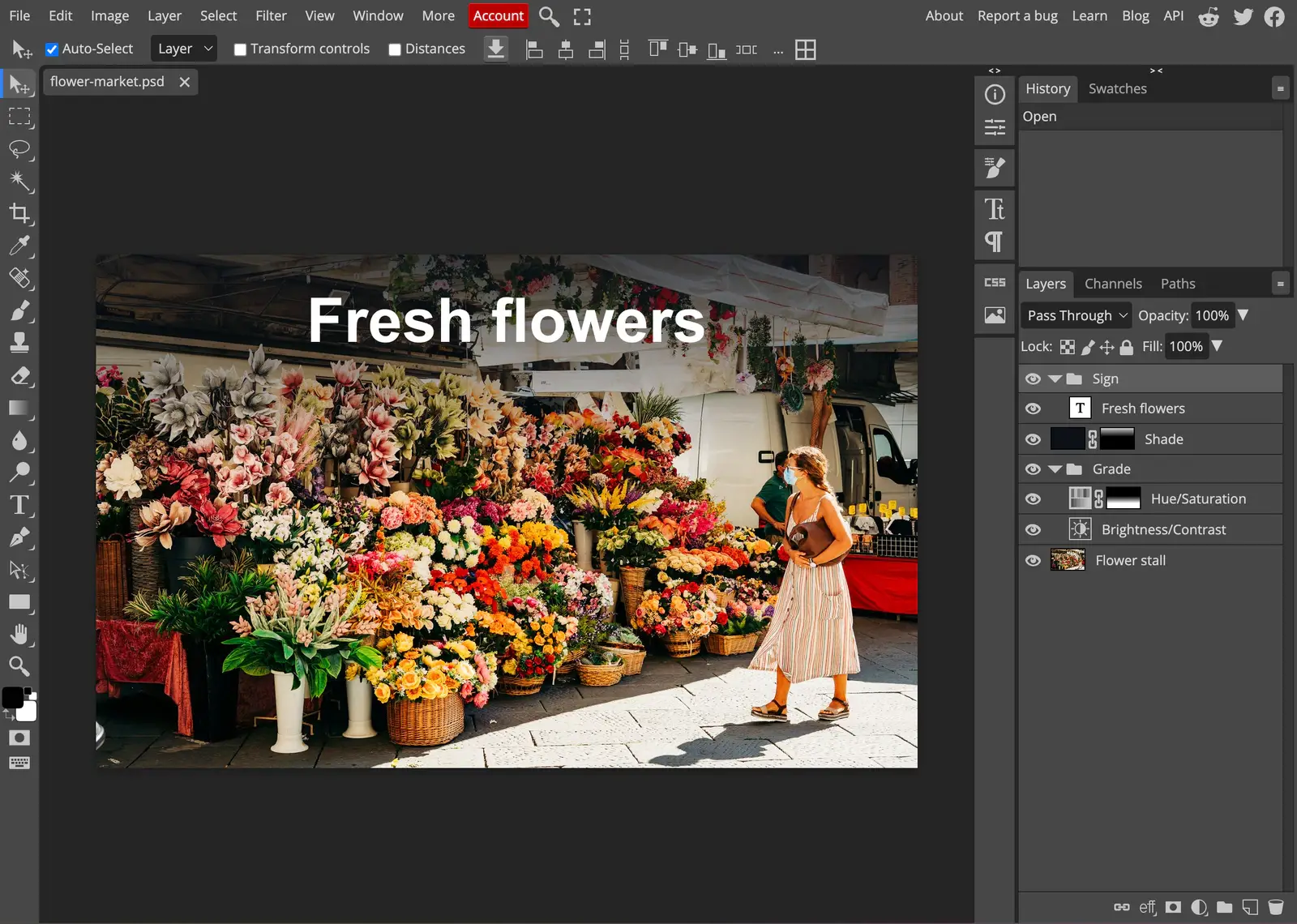
Photopea conservó las siete filas, como cabe esperar de un editor construido en torno al PSD. Pixuvia conservó las mismas siete filas. Pixlr Editor abrió el archivo como tres capas de imagen: la foto, la capa Shade sin su máscara, de modo que cubría la foto con un azul oscuro liso, y el título como píxeles. Los grupos y las capas de ajuste no estaban en su panel de capas, y dos nombres de capa mostraban caracteres extraños.
Un archivo no es una prueba completa, y tus PSD pueden usar funciones que el nuestro no usa. Aun así, es la comprobación más rápida que puedes hacer tú mismo: abre una copia de un proyecto real en cada editor que estés valorando y compara el panel de capas fila por fila.
1. Pixuvia: edición al estilo Photoshop y PSD en el navegador
Pixuvia es un editor web con dos espacios de trabajo. El Editor sigue los menús y los grupos de herramientas de Photoshop para el trabajo con capas. El Studio es un editor más sencillo construido en torno a herramientas de IA de una sola tarea: quitar fondos, borrar objetos, relleno generativo, extender, ampliar, reiluminar y editar con prompt.
Destaca en
- Abrir archivos PSD de hasta 60 MB y guardar PSD de vuelta, con grupos, máscaras de capa, texto y formas editables, la mayoría de las capas de ajuste y los objetos inteligentes incrustados.
- Nombres de Photoshop para herramientas y menús, así que pasar de Photopea o Photoshop exige reaprender poco.
- Herramientas de IA en los dos espacios de trabajo, junto al editor con capas.
- Funciona en el navegador en ordenadores, tabletas y móviles, y guarda en el navegador el documento abierto mientras trabajas.
Ten en cuenta
- La exportación a PSD es RGB de 8 bits, y no se conservan los canales alfa, las máscaras de grupo ni los efectos de grupo.
- Los objetos inteligentes deformados o vinculados y el texto sobre un trazado se abren como píxeles, y los archivos PSB no se abren.
- Abre menos tipos de archivo que Photopea, que también lee formatos como Sketch y muchos RAW.
- Las herramientas de IA piden iniciar sesión y usan créditos; los planes están en la página de precios.
Ideal para: quienes disfrutan de la forma de trabajar de Photopea en el navegador y con PSD y además quieren herramientas de IA en el mismo sitio. La página del editor PSD online muestra las funciones de PSD con más detalle.
2. Photoshop en la web y móvil: la versión de Adobe para el navegador
Si quieres lo auténtico en un navegador, Adobe tiene Photoshop en la web. Su página de formatos de archivo lista PSD para importar y exportar, y dice que los documentos se guardan por defecto como documentos en la nube, con opción de descarga. Adobe también tiene Photoshop en el móvil para iPhone y Android.
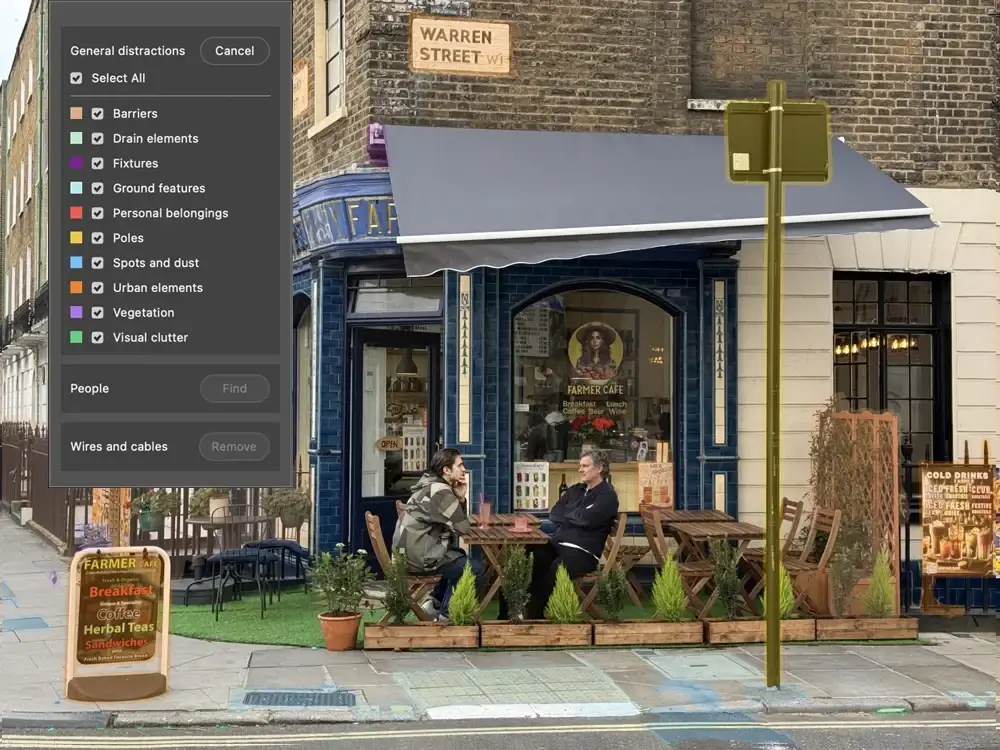
Destaca en
- El mismo formato de archivo y la misma empresa que Photoshop de escritorio, así que los archivos pasan de uno a otro.
- Abre PSD, PSB, RAW, HEIC y TIFF en la web, y exporta PSD, PNG, JPEG, TIFF y WebP.
- Una app móvil para iPhone y Android que Adobe ofrece como descarga sin cargo.
Ten en cuenta
- Adobe responde a "Can I buy Photoshop outright?" con "No": solo viene con una suscripción a Creative Cloud, de pago mensual o anual.
- Sus requisitos técnicos listan Chrome, Edge, Firefox y Safari en Mac (beta) en el escritorio; en un dispositivo móvil puedes ver y comentar, pero no editar.
- La comparativa entre web y escritorio de Adobe marca la herramienta Pluma, la Varita mágica, Deformar, Deformar marioneta, las Acciones, la herramienta Parche y los Filtros inteligentes como no disponibles en la web.
Ideal para: quienes ya pagan por Photoshop y quieren editar sus archivos lejos de su ordenador principal. Photopea vs Photoshop compara los dos directamente.
Enlace: adobe.com/products/photoshop
3. Pixlr: ediciones rápidas, herramientas de IA y apps móviles
Pixlr funciona en el navegador como Pixlr Editor, para trabajo con capas, y Pixlr Express, para ediciones rápidas. Su página de Suite dice que también es "a desktop app for Windows and Mac, and mobile apps for iOS and Android", y que "supports layered PSD files". Nuestra prueba de arriba muestra hasta dónde llegó esa compatibilidad con nuestro archivo.
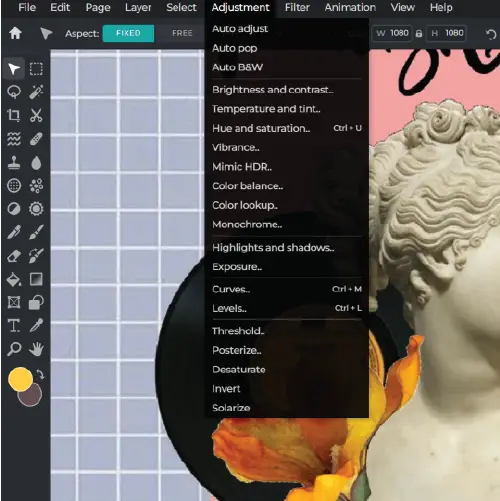
Destaca en
- Muchas herramientas de IA en los menús del Editor, como el relleno generativo, la expansión generativa, la superescala y la eliminación de ruido.
- Máscaras de capa y una herramienta Cutout para ediciones con capas en el navegador.
- Apps en todas las plataformas principales con una sola cuenta.
Ten en cuenta
- Los formatos de exportación que lista su página de Suite son JPEG, PNG y WebP, así que compruébalo antes de planear devolver un PSD. Para conservar las capas, guarda su propio documento Pixlr (PXZ).
- Su página de precios lista las suscripciones Plus, Premium y Ultra; Plus está marcada como sin anuncios, y cada plan incluye créditos de IA mensuales.
- En nuestra prueba, los grupos, las capas de ajuste y el texto editable no sobrevivieron a la importación.
Ideal para: publicaciones en redes y arreglos rápidos en web y móvil, donde las herramientas de IA importan más que conservar la estructura de un PSD. Mira Photopea vs Pixlr y alternativas a Pixlr para saber más.
Enlace: pixlr.com
4. GIMP: el editor de fotos de escritorio de código abierto
GIMP es un editor de imágenes de código abierto para Windows, macOS y Linux; la versión 3.2.8 salió el 2 de noviembre de 2026. Las notas de la versión 3.0 hablan de "improved compatibility for importing and exporting PSD project files", y las notas de la 3.2 añaden la exportación a PSB, el formato de documentos grandes de Photoshop, y la importación de más estilos de capa, como Sombra paralela y Resplandor exterior.
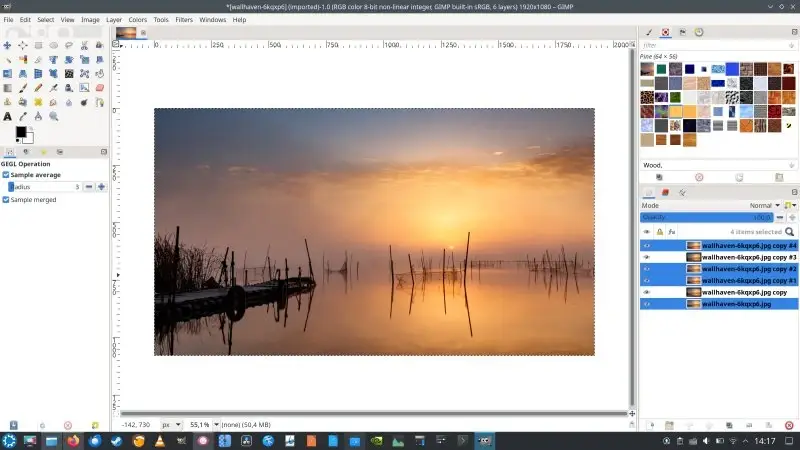
Destaca en
- Retoque y composición de fotos sin plan ni cuenta.
- Filtros no destructivos, además de capas de texto, de enlace y vectoriales que puedes editar después (3.2).
- Funciona en Linux además de en Windows y macOS.
Ten en cuenta
- Es un programa de escritorio, así que no hay nada que abrir en un navegador ni en un móvil.
- Los menús y los nombres de las herramientas difieren de los de Photopea y Photoshop.
- Sus notas hablan de una compatibilidad mejorada con PSD, así que revisa los archivos complejos capa por capa.
Ideal para: edición de fotos de código abierto en un ordenador, incluido Linux. Photopea vs GIMP profundiza más.
Enlace: gimp.org
5. Krita: pintura de código abierto, también en Android
Krita es una app de código abierto hecha para la pintura digital. Su página de descarga lista Windows, macOS, Linux y Android (a través de Google Play), y dice que los iPad y iPhone de Apple no son compatibles. Su página sobre PSD lista capas de trama, modos de fusión, estilos de capa, formas vectoriales, capas de texto, grupos de capas y máscaras de transparencia como cargados y guardados.
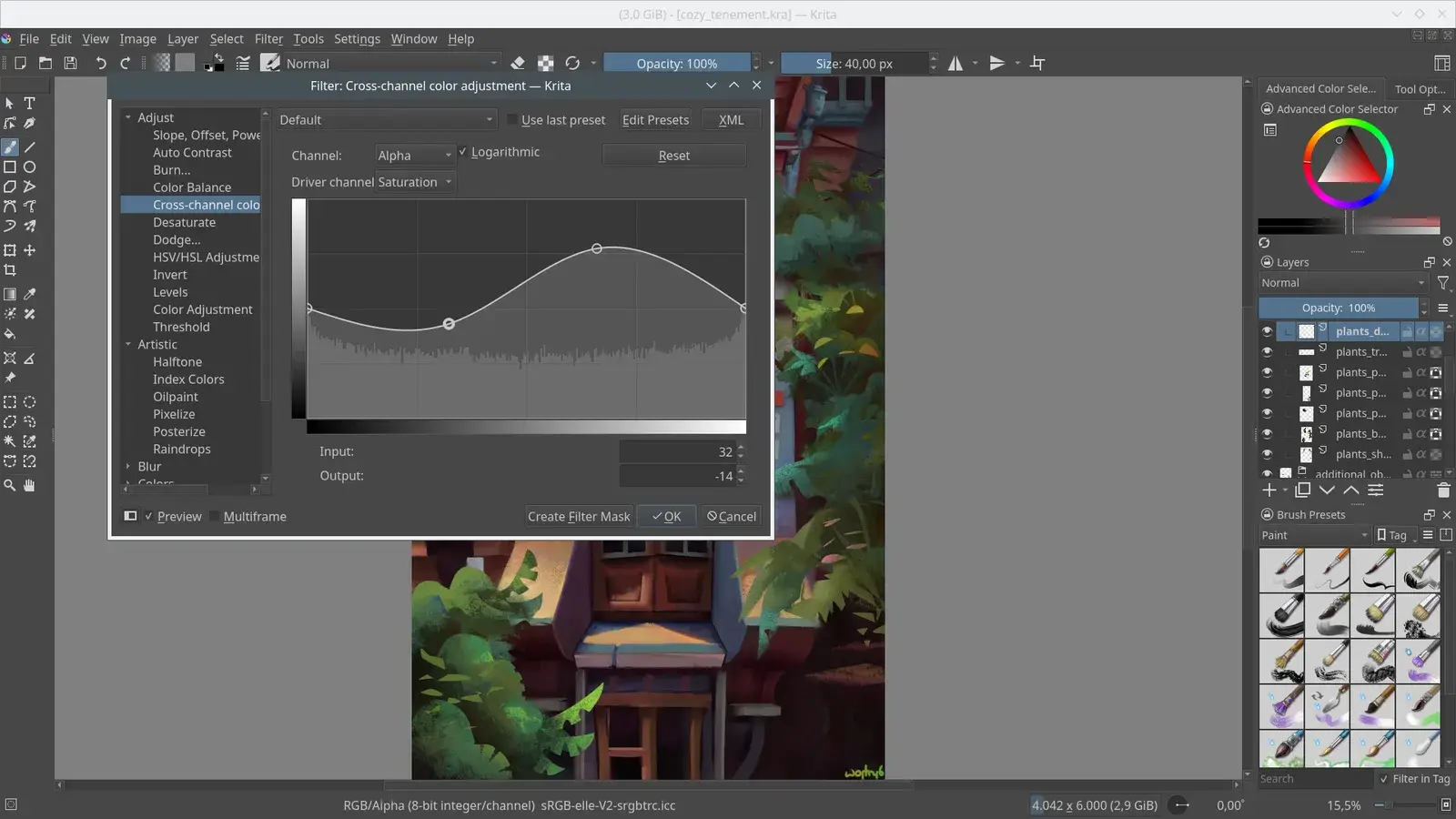
Destaca en
- Pinceles, motores de pincel y tabletas gráficas.
- Una lista pública y clara de lo que cubre su compatibilidad con PSD.
- Una versión para Android, para tabletas y móviles.
Ten en cuenta
- Está hecha para pintar; el retoque fotográfico no es su foco.
- Krita dice que ningún programa fuera de Photoshop puede admitir el PSD al 100 %, y recomienda otros formatos para intercambiar archivos.
- Las versiones de tienda en Steam, Microsoft Store y Mac App Store son de pago; las descargas directas no.
Ideal para: ilustradores que intercambian archivos con capas con usuarios de Photopea o Photoshop.
Enlace: krita.org
6. Affinity: foto, vectores y maquetación en una app instalada
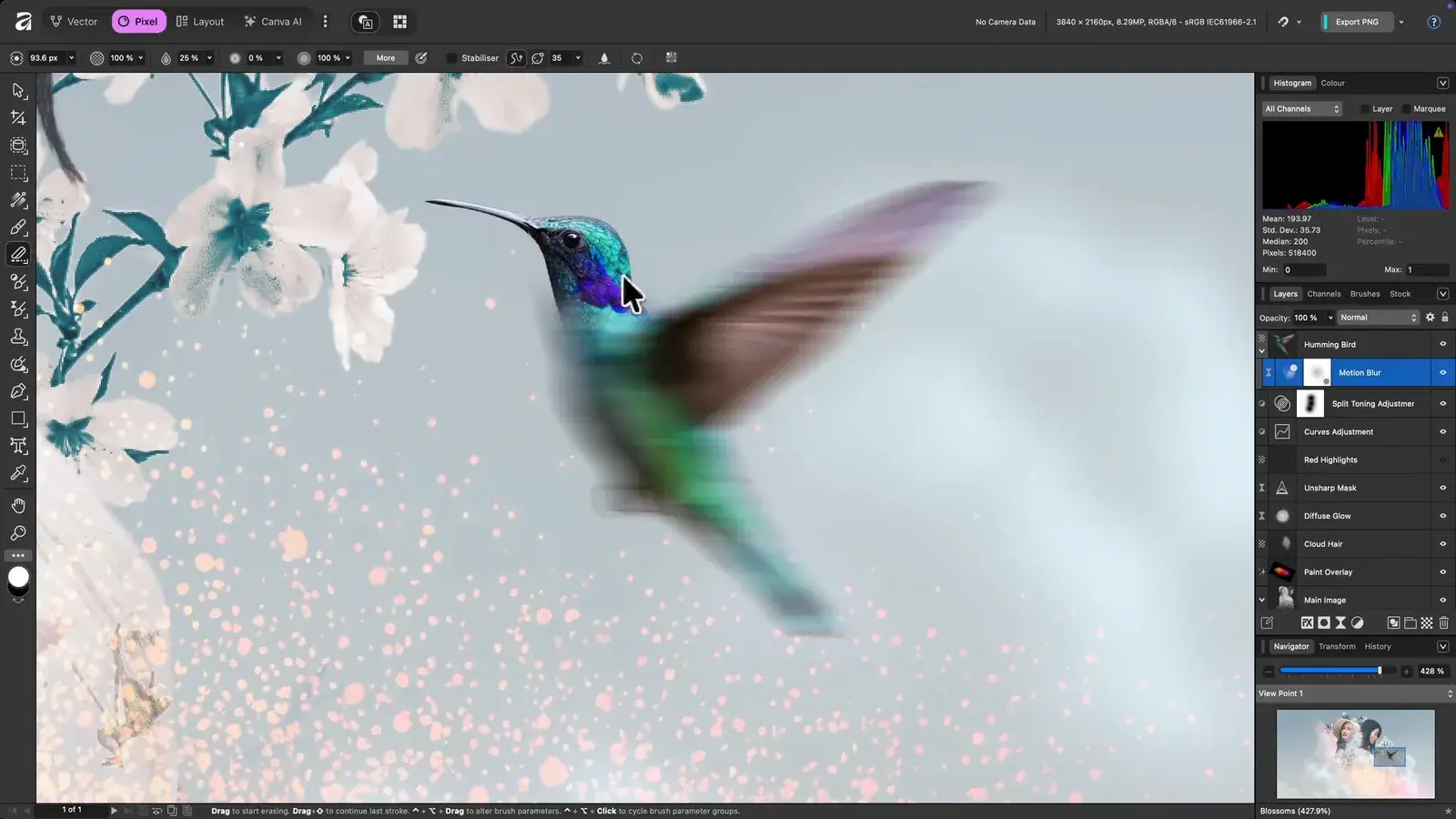
Affinity, ahora parte de Canva, reúne edición de fotos, diseño vectorial y maquetación de páginas en una app para Windows, macOS y iPad. Su web dice que puedes traer archivos PSD, AI, IDML y DWG "with layers and structure preserved", y que no cuesta nada para particulares.
Destaca en
- Mezclar fotos, gráficos vectoriales y maquetación de páginas en un solo documento.
- Una app nativa para Mac con Apple silicon e Intel, Windows e iPad con Apple Pencil.
- Sin cargo para uso individual.
Ten en cuenta
- Su web describe la importación de PSD; la exportación a PSD no figura allí, así que pruébala antes de fiarte de devolver archivos.
- Sus herramientas de IA piden un plan premium de Canva.
- No es un editor web, y su web no lista ninguna versión para Android.
Ideal para: diseñadores a quienes se les queda corto un editor web y quieren herramientas de foto, vectores y maquetación en una app de escritorio.
Enlace: affinity.studio
Qué alternativa a Photopea elegir
- Quieres quedarte en el navegador y conservar las capas del PSD: Pixuvia, o Photoshop en la web si ya tienes un plan de Photoshop.
- Quieres herramientas de IA junto a un editor con capas: Pixuvia, o Pixlr si sobre todo exportas JPEG y PNG.
- Editas en un móvil o tableta Android: Krita para pintar, Pixlr o Photoshop en el móvil para fotos, o un editor web como Pixuvia.
- Prefieres el código abierto: GIMP para fotos, Krita para pintar.
- Quieres una app instalada para sesiones largas: GIMP, Krita o Affinity.
- Solo necesitas una imagen aplanada de un PSD: convierte el PSD a PNG en la propia página.
- Photopea ya hace lo que necesitas: quédate con él. Su Premium quita los anuncios, y funciona sin conexión una vez cargado.
¿Nuevo en abrir archivos de Photoshop fuera de Photoshop? Cómo abrir un archivo PSD sin Photoshop recorre las comprobaciones paso a paso.
Preguntas
¿Qué alternativa a Photopea abre archivos PSD online?
Pixuvia y Photoshop en la web abren y guardan PSD en una pestaña del navegador. Photoshop en la web necesita un plan de Adobe y un navegador de escritorio compatible. Pixlr dice que abre archivos PSD con capas, pero los formatos de exportación que lista son JPEG, PNG y WebP, y en nuestra prueba solo conservó tres capas planas de un archivo de siete filas.
¿Hay una alternativa de código abierto a Photopea?
Sí: GIMP y Krita son de código abierto y abren archivos PSD. GIMP es un editor de fotos general para Windows, macOS y Linux, y su versión 3.2 añadió la exportación a PSB. Krita está hecha para pintar, funciona en Windows, macOS, Linux y Android, y documenta qué tipos de capa PSD carga y guarda. Las dos son apps de escritorio, no webs.
¿Hay una alternativa a Photopea para Android?
Krita está en Google Play, Pixlr tiene apps móviles para iOS y Android, y Adobe ofrece Photoshop en el móvil para iPhone y Android. Los editores web como Pixuvia también se abren en el navegador de un móvil. La propia Photopea dice que funciona también en móviles, aunque recomienda una pantalla grande, un ratón o lápiz y un teclado.
¿Puede Photopea funcionar sin conexión?
Las páginas Learn de Photopea dicen que puedes cargar photopea.com, desconectarte de internet y seguir trabajando. Si prefieres una app instalada en tu ordenador, GIMP, Krita y Affinity son programas de escritorio.
¿Es Photoshop en la web un buen sustituto de Photopea?
Abre y exporta PSD y guarda documentos en la nube, pero viene con una suscripción a Photoshop, solo edita en navegadores de escritorio compatibles, y la propia comparativa de Adobe lista la herramienta Pluma, la Varita mágica, Deformar, las Acciones y los Filtros inteligentes como no disponibles en la web.
¿Se verá igual mi PSD en otro editor?
No siempre. Las capas de píxeles suelen pasar; los grupos, las máscaras, las capas de ajuste y el texto editable son donde los editores difieren. La documentación de Krita dice que ningún programa fuera de Photoshop puede admitir el PSD por completo. Abre una copia de un archivo real, compara el panel de capas con el original y conserva el original hasta estar seguro.
Fuentes
- Photopea: Opening and saving
- Photopea: Learn (offline use, devices)
- Photopea: Accounts and Premium
- Photopea: Terms of use
- Photopea: Home page (supported formats)
- Adobe: Compare Photoshop plans (FAQ "Can I buy Photoshop outright?")
- Adobe: Photoshop on the web supported file formats
- Adobe: Photoshop on the web technical requirements
- Adobe: Compare Photoshop web and desktop features
- Adobe: Photoshop on mobile
- Pixlr: Pixlr Suite
- Pixlr: Pixlr Editor
- Pixlr: Pricing
- GIMP: Home page (current release)
- GIMP: GIMP 3.0 release notes
- GIMP: GIMP 3.2 release notes
- Krita: Download
- Krita: PSD file format
- Affinity: Product page