So änderst du die Bildgröße für Social Media
Von Pixuvia · · Aktualisiert
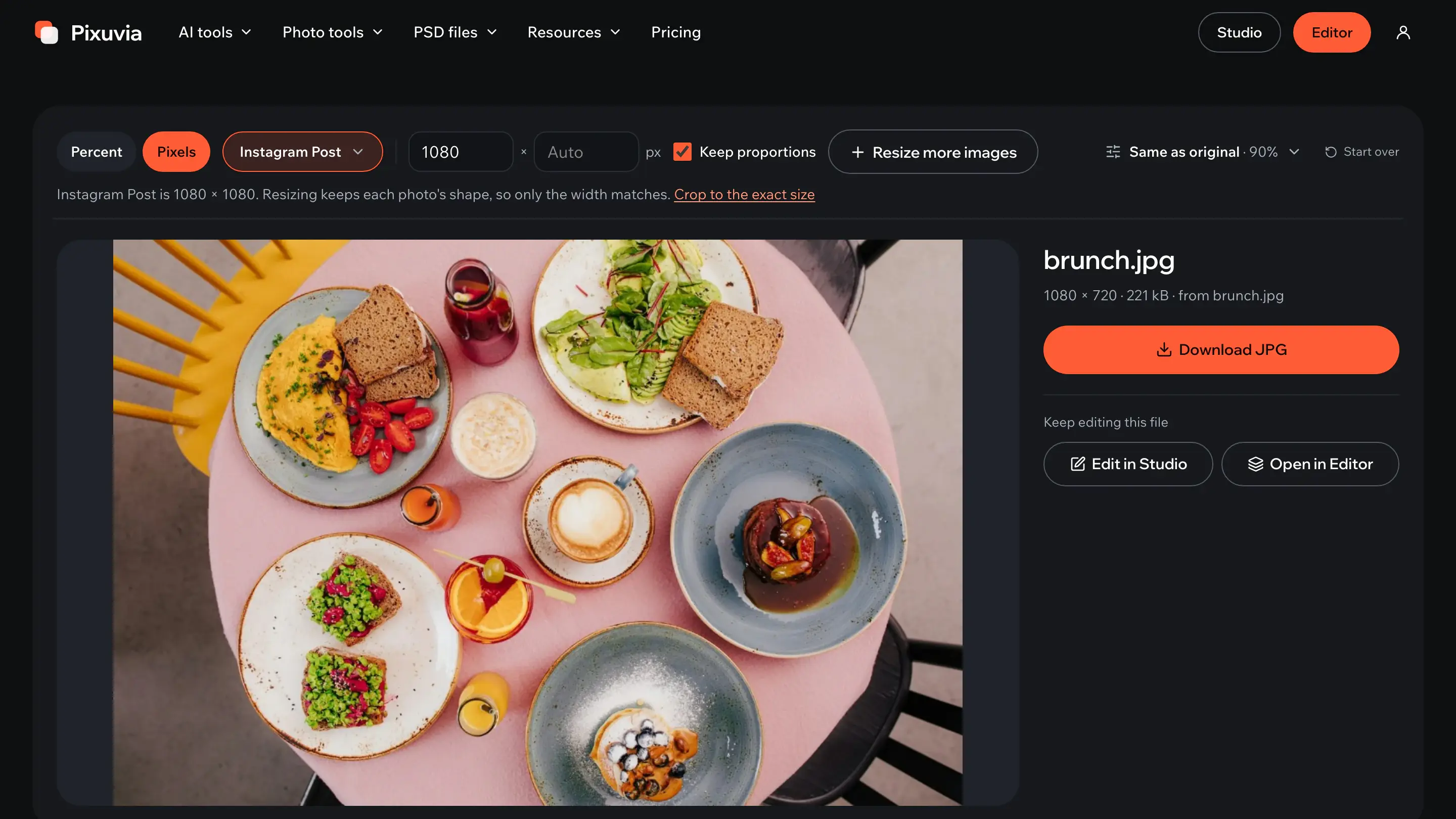
Um ein Bild für Social Media anzupassen, suchst du die Größe der Plattform für die Stelle, an der das Bild erscheint, und skalierst das Foto bei fixierten Proportionen auf diese Breite. Liegt die Form des Fotos außerhalb des Seitenverhältnisses, das die Plattform akzeptiert, schneidest du es vorher zu oder erweiterst es, denn die Größenänderung allein verändert die Form nie. Für die meisten Feed-Fotos genügt eine Breite von 1.080 Pixeln.
Unten findest du eine Größentabelle für Instagram, Facebook, YouTube, TikTok, LinkedIn und X, mit Zahlen direkt aus den Hilfe- oder Entwicklerseiten der Plattformen. Danach: wie du erkennst, ob ein Foto verkleinert, zugeschnitten oder erweitert werden muss, wie du es mit dem Pixuvia Bildgrößen-Werkzeug und seiner Liste Beitragsgrößen änderst und welche Dateigrößen- und Formatgrenzen die Plattformen nennen.
Auf dieser Seite
Welche Größe sollte ein Social-Media-Bild haben?
Jede Plattform nennt Größen für manche Platzierungen und für andere nicht. Wo eine Plattform keine Zahl angibt, steht in der Tabelle „Nicht angegeben“, statt eine Zahl aus einer inoffiziellen Übersicht zu wiederholen. Zeilen mit „Anzeigenvorgabe“ stammen aus dem Werbeleitfaden der Plattform, der nächstbesten offiziellen Zahl, wenn das Hilfecenter keine nennt.
| Plattform und Platzierung | Größe in Pixeln | Seitenverhältnis | Angabe der Plattform |
|---|---|---|---|
| Instagram-Feed-Foto | 1080 breit, 566 bis 1440 hoch | 1,91:1 bis 3:4 | Breitere Fotos werden auf 1.080 px verkleinert; andere Seitenverhältnisse werden zugeschnitten. |
| Instagram-Story | 1080 × 1920 | 9:16 | Anzeigenvorgabe; mindestens 600 × 1067. |
| Instagram-Reel-Cover | 420 × 654 | 1:1,55 | Lässt sich nach dem Hochladen nicht mehr ändern. |
| Instagram-Profilfoto | Nicht angegeben | - | - |
| Facebook-Seiten-Profilbild | 320 × 320 | 1:1 | Wird am Computer mit 176 × 176 und am Handy mit 196 × 196 angezeigt, rund zugeschnitten. |
| Facebook-Seiten-Titelbild | 851 × 315, mindestens 400 × 150 | Am Computer 16:9, am Handy 2,4:1 | Das Profilbild verdeckt einen Teil der linken Seite. |
| Facebook-Profil-Titelbild | Mindestens 720 breit | Nicht angegeben | - |
| Facebook-Linkvorschau | 1200 × 630, mindestens 600 × 315 | 1,91:1 | Zeigt das ganze Bild im Feed ohne Zuschnitt. |
| Facebook-Feed-Foto | 1440 × 1800 | 4:5 | Anzeigenvorgabe; für normale Beiträge ist keine Größe angegeben. |
| YouTube-Video-Thumbnail | 3840 × 2160, mindestens 640 breit | 16:9 | Auch das Vorschaubild in eingebetteten Playern. |
| YouTube-Shorts-Thumbnail | 2160 × 3840, mindestens 640 hoch | 9:16 | - |
| YouTube-Kanalbanner | 2560 × 1440, mindestens 2048 × 1152 | 16:9 | Text und Logos innerhalb der mittleren 1235 × 338 halten (bei 2048 × 1152). |
| YouTube-Profilbild | Angezeigt mit 98 × 98 | 1:1 | Größe für den Upload nicht angegeben. |
| YouTube-Video-Wasserzeichen | Mindestens 150 × 150 | 1:1 | - |
| TikTok-Fotobeitrag | Bis 1080p | Nicht angegeben | Aus der Entwicklerdokumentation von TikTok; das Hilfecenter nennt keine Größe. |
| TikTok-Karussell-Anzeigenbild | 720 × 1280, 640 × 640 oder 1200 × 628 | 9:16, 1:1 oder 1,91:1 | Anzeigenvorgabe. |
| TikTok-Profilfoto | Nicht angegeben | - | Profilbilder für Anzeigen sind 98 × 98. |
| LinkedIn-Beitragsfoto | 1080 breit, mindestens 552 × 276 | 3:1 bis 4:5 | Höhere oder breitere Fotos werden zentriert und zugeschnitten. |
| LinkedIn-Linkbeitragsbild (Seite) | 1200 × 627 | 1,91:1 | Unter 200 px Breite erscheint es als kleine Vorschau. |
| LinkedIn-Profilfoto | 400 × 400 bis 7680 × 4320 | Nicht angegeben | - |
| LinkedIn-Profil-Titelbild | 1584 × 396 | 4:1 | - |
| LinkedIn-Seitenlogo | 400 × 400, mindestens 268 × 268 | 1:1 | Transparente Logos erscheinen auf Weiß. |
| LinkedIn-Seiten-Titelbild | 1512 × 256 | Etwa 6:1 | Details von den Rändern fernhalten, vor allem unten rechts. |
| X-Beitragsfoto | Nicht angegeben | 2:1 bis 3:4 | Ein einzelnes Foto in diesem Bereich wird vollständig angezeigt. |
| X-Profilfoto | 400 × 400 | 1:1 | - |
| X-Header | 1500 × 500 | 3:1 | Oben und unten können bis zu 60 px abgeschnitten werden. |
Zwei Zahlen weichen von vielen Größenübersichten ab. Die Hilfeseite von Instagram erlaubt Feed-Fotos bis 3:4 (1080 × 1440), also höher als die 4:5, die die meisten Übersichten noch nennen, und YouTube verlangt inzwischen Thumbnails mit 3840 × 2160 statt 1280 × 720. Auch Werbeleitfäden verwenden eigene Größen, sodass eine Übersicht, die Anzeigenvorgaben mit normalen Beiträgen mischt, für denselben Feed zwei Antworten geben kann.
Verkleinern, zuschneiden oder erweitern: Was braucht dein Foto?
Beim Verkleinern ändert sich die Pixelanzahl eines Fotos, seine Form bleibt. Vergleiche das Seitenverhältnis deines Fotos mit der Spalte Seitenverhältnis, bevor du beginnst: Ein Handyfoto ist meist 4:3 oder 3:4, ein Kamerafoto 3:2.
- Das Seitenverhältnis passt bereits: verkleinern. Ein 3:2-Querformat liegt innerhalb des Instagram-Bereichs von 1,91:1 bis 3:4 und braucht nur eine Breite von 1.080 px.
- Das Seitenverhältnis passt nicht und die Ränder darfst du verlieren: auf die Form der Plattform zuschneiden. Das Zuschneide-Werkzeug für Social Media hat die einfachen Seitenverhältnisse und eine Liste Beitragsgrößen, die in einem Schritt zuschneidet und skaliert.
- Das Seitenverhältnis passt nicht und die Ränder sind wichtig: erweitere das Foto stattdessen, sodass eine Querformat-Aufnahme Himmel und Boden dazubekommt und eine 9:16-Story füllt. Die Anleitung zum Erweitern des Bildhintergrunds erklärt es; die KI-Füllung verbraucht KI-Credits.
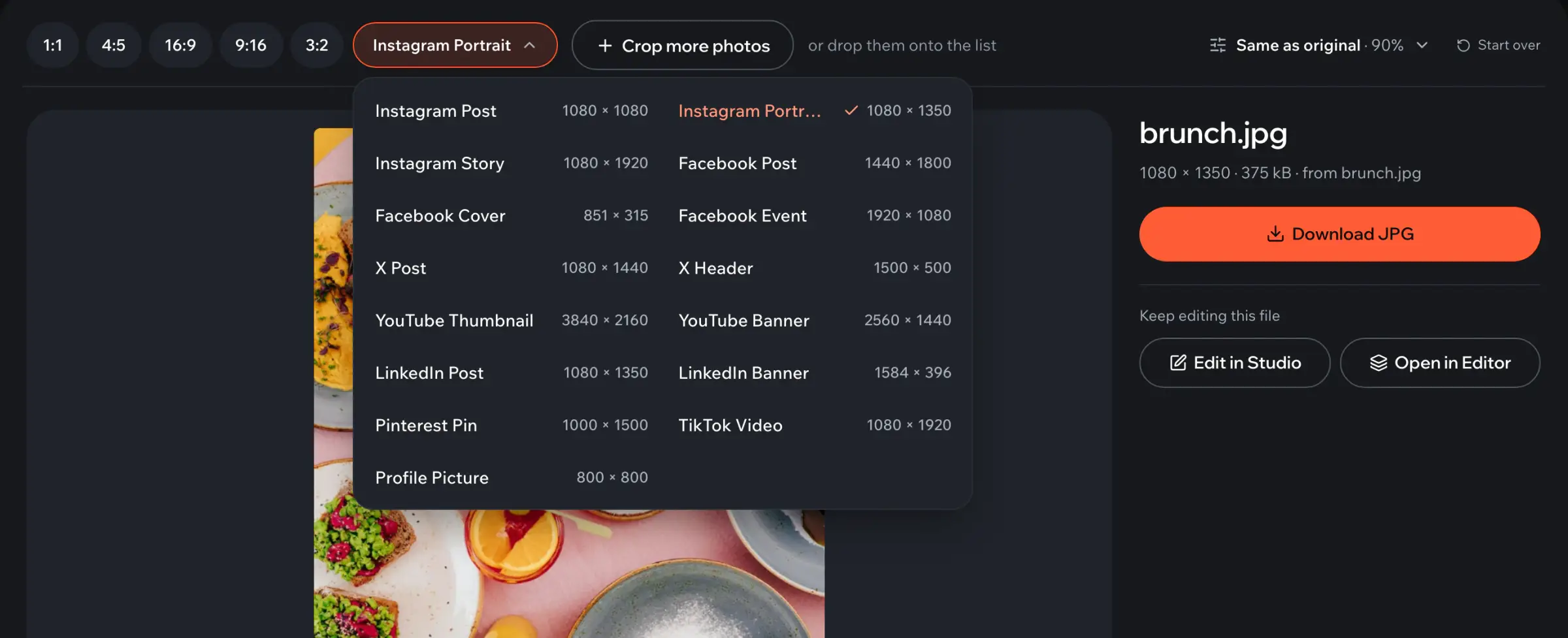
Auch mit ausgeschaltetem Proportionen beibehalten und beiden eingetippten Seiten erreichst du eine exakte Größe, aber das Bild wird gestaucht: Ein auf 1080 × 1350 gezwungenes 3:2-Foto macht Nummernschilder oval und Gesichter schmal. Erst zuschneiden, dann verkleinern.
So änderst du die Bildgröße für Social Media
Die Seite Bildgröße ändern arbeitet direkt auf der Seite und braucht keine KI-Credits. Sie nimmt JPG-, PNG-, WebP-, HEIC- und PSD-Dateien bis 60 MB je Datei an, und jedes Foto eines Stapels bekommt dieselbe Einstellung.
- Öffne Bildgröße ändern und ziehe deine Fotos auf die Seite oder klicke auf Bilder auswählen. Ein Foto oder ein ganzer Stapel funktioniert auf dieselbe Weise.
- Öffne Beitragsgrößen und wähle Plattform und Platzierung, zum Beispiel Instagram-Beitrag. Das Werkzeug wechselt zu Pixel, trägt die Breite der Plattform (1080) in das erste Feld ein und lässt die Höhe auf Auto. Für eine Platzierung, die nicht in der Liste steht, klicke auf Pixel und tippe stattdessen die Breite aus der Größentabelle ein.
- Lass Proportionen beibehalten angehakt. Die Höhe folgt der Form des Fotos, nichts wird gestreckt: Ein Foto mit 1600 × 1067 wird zu 1080 × 720. Weicht die Form des Fotos von der gewählten Größe ab, weist eine Notiz unter der Leiste darauf hin und verlinkt das Zuschneide-Werkzeug; du brauchst es nur, wenn die Plattform andere Formen zuschneidet.
- Öffne Optionen (die Schaltfläche mit Wie Original · 90%) und wähle JPG, wenn das Original ein PNG, HEIC oder ein anderes Format ist. Senke die Qualität nur, wenn die Plattform eine Dateigrößengrenze setzt, die du überschreitest.
- Prüfe die neue Größe unter dem Dateinamen und klicke dann auf JPG herunterladen oder bei einem Stapel auf Alle herunterladen (ZIP). Um an einem Foto weiterzuarbeiten, klicke auf Im Studio bearbeiten oder Im Editor öffnen.
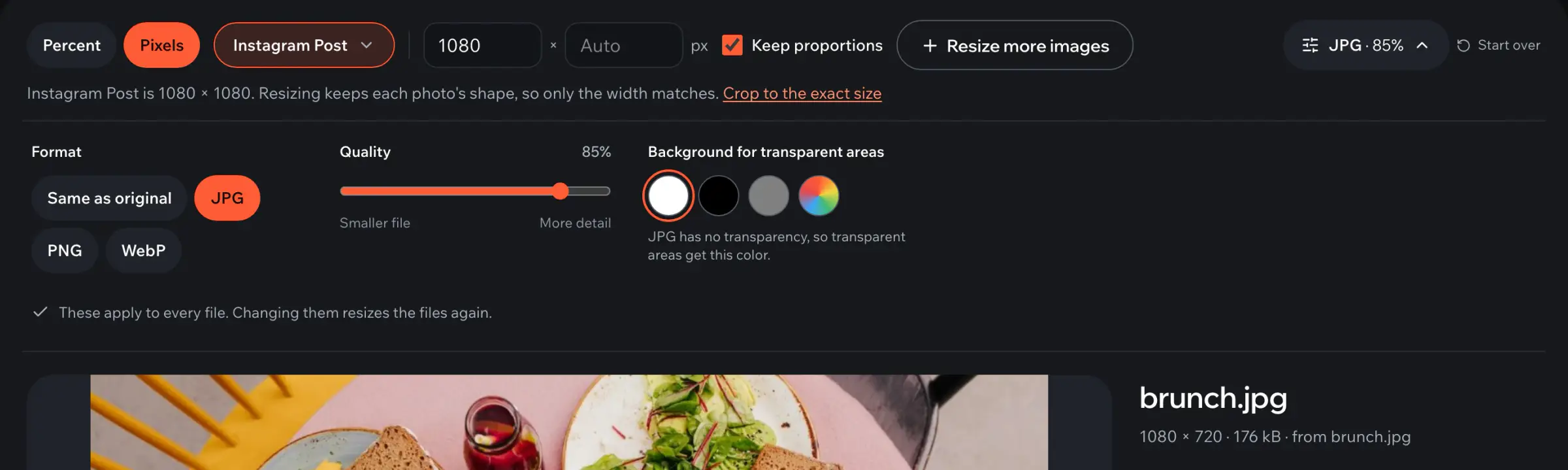
Beitragsgrößen füllt immer nur die Breite aus, weil sich mit der Größenänderung die Form eines Fotos nicht ändern lässt und die Plattformen Fotos nach der Breite bemessen. Mit Proportionen beibehalten sind die eingetippten Zahlen die Höchstwerte jeder Seite. Gibst du 1080 × 1350 für einen Hochformat-Beitrag ein, bekommt ein 3:2-Foto deshalb 1080 × 720, was für Instagram weiterhin passt. Prozent geht schneller, wenn du nur eine kleinere Datei brauchst: 25 %, 50 % und 75 % sind ein Klick, und das Feld daneben nimmt jeden Wert von 1 % bis 400 %.
Wer ein Foto über seine eigenen Pixel hinaus vergrößert, macht es weicher, nie schärfer, und das Werkzeug weist unter der Leiste darauf hin, wenn ein Foto wächst. Muss ein Thumbnail aus einem kleinen Original 3840 × 2160 erreichen, lies zuerst, wie du ein Bild hochskalierst. Bei einer PSD mit Ebenen reduziert das Werkzeug die sichtbaren Ebenen auf ein Bild; um die Ebenen zu behalten, öffne die Datei im Editor und wähle Bild > Bildgröße…. Der Dialog Datei > Neu… des Editors hat außerdem einen Reiter Social Media mit leeren Arbeitsflächen in Beitragsgrößen, um eine Grafik von Grund auf zu gestalten.
Dateigrößen- und Formatgrenzen je Plattform
Nur manche Plattformen nennen eine Dateigröße oder ein Format, und wenn, dann meist für Profilbilder, Titelbilder und Anzeigen. Das sind die veröffentlichten Grenzen; wo eine Plattform schweigt, ist ein JPG in der Größe aus der Tabelle die sichere Wahl.
- Instagram: Fotos für Story-Anzeigen sind JPG oder PNG bis 30 MB. Für normale Beiträge ist keine Grenze angegeben.
- Facebook: Ein Seiten-Titelbild lädt am schnellsten als sRGB-JPG mit 851 × 315 unter 100 KB; für Profilbilder und Titelbilder mit Logo oder Text empfiehlt Facebook PNG. Bilder für Linkvorschauen dürfen bis 8 MB groß sein.
- YouTube: Thumbnails sind JPG oder PNG, bis 2 MB vom Handy und 50 MB vom Computer. Banner sind 6 MB oder kleiner, Profilbilder bis 15 MB (JPG, GIF, BMP oder PNG, nicht animiert) und Wasserzeichen unter 1 MB.
- TikTok: Über die Entwickler-API gepostete Fotos sind JPEG oder WebP, bis 20 MB pro Foto. Bilder für Karussell-Anzeigen sind JPG oder PNG, idealerweise 100 KB oder kleiner.
- LinkedIn: Beitragsfotos bis 5 MB, Profilfotos und Titelbilder bis 8 MB und Seitenbilder als PNG oder JPEG bis 3 MB.
- X: Profilfotos sind JPEG, GIF oder PNG bis 2 MB, und animierte GIFs werden für Profil- oder Headerbilder nicht akzeptiert.
Liegt eine Datei über einer Grenze, ändere zuerst die Größe auf das Maß aus der Tabelle, denn weniger Pixel verkleinern eine Datei am meisten. Senke dann die Qualität unter Optionen in kleinen Schritten, bis sie passt. PNG hat keine Qualitätseinstellung, ein großes PNG-Foto wird als JPG also deutlich kleiner. iPhone-Fotos im HEIC-Format werden zu JPG, wenn Optionen auf Wie Original bleibt, sodass sie überall hochgeladen werden können.
Fragen
Gibt es eine Größe, die auf jeder Plattform funktioniert?
Für einen Feed-Beitrag kommt 1080 × 1350 am nächsten. Das 4:5-Format liegt innerhalb der Bereiche, die Instagram, LinkedIn und X für Fotos nennen, und 1080 Pixel ist die Breite, die Instagram beibehält und LinkedIn empfiehlt. Titelbilder, Banner, Thumbnails und Stories brauchen jeweils eine eigene Größe.
Sollte ich ein größeres Bild hochladen, als die Plattform verlangt?
Das hilft selten. Instagram verkleinert jedes Foto, das breiter als 1.080 Pixel ist, auf diese Breite, die Plattform übernimmt die Größenänderung also mit ihren eigenen Einstellungen. Lädst du in der exakten Größe hoch, wählst du Format und Qualität selbst.
Verringert das Verkleinern die Qualität eines Fotos?
Ein verkleinertes Foto bleibt in der neuen Größe scharf, doch die entfernten Pixel kommen nicht zurück. Beim Vergrößern verteilen sich dieselben Pixel auf mehr Fläche und das Foto wird weicher, beginne also mit dem größten Original, das du hast.
Quellen
Jede der folgenden Seiten wurde am 13. November 2026 geöffnet und geprüft.
- Instagram Help: Image resolution of photos you share on Instagram
- Instagram Help: Reel size and aspect ratios on Instagram
- Meta Business Help: Design requirements for Instagram Stories ads
- Facebook Help: Facebook Page profile picture and cover photo dimensions
- Facebook Help: Add or change your cover photo on Facebook
- Meta for Developers: Images in link shares
- Meta Ads Guide: Image ad specs on Facebook Feed
- YouTube Help: Add custom thumbnails on YouTube
- YouTube Help: Manage your channel branding
- TikTok for Developers: Media transfer guide (image restrictions)
- TikTok for Business: Specifications for carousel ads
- TikTok for Business: Auction in-feed ads (profile image)
- LinkedIn Help: Share photos on LinkedIn
- LinkedIn Help: Photo won't upload to your profile
- LinkedIn Help: Add or change the cover image on your profile
- LinkedIn Help: Image specifications for LinkedIn Pages and Career Pages
- X Help Center: How to post photos or GIFs on X
- X Help Center: Help with uploading a profile photo