Как изменить размер изображения для соцсетей
Автор: Pixuvia · · Обновлено
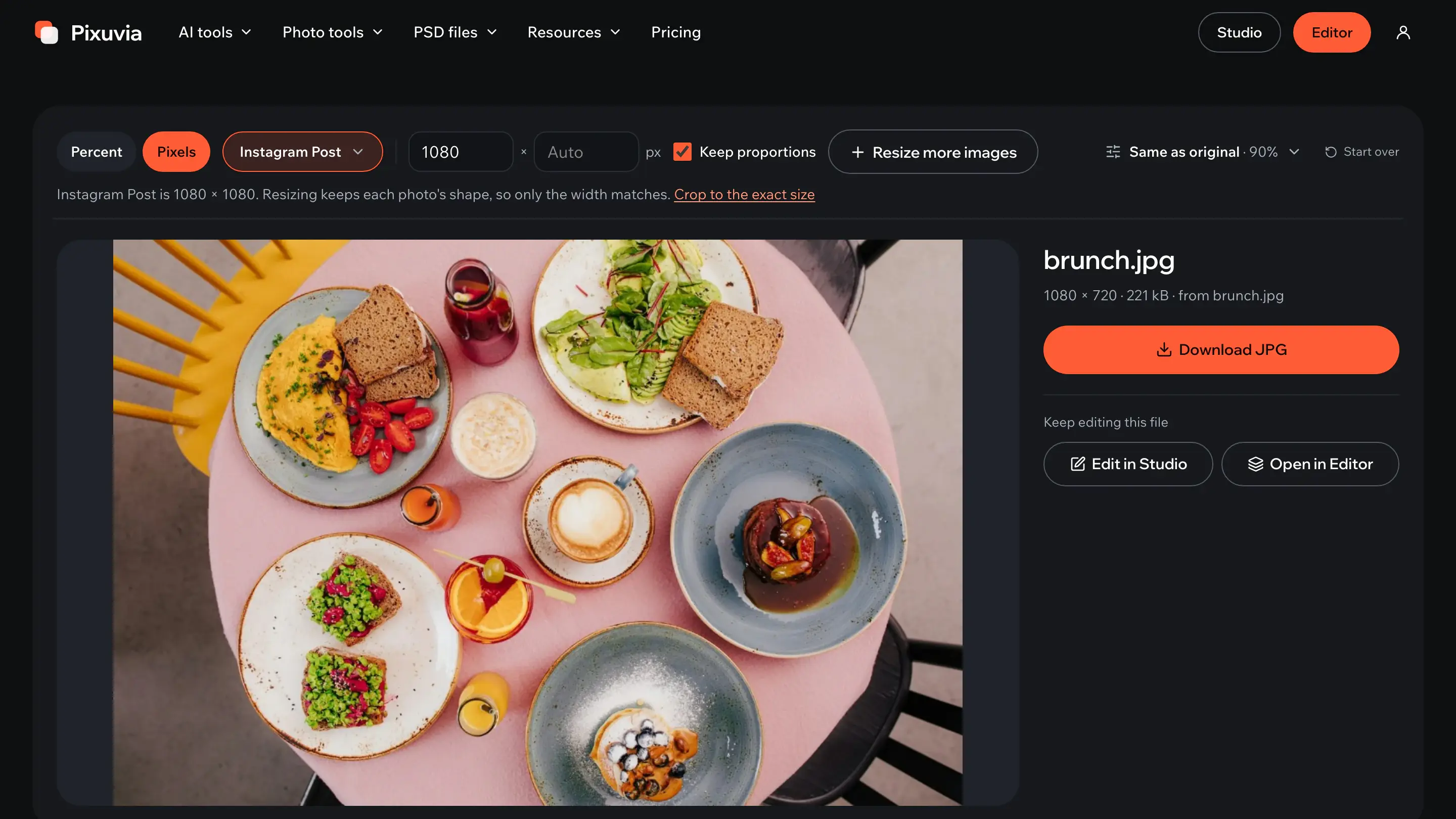
Чтобы изменить размер изображения для соцсетей, найдите размер для того места, где оно появится, и масштабируйте фото до этой ширины со связанными пропорциями. Если форма фото выходит за пропорции, которые принимает площадка, сначала обрежьте или расширьте его: один лишь resize форму не меняет. Большинству фото для ленты достаточно ширины 1080 пикселей.
Ниже одна таблица размеров для Instagram, Facebook, YouTube, TikTok, LinkedIn и X, где каждое число взято из справки или страниц для разработчиков самой площадки. Дальше: как понять, что фото нужно изменить, обрезать или расширить, как изменить его размер в инструменте изменения размера от Pixuvia со списком «Размеры постов» и какие ограничения на размер и формат файла называют площадки.
На этой странице
Какого размера должно быть изображение для соцсетей?
Одни площадки публикуют размеры для некоторых мест, а для других нет. Если площадка числа не называет, в таблице стоит «Не опубликовано», а не цифра из неофициальной шпаргалки. Строки с пометкой «рекламная спецификация» взяты из рекламного руководства площадки: это ближайшее официальное число, когда в справке его нет.
| Площадка и место | Размер в пикселях | Пропорции | Что говорит площадка |
|---|---|---|---|
| Фото в ленте Instagram | Ширина 1080, высота от 566 до 1440 | от 1,91:1 до 3:4 | Более широкие фото уменьшаются до 1080 px; остальные пропорции обрезаются по размеру. |
| История Instagram | 1080 × 1920 | 9:16 | Рекламная спецификация; минимум 600 × 1067. |
| Обложка рилса Instagram | 420 × 654 | 1:1,55 | После загрузки изменить нельзя. |
| Фото профиля Instagram | Не опубликовано | - | - |
| Фото профиля страницы Facebook | 320 × 320 | 1:1 | На компьютере показывается как 176 × 176, на телефоне как 196 × 196, обрезается по кругу. |
| Обложка страницы Facebook | 851 × 315, не меньше 400 × 150 | На компьютере 16:9, на телефоне 2,4:1 | Фото профиля закрывает часть слева. |
| Обложка профиля Facebook | Ширина не меньше 720 | Не опубликовано | - |
| Превью ссылки Facebook | 1200 × 630, не меньше 600 × 315 | 1,91:1 | Сохраняет всё изображение без обрезки в ленте. |
| Фото в ленте Facebook | 1440 × 1800 | 4:5 | Рекламная спецификация; для обычных публикаций размер не опубликован. |
| Превью видео YouTube | 3840 × 2160, ширина не меньше 640 | 16:9 | Это же превью показывается во встроенных плеерах. |
| Превью YouTube Shorts | 2160 × 3840, высота не меньше 640 | 9:16 | - |
| Баннер канала YouTube | 2560 × 1440, не меньше 2048 × 1152 | 16:9 | Текст и логотипы держите в середине 1235 × 338 (при 2048 × 1152). |
| Фото профиля YouTube | Показывается как 98 × 98 | 1:1 | Размер для загрузки не опубликован. |
| Водяной знак видео YouTube | Не меньше 150 × 150 | 1:1 | - |
| Фотопост TikTok | До 1080p | Не опубликовано | Из документации TikTok для разработчиков; в справке размер не указан. |
| Изображение карусели в рекламе TikTok | 720 × 1280, 640 × 640 или 1200 × 628 | 9:16, 1:1 или 1,91:1 | Рекламная спецификация. |
| Фото профиля TikTok | Не опубликовано | - | Изображения профиля в рекламе 98 × 98. |
| Фото в посте LinkedIn | Ширина 1080, не меньше 552 × 276 | от 3:1 до 4:5 | Более высокие или широкие фото центрируются и обрезаются по размеру. |
| Изображение поста со ссылкой в LinkedIn (страница) | 1200 × 627 | 1,91:1 | Шириной меньше 200 px показывается маленькой миниатюрой. |
| Фото профиля LinkedIn | от 400 × 400 до 7680 × 4320 | Не опубликовано | - |
| Обложка профиля LinkedIn | 1584 × 396 | 4:1 | - |
| Логотип страницы LinkedIn | 400 × 400, не меньше 268 × 268 | 1:1 | Прозрачные логотипы показываются на белом. |
| Обложка страницы LinkedIn | 1512 × 256 | Около 6:1 | Не размещайте детали у краёв, особенно справа внизу. |
| Фото в посте X | Не опубликовано | от 2:1 до 3:4 | Одно фото в этих пределах показывается целиком. |
| Фото профиля X | 400 × 400 | 1:1 | - |
| Шапка X | 1500 × 500 | 3:1 | Сверху и снизу до 60 px может обрезаться. |
Два числа отличаются от многих таблиц размеров. Справка Instagram допускает фото в ленте до 3:4 (1080 × 1440), выше, чем 4:5, который до сих пор указывают в большинстве таблиц, а YouTube теперь просит превью 3840 × 2160 вместо 1280 × 720. У рекламных руководств свои размеры, поэтому таблица, где рекламные спецификации смешаны с обычными постами, может дать два ответа для одной ленты.
Изменить размер, обрезать или расширить: что нужно вашему фото?
Изменение размера меняет число пикселей в фото и сохраняет его форму. Прежде чем начать, сравните пропорции своего фото со столбцом «Пропорции»: фото с телефона обычно 4:3 или 3:4, с фотоаппарата 3:2.
- Пропорции уже подходят: меняйте размер. Горизонтальное фото 3:2 укладывается в диапазон Instagram от 1,91:1 до 3:4, поэтому ему нужна только ширина 1080 px.
- Пропорции не подходят, и края можно потерять: обрежьте до формы площадки. На странице обрезки фото для соцсетей есть простые пропорции и список «Размеры постов», который обрезает и масштабирует за один шаг.
- Пропорции не подходят, и края важны: вместо этого расширьте фото, чтобы горизонтальный кадр получил небо и землю и заполнил историю 9:16. Об этом руководство по расширению фона изображения; ИИ-заливка расходует ИИ-кредиты.
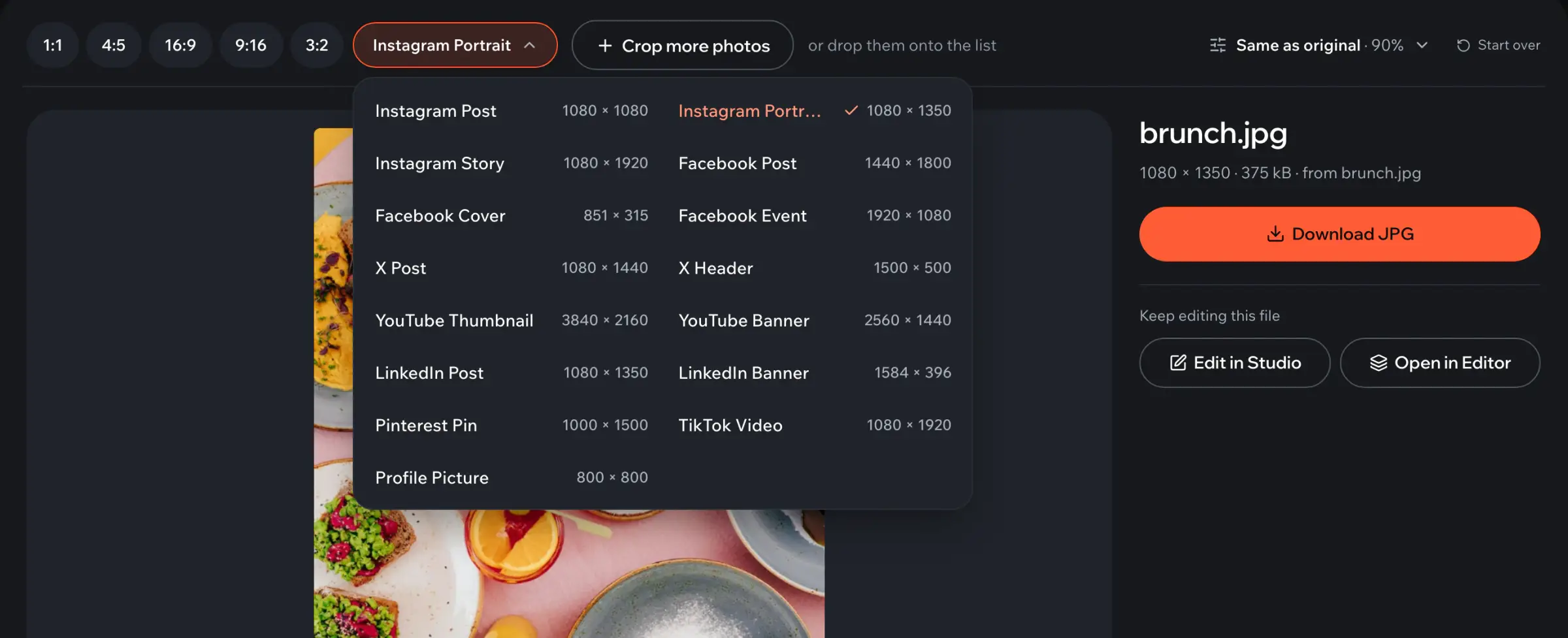
Если выключить «Сохранять пропорции» и ввести обе стороны, тоже получится точный размер, но картинка сожмётся: фото 3:2, принудительно доведённое до 1080 × 1350, делает номера овальными, а лица узкими. Сначала обрежьте, потом меняйте размер.
Как изменить размер изображения для соцсетей
Страница Изменить размер изображения работает прямо на странице и не тратит ИИ-кредиты. Она принимает файлы JPG, PNG, WebP, HEIC и PSD до 60 МБ каждый, и все фото пачки получают одну и ту же настройку.
- Откройте «Изменить размер изображения» и перетащите фото на страницу или нажмите «Выбрать изображения». Одно фото или целая пачка обрабатываются одинаково.
- Откройте «Размеры постов» и выберите площадку и место, например «Публикация Instagram». Инструмент переключится на «Пиксели», поставит ширину площадки в первое поле (1080) и оставит высоту на «Авто». Если нужного места в списке нет, нажмите «Пиксели» и введите ширину из таблицы размеров.
- Оставьте «Сохранять пропорции» включённым. Высота следует форме самого фото, поэтому ничего не растягивается: фото 1600 × 1067 становится 1080 × 720. Если форма фото отличается от выбранного размера, под панелью появится пояснение со ссылкой на инструмент обрезки; он нужен, только если площадка обрезает другие формы.
- Откройте «Параметры» (кнопка с надписью «Как в оригинале · 90%») и выберите JPG, если оригинал в PNG, HEIC или другом формате. Понижайте «Качество», только если у площадки есть ограничение на размер файла и вы его превышаете.
- Проверьте новый размер под именем файла, затем нажмите «Скачать JPG» или «Скачать все (ZIP)» для пачки. Чтобы продолжить работу над одним фото, нажмите «Править в Студии» или «Открыть в Редакторе».
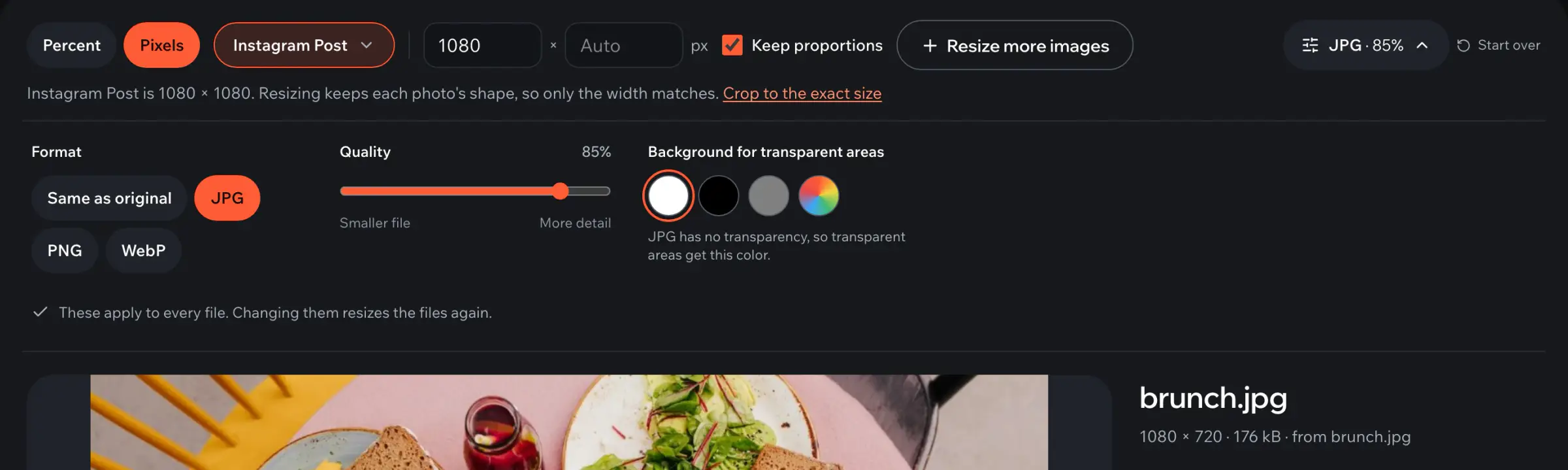
«Размеры постов» всегда подставляют только ширину, потому что изменение размера не меняет форму фото, а площадки подгоняют фото именно по ширине. С включённым «Сохранять пропорции» введённые числа это наибольший размер каждой стороны. Поэтому 1080 × 1350 для вертикального поста даёт фото 3:2 размер 1080 × 720, который всё равно подходит для Instagram. Проценты быстрее, если нужен просто файл поменьше: 25%, 50% и 75% выбираются одним щелчком, а поле рядом принимает любое значение от 1% до 400%.
Увеличение фото сверх его собственных пикселей делает его мягче, а не чётче, и когда фото увеличивается, изменение размера сообщает об этом под панелью. Если превью нужно довести до 3840 × 2160 из маленького оригинала, сначала прочитайте как увеличить изображение. PSD со слоями при изменении размера склеивается из видимых слоёв в одно изображение; чтобы сохранить слои, откройте файл в Редакторе и выберите «Изображение > Размер изображения…». В диалоге «Файл > Создать…» Редактора есть и вкладка «Соцсети» с пустыми холстами размеров постов, чтобы оформлять графику с нуля.
Ограничения на размер и формат файла по площадкам
Размер или формат файла называют лишь некоторые площадки, и в основном для фото профиля, обложек и рекламы. Вот опубликованные ими ограничения; где площадка молчит, безопасный выбор это JPG нужного размера из таблицы.
- Instagram: фото для рекламы в историях JPG или PNG до 30 МБ. Для обычных постов ограничение не опубликовано.
- Facebook: обложка страницы быстрее всего загружается как sRGB JPG 851 × 315 меньше 100 КБ; для фото профиля и обложек с логотипом или текстом Facebook советует PNG. Изображения превью ссылок могут быть до 8 МБ.
- YouTube: превью JPG или PNG, до 2 МБ с телефона и до 50 МБ с компьютера. Баннеры 6 МБ или меньше, фото профиля до 15 МБ (JPG, GIF, BMP или PNG, не анимированные), водяные знаки меньше 1 МБ.
- TikTok: фото, публикуемые через его API для разработчиков, JPEG или WebP, до 20 МБ каждое. Изображения карусели в рекламе JPG или PNG, в идеале 100 КБ или меньше.
- LinkedIn: фото в постах до 5 МБ, фото профиля и обложки до 8 МБ, изображения страниц PNG или JPEG до 3 МБ.
- X: фото профиля JPEG, GIF или PNG до 2 МБ, а анимированные GIF для профиля и шапки не принимаются.
Если файл превышает ограничение, сначала измените размер до указанного в таблице: меньше пикселей сильнее всего уменьшают файл. Затем понижайте «Качество» в «Параметрах» на несколько пунктов, пока файл не уместится. У PNG нет настройки качества, поэтому большое PNG-фото в JPG получается намного меньше. Фото iPhone в HEIC становятся JPG, если в «Параметрах» оставить «Как в оригинале», так что загрузятся куда угодно.
Вопросы
Есть ли один размер, который подходит для всех площадок?
Для поста в ленте ближе всего 1080 × 1350. Его форма 4:5 попадает в диапазоны, которые Instagram, LinkedIn и X публикуют для фото, а 1080 пикселей это ширина, которую сохраняет Instagram и рекомендует LinkedIn. Обложкам, баннерам, превью и историям нужны свои размеры.
Стоит ли загружать изображение больше, чем просит площадка?
Редко. Instagram уменьшает любое фото шире 1080 пикселей до этой ширины, то есть изменение размера делает сама площадка по своим настройкам. Загрузка точного размера позволяет самому выбрать формат и качество.
Ухудшает ли изменение размера качество фото?
Уменьшенное фото остаётся чётким в новом размере, хотя убранные пиксели не вернуть. Увеличение растягивает те же пиксели на большую площадь и делает фото мягче, поэтому начинайте с самого большого оригинала, который у вас есть.
Источники
Каждая страница ниже была открыта и проверена 13 ноября 2026 года.
- Instagram Help: Image resolution of photos you share on Instagram
- Instagram Help: Reel size and aspect ratios on Instagram
- Meta Business Help: Design requirements for Instagram Stories ads
- Facebook Help: Facebook Page profile picture and cover photo dimensions
- Facebook Help: Add or change your cover photo on Facebook
- Meta for Developers: Images in link shares
- Meta Ads Guide: Image ad specs on Facebook Feed
- YouTube Help: Add custom thumbnails on YouTube
- YouTube Help: Manage your channel branding
- TikTok for Developers: Media transfer guide (image restrictions)
- TikTok for Business: Specifications for carousel ads
- TikTok for Business: Auction in-feed ads (profile image)
- LinkedIn Help: Share photos on LinkedIn
- LinkedIn Help: Photo won't upload to your profile
- LinkedIn Help: Add or change the cover image on your profile
- LinkedIn Help: Image specifications for LinkedIn Pages and Career Pages
- X Help Center: How to post photos or GIFs on X
- X Help Center: Help with uploading a profile photo