SNS용 이미지 크기를 조정하는 방법
작성자 Pixuvia · · 업데이트
SNS용 이미지 크기를 조정하려면, 이미지가 표시될 위치에 맞는 플랫폼의 크기를 찾은 다음 비율을 고정한 채 사진을 그 너비로 줄이세요. 사진의 모양이 플랫폼이 허용하는 비율을 벗어난다면 먼저 자르거나 확장하세요. 크기 조정만으로는 모양이 바뀌지 않기 때문입니다. 대부분의 피드 사진은 너비 1,080픽셀이면 충분합니다.
아래에는 인스타그램, 페이스북, YouTube, TikTok, LinkedIn, X의 크기를 한 표로 정리했으며, 모든 수치는 각 플랫폼의 도움말이나 개발자 페이지에서 가져왔습니다. 그다음에는 사진이 크기 조정, 자르기, 확장 중 무엇이 필요한지 판단하는 방법, Pixuvia의 이미지 크기 조정 도구와 게시물 크기 목록으로 크기를 조정하는 방법, 플랫폼이 밝힌 파일 크기와 형식 제한을 다룹니다.
이 페이지의 내용
SNS 이미지는 어떤 크기여야 하나요?
플랫폼마다 일부 위치의 크기만 공개하고 나머지는 공개하지 않습니다. 플랫폼이 수치를 밝히지 않은 곳은 비공식 차트의 숫자를 되풀이하는 대신 표에 "공개되지 않음"이라고 적었습니다. "광고 규격"이라고 표시된 행은 도움말 센터에 수치가 없을 때 가장 가까운 공식 수치인 플랫폼의 광고 가이드에서 가져왔습니다.
| 플랫폼과 위치 | 픽셀 크기 | 비율 | 플랫폼의 안내 |
|---|---|---|---|
| 인스타그램 피드 사진 | 너비 1080, 높이 566~1440 | 1.91:1~3:4 | 더 넓은 사진은 1,080px로 줄어들고, 다른 비율은 맞게 잘립니다. |
| 인스타그램 스토리 | 1080 × 1920 | 9:16 | 광고 규격, 최소 600 × 1067. |
| 인스타그램 릴스 커버 | 420 × 654 | 1:1.55 | 업로드 후에는 수정할 수 없습니다. |
| 인스타그램 프로필 사진 | 공개되지 않음 | - | - |
| 페이스북 페이지 프로필 사진 | 320 × 320 | 1:1 | 컴퓨터에서는 176 × 176, 휴대폰에서는 196 × 196으로 표시되며 원형으로 잘립니다. |
| 페이스북 페이지 커버 | 851 × 315, 최소 400 × 150 | 컴퓨터에서 16:9, 휴대폰에서 2.4:1로 표시 | 프로필 사진이 왼쪽 일부를 가립니다. |
| 페이스북 프로필 커버 | 최소 너비 720 | 공개되지 않음 | - |
| 페이스북 링크 미리보기 | 1200 × 630, 최소 600 × 315 | 1.91:1 | 피드에서 이미지 전체가 잘리지 않고 표시됩니다. |
| 페이스북 피드 사진 | 1440 × 1800 | 4:5 | 광고 규격, 일반 게시물의 크기는 공개되지 않았습니다. |
| YouTube 동영상 썸네일 | 3840 × 2160, 최소 너비 640 | 16:9 | 임베드 플레이어의 미리보기 이미지로도 쓰입니다. |
| YouTube Shorts 썸네일 | 2160 × 3840, 최소 높이 640 | 9:16 | - |
| YouTube 채널 배너 | 2560 × 1440, 최소 2048 × 1152 | 16:9 | 텍스트와 로고는 가운데 1235 × 338 안에 두세요(2048 × 1152 기준). |
| YouTube 프로필 사진 | 98 × 98로 표시 | 1:1 | 업로드 크기는 공개되지 않았습니다. |
| YouTube 동영상 워터마크 | 최소 150 × 150 | 1:1 | - |
| TikTok 사진 게시물 | 최대 1080p | 공개되지 않음 | TikTok 개발자 문서 기준이며, 도움말 센터에는 크기가 없습니다. |
| TikTok 캐러셀 광고 이미지 | 720 × 1280, 640 × 640 또는 1200 × 628 | 9:16, 1:1 또는 1.91:1 | 광고 규격. |
| TikTok 프로필 사진 | 공개되지 않음 | - | 광고 프로필 이미지는 98 × 98입니다. |
| LinkedIn 게시물 사진 | 너비 1080, 최소 552 × 276 | 3:1~4:5 | 더 길거나 넓은 사진은 가운데를 기준으로 맞게 잘립니다. |
| LinkedIn 링크 게시물 이미지(페이지) | 1200 × 627 | 1.91:1 | 너비 200px 미만이면 작은 썸네일로 표시됩니다. |
| LinkedIn 프로필 사진 | 400 × 400~7680 × 4320 | 공개되지 않음 | - |
| LinkedIn 프로필 커버 | 1584 × 396 | 4:1 | - |
| LinkedIn 페이지 로고 | 400 × 400, 최소 268 × 268 | 1:1 | 투명 로고는 흰색 위에 표시됩니다. |
| LinkedIn 페이지 커버 | 1512 × 256 | 약 6:1 | 세부 요소를 가장자리, 특히 오른쪽 아래에서 멀리 두세요. |
| X 게시물 사진 | 공개되지 않음 | 2:1~3:4 | 이 범위의 사진 한 장은 전체가 표시됩니다. |
| X 프로필 사진 | 400 × 400 | 1:1 | - |
| X 헤더 | 1500 × 500 | 3:1 | 위아래 최대 60px가 잘릴 수 있습니다. |
많은 크기 차트와 다른 수치가 두 가지 있습니다. 인스타그램 도움말 페이지는 피드 사진을 3:4(1080 × 1440)까지 허용하며, 이는 대부분의 차트가 아직 싣고 있는 4:5보다 더 깁니다. YouTube는 이제 1280 × 720이 아닌 3840 × 2160 썸네일을 요구합니다. 광고 가이드도 자체 크기를 쓰므로, 광고 규격과 일반 게시물을 섞은 차트는 같은 피드에 두 가지 답을 줄 수 있습니다.
크기 조정, 자르기, 확장 중 내 사진에는 무엇이 필요할까요?
크기 조정은 사진의 픽셀 수를 바꾸되 모양은 그대로 둡니다. 시작하기 전에 내 사진의 비율을 비율 열과 비교해 보세요. 휴대폰 사진은 보통 4:3 또는 3:4, 카메라 사진은 3:2입니다.
- 비율이 이미 맞는 경우: 크기를 조정하세요. 3:2 가로 사진은 인스타그램의 1.91:1~3:4 범위 안에 있으므로 너비 1,080px로만 맞추면 됩니다.
- 비율이 맞지 않고 가장자리를 잃어도 되는 경우: 플랫폼의 모양대로 자르세요. SNS용 사진 자르기 도구에는 기본 비율과, 자르기와 크기 조정을 한 번에 하는 게시물 크기 목록이 있습니다.
- 비율이 맞지 않고 가장자리가 중요한 경우: 대신 사진을 확장하세요. 가로 사진에 하늘과 땅을 더해 9:16 스토리를 채우는 식입니다. 사진 배경 확장하기 가이드에서 다루며, AI 채우기는 AI 크레딧을 사용합니다.
크기 조정 도구에서 비율 유지를 끄고 두 변을 모두 입력해도 정확한 크기가 되지만 그림이 찌그러집니다. 3:2 사진을 1080 × 1350으로 억지로 맞추면 번호판은 타원이 되고 얼굴은 좁아 보입니다. 먼저 자르고 나서 크기를 조정하세요.
SNS용 이미지 크기를 조정하는 방법
이미지 크기 조정 페이지는 페이지에서 바로 작동하며 AI 크레딧이 필요 없습니다. JPG, PNG, WebP, HEIC, PSD 파일을 파일당 최대 60MB까지 받고, 일괄 처리하는 모든 사진에 같은 설정이 적용됩니다.
- 이미지 크기 조정을 열고 사진을 페이지에 놓거나 이미지 선택을 클릭하세요. 사진 한 장이든 여러 장이든 방법은 같습니다.
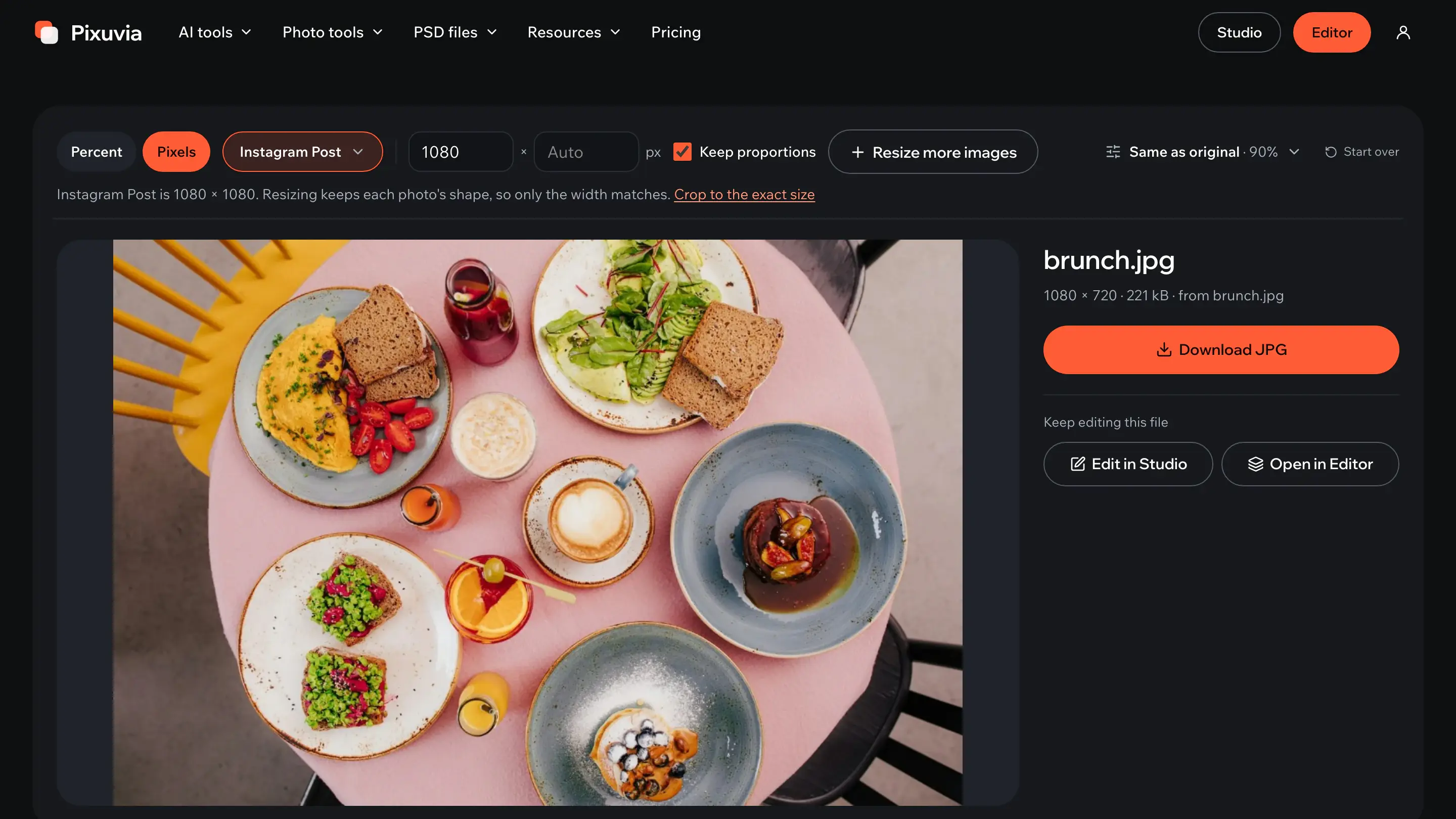
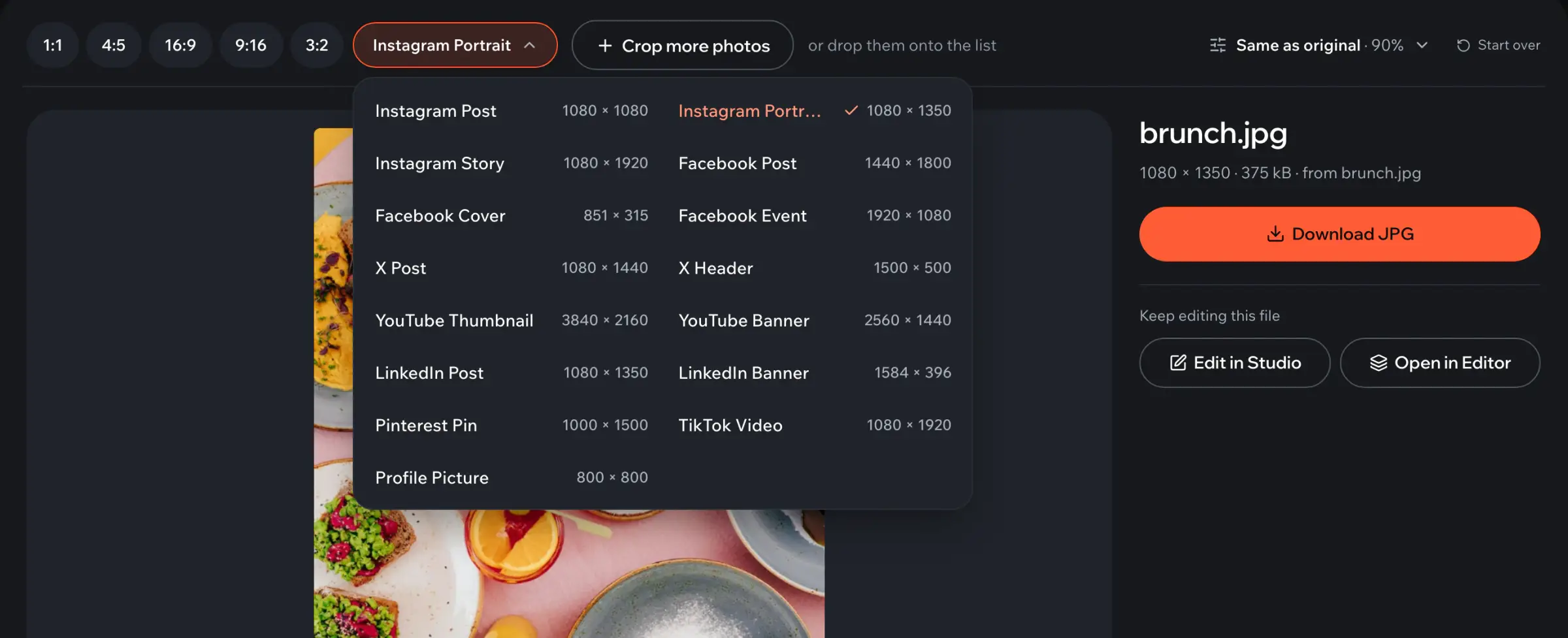
- 게시물 크기를 열고 플랫폼과 위치를 고르세요. 예를 들어 Instagram Post입니다. 도구가 픽셀로 바뀌고, 첫 번째 칸에 플랫폼의 너비(1080)가 들어가며 높이는 자동으로 남습니다. 목록에 없는 위치라면 대신 픽셀을 클릭하고 크기 표의 너비를 입력하세요.
- 비율 유지는 체크된 채로 두세요. 높이는 사진 고유의 모양을 따르므로 늘어나는 곳이 없습니다. 1600 × 1067 사진은 1080 × 720이 됩니다. 사진의 모양이 고른 크기와 다르면 막대 아래에 안내가 나타나며 자르기 도구로 연결됩니다. 플랫폼이 다른 모양을 잘라 내는 경우에만 필요합니다.
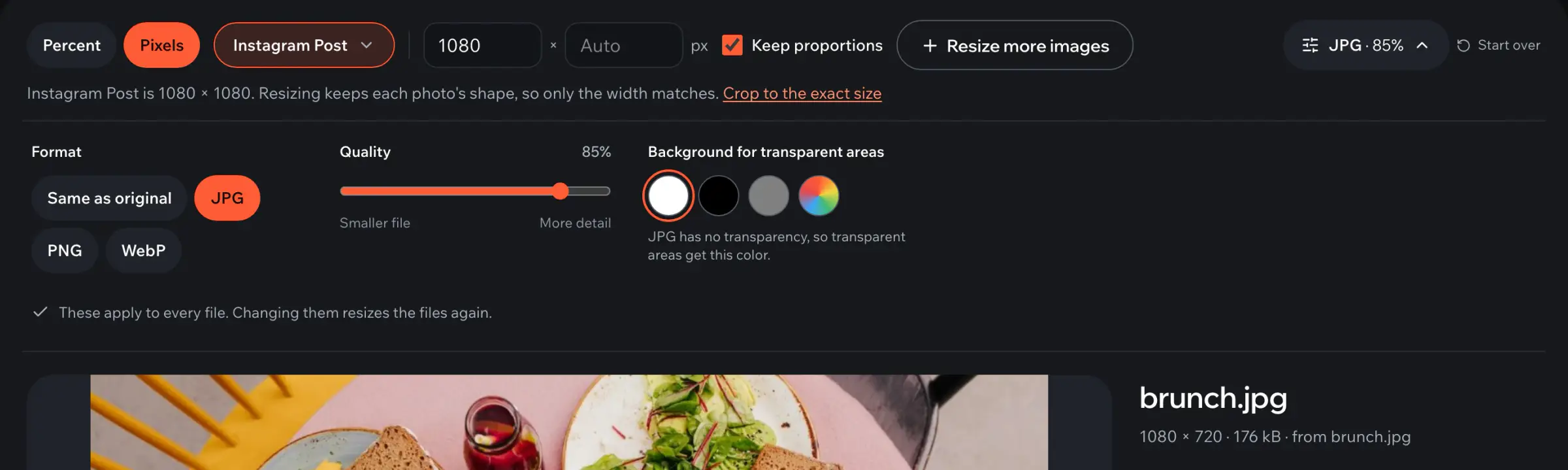
- 옵션(원본과 동일 · 90%라고 적힌 버튼)을 열고, 원본이 PNG, HEIC 등 다른 형식이면 JPG를 고르세요. 플랫폼의 파일 크기 제한을 넘을 때만 품질을 낮추세요.
- 파일 이름 아래에서 새 크기를 확인한 다음 JPG 다운로드를 클릭하세요. 여러 장이라면 모두 다운로드 (ZIP)를 클릭합니다. 한 장을 계속 작업하려면 스튜디오에서 편집 또는 편집기에서 열기를 클릭하세요.
게시물 크기는 항상 너비만 채워 넣습니다. 크기 조정으로는 사진의 모양을 바꿀 수 없고, 플랫폼도 너비를 기준으로 사진 크기를 정하기 때문입니다. 비율 유지가 켜져 있으면 입력한 숫자는 각 변이 가질 수 있는 최댓값이 됩니다. 그래서 세로 게시물용으로 1080 × 1350을 입력해도 3:2 사진은 1080 × 720이 되며, 인스타그램에는 여전히 맞습니다. 파일을 작게만 만들면 될 때는 퍼센트가 더 빠릅니다. 25%, 50%, 75%는 클릭 한 번이고, 옆의 칸에는 1%에서 400%까지 아무 값이나 입력할 수 있습니다.
사진을 원래 픽셀보다 크게 늘리면 더 선명해지지 않고 흐려지며, 사진이 커질 때는 크기 조정 도구가 막대 아래에 그렇게 알려 줍니다. 작은 원본으로 썸네일을 3840 × 2160까지 키워야 한다면 먼저 이미지 확대 방법을 읽어 보세요. 레이어가 있는 PSD는 크기 조정 도구가 보이는 레이어를 하나의 이미지로 병합합니다. 레이어를 유지하려면 편집기에서 파일을 열고 이미지 > 이미지 크기…를 선택하세요. 편집기의 파일 > 새로 만들기… 대화상자에도 게시물 크기의 빈 캔버스가 있는 소셜 탭이 있어, 처음부터 그래픽을 디자인할 때 쓸 수 있습니다.
플랫폼별 파일 크기와 형식 제한
파일 크기나 형식을 밝힌 플랫폼은 일부뿐이며, 밝힌 곳도 대개 프로필 이미지, 커버, 광고에 한정됩니다. 아래는 플랫폼이 공개한 제한입니다. 플랫폼이 밝히지 않은 곳에서는 표의 크기로 만든 JPG가 안전한 선택입니다.
- 인스타그램: 스토리 광고 사진은 최대 30MB의 JPG 또는 PNG입니다. 일반 게시물의 제한은 공개되지 않았습니다.
- 페이스북: 페이지 커버는 100KB 미만의 sRGB JPG, 851 × 315일 때 가장 빨리 로드됩니다. 로고나 텍스트가 있는 프로필 사진과 커버에는 PNG를 권장합니다. 링크 미리보기 이미지는 최대 8MB까지 가능합니다.
- YouTube: 썸네일은 JPG 또는 PNG이며, 휴대폰에서는 최대 2MB, 컴퓨터에서는 최대 50MB입니다. 배너는 6MB 이하, 프로필 사진은 최대 15MB(JPG, GIF, BMP 또는 PNG, 애니메이션 불가), 워터마크는 1MB 미만입니다.
- TikTok: 개발자 API로 게시하는 사진은 JPEG 또는 WebP이며 장당 최대 20MB입니다. 캐러셀 광고 이미지는 JPG 또는 PNG이고 100KB 이하가 이상적입니다.
- LinkedIn: 게시물 사진은 최대 5MB, 프로필 사진과 커버는 최대 8MB, 페이지 이미지는 최대 3MB의 PNG 또는 JPEG입니다.
- X: 프로필 사진은 최대 2MB의 JPEG, GIF 또는 PNG이며, 프로필이나 헤더 이미지에는 애니메이션 GIF를 쓸 수 없습니다.
파일이 제한을 넘으면 먼저 표의 크기로 줄이세요. 픽셀이 적을수록 파일이 가장 많이 작아집니다. 그다음 옵션에서 품질을 몇 포인트씩 낮추며 맞을 때까지 줄이세요. PNG에는 품질 설정이 없어서, 큰 PNG 사진은 JPG로 바꾸면 훨씬 작아집니다. 옵션을 원본과 동일로 두면 HEIC 형식의 아이폰 사진은 JPG가 되므로 어디에나 업로드할 수 있습니다.
자주 묻는 질문
모든 플랫폼에서 통하는 크기가 하나 있나요?
피드 게시물이라면 1080 × 1350이 가장 가깝습니다. 4:5 모양은 인스타그램, LinkedIn, X가 사진에 대해 공개한 범위 안에 있고, 1080픽셀은 인스타그램이 유지하고 LinkedIn이 권장하는 너비입니다. 커버, 배너, 썸네일, 스토리는 각각 자기 크기가 필요합니다.
플랫폼이 요구하는 것보다 큰 이미지를 올려도 될까요?
도움이 되는 경우는 드뭅니다. 인스타그램은 너비 1,080픽셀보다 넓은 사진을 그 너비로 줄이므로, 플랫폼이 자체 설정으로 크기를 조정합니다. 정확한 크기로 올리면 형식과 품질을 직접 정할 수 있습니다.
크기를 조정하면 사진 품질이 떨어지나요?
사진을 작게 만들면 새 크기에서는 선명함이 유지되지만 없어진 픽셀은 돌아오지 않습니다. 크게 만들면 같은 픽셀이 더 넓은 공간에 퍼져 흐려지므로, 가지고 있는 가장 큰 원본에서 시작하세요.
출처
아래 페이지는 모두 2026년 11월 13일에 직접 열어 확인했습니다.
- Instagram Help: Image resolution of photos you share on Instagram
- Instagram Help: Reel size and aspect ratios on Instagram
- Meta Business Help: Design requirements for Instagram Stories ads
- Facebook Help: Facebook Page profile picture and cover photo dimensions
- Facebook Help: Add or change your cover photo on Facebook
- Meta for Developers: Images in link shares
- Meta Ads Guide: Image ad specs on Facebook Feed
- YouTube Help: Add custom thumbnails on YouTube
- YouTube Help: Manage your channel branding
- TikTok for Developers: Media transfer guide (image restrictions)
- TikTok for Business: Specifications for carousel ads
- TikTok for Business: Auction in-feed ads (profile image)
- LinkedIn Help: Share photos on LinkedIn
- LinkedIn Help: Photo won't upload to your profile
- LinkedIn Help: Add or change the cover image on your profile
- LinkedIn Help: Image specifications for LinkedIn Pages and Career Pages
- X Help Center: How to post photos or GIFs on X
- X Help Center: Help with uploading a profile photo