SNS用に画像をリサイズする方法
著者 Pixuvia · · 更新日
SNS用に画像をリサイズするには、画像を表示する場所のプラットフォーム指定サイズを調べ、縦横比を固定したまま、その幅に写真を縮小します。写真の形がプラットフォームの許容する比率の範囲外なら、先にトリミングするか拡張してください。リサイズだけでは形は変わらないためです。フィード用の写真は、幅 1,080 ピクセルあれば足りることがほとんどです。
以下に、Instagram、Facebook、YouTube、TikTok、LinkedIn、Xのサイズを1つの表にまとめました。数値はすべて、各プラットフォーム自身のヘルプページか開発者向けページから取っています。表のあとでは、写真にリサイズ、トリミング、拡張のどれが必要かの見分け方、Pixuviaの画像リサイズツールと「投稿サイズ」リストでのリサイズ方法、各プラットフォームが示すファイルサイズと形式の上限を説明します。
SNSの画像サイズはどれくらい?
プラットフォームによって、サイズを公表している掲載場所と公表していない場所があります。数値が示されていない箇所は、非公式の一覧の数字を転記せず「非公開」と書きました。「広告仕様」とある行は、ヘルプセンターに数値がないときに最も近い公式の数値として、広告ガイドから取っています。
| プラットフォームと掲載場所 | サイズ(ピクセル) | 比率 | プラットフォームの説明 |
|---|---|---|---|
| Instagram フィード写真 | 幅 1080、高さ 566~1440 | 1.91:1~3:4 | これより幅の広い写真は 1,080 px に縮小され、ほかの比率は収まるようにトリミングされます。 |
| Instagram ストーリーズ | 1080 × 1920 | 9:16 | 広告仕様。最小 600 × 1067。 |
| Instagram リール カバー | 420 × 654 | 1:1.55 | アップロード後は編集できません。 |
| Instagram プロフィール写真 | 非公開 | - | - |
| Facebook ページのプロフィール写真 | 320 × 320 | 1:1 | パソコンでは 176 × 176、スマートフォンでは 196 × 196 で表示され、円形に切り抜かれます。 |
| Facebook ページのカバー | 851 × 315、最小 400 × 150 | パソコンでは 16:9、スマートフォンでは 2.4:1 で表示 | プロフィール写真が左側の一部に重なります。 |
| Facebook プロフィールのカバー | 幅 720 以上 | 非公開 | - |
| Facebook リンクプレビュー | 1200 × 630、最小 600 × 315 | 1.91:1 | フィードで画像全体がトリミングされずに表示されます。 |
| Facebook フィード写真 | 1440 × 1800 | 4:5 | 広告仕様。通常の投稿のサイズは公開されていません。 |
| YouTube 動画サムネイル | 3840 × 2160、幅 640 以上 | 16:9 | 埋め込みプレーヤーのプレビュー画像にもなります。 |
| YouTube ショート サムネイル | 2160 × 3840、高さ 640 以上 | 9:16 | - |
| YouTube チャンネルバナー | 2560 × 1440、最小 2048 × 1152 | 16:9 | 文字とロゴは中央の 1235 × 338(2048 × 1152 の場合)に収めます。 |
| YouTube プロフィール写真 | 98 × 98 で表示 | 1:1 | アップロードサイズは非公開です。 |
| YouTube 動画の透かし | 150 × 150 以上 | 1:1 | - |
| TikTok フォト投稿 | 最大 1080p | 非公開 | TikTokの開発者向けドキュメントによる情報で、ヘルプセンターにはサイズの記載がありません。 |
| TikTok カルーセル広告の画像 | 720 × 1280、640 × 640 または 1200 × 628 | 9:16、1:1 または 1.91:1 | 広告仕様。 |
| TikTok プロフィール写真 | 非公開 | - | 広告のプロフィール画像は 98 × 98 です。 |
| LinkedIn 投稿の写真 | 幅 1080、最小 552 × 276 | 3:1~4:5 | 縦長や横長の写真は中央に配置され、収まるようにトリミングされます。 |
| LinkedIn リンク投稿の画像(ページ) | 1200 × 627 | 1.91:1 | 幅 200 px 未満だと小さなサムネイルで表示されます。 |
| LinkedIn プロフィール写真 | 400 × 400~7680 × 4320 | 非公開 | - |
| LinkedIn プロフィールのカバー | 1584 × 396 | 4:1 | - |
| LinkedIn ページのロゴ | 400 × 400、最小 268 × 268 | 1:1 | 透明なロゴは白い背景に表示されます。 |
| LinkedIn ページのカバー | 1512 × 256 | 約 6:1 | 細かい要素は端、主に右下から離して配置します。 |
| X 投稿の写真 | 非公開 | 2:1~3:4 | この範囲の写真 1 枚なら全体が表示されます。 |
| X プロフィール写真 | 400 × 400 | 1:1 | - |
| X ヘッダー | 1500 × 500 | 3:1 | 上下それぞれ最大 60 px が切り取られることがあります。 |
多くのサイズ一覧と異なる数値が2つあります。Instagramのヘルプページでは、フィード写真を 3:4(1080 × 1440)まで認めており、多くの一覧にまだ載っている 4:5 より縦長です。YouTubeのサムネイルも、現在は 1280 × 720 ではなく 3840 × 2160 が求められています。また広告ガイドは独自のサイズを使うため、広告仕様と通常の投稿を混ぜた一覧では、同じフィードに2通りの答えが出ることがあります。
リサイズ、トリミング、拡張:写真にはどれが必要?
リサイズは写真のピクセル数を変えますが、形は保ちます。始める前に、写真の比率を「比率」の列と見比べてください。スマートフォンの写真は多くが 4:3 か 3:4、カメラの写真は 3:2 です。
- 比率がすでに合っている:リサイズします。3:2 の横長写真は Instagram の 1.91:1~3:4 の範囲に入っているので、幅を 1,080 px にするだけで済みます。
- 比率が合わず、端が切れてもよい:プラットフォームの形にトリミングします。SNS用のトリミングツールには基本の比率と、トリミングと拡大縮小を一度に行える「投稿サイズ」リストがあります。
- 比率が合わず、端も残したい:代わりに写真を拡張します。横長の写真に空や地面を足して、9:16 のストーリーズを埋めるイメージです。写真の背景を拡張する方法のガイドで解説しています。AIによる塗りつぶしにはAIクレジットを使います。
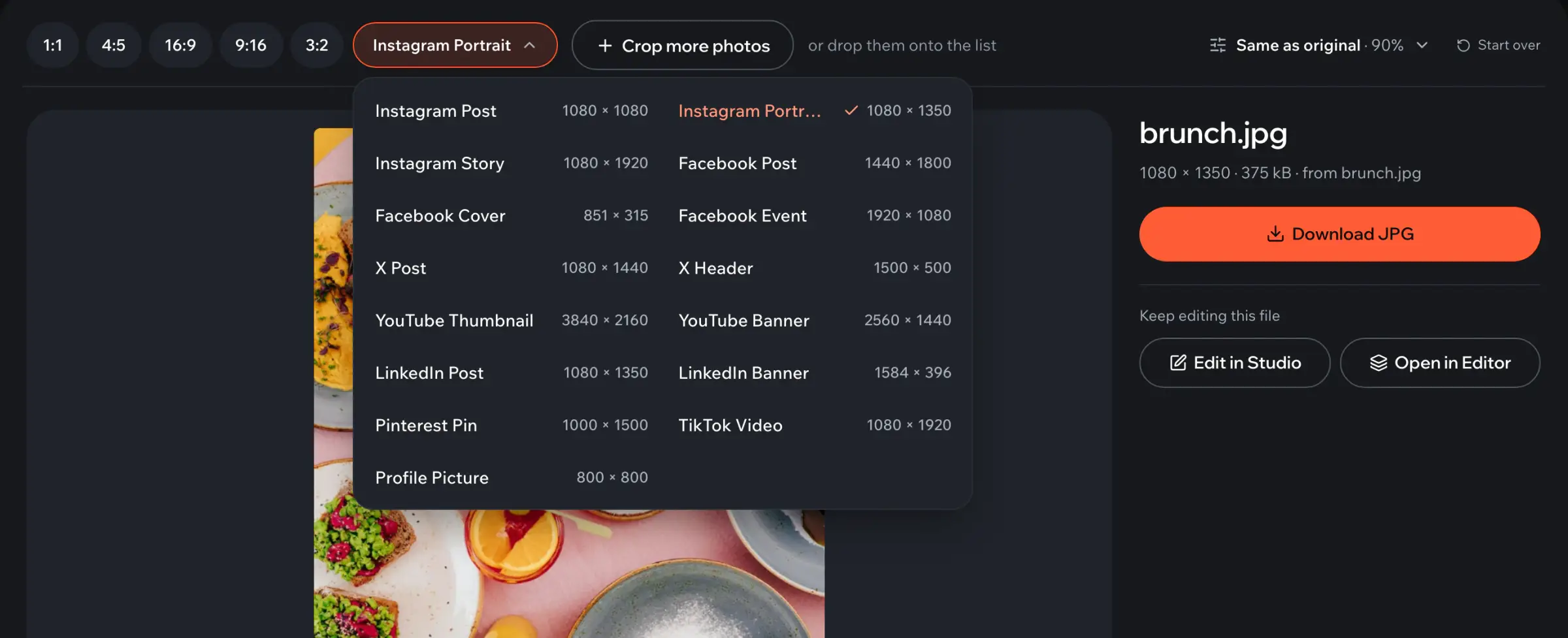
リサイザーで「縦横比を固定」をオフにして両辺を入力しても正確なサイズにできますが、画像が押しつぶされます。3:2 の写真を無理に 1080 × 1350 にすると、ナンバープレートは楕円になり、顔は細くなります。先にトリミングしてから、リサイズしてください。
SNS用に画像をリサイズする方法
画像のサイズ変更ページはページ上で処理を行い、AIクレジットは不要です。JPG、PNG、WebP、HEIC、PSD のファイルを1枚あたり 60 MB まで扱え、まとめた写真にはすべて同じ設定が適用されます。
- 「画像のサイズ変更」を開き、写真をページにドロップするか、「画像を選択」をクリックします。写真1枚でも、まとめてでも同じように使えます。
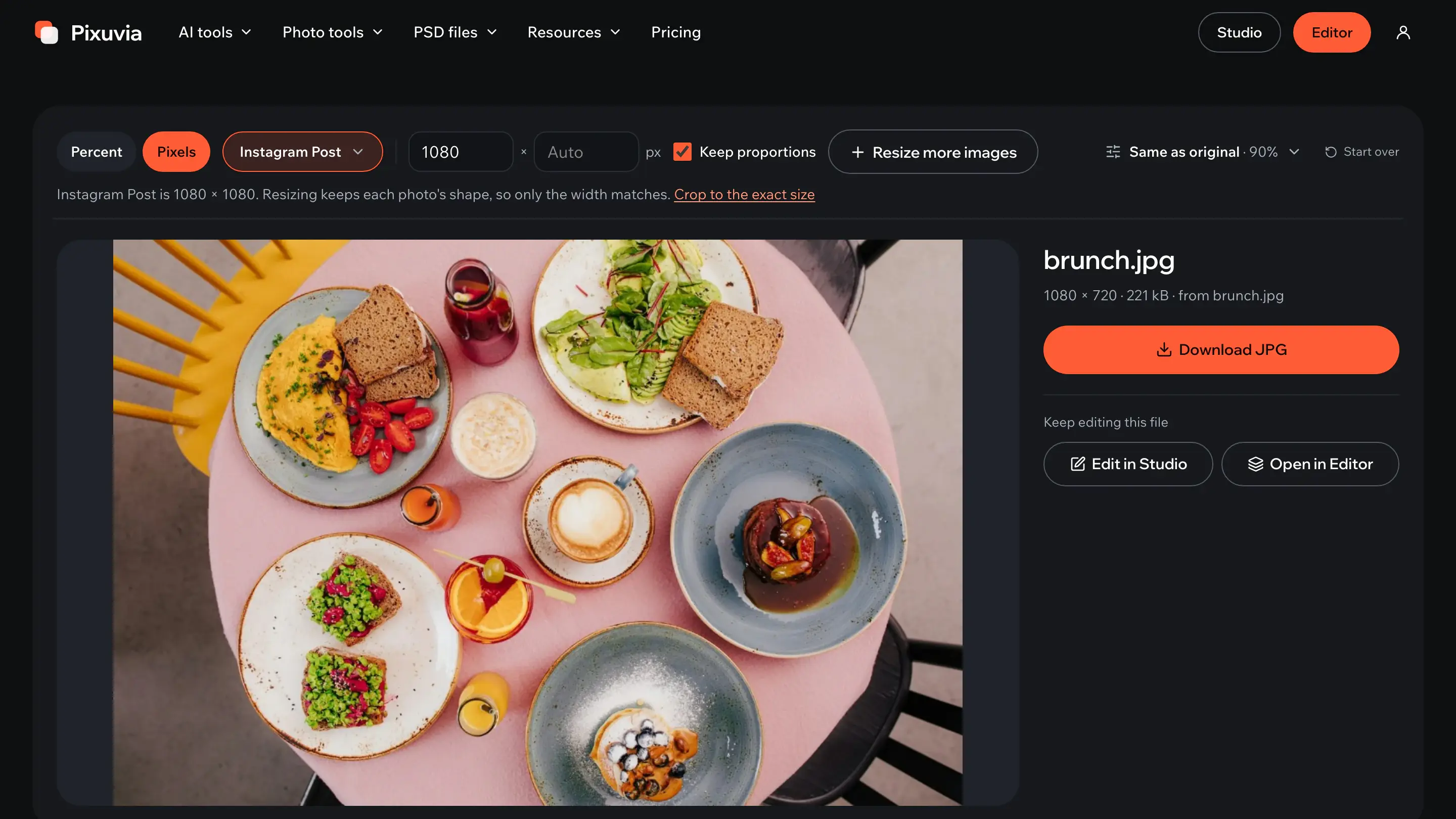
- 「投稿サイズ」を開き、プラットフォームと掲載場所(たとえば Instagram 投稿)を選びます。ツールが「ピクセル」に切り替わり、最初のボックスにプラットフォームの幅(1080)が入り、高さは「自動」のままになります。リストにない掲載場所は、「ピクセル」をクリックして、サイズ一覧の幅を入力してください。
- 「縦横比を固定」はオンのままにします。高さは写真自身の形に合わせて決まるので、引き伸ばされません。1600 × 1067 の写真は 1080 × 720 になります。写真の形が選んだサイズと違う場合は、バーの下にその旨のメモが表示され、トリミングツールへのリンクが付きます。プラットフォームがほかの形をトリミングする場合にだけ使えば十分です。
- 「オプション」(「元と同じ · 90%」と表示されたボタン)を開き、元がPNG、HEICなどの形式なら JPG を選びます。プラットフォームにファイルサイズの上限があり、それを超えている場合にだけ、「画質」を下げてください。
- ファイル名の下に表示される新しいサイズを確認し、「JPG をダウンロード」、複数枚なら「すべてダウンロード (ZIP)」をクリックします。1枚の編集を続けるには、「スタジオで編集」か「エディターで開く」をクリックします。
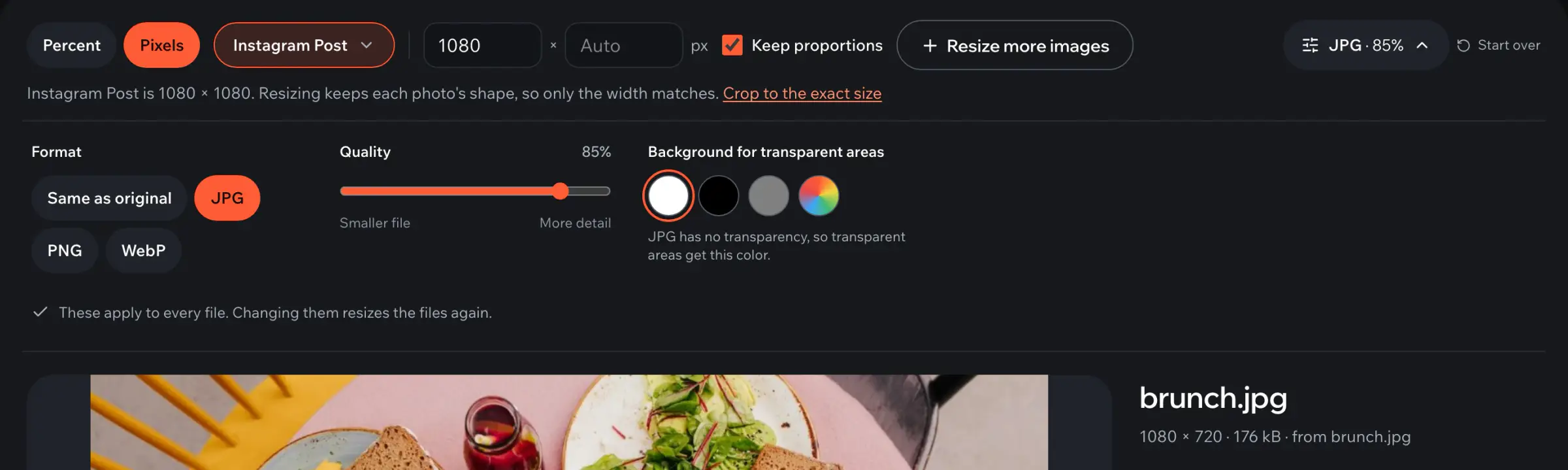
「投稿サイズ」は幅だけを入力します。リサイズでは写真の形を変えられず、プラットフォームも写真を幅で扱うためです。「縦横比を固定」がオンのとき、入力した数値は各辺の最大値になります。そのため、縦長投稿用に 1080 × 1350 と入力しても、3:2 の写真は 1080 × 720 になり、Instagram には問題なく収まります。ファイルを小さくしたいだけなら、パーセントのほうが手早く済みます。25%、50%、75% はワンクリックで、隣のボックスには 1%~400% の任意の値を入力できます。
写真を元のピクセル数より大きくすると、シャープにはならず、ぼやけます。写真が大きくなる場合は、リサイザーがバーの下にそう表示します。小さな元画像からサムネイルを 3840 × 2160 にする必要があるなら、先に画像を高画質で拡大する方法を読んでください。レイヤー付きの PSD は、リサイザーが表示中のレイヤーを1枚の画像に統合します。レイヤーを残すには、ファイルをエディターで開き、イメージ > 画像解像度… を選びます。エディターの ファイル > 新規… ダイアログにも「ソーシャル」タブがあり、投稿サイズの空のキャンバスからグラフィックを作れます。
プラットフォーム別のファイルサイズと形式の上限
ファイルサイズや形式を示しているのは一部のプラットフォームだけで、示している場合もプロフィール画像、カバー、広告についてがほとんどです。以下は各社が公表している上限です。公表のないプラットフォームでは、表のサイズの JPG にしておけば安全です。
- Instagram:ストーリーズ広告の写真は JPG または PNG で 30 MB まで。通常の投稿の上限は公表されていません。
- Facebook:ページのカバーは、851 × 315 で 100 KB 未満の sRGB JPG がもっとも速く読み込まれます。ロゴや文字を含むプロフィール写真とカバーには PNG が推奨されています。リンクプレビューの画像は 8 MB までです。
- YouTube:サムネイルは JPG または PNG で、スマートフォンからは 2 MB まで、パソコンからは 50 MB までです。バナーは 6 MB 以下、プロフィール写真は 15 MB まで(JPG、GIF、BMP、PNG。アニメーションは不可)、透かしは 1 MB 未満です。
- TikTok:開発者向けAPIで投稿する写真は JPEG または WebP で、1枚 20 MB までです。カルーセル広告の画像は JPG または PNG で、100 KB 以下が理想とされています。
- LinkedIn:投稿の写真は 5 MB まで、プロフィール写真とカバーは 8 MB まで、ページの画像は PNG または JPEG で 3 MB までです。
- X:プロフィール写真は JPEG、GIF、PNG で 2 MB までです。プロフィール画像とヘッダー画像には、アニメーション GIF は使えません。
ファイルが上限を超えているときは、まず表のサイズにリサイズします。ピクセル数を減らすのが、ファイルを小さくするいちばん効果的な方法だからです。そのあと「オプション」で「画質」を数ポイントずつ、収まるまで下げます。PNG には画質の設定がないため、大きな PNG の写真は JPG にすると大幅に小さくなります。HEIC の iPhone の写真は、「オプション」を「元と同じ」のままにしておくと JPG になるので、どこにでもアップロードできます。
よくある質問
すべてのプラットフォームで使える1つのサイズはありますか?
フィード投稿なら、1080 × 1350 がいちばん近いサイズです。4:5 の形は Instagram、LinkedIn、X が写真について公表している範囲に入り、幅 1080 ピクセルは Instagram が維持し、LinkedIn が推奨している幅です。カバー、バナー、サムネイル、ストーリーズには、それぞれ別のサイズが必要です。
プラットフォームの指定より大きい画像をアップロードしたほうがいいですか?
ほとんど効果はありません。Instagram は幅 1,080 ピクセルを超える写真をその幅まで縮小するので、プラットフォーム側の設定でリサイズされます。指定どおりのサイズでアップロードすれば、形式と画質を自分で選べます。
リサイズすると写真の画質は下がりますか?
写真を小さくすると、新しいサイズではシャープなままですが、取り除かれたピクセルは元に戻せません。大きくすると、同じピクセルがより広い範囲に広がってぼやけるので、手元でいちばん大きい元画像から始めてください。
出典
以下のページはすべて、2026年11月13日に開いて確認しました。
- Instagram Help: Image resolution of photos you share on Instagram
- Instagram Help: Reel size and aspect ratios on Instagram
- Meta Business Help: Design requirements for Instagram Stories ads
- Facebook Help: Facebook Page profile picture and cover photo dimensions
- Facebook Help: Add or change your cover photo on Facebook
- Meta for Developers: Images in link shares
- Meta Ads Guide: Image ad specs on Facebook Feed
- YouTube Help: Add custom thumbnails on YouTube
- YouTube Help: Manage your channel branding
- TikTok for Developers: Media transfer guide (image restrictions)
- TikTok for Business: Specifications for carousel ads
- TikTok for Business: Auction in-feed ads (profile image)
- LinkedIn Help: Share photos on LinkedIn
- LinkedIn Help: Photo won't upload to your profile
- LinkedIn Help: Add or change the cover image on your profile
- LinkedIn Help: Image specifications for LinkedIn Pages and Career Pages
- X Help Center: How to post photos or GIFs on X
- X Help Center: Help with uploading a profile photo