So wandelst du HEIC unter Windows, auf dem Mac und iPhone in JPG um
Von Pixuvia · · Aktualisiert
Um HEIC auf dem Mac in JPG umzuwandeln, öffne das Foto in der Vorschau, wähle Ablage > Exportieren und das Format JPEG. Unter Windows installierst du zwei Erweiterungen aus dem Microsoft Store, damit HEIC lesbar wird, öffnest das Foto in Fotos und wählst über Speichern unter das Format JPEG. Auf dem iPhone macht Einstellungen > Kamera > Formate > Maximale Kompatibilität neue Fotos zu JPEG. Auf jedem Gerät wandelt ein Browser-Konverter einen ganzen Stapel in JPGs um.
Suche dein Gerät in der Tabelle und folge dem passenden Abschnitt. Die Schritte für Windows, Mac und iPhone stammen aus den Hilfeseiten und vom Support von Microsoft und Apple; wo eine Angabe stattdessen von einer Technikseite kommt, steht das im Text. Fragst du dich, ob du überhaupt umwandeln solltest? HEIC vs. JPG erklärt, wofür sich jedes Format eignet.
Auf dieser Seite
Welcher Weg funktioniert auf meinem Gerät?
| Gerät | Eingebauter Weg | Braucht es etwas Zusätzliches? | Viele Fotos auf einmal? |
|---|---|---|---|
| Windows 11 oder 10 | Fotos: ... > Speichern unter, dann JPEG; Paint: Datei > Speichern unter > JPEG-Bild | HEIF-Bilderweiterungen und HEVC-Videoerweiterungen (kostenpflichtiger Download) aus dem Microsoft Store | Ein Foto nach dem anderen in Fotos oder Paint; alle auf einmal, wenn das iPhone die Fotos beim Kopieren per Kabel umwandelt |
| Mac | Vorschau: Ablage > Exportieren als JPEG; Finder: Schnellaktionen > Bild konvertieren | Nein | Ja, in der Vorschau: mehrere Fotos in einem Fenster |
| iPhone oder iPad | Einstellungen > Kamera > Formate > Maximale Kompatibilität | Nein | Jedes neue Foto; vorhandene bleiben HEIC |
| Jeder Browser | HEIC-in-JPG-Konverter | Nein, ein aktueller Browser | Ja, mit Alle herunterladen (ZIP) |
Wie wandle ich HEIC unter Windows 11 oder 10 in JPG um?
Windows liest HEIC nicht von selbst. Installiere zwei Add-ons aus dem Microsoft Store, damit es die Fotos öffnen kann, öffne dann ein Foto in Fotos oder Paint und speichere mit Speichern unter eine JPEG-Kopie. Beide Apps wandeln jeweils ein Foto um.
Wie öffne ich HEIC-Dateien unter Windows?
Wenn Fotos „Sie benötigen eine Erweiterung, um diese Datei zu verwenden“ meldet, rät Microsoft, die HEIF-Bilderweiterungen und die HEVC-Videoerweiterungen aus dem Microsoft Store zu installieren, beide, auch wenn du nur Fotos öffnest, und Fotos danach neu zu starten. Das HEIF-Paket lässt Windows das HEIF-Format lesen und schreiben, doch laut seiner Store-Seite muss auch das HEVC-Paket installiert sein, um Bilder in .heic-, .hif- oder .heif-Dateien anzuzeigen. Die HEVC-Videoerweiterungen sind ein kostenpflichtiger Download.
Wie speichere ich ein HEIC in Fotos als JPG?
- Klicke im Datei-Explorer mit der rechten Maustaste auf das HEIC-Foto und wähle Öffnen mit > Fotos.
- Klicke oben rechts im Fotos-Fenster auf die drei Punkte und wähle Speichern unter.
- Wähle in der Liste Dateityp die Option JPEG (.jpg), suche einen Ordner und einen Namen aus und klicke dann auf Speichern.
Das sind die Schritte, die ein Microsoft-Support-Moderator auf Microsoft Q&A nennt. Die Hilfeseiten von Microsoft beschreiben den Dialog selbst nicht, daher stammt die Bezeichnung des Dateityps aus der Anleitung von SlashGear. Das HEIC bleibt unverändert neben dem neuen JPG liegen. Die Anleitung von MakeUseOf für Windows 10 und 11 erreicht dasselbe Speichern unter per Rechtsklick auf das geöffnete Foto, und die Store-Seite der Fotos-App deckt beide Versionen ab.
Laut Microsoft bearbeitet und speichert die neu gestaltete Fotos-App, die seit Oktober 2026 unter Windows 11 eingeführt wird, HEIC-Fotos im Originalformat. Speicherst du dort eine Bearbeitung, bleibt es ein HEIC, nutze also Speichern unter, wenn du ein JPG willst. Entspricht dein Fotos-Fenster diesen Schritten nicht, liefert Paint dasselbe Ergebnis.
Wie speichere ich ein HEIC in Paint als JPG?
- Klicke mit der rechten Maustaste auf das HEIC-Foto und wähle Öffnen mit > Paint.
- Wähle Datei > Speichern unter > JPEG-Bild.
- Suche einen Ordner aus, tippe einen Namen ein und klicke auf Speichern.
Derselbe Microsoft-Moderator nennt diese Schritte, und die Paint-Seite von Microsoft sagt, dass du das Format beim Speichern wählst, darunter PNG, JPEG, BMP und GIF. Paint liest HEIC über dieselben zwei Erweiterungen wie Fotos. Das heutige Paint kommt aus dem Microsoft Store, und seine Store-Seite nennt Windows 11.
Wie bekomme ich JPG-Kopien, ohne am PC umzuwandeln?
Die Hilfe von Microsoft nennt zwei weitere Wege, die JPGs überhaupt erst auf den PC bringen. Viele Handys wandeln ihre Fotos um, wenn du sie per Kabel auf den PC kopierst oder an dich selbst mailst. Apple bestätigt, dass Fotos, die per USB in Fotos, Digitale Bilder oder auf einen PC importiert werden, in JPEG umgewandelt werden können, sofern auf dem iPhone unter Einstellungen > Apps > Fotos nicht Originale behalten gewählt ist. Und OneDrive kann von Anfang an JPGs aufnehmen: Die OneDrive-Hilfe von Microsoft verweist auf die Kameraeinstellung Maximale Kompatibilität des iPhones weiter unten.
Für einen ganzen Ordner mit HEIC-Fotos, die schon auf dem PC liegen, nimm den Browser-Weg weiter unten: Er wandelt den Stapel in einem Rutsch um und braucht keine der beiden Erweiterungen.
Wie wandle ich HEIC auf dem Mac in JPG um?
Ein Mac öffnet HEIC ohne Zusätze, die Umwandlung ist also ein Export. Apple beschreibt zwei Wege.
In der Vorschau
- Öffne das Foto in der Vorschau.
- Wähle Ablage > Exportieren.
- Klicke auf das Einblendmenü Format und wähle JPEG. Für JPEG erscheint ein Qualitätsregler.
- Tippe auf Wunsch einen neuen Namen ein oder wähle einen anderen Ordner, und klicke dann auf Sichern.
Für mehrere Fotos öffnest du sie alle in einem Fenster der Vorschau, wählst sie in der Seitenleiste aus und exportierst sie auf dieselbe Weise. Das Menü Format der Vorschau nennt außerdem HEIC, JPEG-2000, OpenEXR, PDF, PNG und TIFF.
Im Finder mit Schnellaktionen
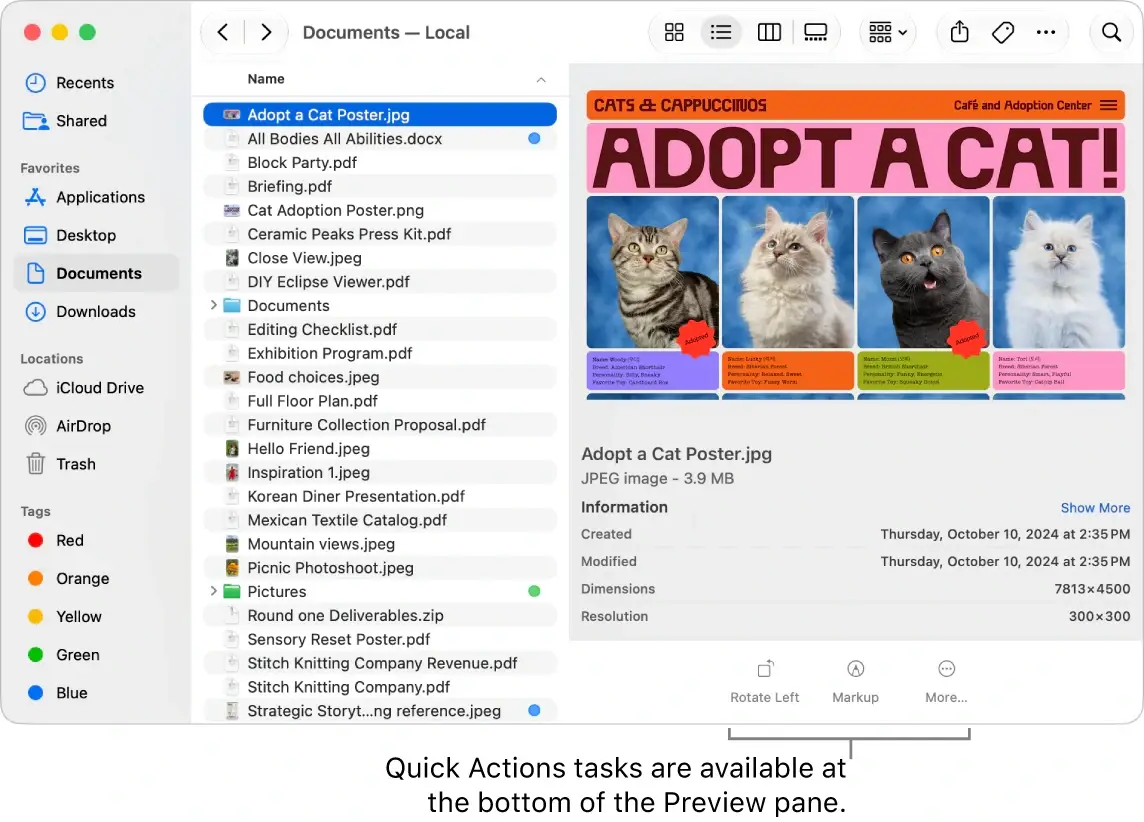
Wähle in einem Finder-Fenster das Foto aus, klicke bei gedrückter Control-Taste darauf und wähle Schnellaktionen. Wähle Bild konvertieren (in Apples Anleitung erreichst du es über Mehr), dann ein Format und eine Größe. Apples eigenes Beispiel ist, ein iPhone-.heic in ein .jpeg oder .png umzuwandeln. Dieselben Schnellaktionen stehen unten im Vorschaubereich, wenn der Finder ihn anzeigt.
Wie bekomme ich JPG-Fotos vom iPhone?
Ändere das Kameraformat für neue Fotos und wisse, welche Arten des Teilens die vorhandenen umwandeln.
- Neue Fotos als JPEG: öffne Einstellungen, tippe auf Kamera, dann auf Formate und auf Maximale Kompatibilität. Neue Fotos werden dann als JPEG gespeichert. Mit Hohe Effizienz wechselst du zurück. Bereits aufgenommene Fotos bleiben HEIC. Die OneDrive-Hilfe von Microsoft merkt an, dass manche iOS-Geräte Maximale Kompatibilität nicht mehr anbieten; wenn deines es nicht tut, nimm die Wege weiter unten.
- Teilen: bei AirDrop, Nachrichten oder E-Mail kann ein Foto laut Apple in einem kompatibleren Format wie JPEG gesendet werden, wenn das empfangende Gerät HEIF nicht unterstützt. Es heißt „kann“, prüfe also, was ankommt.
- Auf einen Computer kopieren: per Kabel können Fotos in JPEG umgewandelt werden, sofern unter Einstellungen > Apps > Fotos nicht Originale behalten gewählt ist.
- iCloud-Fotos: behält jedes Foto in seinem Originalformat, HEIC-Fotos bleiben dort also HEIC.
Für Fotos, die schon auf dem iPhone liegen, öffne den HEIC-in-JPG-Konverter in Safari und wähle sie aus deiner Mediathek aus. Auf einem Handy werden Fotos mit mehr als 4096 px an einer Seite auf 4096 px verkleinert.
Wie wandle ich HEIC in jedem Browser in JPG um?
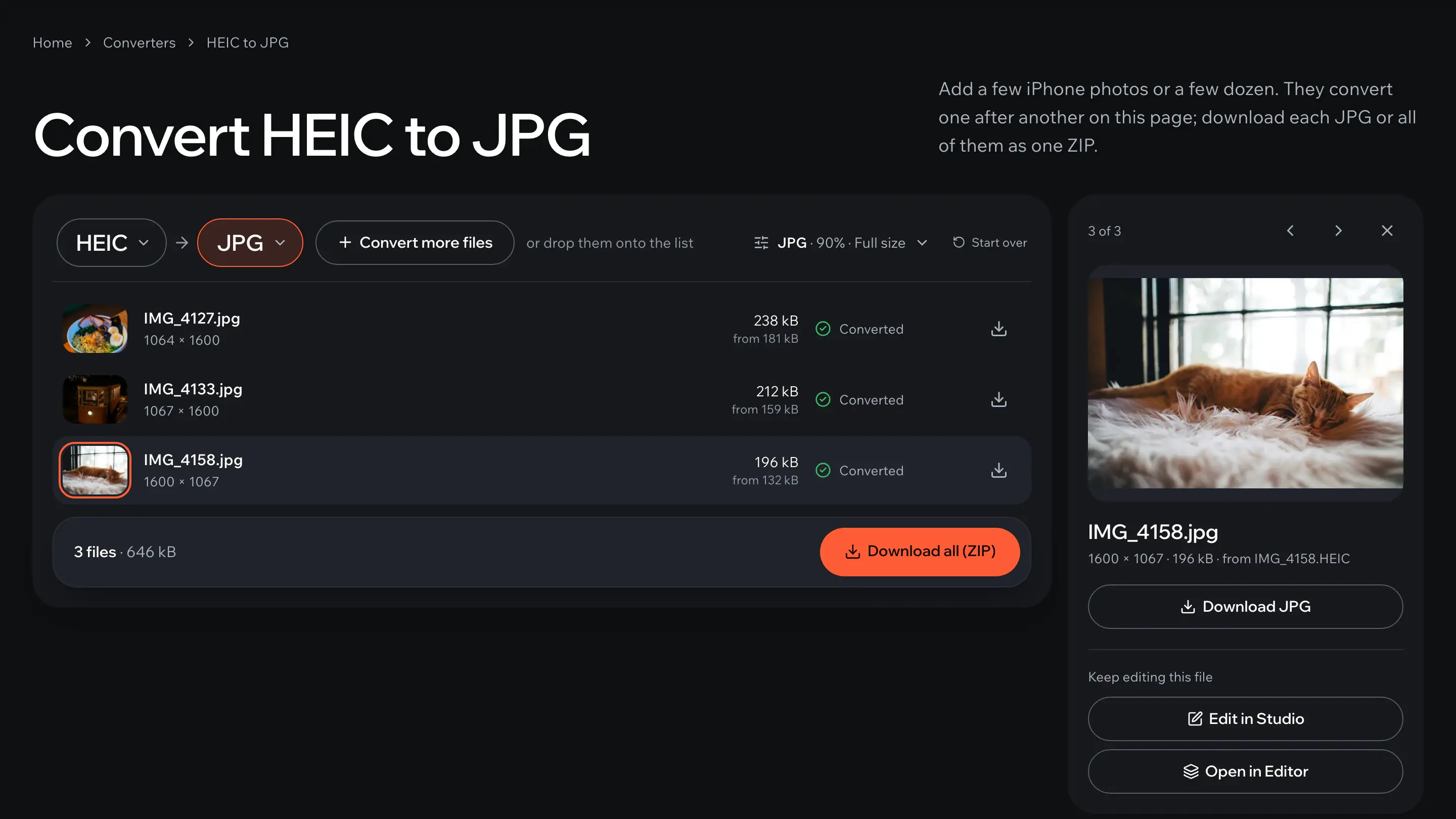
Der Pixuvia HEIC-in-JPG-Konverter funktioniert gleich unter Windows, auf dem Mac, unter Linux, auf einem Chromebook oder einem Handy, braucht keine Erweiterung und wandelt einen Stapel in einem Rutsch um. So geht es:
- Öffne den HEIC-in-JPG-Konverter in einem aktuellen Browser und klicke auf HEIC-Dateien auswählen oder ziehe die Fotos auf die Ablagefläche. Ein Foto oder der Inhalt eines ganzen Ordners funktioniert.
- Warte, während sich die Liste füllt. Die Fotos werden nacheinander umgewandelt, und jede Zeile zeigt den neuen JPG-Namen, seine Größe in Pixeln und die Dateigröße, dann Konvertiert.
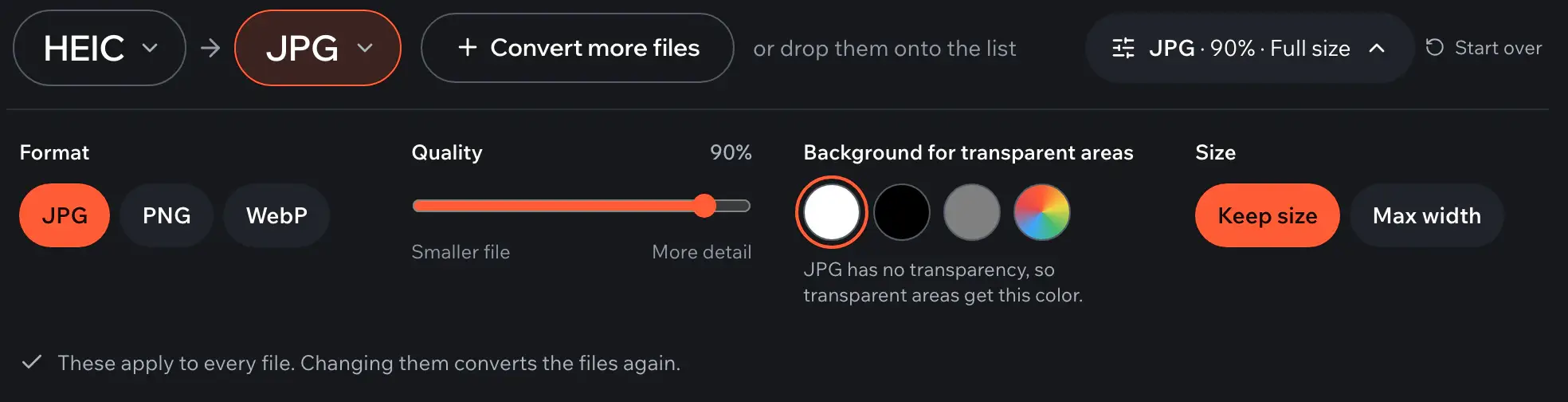
- Um die Ausgabe zu ändern, klicke auf die Optionen-Schaltfläche (sie lautet JPG · 90% · Volle Größe) und stelle Qualität, Max. Breite oder ein anderes Format ein. Die Optionen gelten für jede Datei, und eine Änderung wandelt die Dateien erneut um.
- Klicke auf Alle herunterladen (ZIP) für jedes JPG in einer Datei oder auf die Download-Schaltfläche einer Zeile für ein einzelnes Foto. Wähle eine Zeile, um sie größer zu sehen, mit JPG herunterladen, Im Studio bearbeiten und Im Editor öffnen.
Das kommt heraus:
- Aufrecht: jedes JPG folgt der im Foto gespeicherten Drehung, nichts kommt seitwärts heraus.
- Volle Größe: auf einem Computer behalten Fotos bis 8192 px an einer Seite ihre Größe, genug für eine 48-MP-Aufnahme eines iPhones. Wähle Max. Breite, um kleinere Kopien für E-Mail oder Web zu erzeugen.
- Qualität: beginnt bei 90 % und reicht von 10 % bis 100 %. Für jeden erhaltenen Pixel nimm stattdessen HEIC in PNG, bei deutlich größerer Datei.
- Fotodetails: Kamera, Datum und Ort, die im HEIC gespeichert sind, werden nicht in das JPG übernommen. Behalte die Originale, wenn du Fotos nach Datum sortierst.
- Serien: ein HEIC, das mehrere Bilder enthält, ergibt ein JPG seines Hauptbilds.
Musst du ein Foto vor dem Versenden korrigieren? Im Studio bearbeiten öffnet das JPG im einfachen Studio, und Im Editor öffnen öffnet das Original im Editor mit Ebenen, der HEIC liest und JPG, PNG, WebP oder PSD speichert. Andere Formate, etwa PSD oder WebP, findest du auf der Seite Bildkonverter.
Fragen
Kann ich eine .heic-Datei einfach in .jpg umbenennen?
Nein. Der Name ändert sich, doch das Bild darin ist weiterhin HEVC-codiertes HEIF, Apps, die HEIC nicht lesen können, können die Datei also weiterhin nicht öffnen, und manche nennen sie beschädigt. Beim Umwandeln wird das Foto decodiert und erneut als echtes JPEG gespeichert.
Warum lässt sich eine HEIC-Datei im Browser nicht umwandeln?
Dateien über 60 MB werden abgelehnt, und eine beschädigte oder halb kopierte Datei zeigt „Dieses Bild konnte nicht gelesen werden.“ Kopiere das Foto erneut vom Handy und füge es noch einmal hinzu; der Rest des Stapels wird in jedem Fall weiter umgewandelt.
Kann ich HEIC auf einem Chromebook oder unter Linux in JPG umwandeln?
Ja, im Browser. Der HEIC-in-JPG-Konverter läuft in aktuellen Versionen von Chrome, Edge, Firefox und Safari; außerhalb von Safari decodiert er das HEIC selbst, was beim ersten Mal einen Moment dauert.
Quellen
- Microsoft Support: Photos app Video Editor error: Can't view this file type
- Microsoft Store: HEIF Image Extension
- Microsoft Store: HEVC Video Extensions
- Microsoft Q&A: converting HEIC photos to JPEG on Windows 11, answer by a Microsoft support moderator (in French)
- Microsoft Store: Microsoft Photos
- Windows Experience Blog: Meet the new Photos app on Windows 11
- Microsoft: Draw, create, and edit with Paint
- Microsoft Store: Paint
- SlashGear (tech site): How to convert HEIC images to JPG on Windows
- MakeUseOf (tech site): How to natively convert HEIC files in Windows 10 and 11
- Microsoft Support: Upload HEIF and HEVC photos and videos to OneDrive
- Apple Support: Using HEIF or HEVC media on Apple devices
- Apple: Convert image file types using Preview on Mac
- Apple: Perform quick actions in the Finder on Mac