Come ridimensionare un’immagine per i social media
Di Pixuvia · · Aggiornato
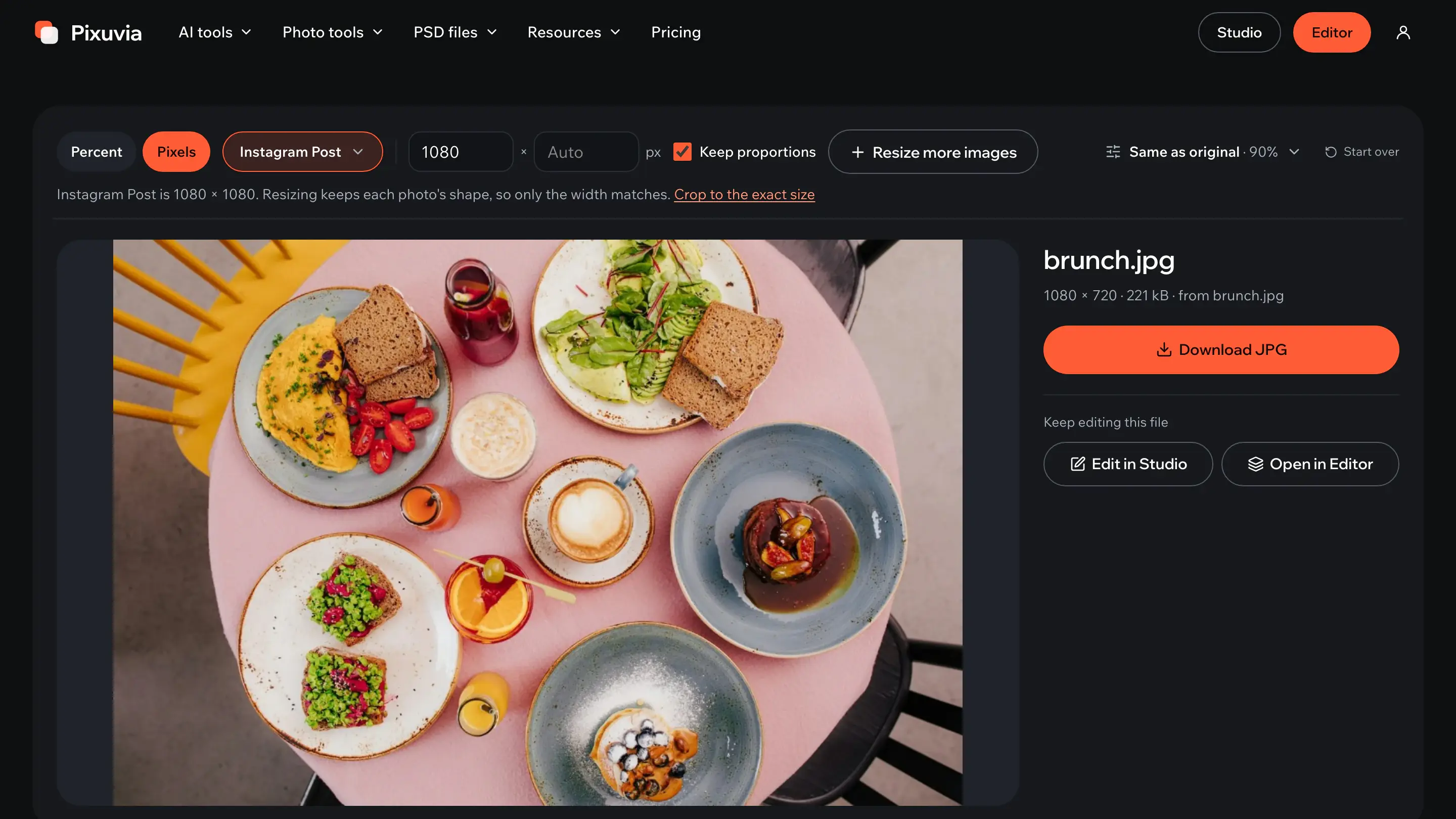
Per ridimensionare un’immagine per i social media, trova la misura della piattaforma per il punto in cui apparirà l’immagine, poi scala la foto a quella larghezza con le proporzioni bloccate. Se la forma della foto è fuori dal rapporto accettato dalla piattaforma, ritagliala o estendila prima, perché il solo ridimensionamento non cambia mai la forma. Per la maggior parte delle foto del feed basta una larghezza di 1.080 pixel.
Qui sotto trovi un’unica tabella di misure per Instagram, Facebook, YouTube, TikTok, LinkedIn e X, con ogni numero preso dalle pagine di aiuto o per sviluppatori della piattaforma. Poi: come capire se una foto va ridimensionata, ritagliata o estesa, come ridimensionarla con il ridimensionatore di immagini di Pixuvia e il suo elenco Formati dei post, e i limiti di peso e di formato dichiarati dalle piattaforme.
In questa pagina
Che dimensione deve avere un’immagine per i social media?
Ogni piattaforma pubblica le misure per alcuni punti e non per altri. Dove una piattaforma non indica un numero, la tabella scrive "Non pubblicato" invece di ripetere una cifra presa da una tabella non ufficiale. Le righe contrassegnate come "specifica pubblicitaria" vengono dalla guida agli annunci della piattaforma, il numero ufficiale più vicino quando il centro assistenza non ne dà.
| Piattaforma e posizione | Dimensione in pixel | Rapporto | Cosa dice la piattaforma |
|---|---|---|---|
| Foto del feed di Instagram | 1080 di larghezza, da 566 a 1440 di altezza | Da 1,91:1 a 3:4 | Le foto più larghe vengono ridotte a 1.080 px; gli altri rapporti vengono ritagliati per adattarsi. |
| Storia di Instagram | 1080 × 1920 | 9:16 | Specifica pubblicitaria; minimo 600 × 1067. |
| Copertina di un reel di Instagram | 420 × 654 | 1:1,55 | Non si può modificare dopo il caricamento. |
| Foto profilo di Instagram | Non pubblicato | - | - |
| Foto profilo di una Pagina Facebook | 320 × 320 | 1:1 | Mostrata a 176 × 176 su computer e a 196 × 196 su telefono, ritagliata a cerchio. |
| Copertina di una Pagina Facebook | 851 × 315, almeno 400 × 150 | Mostrata 16:9 su computer, 2,4:1 su telefono | La foto profilo copre una parte del lato sinistro. |
| Copertina del profilo Facebook | Almeno 720 di larghezza | Non pubblicato | - |
| Anteprima di un link su Facebook | 1200 × 630, almeno 600 × 315 | 1,91:1 | Mostra l’intera immagine senza ritagli nel feed. |
| Foto del feed di Facebook | 1440 × 1800 | 4:5 | Specifica pubblicitaria; nessuna misura pubblicata per i post normali. |
| Miniatura di un video YouTube | 3840 × 2160, almeno 640 di larghezza | 16:9 | È anche l’immagine di anteprima nei lettori incorporati. |
| Miniatura di YouTube Shorts | 2160 × 3840, almeno 640 di altezza | 9:16 | - |
| Banner del canale YouTube | 2560 × 1440, almeno 2048 × 1152 | 16:9 | Tieni testo e loghi dentro la zona centrale di 1235 × 338 (a 2048 × 1152). |
| Foto profilo di YouTube | Mostrata a 98 × 98 | 1:1 | Dimensione di caricamento non pubblicata. |
| Filigrana dei video YouTube | Almeno 150 × 150 | 1:1 | - |
| Post con foto di TikTok | Fino a 1080p | Non pubblicato | Dalla documentazione per sviluppatori di TikTok; il centro assistenza non indica una misura. |
| Immagine di un annuncio carosello di TikTok | 720 × 1280, 640 × 640 o 1200 × 628 | 9:16, 1:1 o 1,91:1 | Specifica pubblicitaria. |
| Foto profilo di TikTok | Non pubblicato | - | Le immagini del profilo degli annunci sono 98 × 98. |
| Foto di un post su LinkedIn | 1080 di larghezza, almeno 552 × 276 | Da 3:1 a 4:5 | Le foto più alte o più larghe vengono centrate e ritagliate per adattarsi. |
| Immagine di un post con link su LinkedIn (Pagina) | 1200 × 627 | 1,91:1 | Sotto i 200 px di larghezza appare come una piccola miniatura. |
| Foto profilo di LinkedIn | Da 400 × 400 a 7680 × 4320 | Non pubblicato | - |
| Copertina del profilo LinkedIn | 1584 × 396 | 4:1 | - |
| Logo di una Pagina LinkedIn | 400 × 400, almeno 268 × 268 | 1:1 | I loghi trasparenti appaiono su sfondo bianco. |
| Copertina di una Pagina LinkedIn | 1512 × 256 | Circa 6:1 | Tieni i dettagli lontano dai bordi, soprattutto in basso a destra. |
| Foto di un post su X | Non pubblicato | Da 2:1 a 3:4 | Una singola foto in questo intervallo viene mostrata per intero. |
| Foto profilo di X | 400 × 400 | 1:1 | - |
| Intestazione di X | 1500 × 500 | 3:1 | Fino a 60 px in alto e in basso possono essere ritagliati. |
Due numeri differiscono da molte tabelle di misure. La pagina di aiuto di Instagram ammette foto del feed fino a 3:4 (1080 × 1440), più alte del 4:5 che la maggior parte delle tabelle riporta ancora, e YouTube ora chiede miniature da 3840 × 2160 invece di 1280 × 720. Anche le guide agli annunci usano misure proprie, quindi una tabella che mescola specifiche pubblicitarie e post normali può dare due risposte per lo stesso feed.
Ridimensionare, ritagliare o estendere: cosa serve alla tua foto?
Ridimensionare cambia il numero di pixel di una foto e ne mantiene la forma. Confronta il rapporto della tua foto con la colonna Rapporto prima di iniziare: una foto da telefono è di solito 4:3 o 3:4, una foto da fotocamera 3:2.
- Il rapporto è già adatto: ridimensiona. Una foto orizzontale 3:2 rientra nell’intervallo di Instagram da 1,91:1 a 3:4, quindi le basta una larghezza di 1.080 px.
- Il rapporto non è adatto e puoi perdere i bordi: ritaglia nella forma della piattaforma. Lo strumento per ritagliare per i social ha i rapporti semplici e un elenco Formati dei post che ritaglia e scala in un solo passaggio.
- Il rapporto non è adatto e i bordi contano: estendi invece la foto, così uno scatto orizzontale guadagna cielo e terreno per riempire una storia 9:16. La guida per estendere lo sfondo di una foto lo spiega; il riempimento con l’AI usa crediti AI.
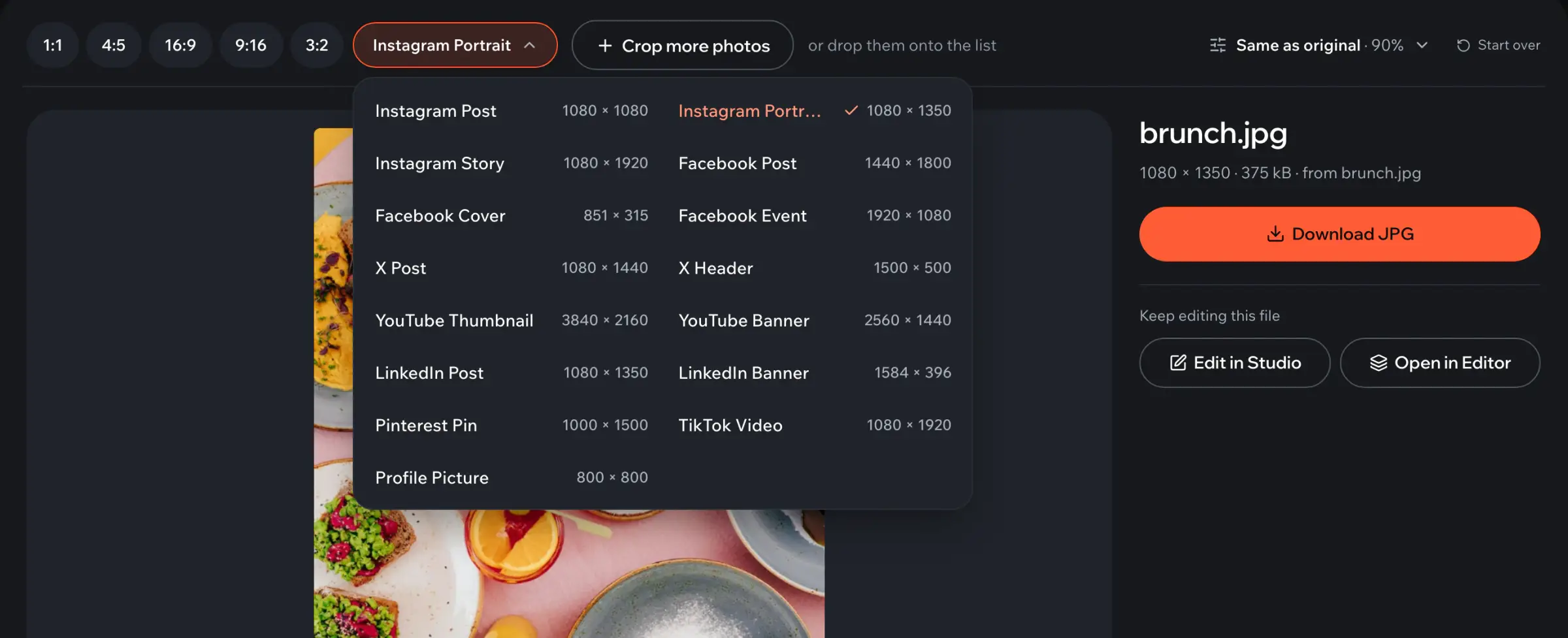
Anche disattivando Mantieni proporzioni nel ridimensionatore e digitando entrambi i lati si ottiene una misura esatta, ma l’immagine si deforma: una foto 3:2 forzata a 1080 × 1350 rende ovali le targhe e stretti i volti. Prima ritaglia, poi ridimensiona.
Come ridimensionare un’immagine per i social media
La pagina Ridimensionare un’immagine lavora sulla pagina stessa e non usa crediti AI. Accetta file JPG, PNG, WebP, HEIC e PSD fino a 60 MB ciascuno, e ogni foto di un gruppo riceve la stessa impostazione.
- Apri Ridimensionare un’immagine e trascina le foto sulla pagina, oppure clicca su Scegli immagini. Una foto o un intero gruppo funzionano allo stesso modo.
- Apri Formati dei post e scegli la piattaforma e il punto, per esempio Post Instagram. Lo strumento passa a Pixel, inserisce la larghezza della piattaforma nella prima casella (1080) e lascia l’altezza su Auto. Per un punto che non è nell’elenco, clicca su Pixel e digita la larghezza dalla tabella delle misure.
- Lascia attivo Mantieni proporzioni. L’altezza segue la forma della foto, quindi nulla si allunga: una foto di 1600 × 1067 diventa 1080 × 720. Quando la forma della foto è diversa dalla misura scelta, una nota sotto la barra lo segnala e rimanda allo strumento di ritaglio; ti serve solo se la piattaforma ritaglia le altre forme.
- Apri Opzioni (il pulsante con scritto Come l’originale · 90%) e scegli JPG se l’originale è un PNG, un HEIC o un altro formato. Abbassa Qualità solo se la piattaforma ha un limite di peso che superi.
- Controlla la nuova dimensione sotto il nome del file, poi clicca su Scarica JPG, o su Scarica tutto (ZIP) per un gruppo. Per continuare a lavorare su una foto, clicca su Modifica in Studio o Apri nell’Editor.
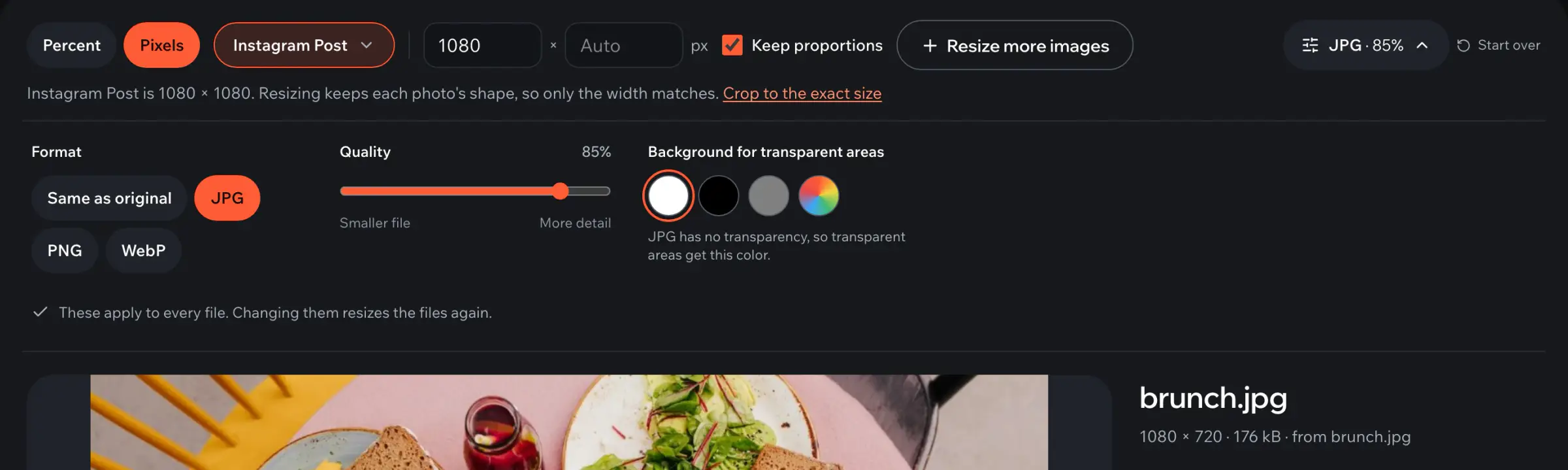
Formati dei post compila sempre solo la larghezza, perché il ridimensionamento non può cambiare la forma di una foto e le piattaforme dimensionano le foto in base alla larghezza. Con Mantieni proporzioni attivo, i numeri che digiti sono il massimo che ogni lato può raggiungere. Digitare 1080 × 1350 per un post verticale dà quindi a una foto 3:2 una dimensione di 1080 × 720, che va comunque bene per Instagram. La percentuale è più rapida quando ti serve solo un file più piccolo: 25%, 50% e 75% sono a un clic, e la casella accanto accetta qualsiasi valore da 1% a 400%.
Ingrandire una foto oltre i suoi pixel la rende più morbida, mai più nitida, e il ridimensionatore lo segnala sotto la barra quando una foto cresce. Se una miniatura deve arrivare a 3840 × 2160 partendo da un originale piccolo, leggi prima come ingrandire un’immagine. Per un PSD a livelli, il ridimensionatore unisce i livelli visibili in una sola immagine; per mantenere i livelli, apri il file nell’Editor e scegli Immagine > Dimensione immagine…. Anche la finestra File > Nuovo… dell’Editor ha una scheda Social con tele vuote nelle misure dei post, per creare una grafica da zero.
Limiti di peso e di formato per piattaforma
Solo alcune piattaforme dichiarano un peso o un formato, e quelle che lo fanno di solito lo fanno per foto profilo, copertine e annunci. Questi sono i limiti che pubblicano; dove una piattaforma tace, un JPG alla misura della tabella è la scelta sicura.
- Instagram: le foto degli annunci nelle storie sono JPG o PNG fino a 30 MB. Per i post normali non è pubblicato alcun limite.
- Facebook: la copertina di una Pagina si carica più in fretta come JPG sRGB di 851 × 315 sotto i 100 KB; Facebook consiglia il PNG per foto profilo e copertine con un logo o del testo. Le immagini dell’anteprima di un link possono arrivare a 8 MB.
- YouTube: le miniature sono JPG o PNG, fino a 2 MB da telefono e 50 MB da computer. I banner pesano 6 MB o meno, le foto profilo fino a 15 MB (JPG, GIF, BMP o PNG, non animati) e le filigrane meno di 1 MB.
- TikTok: le foto pubblicate tramite la sua API per sviluppatori sono JPEG o WebP, fino a 20 MB ciascuna. Le immagini degli annunci carosello sono JPG o PNG, idealmente di 100 KB o meno.
- LinkedIn: foto dei post fino a 5 MB, foto profilo e copertine fino a 8 MB, e immagini delle Pagine in PNG o JPEG fino a 3 MB.
- X: le foto profilo sono JPEG, GIF o PNG fino a 2 MB, e le GIF animate non sono accettate per le immagini del profilo o dell’intestazione.
Quando un file supera un limite, ridimensionalo prima alla misura della tabella, perché meno pixel riducono il peso più di ogni altra cosa. Poi abbassa Qualità in Opzioni, di pochi punti alla volta, finché rientra. Il PNG non ha un’impostazione di qualità, quindi una grande foto PNG diventa molto più leggera come JPG. Le foto HEIC dell’iPhone diventano JPG quando Opzioni resta su Come l’originale, così si caricano ovunque.
Domande
Esiste una misura che va bene su tutte le piattaforme?
Per un post del feed, 1080 × 1350 è la più vicina. La sua forma 4:5 rientra negli intervalli che Instagram, LinkedIn e X pubblicano per le foto, e 1080 pixel è la larghezza che Instagram mantiene e LinkedIn consiglia. Copertine, banner, miniature e storie hanno ciascuno una misura propria.
Devo caricare un’immagine più grande di quella richiesta dalla piattaforma?
Raramente serve. Instagram riduce qualsiasi foto più larga di 1.080 pixel a quella larghezza, quindi è la piattaforma a ridimensionare con le sue impostazioni. Caricando alla misura esatta scegli tu il formato e la qualità.
Ridimensionare riduce la qualità di una foto?
Rimpicciolire una foto la mantiene nitida alla nuova dimensione, anche se i pixel eliminati non tornano. Ingrandirla distribuisce gli stessi pixel su più spazio e la rende più morbida, quindi parti dal più grande originale che hai.
Fonti
Ogni pagina qui sotto è stata aperta e verificata il 13 novembre 2026.
- Instagram Help: Image resolution of photos you share on Instagram
- Instagram Help: Reel size and aspect ratios on Instagram
- Meta Business Help: Design requirements for Instagram Stories ads
- Facebook Help: Facebook Page profile picture and cover photo dimensions
- Facebook Help: Add or change your cover photo on Facebook
- Meta for Developers: Images in link shares
- Meta Ads Guide: Image ad specs on Facebook Feed
- YouTube Help: Add custom thumbnails on YouTube
- YouTube Help: Manage your channel branding
- TikTok for Developers: Media transfer guide (image restrictions)
- TikTok for Business: Specifications for carousel ads
- TikTok for Business: Auction in-feed ads (profile image)
- LinkedIn Help: Share photos on LinkedIn
- LinkedIn Help: Photo won't upload to your profile
- LinkedIn Help: Add or change the cover image on your profile
- LinkedIn Help: Image specifications for LinkedIn Pages and Career Pages
- X Help Center: How to post photos or GIFs on X
- X Help Center: Help with uploading a profile photo