Como redimensionar uma imagem para redes sociais
Por Pixuvia · · Atualizado
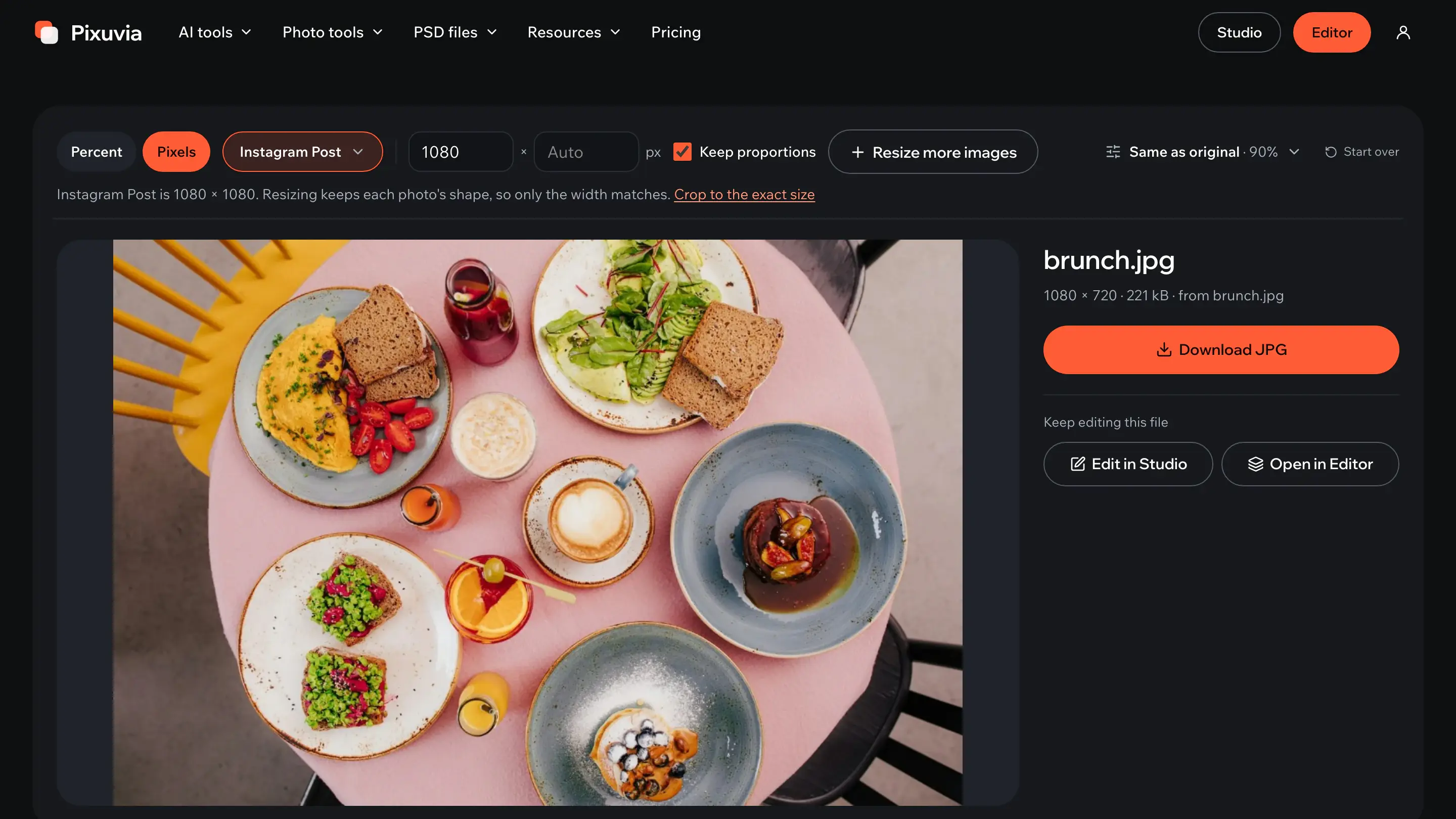
Para redimensionar uma imagem para redes sociais, encontre o tamanho da plataforma para o local onde a imagem vai aparecer e depois reduza a foto a essa largura com as proporções travadas. Se o formato da foto estiver fora da proporção aceita pela plataforma, corte-a ou estenda-a antes, porque só redimensionar nunca muda o formato. A maioria das fotos de feed só precisa de 1.080 pixels de largura.
Abaixo há uma tabela de tamanhos para Instagram, Facebook, YouTube, TikTok, LinkedIn e X, com todos os números tirados das páginas de ajuda ou de desenvolvedores da própria plataforma. Depois dela: como saber se uma foto precisa ser redimensionada, cortada ou estendida, como redimensioná-la com o redimensionador de imagens do Pixuvia e a lista Tamanhos de post, e os limites de tamanho de arquivo e de formato que as plataformas informam.
Nesta página
Qual deve ser o tamanho de uma imagem para redes sociais?
Cada plataforma publica tamanhos para alguns locais e não para outros. Onde a plataforma não dá um número, a tabela diz "Não publicado" em vez de repetir um valor de um gráfico não oficial. As linhas marcadas com "especificação de anúncio" vêm do guia de publicidade da plataforma, o número oficial mais próximo quando a central de ajuda não traz nenhum.
| Plataforma e local | Tamanho em pixels | Proporção | O que a plataforma informa |
|---|---|---|---|
| Foto do feed do Instagram | 1080 de largura, 566 a 1440 de altura | 1,91:1 a 3:4 | Fotos mais largas são reduzidas para 1.080 px; as outras proporções são cortadas para caber. |
| Story do Instagram | 1080 × 1920 | 9:16 | Especificação de anúncio; mínimo de 600 × 1067. |
| Capa de reel do Instagram | 420 × 654 | 1:1,55 | Não pode ser editada depois do envio. |
| Foto de perfil do Instagram | Não publicado | - | - |
| Foto de perfil de Página do Facebook | 320 × 320 | 1:1 | Aparece em 176 × 176 no computador e 196 × 196 no celular, cortada em círculo. |
| Capa de Página do Facebook | 851 × 315, no mínimo 400 × 150 | Aparece em 16:9 no computador e 2,4:1 no celular | A foto de perfil cobre parte do lado esquerdo. |
| Capa de perfil do Facebook | No mínimo 720 de largura | Não publicado | - |
| Prévia de link do Facebook | 1200 × 630, no mínimo 600 × 315 | 1,91:1 | Mantém a imagem inteira, sem cortes, no feed. |
| Foto do feed do Facebook | 1440 × 1800 | 4:5 | Especificação de anúncio; não há tamanho publicado para posts comuns. |
| Miniatura de vídeo do YouTube | 3840 × 2160, no mínimo 640 de largura | 16:9 | Também é a imagem de prévia nos players incorporados. |
| Miniatura de Shorts do YouTube | 2160 × 3840, no mínimo 640 de altura | 9:16 | - |
| Banner de canal do YouTube | 2560 × 1440, no mínimo 2048 × 1152 | 16:9 | Mantenha textos e logotipos dentro da área central de 1235 × 338 (em 2048 × 1152). |
| Foto de perfil do YouTube | Aparece em 98 × 98 | 1:1 | Tamanho de envio não publicado. |
| Marca d'água de vídeo do YouTube | No mínimo 150 × 150 | 1:1 | - |
| Post de foto do TikTok | Até 1080p | Não publicado | Da documentação para desenvolvedores do TikTok; a central de ajuda não informa tamanho. |
| Imagem de anúncio em carrossel do TikTok | 720 × 1280, 640 × 640 ou 1200 × 628 | 9:16, 1:1 ou 1,91:1 | Especificação de anúncio. |
| Foto de perfil do TikTok | Não publicado | - | As imagens de perfil de anúncios têm 98 × 98. |
| Foto de post do LinkedIn | 1080 de largura, no mínimo 552 × 276 | 3:1 a 4:5 | Fotos mais altas ou mais largas são centralizadas e cortadas para caber. |
| Imagem de post com link do LinkedIn (Página) | 1200 × 627 | 1,91:1 | Abaixo de 200 px de largura aparece como uma miniatura pequena. |
| Foto de perfil do LinkedIn | 400 × 400 a 7680 × 4320 | Não publicado | - |
| Capa de perfil do LinkedIn | 1584 × 396 | 4:1 | - |
| Logotipo de Página do LinkedIn | 400 × 400, no mínimo 268 × 268 | 1:1 | Logotipos transparentes aparecem sobre branco. |
| Capa de Página do LinkedIn | 1512 × 256 | Cerca de 6:1 | Mantenha os detalhes longe das bordas, principalmente do canto inferior direito. |
| Foto de post do X | Não publicado | 2:1 a 3:4 | Uma única foto dentro dessa faixa aparece inteira. |
| Foto de perfil do X | 400 × 400 | 1:1 | - |
| Cabeçalho do X | 1500 × 500 | 3:1 | Até 60 px no alto e embaixo podem ser cortados. |
Dois números diferem de muitas tabelas de tamanhos. A página de ajuda do Instagram aceita fotos de feed até 3:4 (1080 × 1440), mais altas que o 4:5 que a maioria das tabelas ainda lista, e o YouTube agora pede miniaturas de 3840 × 2160 em vez de 1280 × 720. Os guias de anúncios também usam tamanhos próprios, então uma tabela que mistura especificações de anúncio com posts comuns pode dar duas respostas para o mesmo feed.
Redimensionar, cortar ou estender: o que sua foto precisa?
Redimensionar muda quantos pixels a foto tem e mantém o formato dela. Compare a proporção da sua foto com a coluna Proporção antes de começar: uma foto de celular costuma ser 4:3 ou 3:4, uma de câmera, 3:2.
- A proporção já serve: redimensione. Uma foto paisagem 3:2 está dentro da faixa de 1,91:1 a 3:4 do Instagram, então só precisa de 1.080 px de largura.
- A proporção não serve e você pode perder as bordas: corte no formato da plataforma. A ferramenta de corte para redes sociais tem as proporções simples e uma lista Tamanhos de post que corta e redimensiona em uma só etapa.
- A proporção não serve e as bordas importam: estenda a foto, de modo que uma paisagem ganhe céu e chão para preencher um story 9:16. O guia para estender o fundo de uma foto explica como; o preenchimento com IA usa créditos de IA.
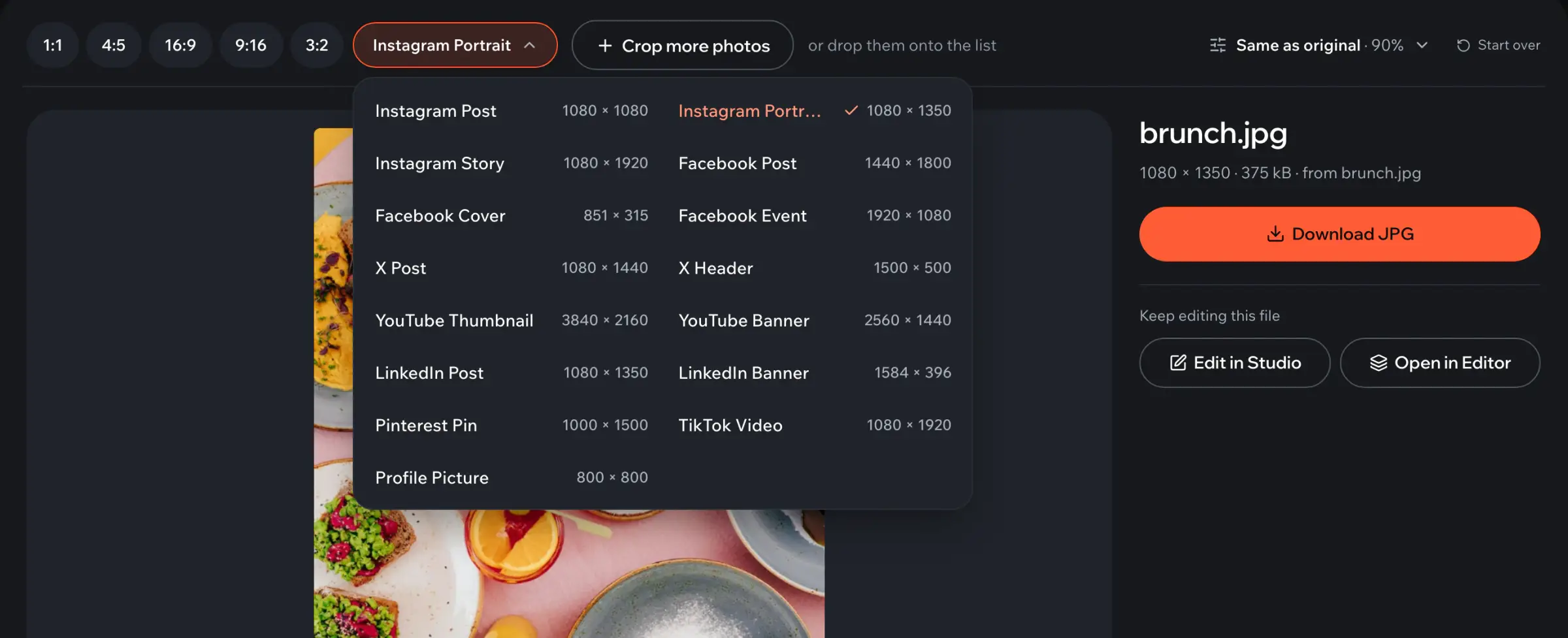
Desativar Manter proporções no redimensionador e digitar os dois lados também leva a um tamanho exato, mas espreme a imagem: uma foto 3:2 forçada para 1080 × 1350 deixa placas ovais e rostos estreitos. Corte primeiro e redimensione depois.
Como redimensionar uma imagem para redes sociais
A página Redimensionar uma imagem funciona na própria página e não usa créditos de IA. Ela aceita arquivos JPG, PNG, WebP, HEIC e PSD de até 60 MB cada, e todas as fotos de um lote recebem a mesma configuração.
- Abra Redimensionar uma imagem e solte suas fotos na página, ou clique em Escolher imagens. Uma foto ou um lote inteiro funcionam do mesmo jeito.
- Abra Tamanhos de post e escolha a plataforma e o local, por exemplo Post do Instagram. A ferramenta muda para Pixels, coloca a largura da plataforma na primeira caixa (1080) e deixa a altura em Auto. Para um local que não está na lista, clique em Pixels e digite a largura da tabela de tamanhos.
- Deixe Manter proporções marcado. A altura acompanha o formato da própria foto, então nada se estica: uma foto de 1600 × 1067 vira 1080 × 720. Quando o formato da foto difere do tamanho escolhido, uma nota sob a barra avisa e leva à ferramenta de corte; você só precisa dela se a plataforma cortar outros formatos.
- Abra Opções (o botão que diz Igual ao original · 90%) e escolha JPG se o original for PNG, HEIC ou outro formato. Reduza a Qualidade só se a plataforma impuser um limite de tamanho de arquivo que você ultrapassou.
- Confira o novo tamanho sob o nome do arquivo e clique em Baixar JPG, ou em Baixar tudo (ZIP) para um lote. Para continuar trabalhando em uma foto, clique em Editar no Studio ou Abrir no Editor.
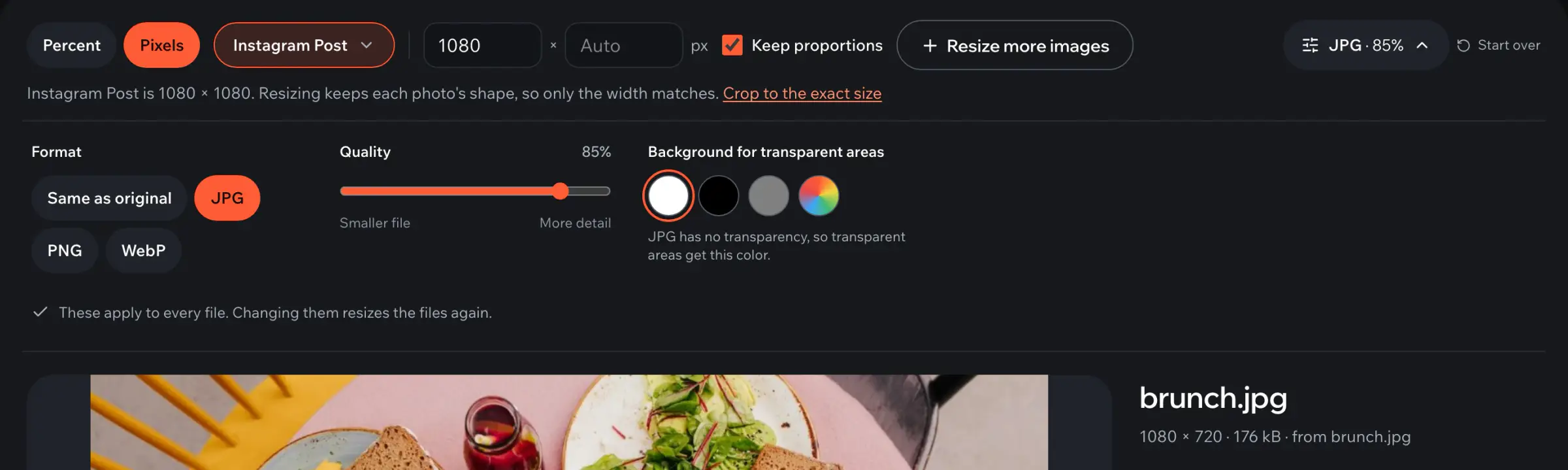
Tamanhos de post sempre preenche só a largura, porque redimensionar não muda o formato de uma foto e as plataformas dimensionam as fotos pela largura. Com Manter proporções ativado, os números digitados são o máximo que cada lado pode ter. Digitar 1080 × 1350 para um post em retrato dá a uma foto 3:2 o tamanho de 1080 × 720, que ainda serve para o Instagram. Porcentagem é mais rápida quando você só precisa de um arquivo menor: 25%, 50% e 75% estão a um clique, e a caixa ao lado aceita qualquer valor de 1% a 400%.
Ampliar uma foto além dos próprios pixels a deixa mais suave, nunca mais nítida, e o redimensionador avisa isso sob a barra quando uma foto cresce. Se uma miniatura precisa chegar a 3840 × 2160 a partir de um original pequeno, leia antes como ampliar uma imagem. Em um PSD com camadas, o redimensionador achata as camadas visíveis em uma só imagem; para manter as camadas, abra o arquivo no Editor e escolha Imagem > Tamanho da imagem…. A caixa Arquivo > Novo… do Editor também tem uma aba Redes sociais com telas em branco nos tamanhos de post, para criar uma arte do zero.
Limites de tamanho de arquivo e de formato por plataforma
Só algumas plataformas informam tamanho de arquivo ou formato, e as que informam o fazem principalmente para fotos de perfil, capas e anúncios. Estes são os limites que elas publicam; onde a plataforma não diz nada, um JPG no tamanho da tabela é a escolha segura.
- Instagram: as fotos de anúncios em stories são JPG ou PNG de até 30 MB. Não há limite publicado para posts comuns.
- Facebook: a capa de uma Página carrega mais rápido como JPG sRGB de 851 × 315 com menos de 100 KB; o Facebook sugere PNG para fotos de perfil e capas com logotipo ou texto. As imagens de prévia de link podem ter até 8 MB.
- YouTube: as miniaturas são JPG ou PNG, de até 2 MB pelo celular e 50 MB pelo computador. Os banners têm 6 MB ou menos, as fotos de perfil até 15 MB (JPG, GIF, BMP ou PNG, sem animação) e as marcas d'água menos de 1 MB.
- TikTok: as fotos publicadas pela API para desenvolvedores são JPEG ou WebP, de até 20 MB cada. As imagens de anúncios em carrossel são JPG ou PNG, idealmente com 100 KB ou menos.
- LinkedIn: fotos de post de até 5 MB, fotos de perfil e capas de até 8 MB, e imagens de Página em PNG ou JPEG de até 3 MB.
- X: as fotos de perfil são JPEG, GIF ou PNG de até 2 MB, e GIFs animados não são aceitos em imagens de perfil ou de cabeçalho.
Quando um arquivo passa de um limite, redimensione-o primeiro para o tamanho da tabela, pois menos pixels é o que mais reduz um arquivo. Depois reduza a Qualidade em Opções, alguns pontos por vez, até caber. O PNG não tem configuração de qualidade, então uma foto grande em PNG fica bem menor como JPG. Fotos de iPhone em HEIC viram JPG quando Opções fica em Igual ao original, e assim podem ser enviadas em qualquer lugar.
Perguntas
Existe um tamanho que funciona em todas as plataformas?
Para um post de feed, 1080 × 1350 é o que mais se aproxima. O formato 4:5 está dentro das faixas que Instagram, LinkedIn e X publicam para fotos, e 1080 pixels é a largura que o Instagram mantém e o LinkedIn recomenda. Capas, banners, miniaturas e stories precisam cada um do seu próprio tamanho.
Devo enviar uma imagem maior do que a plataforma pede?
Raramente ajuda. O Instagram reduz qualquer foto mais larga que 1.080 pixels a essa largura, então é a plataforma que faz o redimensionamento, com as próprias configurações. Enviar no tamanho exato permite escolher você mesmo o formato e a qualidade.
Redimensionar diminui a qualidade de uma foto?
Reduzir uma foto a mantém nítida no novo tamanho, embora os pixels removidos não voltem. Aumentá-la espalha os mesmos pixels por mais espaço e a suaviza, então comece sempre do maior original que você tiver.
Fontes
Todas as páginas abaixo foram abertas e conferidas em 13 de novembro de 2026.
- Instagram Help: Image resolution of photos you share on Instagram
- Instagram Help: Reel size and aspect ratios on Instagram
- Meta Business Help: Design requirements for Instagram Stories ads
- Facebook Help: Facebook Page profile picture and cover photo dimensions
- Facebook Help: Add or change your cover photo on Facebook
- Meta for Developers: Images in link shares
- Meta Ads Guide: Image ad specs on Facebook Feed
- YouTube Help: Add custom thumbnails on YouTube
- YouTube Help: Manage your channel branding
- TikTok for Developers: Media transfer guide (image restrictions)
- TikTok for Business: Specifications for carousel ads
- TikTok for Business: Auction in-feed ads (profile image)
- LinkedIn Help: Share photos on LinkedIn
- LinkedIn Help: Photo won't upload to your profile
- LinkedIn Help: Add or change the cover image on your profile
- LinkedIn Help: Image specifications for LinkedIn Pages and Career Pages
- X Help Center: How to post photos or GIFs on X
- X Help Center: Help with uploading a profile photo