Sosyal medya için görsel nasıl boyutlandırılır?
Yazar Pixuvia · · Güncellendi
Sosyal medya için bir görseli boyutlandırmak istiyorsan, görselin görüneceği yer için platformun boyutunu bul, sonra fotoğrafı oranları kilitliyken o genişliğe ölçekle. Fotoğrafın şekli platformun kabul ettiği oranın dışındaysa önce kırp ya da genişlet, çünkü yalnızca boyutlandırmak şekli asla değiştirmez. Çoğu akış fotoğrafı için 1.080 piksel genişlik yeterlidir.
Aşağıda Instagram, Facebook, YouTube, TikTok, LinkedIn ve X için tek bir boyut tablosu var; her sayı platformun kendi yardım ya da geliştirici sayfalarından alındı. Ardından şunlar geliyor: bir fotoğrafın boyutlandırılmaya, kırpılmaya mı yoksa genişletilmeye mi ihtiyacı olduğunu nasıl anlarsın, onu Pixuvia görsel boyutlandırıcısı ve Gönderi boyutları listesiyle nasıl boyutlandırırsın ve platformların belirttiği dosya boyutu ile biçim sınırları.
Bu sayfada
Sosyal medya görseli kaç piksel olmalı?
Her platform bazı yerleşimler için boyut yayımlar, bazıları için yayımlamaz. Bir platform sayı vermiyorsa tablo, resmî olmayan bir listeden rakam almak yerine “Yayımlanmadı” yazar. “Reklam şartnamesi” işaretli satırlar platformun reklam rehberinden gelir; yardım merkezi sayı vermediğinde en yakın resmî sayıdır.
| Platform ve yerleşim | Piksel olarak boyut | Oran | Platform ne diyor |
|---|---|---|---|
| Instagram akış fotoğrafı | 1080 geniş, 566 ile 1440 arası yüksek | 1,91:1 ile 3:4 | Daha geniş fotoğraflar 1.080 piksele küçültülür; diğer oranlar sığması için kırpılır. |
| Instagram hikâyesi | 1080 × 1920 | 9:16 | Reklam şartnamesi; en az 600 × 1067. |
| Instagram reels kapağı | 420 × 654 | 1:1,55 | Yüklendikten sonra düzenlenemez. |
| Instagram profil fotoğrafı | Yayımlanmadı | - | - |
| Facebook Sayfa profil resmi | 320 × 320 | 1:1 | Bilgisayarda 176 × 176, telefonda 196 × 196 gösterilir, daire biçiminde kırpılır. |
| Facebook Sayfa kapağı | 851 × 315, en az 400 × 150 | Bilgisayarda 16:9, telefonda 2,4:1 gösterilir | Profil resmi sol tarafın bir kısmını kaplar. |
| Facebook profil kapağı | En az 720 geniş | Yayımlanmadı | - |
| Facebook bağlantı önizlemesi | 1200 × 630, en az 600 × 315 | 1,91:1 | Akışta görselin tamamını kırpılmadan gösterir. |
| Facebook akış fotoğrafı | 1440 × 1800 | 4:5 | Reklam şartnamesi; sıradan gönderiler için boyut yayımlanmamış. |
| YouTube video küçük resmi | 3840 × 2160, en az 640 geniş | 16:9 | Gömülü oynatıcılardaki önizleme görseli de budur. |
| YouTube Shorts küçük resmi | 2160 × 3840, en az 640 yüksek | 9:16 | - |
| YouTube kanal başlığı | 2560 × 1440, en az 2048 × 1152 | 16:9 | Metin ve logoları ortadaki 1235 × 338 alanın içinde tut (2048 × 1152’de). |
| YouTube profil resmi | 98 × 98 gösterilir | 1:1 | Yükleme boyutu yayımlanmamış. |
| YouTube video filigranı | En az 150 × 150 | 1:1 | - |
| TikTok fotoğraf gönderisi | 1080p’ye kadar | Yayımlanmadı | TikTok’un geliştirici belgelerinden; yardım merkezi boyut vermiyor. |
| TikTok carousel reklam görseli | 720 × 1280, 640 × 640 veya 1200 × 628 | 9:16, 1:1 veya 1,91:1 | Reklam şartnamesi. |
| TikTok profil fotoğrafı | Yayımlanmadı | - | Reklam profil görselleri 98 × 98’dir. |
| LinkedIn gönderi fotoğrafı | 1080 geniş, en az 552 × 276 | 3:1 ile 4:5 | Daha uzun ya da daha geniş fotoğraflar ortalanır ve sığması için kırpılır. |
| LinkedIn bağlantı gönderisi görseli (Sayfa) | 1200 × 627 | 1,91:1 | 200 pikselden dar olanlar küçük bir önizleme olarak görünür. |
| LinkedIn profil fotoğrafı | 400 × 400 ile 7680 × 4320 arası | Yayımlanmadı | - |
| LinkedIn profil kapağı | 1584 × 396 | 4:1 | - |
| LinkedIn Sayfa logosu | 400 × 400, en az 268 × 268 | 1:1 | Saydam logolar beyaz üzerinde görünür. |
| LinkedIn Sayfa kapağı | 1512 × 256 | Yaklaşık 6:1 | Ayrıntıları kenarlardan, özellikle sağ alttan uzak tut. |
| X gönderi fotoğrafı | Yayımlanmadı | 2:1 ile 3:4 | Bu aralıktaki tek bir fotoğraf tam olarak görünür. |
| X profil fotoğrafı | 400 × 400 | 1:1 | - |
| X başlığı | 1500 × 500 | 3:1 | Üstten ve alttan 60 piksele kadar kırpılabilir. |
İki sayı birçok boyut listesinden farklı. Instagram’ın yardım sayfası akış fotoğraflarına 3:4’e (1080 × 1440) kadar izin veriyor; bu, çoğu listenin hâlâ yazdığı 4:5’ten daha uzun. YouTube da artık 1280 × 720 yerine 3840 × 2160 küçük resim istiyor. Reklam rehberleri de kendi boyutlarını kullanır, bu yüzden reklam şartnamelerini sıradan gönderilerle karıştıran bir liste aynı akış için iki ayrı cevap verebilir.
Boyutlandır, kırp ya da genişlet: fotoğrafın hangisine ihtiyaç duyuyor?
Boyutlandırma bir fotoğrafın piksel sayısını değiştirir ve şeklini korur. Başlamadan önce fotoğrafının oranını Oran sütunuyla karşılaştır: telefon fotoğrafı genellikle 4:3 ya da 3:4, fotoğraf makinesi fotoğrafı 3:2’dir.
- Oran zaten uyuyor: boyutlandır. 3:2 yatay bir fotoğraf Instagram’ın 1,91:1 ile 3:4 aralığının içindedir, yani yalnızca 1.080 piksel genişliğe ihtiyacı vardır.
- Oran uymuyor ve kenarları kaybedebilirsin: platformun şekline kırp. Sosyal medya için kırpma aracı sade oranları ve tek adımda kırpıp ölçekleyen bir Gönderi boyutları listesi sunar.
- Oran uymuyor ve kenarlar önemli: bunun yerine fotoğrafı genişlet; böylece yatay bir çekim 9:16 hikâyeyi doldurmak için gökyüzü ve zemin kazanır. Bir fotoğrafın arka planını genişletme rehberi bunu anlatır; yapay zekâ dolgusu yapay zekâ kredisi kullanır.
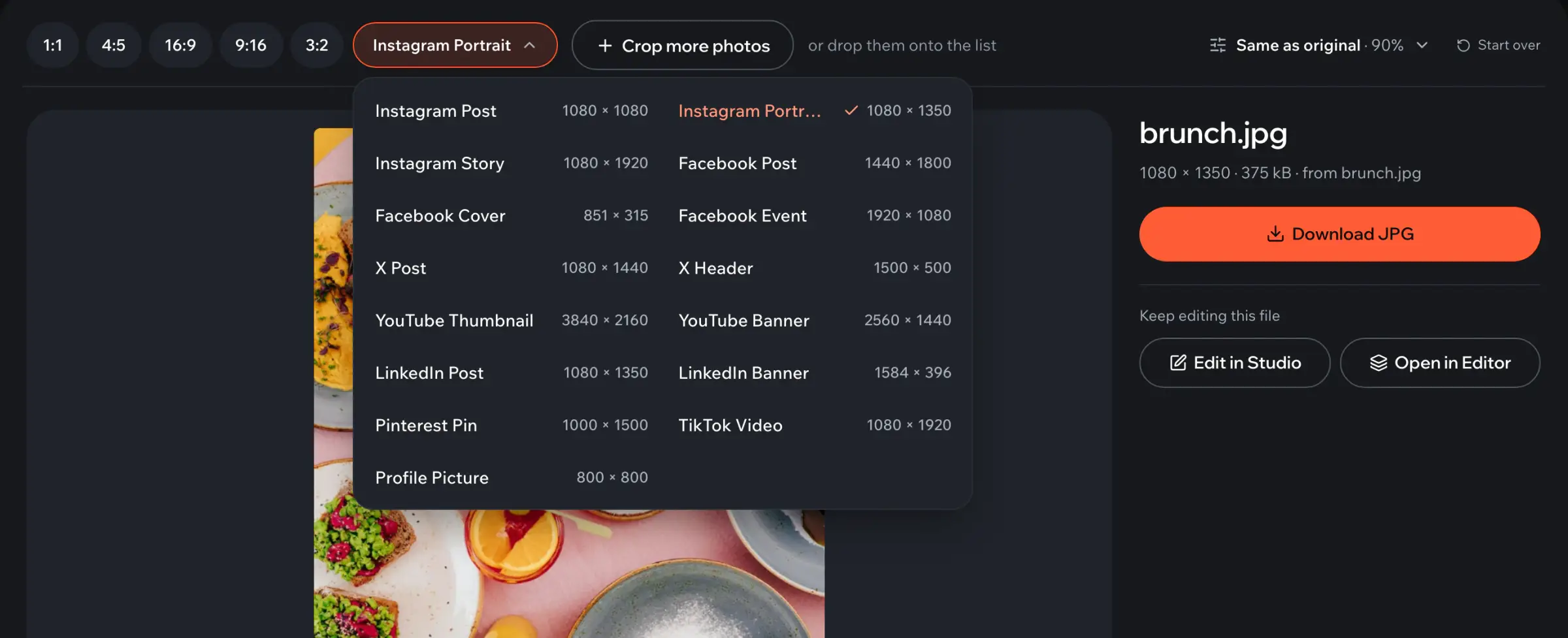
Boyutlandırıcıda Oranları koru’yu kapatıp iki kenarı da yazmak da tam bir boyuta ulaştırır ama resmi sıkıştırır: 1080 × 1350’ye zorlanan 3:2 bir fotoğraf plakaları oval, yüzleri dar gösterir. Önce kırp, sonra boyutlandır.
Sosyal medya için görsel nasıl boyutlandırılır
Fotoğrafı yeniden boyutlandır sayfası sayfanın kendisinde çalışır ve yapay zekâ kredisi gerektirmez. Her biri en fazla 60 MB olan JPG, PNG, WebP, HEIC ve PSD dosyalarını alır; bir gruptaki her fotoğraf aynı ayarı alır.
- Fotoğrafı yeniden boyutlandır sayfasını aç ve fotoğraflarını sayfaya bırak ya da Görsel seç’e tıkla. Tek bir fotoğraf da, bir grup da aynı şekilde çalışır.
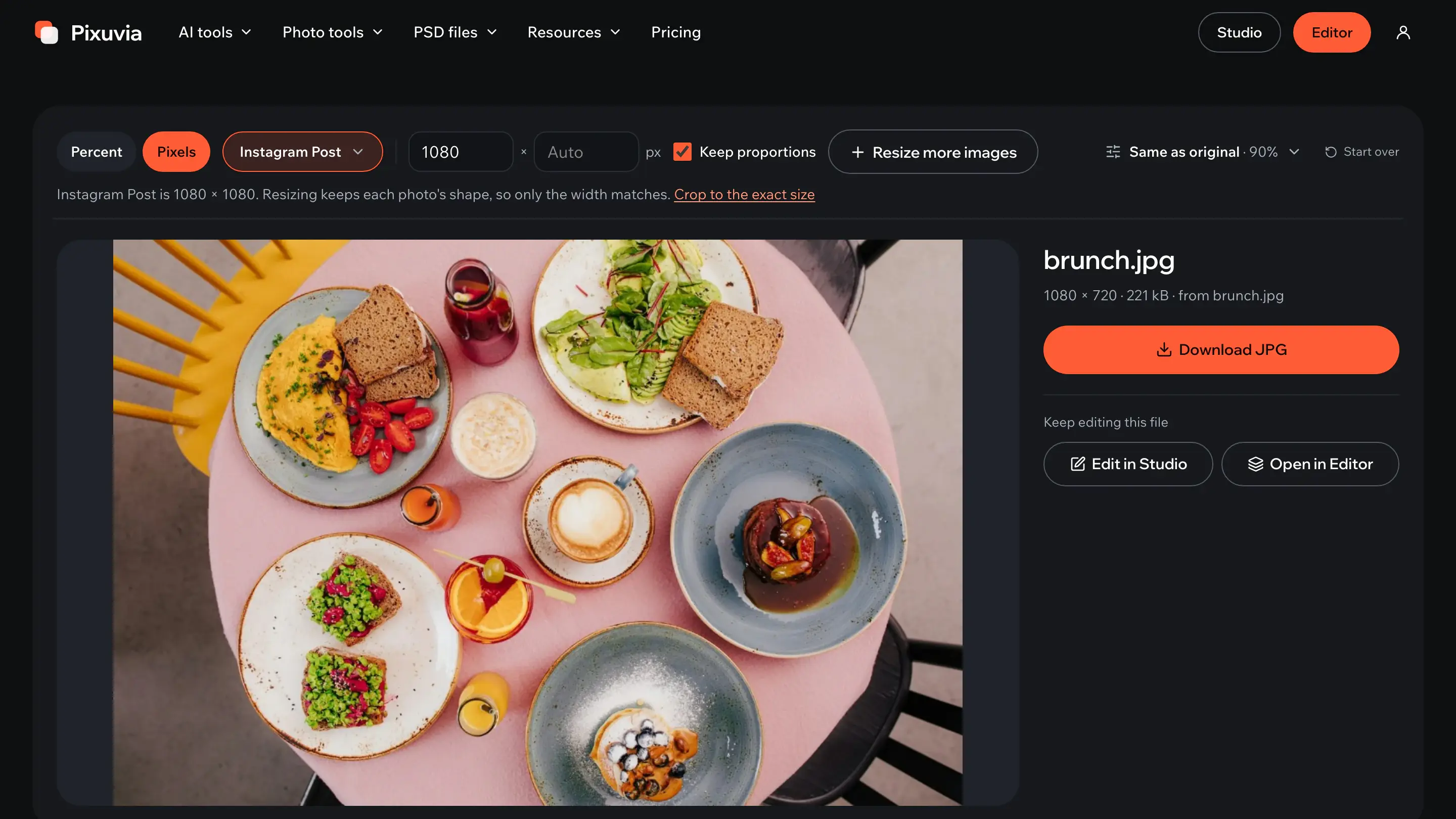
- Gönderi boyutları’nı aç ve platformu ile yerleşimi seç, örneğin Instagram gönderi. Araç Piksel’e geçer, platformun genişliğini (1080) ilk kutuya yazar ve yüksekliği Otomatik’te bırakır. Listede olmayan bir yerleşim için bunun yerine Piksel’e tıkla ve genişliği boyut tablosundan yaz.
- Oranları koru’yu işaretli bırak. Yükseklik fotoğrafın kendi şeklini izler, böylece hiçbir şey esnemez: 1600 × 1067 bir fotoğraf 1080 × 720 olur. Fotoğrafın şekli seçtiğin boyuttan farklıysa çubuğun altındaki bir not bunu söyler ve kırpma aracına bağlantı verir; buna yalnızca platform diğer şekilleri kırpıyorsa ihtiyacın olur.
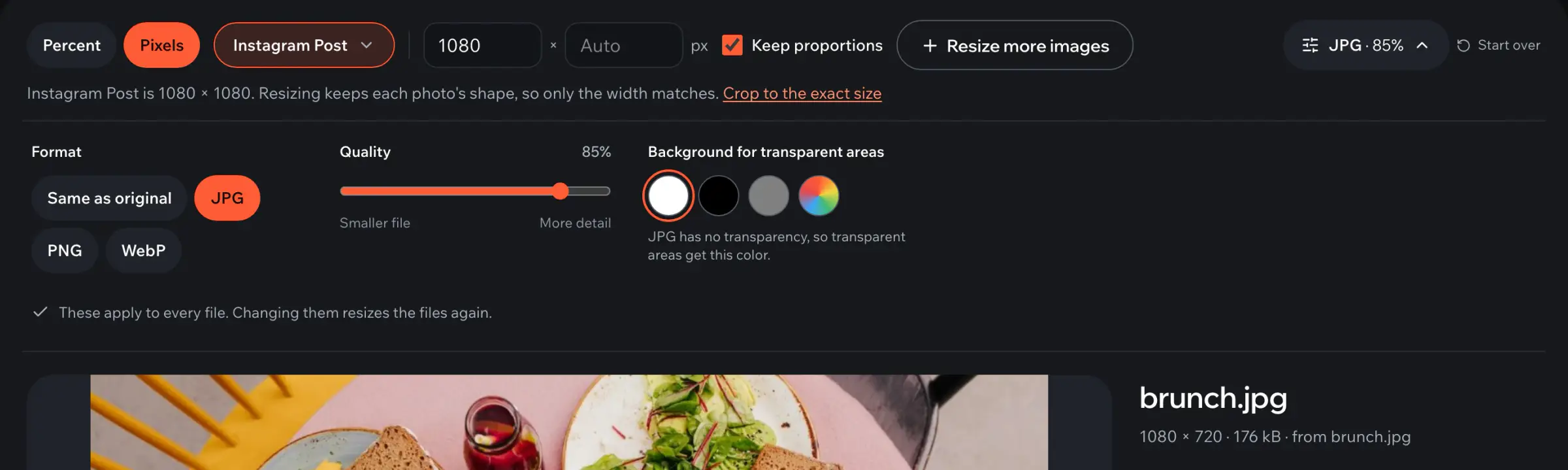
- Seçenekler’i aç (Orijinalle aynı · %90 yazan düğme) ve orijinal PNG, HEIC ya da başka bir biçimdeyse JPG’yi seç. Kalite’yi yalnızca platformun bir dosya boyutu sınırı varsa ve sen onu aşıyorsan düşür.
- Dosya adının altındaki yeni boyutu kontrol et, sonra JPG indir’e ya da bir grup için Tümünü indir (ZIP)’e tıkla. Tek bir fotoğrafla çalışmaya devam etmek için Stüdyoda düzenle’ye ya da Düzenleyicide aç’a tıkla.
Gönderi boyutları her zaman yalnızca genişliği doldurur, çünkü boyutlandırma bir fotoğrafın şeklini değiştiremez ve platformlar fotoğrafları genişliğe göre boyutlandırır. Oranları koru açıkken yazdığın sayılar, her kenarın olabileceği en büyük değerdir. Dikey bir gönderi için 1080 × 1350 yazmak bu yüzden 3:2 bir fotoğrafa 1080 × 720 boyutunu verir; bu da Instagram’a hâlâ uyar. Yalnızca daha küçük bir dosya gerektiğinde Yüzde daha hızlıdır: %25, %50 ve %75 tek tıkla seçilir, yanlarındaki kutu %1 ile %400 arasında her değeri alır.
Bir fotoğrafı kendi piksellerinin ötesine büyütmek onu yumuşatır, asla keskinleştirmez; boyutlandırıcı bir fotoğraf büyüdüğünde çubuğun altında bunu söyler. Küçük bir orijinalden 3840 × 2160 bir küçük resme ulaşman gerekiyorsa önce bir görüntü nasıl büyütülür yazısını oku. Katmanlı bir PSD için boyutlandırıcı görünür katmanları tek bir görüntüde birleştirir; katmanları korumak için dosyayı Düzenleyici’de aç ve Görüntü > Görüntü boyutu…’nu seç. Düzenleyici’nin Dosya > Yeni… penceresinde de sıfırdan bir grafik tasarlamak için gönderi boyutlarında boş tuvaller içeren bir Sosyal medya sekmesi vardır.
Platformlara göre dosya boyutu ve biçim sınırları
Yalnızca bazı platformlar bir dosya boyutu ya da biçimi belirtir; belirtenlerin çoğu da bunu profil görselleri, kapaklar ve reklamlar için yapar. Aşağıdakiler yayımladıkları sınırlardır; bir platform sessizse tablodaki boyutta bir JPG güvenli seçimdir.
- Instagram: hikâye reklam fotoğrafları 30 MB’a kadar JPG ya da PNG’dir. Sıradan gönderiler için sınır yayımlanmamış.
- Facebook: bir Sayfa kapağı en hızlı, 100 KB’ın altında 851 × 315 bir sRGB JPG olarak yüklenir; Facebook logo ya da metin içeren profil resimleri ve kapaklar için PNG önerir. Bağlantı önizleme görselleri 8 MB’a kadar olabilir.
- YouTube: küçük resimler JPG ya da PNG’dir; telefondan 2 MB’a, bilgisayardan 50 MB’a kadar. Başlıklar 6 MB ya da daha küçük, profil resimleri 15 MB’a kadar (JPG, GIF, BMP veya PNG; hareketli olmayan) ve filigranlar 1 MB’ın altındadır.
- TikTok: geliştirici API’siyle paylaşılan fotoğraflar JPEG ya da WebP’dir, her biri 20 MB’a kadar. Carousel reklam görselleri JPG ya da PNG’dir, ideal olarak 100 KB veya daha az.
- LinkedIn: gönderi fotoğrafları 5 MB’a, profil fotoğrafları ve kapaklar 8 MB’a kadar; Sayfa görselleri 3 MB’a kadar PNG ya da JPEG.
- X: profil fotoğrafları 2 MB’a kadar JPEG, GIF ya da PNG’dir; hareketli GIF’ler profil ya da başlık görselleri için kabul edilmez.
Bir dosya sınırı aşıyorsa önce onu tablodaki boyuta getir, çünkü daha az piksel bir dosyayı en çok küçültür. Sonra sığana kadar Seçenekler’de Kalite’yi her seferinde birkaç puan düşür. PNG’nin kalite ayarı yoktur, bu yüzden büyük bir PNG fotoğraf JPG olarak çok daha küçülür. HEIC biçimindeki iPhone fotoğrafları, Seçenekler Orijinalle aynı’da bırakıldığında JPG olur, böylece her yere yüklenir.
Sorular
Her platformda işe yarayan tek bir boyut var mı?
Bir akış gönderisi için en yakını 1080 × 1350’dir. 4:5 şekli Instagram, LinkedIn ve X’in fotoğraflar için yayımladığı aralıkların içindedir; 1080 piksel de Instagram’ın koruduğu ve LinkedIn’in önerdiği genişliktir. Kapaklar, başlıklar, küçük resimler ve hikâyelerin her biri kendi boyutuna ihtiyaç duyar.
Platformun istediğinden daha büyük bir görsel yüklemeli miyim?
Nadiren işe yarar. Instagram 1.080 pikselden geniş her fotoğrafı o genişliğe küçültür, yani boyutlandırmayı platform kendi ayarlarıyla yapar. Tam boyutta yüklemek biçimi ve kaliteyi kendin seçmeni sağlar.
Boyutlandırma bir fotoğrafın kalitesini düşürür mü?
Bir fotoğrafı küçültmek onu yeni boyutta keskin tutar, ama çıkarılan pikseller geri gelmez. Büyütmek aynı pikselleri daha geniş bir alana yayar ve yumuşatır, bu yüzden elindeki en büyük orijinalle başla.
Kaynaklar
Aşağıdaki sayfaların hepsi 13 Kasım 2026’da açılıp kontrol edildi.
- Instagram Help: Image resolution of photos you share on Instagram
- Instagram Help: Reel size and aspect ratios on Instagram
- Meta Business Help: Design requirements for Instagram Stories ads
- Facebook Help: Facebook Page profile picture and cover photo dimensions
- Facebook Help: Add or change your cover photo on Facebook
- Meta for Developers: Images in link shares
- Meta Ads Guide: Image ad specs on Facebook Feed
- YouTube Help: Add custom thumbnails on YouTube
- YouTube Help: Manage your channel branding
- TikTok for Developers: Media transfer guide (image restrictions)
- TikTok for Business: Specifications for carousel ads
- TikTok for Business: Auction in-feed ads (profile image)
- LinkedIn Help: Share photos on LinkedIn
- LinkedIn Help: Photo won't upload to your profile
- LinkedIn Help: Add or change the cover image on your profile
- LinkedIn Help: Image specifications for LinkedIn Pages and Career Pages
- X Help Center: How to post photos or GIFs on X
- X Help Center: Help with uploading a profile photo