Як змінити розмір зображення для соцмереж
Автор: Pixuvia · · Оновлено
Щоб змінити розмір зображення для соцмереж, дізнайтеся розмір платформи для місця, де з'явиться зображення, а потім масштабуйте фото до цієї ширини зі збереженням пропорцій. Якщо форма фото виходить за межі співвідношення, яке приймає платформа, спершу обріжте його або розширте, адже зміна розміру сама форму не змінює. Для більшості фото в стрічці достатньо ширини 1080 пікселів.
Нижче наведено одну таблицю розмірів для Instagram, Facebook, YouTube, TikTok, LinkedIn і X, де кожне число взято зі сторінок довідки чи розробників самої платформи. Далі: як зрозуміти, чи фото потрібно зменшити, обрізати або розширити, як змінити його розмір у засобі зміни розміру зображень Pixuvia зі списком «Розміри дописів», а також обмеження на розмір файлу й формат, які вказують платформи.
На цій сторінці
Якого розміру має бути зображення для соцмереж?
Кожна платформа публікує розміри для одних місць і не публікує для інших. Якщо платформа не дає числа, у таблиці стоїть «Не опубліковано», а не цифра з неофіційної схеми. Рядки з позначкою «рекламна специфікація» взято з рекламного посібника платформи: це найближче офіційне число, коли довідковий центр його не дає.
| Платформа й місце | Розмір у пікселях | Співвідношення | Що каже платформа |
|---|---|---|---|
| Фото в стрічці Instagram | ширина 1080, висота від 566 до 1440 | від 1.91:1 до 3:4 | Ширші фото зменшують до 1080 px; інші співвідношення обрізають, щоб вони вписалися. |
| Історія Instagram | 1080 × 1920 | 9:16 | Рекламна специфікація; мінімум 600 × 1067. |
| Обкладинка reels в Instagram | 420 × 654 | 1:1.55 | Після завантаження змінити не можна. |
| Фото профілю Instagram | Не опубліковано | - | - |
| Зображення профілю сторінки Facebook | 320 × 320 | 1:1 | Показується як 176 × 176 на комп'ютерах і 196 × 196 на телефонах, обрізається по колу. |
| Обкладинка сторінки Facebook | 851 × 315, не менше ніж 400 × 150 | На комп'ютерах 16:9, на телефонах 2.4:1 | Зображення профілю закриває частину зліва. |
| Обкладинка профілю Facebook | Ширина не менше ніж 720 | Не опубліковано | - |
| Прев'ю посилання Facebook | 1200 × 630, не менше ніж 600 × 315 | 1.91:1 | Зберігає все зображення без обрізання в стрічці. |
| Фото в стрічці Facebook | 1440 × 1800 | 4:5 | Рекламна специфікація; для звичайних дописів розмір не опубліковано. |
| Прев'ю відео YouTube | 3840 × 2160, ширина не менше ніж 640 | 16:9 | Також зображення попереднього перегляду у вбудованих програвачах. |
| Прев'ю YouTube Shorts | 2160 × 3840, висота не менше ніж 640 | 9:16 | - |
| Банер каналу YouTube | 2560 × 1440, не менше ніж 2048 × 1152 | 16:9 | Текст і логотипи тримайте в центральній зоні 1235 × 338 (для 2048 × 1152). |
| Зображення профілю YouTube | Показується як 98 × 98 | 1:1 | Розмір для завантаження не опубліковано. |
| Водяний знак відео YouTube | Не менше ніж 150 × 150 | 1:1 | - |
| Фотодопис TikTok | До 1080p | Не опубліковано | З документації розробників TikTok; довідковий центр розміру не дає. |
| Зображення карусельної реклами TikTok | 720 × 1280, 640 × 640 або 1200 × 628 | 9:16, 1:1 або 1.91:1 | Рекламна специфікація. |
| Фото профілю TikTok | Не опубліковано | - | Зображення профілю в рекламі мають розмір 98 × 98. |
| Фото в дописі LinkedIn | ширина 1080, не менше ніж 552 × 276 | від 3:1 до 4:5 | Вищі або ширші фото центрують і обрізають, щоб вони вписалися. |
| Зображення допису з посиланням LinkedIn (сторінка) | 1200 × 627 | 1.91:1 | Із шириною менш ніж 200 px показується як мала мініатюра. |
| Фото профілю LinkedIn | від 400 × 400 до 7680 × 4320 | Не опубліковано | - |
| Обкладинка профілю LinkedIn | 1584 × 396 | 4:1 | - |
| Логотип сторінки LinkedIn | 400 × 400, не менше ніж 268 × 268 | 1:1 | Прозорі логотипи показуються на білому тлі. |
| Обкладинка сторінки LinkedIn | 1512 × 256 | Приблизно 6:1 | Не розміщуйте деталі біля країв, передусім унизу праворуч. |
| Фото в дописі X | Не опубліковано | від 2:1 до 3:4 | Одне фото з цього діапазону показується повністю. |
| Фото профілю X | 400 × 400 | 1:1 | - |
| Шапка X | 1500 × 500 | 3:1 | Угорі та внизу може обрізатися до 60 px. |
Два числа відрізняються від багатьох схем розмірів. Довідка Instagram дозволяє фото в стрічці до 3:4 (1080 × 1440), тобто вищі за 4:5, який досі наводять більшість схем, а YouTube тепер просить прев'ю 3840 × 2160 замість 1280 × 720. Рекламні посібники також мають власні розміри, тому схема, що змішує рекламні специфікації зі звичайними дописами, може давати дві різні відповіді для однієї стрічки.
Зменшити, обрізати чи розширити: що потрібно вашому фото?
Зміна розміру змінює кількість пікселів у фото й зберігає його форму. Перш ніж починати, порівняйте співвідношення свого фото зі стовпцем «Співвідношення»: фото з телефона зазвичай має 4:3 або 3:4, фото з камери 3:2.
- Співвідношення вже підходить: змінюйте розмір. Горизонтальне фото 3:2 лежить у діапазоні Instagram від 1.91:1 до 3:4, тож йому потрібна лише ширина 1080 px.
- Співвідношення не підходить, а краї не шкода: обріжте до форми платформи. На сторінці обрізання фото для соцмереж є прості співвідношення та список «Розміри дописів», який обрізає й масштабує за один крок.
- Співвідношення не підходить, а краї важливі: натомість розширте фото, щоб горизонтальний кадр отримав небо й землю й заповнив історію 9:16. Про це розповідає посібник як розширити тло фото; ШІ-заповнення використовує кредити ШІ.
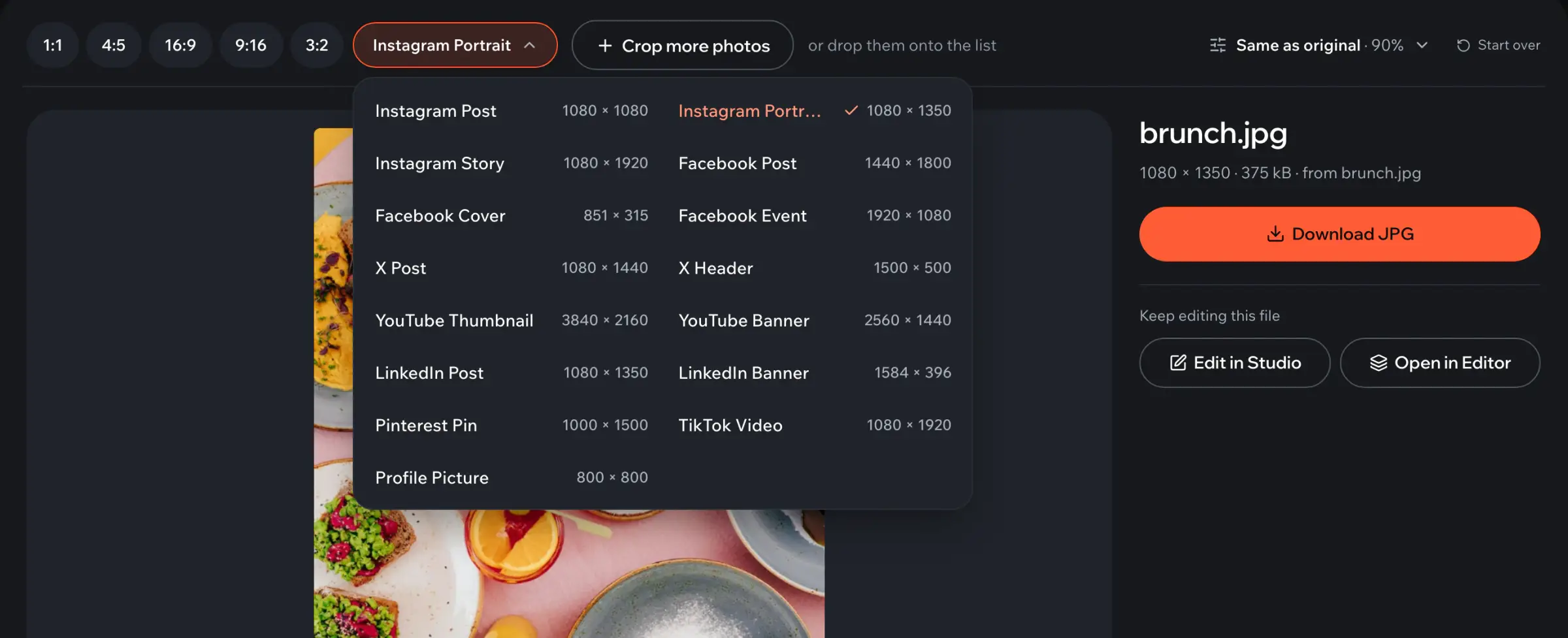
Якщо вимкнути «Зберігати пропорції» й ввести обидві сторони, також вийде точний розмір, але зображення стиснеться: фото 3:2, примусово зведене до 1080 × 1350, робить тарілки овальними, а обличчя вузькими. Спершу обріжте, потім змінюйте розмір.
Як змінити розмір зображення для соцмереж
Сторінка «Змінити розмір зображення» працює просто на сторінці й не потребує кредитів ШІ. Вона приймає файли JPG, PNG, WebP, HEIC і PSD до 60 МБ кожен, а всі фото в пакеті отримують одне налаштування.
- Відкрийте «Змінити розмір зображення» й перетягніть фото на сторінку або натисніть «Вибрати зображення». Одне фото чи ціла партія обробляються однаково.
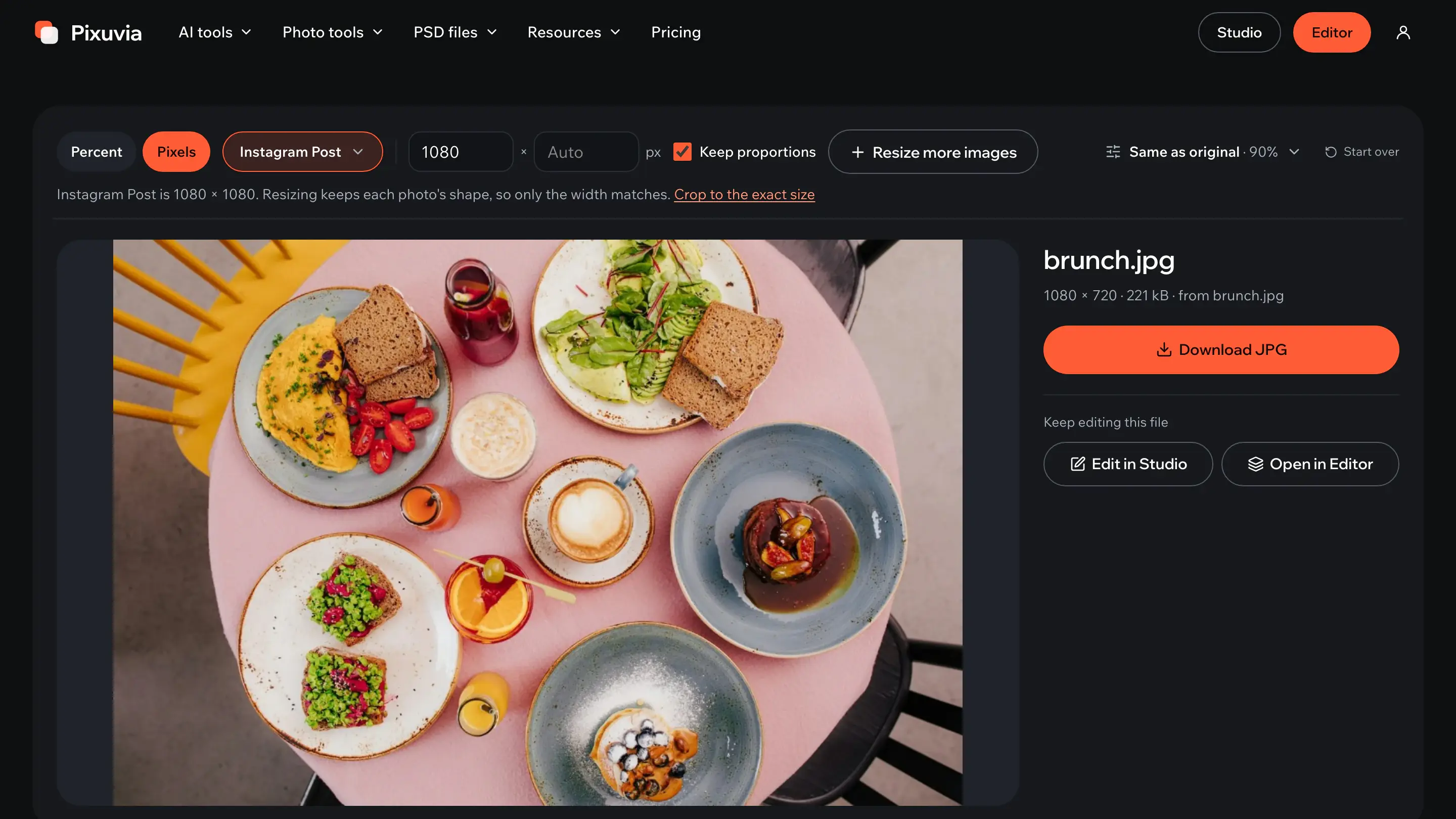
- Відкрийте «Розміри дописів» і виберіть платформу та місце, наприклад «Допис Instagram». Інструмент перемикається на «Пікселі», ставить ширину платформи в перше поле (1080) і залишає висоту на «Авто». Для місця, якого немає в списку, натисніть «Пікселі» й введіть ширину з таблиці розмірів.
- Залиште «Зберігати пропорції» позначеним. Висота слідує за формою самого фото, тож нічого не розтягується: фото 1600 × 1067 стає 1080 × 720. Коли форма фото відрізняється від вибраного розміру, під панеллю з'являється примітка з посиланням на інструмент обрізання; він потрібен лише тоді, коли платформа обрізає інші форми.
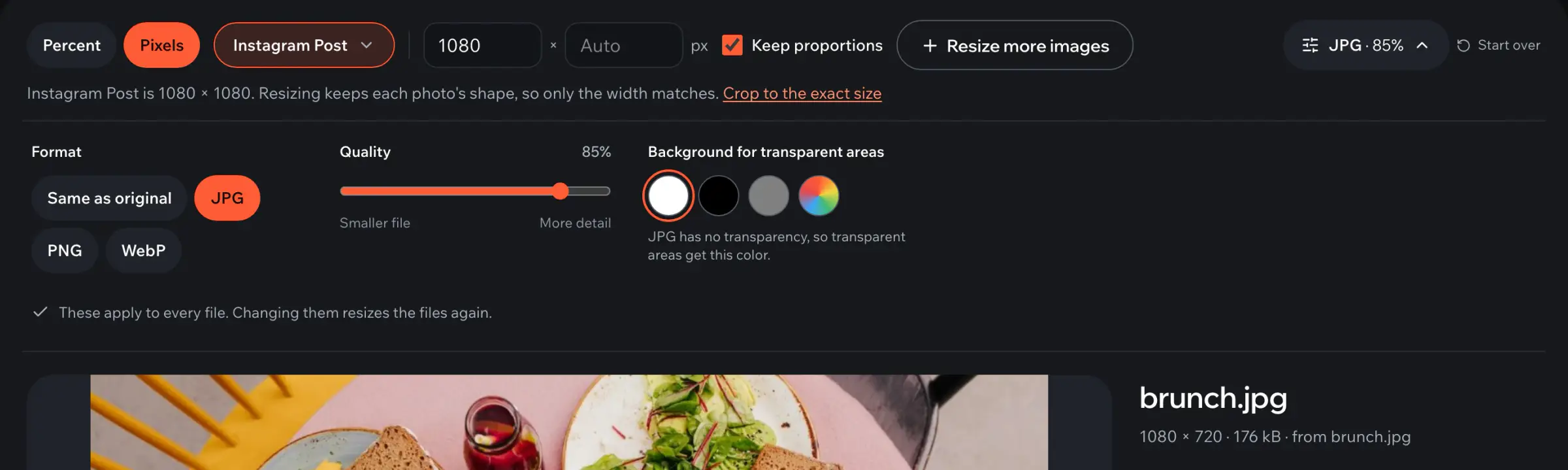
- Відкрийте «Параметри» (кнопка з написом «Як в оригіналі · 90%») і виберіть JPG, якщо оригінал це PNG, HEIC чи інший формат. Зменшуйте «Якість» лише тоді, коли платформа обмежує розмір файлу, а ваш файл його перевищує.
- Перевірте новий розмір під назвою файлу, потім натисніть «Завантажити JPG» або «Завантажити все (ZIP)» для пакета. Щоб далі працювати з одним фото, натисніть «Редагувати в Студії» або «Відкрити в Редакторі».
«Розміри дописів» завжди заповнюють лише ширину, бо зміна розміру не може змінити форму фото, а платформи визначають розмір фото саме за шириною. Якщо «Зберігати пропорції» увімкнено, числа, які ви вводите, це найбільші значення для кожної сторони. Тому введені 1080 × 1350 для портретного допису дають фото 3:2 розмір 1080 × 720, який усе одно підходить для Instagram. Відсотки швидші, коли потрібен лише менший файл: 25%, 50% і 75% вибираються одним клацанням, а поле поруч приймає будь-яке значення від 1% до 400%.
Збільшення фото понад його власні пікселі робить його м'якшим, а не різкішим, і засіб зміни розміру попереджає про це під панеллю, коли фото збільшується. Якщо прев'ю потрібно довести до 3840 × 2160 із малого оригіналу, спершу прочитайте як збільшити зображення. Для багатошарового PSD засіб зміни розміру об'єднує видимі шари в одне зображення; щоб зберегти шари, відкрийте файл у Редакторі і виберіть «Зображення» > «Розмір зображення…». У діалозі «Файл» > «Створити…» Редактора також є вкладка «Соцмережі» з порожніми полотнами розмірів дописів, щоб створити графіку з нуля.
Обмеження розміру файлу й формату за платформами
Розмір файлу чи формат вказують лише деякі платформи, і здебільшого для зображень профілю, обкладинок та реклами. Це обмеження, які вони публікують; де платформа мовчить, безпечний вибір це JPG розміру з таблиці.
- Instagram: фото для реклами в історіях це JPG або PNG до 30 МБ. Для звичайних дописів обмеження не опубліковано.
- Facebook: обкладинка сторінки найшвидше завантажується як JPG у sRGB розміром 851 × 315 і менш ніж 100 КБ; для зображень профілю й обкладинок із логотипом чи текстом Facebook радить PNG. Зображення прев'ю посилань можуть важити до 8 МБ.
- YouTube: прев'ю це JPG або PNG до 2 МБ із телефона й до 50 МБ із комп'ютера. Банери мають бути до 6 МБ, зображення профілю до 15 МБ (JPG, GIF, BMP або PNG, не анімовані), а водяні знаки менш ніж 1 МБ.
- TikTok: фото, опубліковані через API для розробників, це JPEG або WebP до 20 МБ кожне. Зображення карусельної реклами це JPG або PNG, бажано до 100 КБ.
- LinkedIn: фото в дописах до 5 МБ, фото профілю й обкладинки до 8 МБ, а зображення сторінок це PNG або JPEG до 3 МБ.
- X: фото профілю це JPEG, GIF або PNG до 2 МБ, а анімовані GIF для зображень профілю чи шапки не приймаються.
Якщо файл перевищує обмеження, спершу змініть його розмір до розміру з таблиці, бо менше пікселів зменшує файл найбільше. Потім знижуйте «Якість» у «Параметрах» по кілька пунктів, доки файл не вміститься. PNG не має налаштування якості, тож велике фото в PNG стає набагато меншим як JPG. Фото iPhone у HEIC стають JPG, коли в «Параметрах» залишено «Як в оригіналі», тож їх можна завантажити будь-де.
Запитання
Чи є один розмір, який підходить для всіх платформ?
Для допису в стрічці найближчий 1080 × 1350. Його форма 4:5 лежить у діапазонах, які Instagram, LinkedIn і X публікують для фото, а 1080 пікселів це ширина, яку зберігає Instagram і яку радить LinkedIn. Обкладинкам, банерам, прев'ю та історіям потрібні власні розміри.
Чи варто завантажувати більше зображення, ніж просить платформа?
Це рідко допомагає. Instagram зменшує будь-яке фото ширше за 1080 пікселів до цієї ширини, тож зміну розміру робить платформа зі своїми налаштуваннями. Завантаження точного розміру дозволяє самому вибрати формат і якість.
Чи знижує зміна розміру якість фото?
Зменшене фото лишається чітким у новому розмірі, хоча видалені пікселі повернути не можна. Збільшення розподіляє ті самі пікселі на більшу площу й робить фото м'якшим, тож починайте з найбільшого оригіналу, який маєте.
Джерела
Кожну сторінку нижче відкрито й перевірено 13 листопада 2026 року.
- Instagram Help: Image resolution of photos you share on Instagram
- Instagram Help: Reel size and aspect ratios on Instagram
- Meta Business Help: Design requirements for Instagram Stories ads
- Facebook Help: Facebook Page profile picture and cover photo dimensions
- Facebook Help: Add or change your cover photo on Facebook
- Meta for Developers: Images in link shares
- Meta Ads Guide: Image ad specs on Facebook Feed
- YouTube Help: Add custom thumbnails on YouTube
- YouTube Help: Manage your channel branding
- TikTok for Developers: Media transfer guide (image restrictions)
- TikTok for Business: Specifications for carousel ads
- TikTok for Business: Auction in-feed ads (profile image)
- LinkedIn Help: Share photos on LinkedIn
- LinkedIn Help: Photo won't upload to your profile
- LinkedIn Help: Add or change the cover image on your profile
- LinkedIn Help: Image specifications for LinkedIn Pages and Career Pages
- X Help Center: How to post photos or GIFs on X
- X Help Center: Help with uploading a profile photo