Cómo redimensionar una imagen para redes sociales
Por Pixuvia · · Actualizado
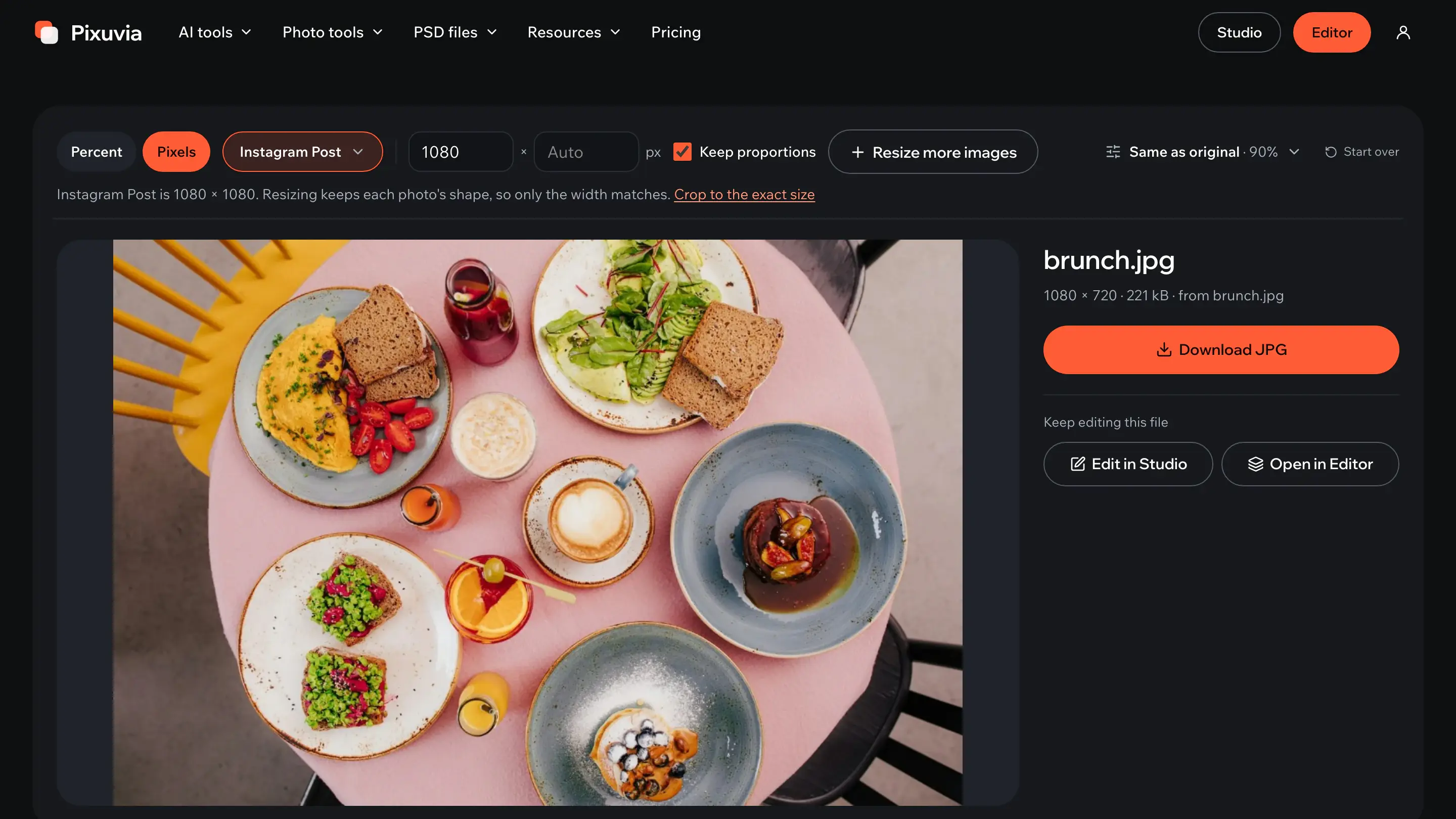
Para redimensionar una imagen para redes sociales, busca el tamaño de la plataforma para el lugar donde aparecerá la imagen y escala la foto a ese ancho con las proporciones bloqueadas. Si la forma de la foto queda fuera de la proporción que acepta la plataforma, recórtala o amplíala antes, porque redimensionar por sí solo nunca cambia la forma. A la mayoría de las fotos del feed les basta un ancho de 1080 píxeles.
Abajo hay una tabla de tamaños para Instagram, Facebook, YouTube, TikTok, LinkedIn y X, con cada número tomado de las páginas de ayuda o de desarrolladores de la plataforma. Después: cómo saber si una foto necesita redimensionarse, recortarse o ampliarse, cómo redimensionarla con el redimensionador de imágenes de Pixuvia y su lista Tamaños de publicación, y los límites de tamaño de archivo y formato que indican las plataformas.
En esta página
¿Qué tamaño debe tener una imagen para redes sociales?
Cada plataforma publica tamaños para algunos formatos y para otros no. Donde una plataforma no da ningún número, la tabla dice "No publicado" en vez de repetir una cifra de un gráfico no oficial. Las filas marcadas como "especificación de anuncios" salen de la guía publicitaria de la plataforma, el número oficial más cercano cuando el centro de ayuda no da ninguno.
| Plataforma y formato | Tamaño en píxeles | Proporción | Lo que dice la plataforma |
|---|---|---|---|
| Foto del feed de Instagram | 1080 de ancho, de 566 a 1440 de alto | De 1,91:1 a 3:4 | Las fotos más anchas se reducen a 1080 px; las demás proporciones se recortan para ajustarse. |
| Historia de Instagram | 1080 × 1920 | 9:16 | Especificación de anuncios; mínimo 600 × 1067. |
| Portada de reel de Instagram | 420 × 654 | 1:1,55 | No se puede editar después de subirla. |
| Foto de perfil de Instagram | No publicado | - | - |
| Foto de perfil de una página de Facebook | 320 × 320 | 1:1 | Se muestra a 176 × 176 en ordenadores y a 196 × 196 en móviles, recortada en círculo. |
| Portada de una página de Facebook | 851 × 315, al menos 400 × 150 | Se muestra en 16:9 en ordenadores y en 2,4:1 en móviles | La foto de perfil tapa parte del lado izquierdo. |
| Portada de un perfil de Facebook | Al menos 720 de ancho | No publicado | - |
| Vista previa de enlace de Facebook | 1200 × 630, al menos 600 × 315 | 1,91:1 | Mantiene la imagen entera sin recortar en el feed. |
| Foto del feed de Facebook | 1440 × 1800 | 4:5 | Especificación de anuncios; no hay tamaño publicado para las publicaciones normales. |
| Miniatura de vídeo de YouTube | 3840 × 2160, al menos 640 de ancho | 16:9 | También es la imagen de vista previa en los reproductores incrustados. |
| Miniatura de YouTube Shorts | 2160 × 3840, al menos 640 de alto | 9:16 | - |
| Banner de canal de YouTube | 2560 × 1440, al menos 2048 × 1152 | 16:9 | Deja el texto y los logotipos dentro del centro de 1235 × 338 (con 2048 × 1152). |
| Foto de perfil de YouTube | Se muestra a 98 × 98 | 1:1 | Tamaño de subida no publicado. |
| Marca de agua de vídeo de YouTube | Al menos 150 × 150 | 1:1 | - |
| Publicación de foto de TikTok | Hasta 1080p | No publicado | De la documentación para desarrolladores de TikTok; el centro de ayuda no da ningún tamaño. |
| Imagen de anuncio de carrusel de TikTok | 720 × 1280, 640 × 640 o 1200 × 628 | 9:16, 1:1 o 1,91:1 | Especificación de anuncios. |
| Foto de perfil de TikTok | No publicado | - | Las imágenes de perfil de anuncios son de 98 × 98. |
| Foto de publicación de LinkedIn | 1080 de ancho, al menos 552 × 276 | De 3:1 a 4:5 | Las fotos más altas o más anchas se centran y se recortan para ajustarse. |
| Imagen de publicación con enlace de LinkedIn (página) | 1200 × 627 | 1,91:1 | Con menos de 200 px de ancho se muestra como una miniatura pequeña. |
| Foto de perfil de LinkedIn | De 400 × 400 a 7680 × 4320 | No publicado | - |
| Portada de perfil de LinkedIn | 1584 × 396 | 4:1 | - |
| Logotipo de página de LinkedIn | 400 × 400, al menos 268 × 268 | 1:1 | Los logotipos transparentes se muestran sobre blanco. |
| Portada de página de LinkedIn | 1512 × 256 | Aprox. 6:1 | Mantén los detalles lejos de los bordes, sobre todo de la esquina inferior derecha. |
| Foto de publicación de X | No publicado | De 2:1 a 3:4 | Una sola foto dentro de este rango se muestra completa. |
| Foto de perfil de X | 400 × 400 | 1:1 | - |
| Cabecera de X | 1500 × 500 | 3:1 | Hasta 60 px por arriba y por abajo pueden recortarse. |
Dos números difieren de muchos gráficos de tamaños. La página de ayuda de Instagram admite fotos del feed de hasta 3:4 (1080 × 1440), más altas que el 4:5 que aún indican la mayoría de los gráficos, y YouTube pide ahora miniaturas de 3840 × 2160 en vez de 1280 × 720. Las guías de anuncios también usan sus propios tamaños, así que un gráfico que mezcla especificaciones de anuncios con publicaciones normales puede dar dos respuestas para el mismo feed.
Redimensionar, recortar o ampliar: ¿qué necesita tu foto?
Redimensionar cambia cuántos píxeles tiene una foto y conserva su forma. Compara la proporción de tu foto con la columna Proporción antes de empezar: una foto de móvil suele ser 4:3 o 3:4, y una de cámara 3:2.
- La proporción ya encaja: redimensiona. Una foto horizontal 3:2 está dentro del rango de 1,91:1 a 3:4 de Instagram, así que solo necesita un ancho de 1080 px.
- La proporción no encaja y puedes perder los bordes: recorta a la forma de la plataforma. La herramienta de recorte para redes sociales tiene las proporciones básicas y una lista Tamaños de publicación que recorta y escala en un solo paso.
- La proporción no encaja y los bordes importan: amplía la foto en su lugar, de modo que una toma horizontal gane cielo y suelo para llenar una historia 9:16. La guía para ampliar el fondo de una foto lo explica; el relleno con IA usa créditos de IA.
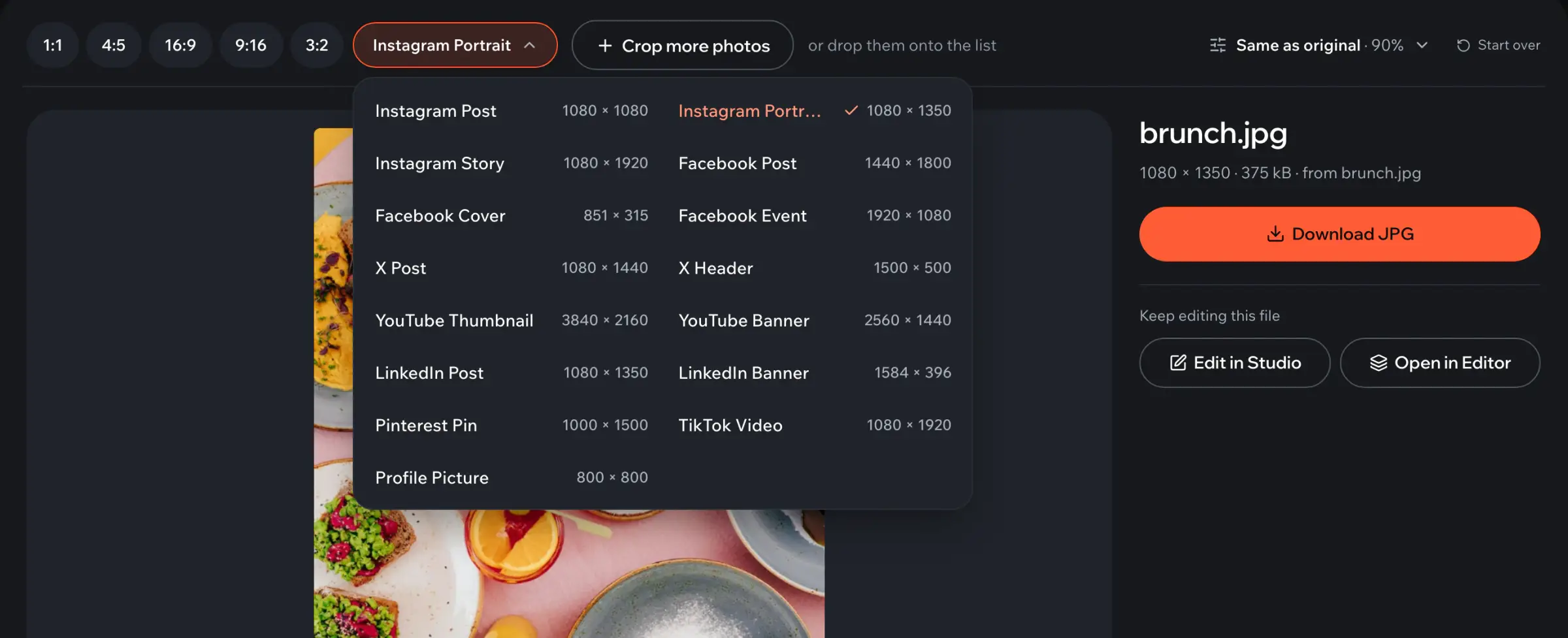
Desactivar Mantener proporciones en el redimensionador y escribir ambos lados también da un tamaño exacto, pero aplasta la imagen: una foto 3:2 forzada a 1080 × 1350 vuelve ovaladas las matrículas y estrechas las caras. Recorta primero y redimensiona después.
Cómo redimensionar una imagen para redes sociales
La página Cambiar el tamaño de una imagen funciona en la propia página y no necesita créditos de IA. Admite archivos JPG, PNG, WebP, HEIC y PSD de hasta 60 MB cada uno, y todas las fotos de un lote reciben el mismo ajuste.
- Abre Cambiar el tamaño de una imagen y suelta tus fotos en la página, o haz clic en Elegir imágenes. Una foto o un lote entero funcionan igual.
- Abre Tamaños de publicación y elige la plataforma y el formato, por ejemplo Instagram Post. La herramienta pasa a Píxeles, pone el ancho de la plataforma en la primera casilla (1080) y deja la altura en Auto. Para un formato que no está en la lista, haz clic en Píxeles y escribe el ancho de la tabla de tamaños.
- Deja marcado Mantener proporciones. La altura sigue la forma de la propia foto, así que nada se estira: una foto de 1600 × 1067 pasa a 1080 × 720. Cuando la forma de la foto difiere del tamaño que elegiste, una nota bajo la barra lo indica y enlaza con la herramienta de recorte; solo la necesitas si la plataforma recorta otras formas.
- Abre Opciones (el botón que dice Igual que el original · 90 %) y elige JPG si el original es un PNG, HEIC u otro formato. Baja la Calidad solo si la plataforma fija un límite de tamaño de archivo que superas.
- Comprueba el nuevo tamaño bajo el nombre del archivo y haz clic en Descargar JPG, o en Descargar todo (ZIP) para un lote. Para seguir trabajando en una foto, haz clic en Editar en Studio o en Abrir en el Editor.
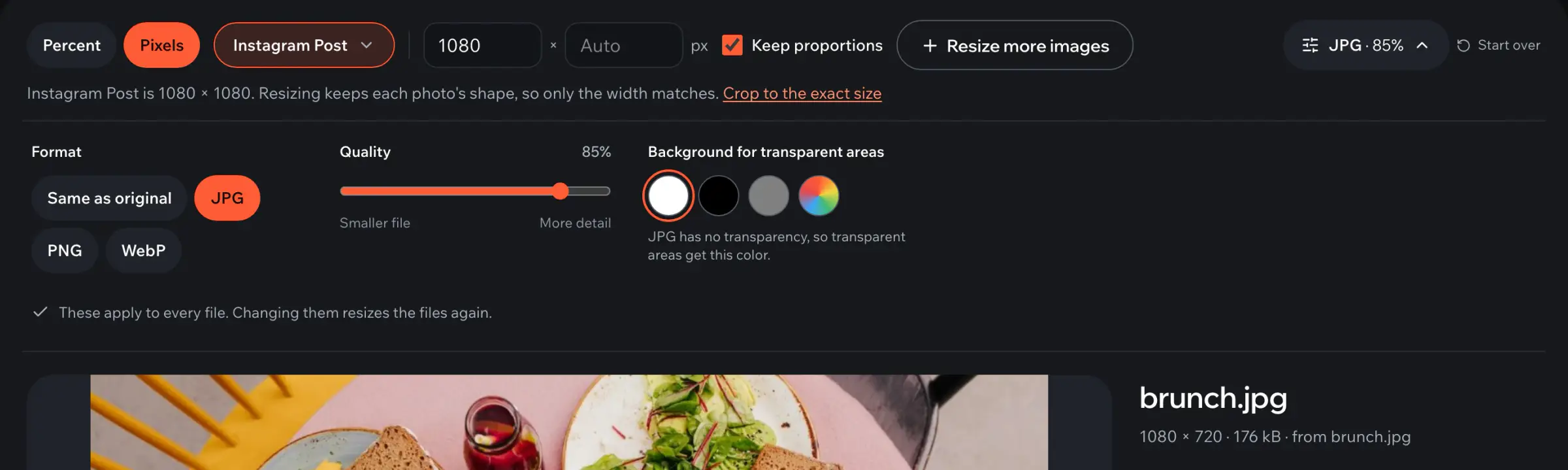
Tamaños de publicación rellena siempre solo el ancho, porque redimensionar no puede cambiar la forma de una foto y las plataformas dimensionan las fotos por el ancho. Con Mantener proporciones activado, los números que escribes son lo máximo que puede medir cada lado. Escribir 1080 × 1350 para una publicación vertical da por tanto a una foto 3:2 un tamaño de 1080 × 720, que sigue encajando en Instagram. Porcentaje es más rápido cuando solo necesitas un archivo más pequeño: 25 %, 50 % y 75 % están a un clic, y la casilla de al lado admite cualquier valor de 1 % a 400 %.
Ampliar una foto más allá de sus propios píxeles la vuelve más borrosa, nunca más nítida, y el redimensionador lo avisa bajo la barra cuando una foto crece. Si una miniatura tiene que llegar a 3840 × 2160 desde un original pequeño, lee antes cómo ampliar una imagen. En un PSD con capas, el redimensionador acopla las capas visibles en una sola imagen; para conservar las capas, abre el archivo en el Editor y elige Imagen > Tamaño de imagen…. El cuadro Archivo > Nuevo… del Editor también tiene una pestaña Redes sociales con lienzos en blanco de los tamaños de publicación, para diseñar un gráfico desde cero.
Límites de tamaño de archivo y formato por plataforma
Solo algunas plataformas indican un tamaño de archivo o un formato, y las que lo hacen casi siempre es para fotos de perfil, portadas y anuncios. Estos son los límites que publican; donde una plataforma no dice nada, un JPG con el tamaño de la tabla es la opción segura.
- Instagram: las fotos de anuncios de historias son JPG o PNG de hasta 30 MB. No se publica ningún límite para las publicaciones normales.
- Facebook: la portada de una página carga más rápido como JPG sRGB de 851 × 315 y menos de 100 KB; Facebook sugiere PNG para las fotos de perfil y portadas con logotipo o texto. Las imágenes de vista previa de enlaces pueden pesar hasta 8 MB.
- YouTube: las miniaturas son JPG o PNG, de hasta 2 MB desde un móvil y 50 MB desde un ordenador. Los banners pesan 6 MB o menos, las fotos de perfil hasta 15 MB (JPG, GIF, BMP o PNG, sin animar) y las marcas de agua menos de 1 MB.
- TikTok: las fotos publicadas mediante su API para desarrolladores son JPEG o WebP, de hasta 20 MB cada una. Las imágenes de anuncios de carrusel son JPG o PNG, idealmente de 100 KB o menos.
- LinkedIn: fotos de publicación de hasta 5 MB, fotos de perfil y portadas de hasta 8 MB, e imágenes de página PNG o JPEG de hasta 3 MB.
- X: las fotos de perfil son JPEG, GIF o PNG de hasta 2 MB, y no se aceptan GIF animados en las imágenes de perfil ni de cabecera.
Cuando un archivo supera un límite, redimensiónalo primero al tamaño de la tabla, ya que menos píxeles es lo que más reduce un archivo. Después baja la Calidad en Opciones, unos puntos cada vez, hasta que quepa. El PNG no tiene ajuste de calidad, así que una foto PNG grande pesa mucho menos como JPG. Las fotos de iPhone en HEIC se convierten en JPG cuando Opciones se deja en Igual que el original, así que se suben en cualquier sitio.
Preguntas
¿Hay un tamaño que sirva para todas las plataformas?
Para una publicación del feed, 1080 × 1350 es lo que más se acerca. Su forma 4:5 está dentro de los rangos que publican Instagram, LinkedIn y X para fotos, y 1080 píxeles es el ancho que mantiene Instagram y que recomienda LinkedIn. Las portadas, los banners, las miniaturas y las historias necesitan cada uno su propio tamaño.
¿Debo subir una imagen más grande de lo que pide la plataforma?
Rara vez ayuda. Instagram reduce cualquier foto de más de 1080 píxeles de ancho a ese ancho, así que la plataforma hace el redimensionado con sus propios ajustes. Subir con el tamaño exacto te deja elegir a ti el formato y la calidad.
¿Redimensionar baja la calidad de una foto?
Hacer una foto más pequeña la mantiene nítida con el nuevo tamaño, aunque los píxeles eliminados no pueden volver. Hacerla más grande reparte los mismos píxeles en más espacio y la suaviza, así que parte del original más grande que tengas.
Fuentes
Todas las páginas de abajo se abrieron y comprobaron el 13 de noviembre de 2026.
- Instagram Help: Image resolution of photos you share on Instagram
- Instagram Help: Reel size and aspect ratios on Instagram
- Meta Business Help: Design requirements for Instagram Stories ads
- Facebook Help: Facebook Page profile picture and cover photo dimensions
- Facebook Help: Add or change your cover photo on Facebook
- Meta for Developers: Images in link shares
- Meta Ads Guide: Image ad specs on Facebook Feed
- YouTube Help: Add custom thumbnails on YouTube
- YouTube Help: Manage your channel branding
- TikTok for Developers: Media transfer guide (image restrictions)
- TikTok for Business: Specifications for carousel ads
- TikTok for Business: Auction in-feed ads (profile image)
- LinkedIn Help: Share photos on LinkedIn
- LinkedIn Help: Photo won't upload to your profile
- LinkedIn Help: Add or change the cover image on your profile
- LinkedIn Help: Image specifications for LinkedIn Pages and Career Pages
- X Help Center: How to post photos or GIFs on X
- X Help Center: Help with uploading a profile photo