Comment redimensionner une image pour les réseaux sociaux
Par Pixuvia · · Mis à jour
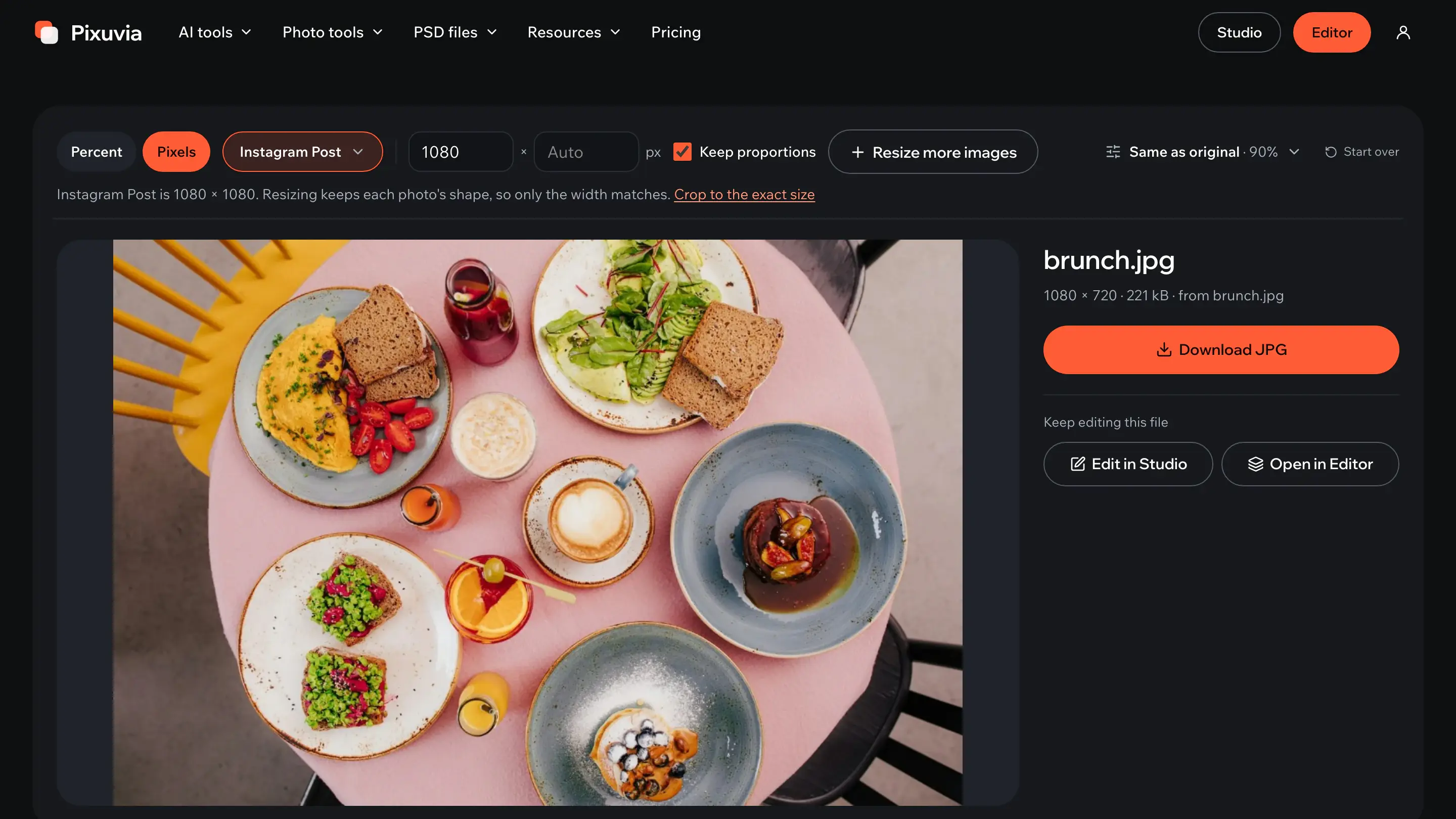
Pour redimensionner une image pour les réseaux sociaux, trouvez la taille que la plateforme demande pour l’endroit où l’image apparaîtra, puis réduisez la photo à cette largeur en gardant ses proportions. Si la forme de la photo sort du rapport que la plateforme accepte, recadrez-la ou étendez-la d’abord, car le redimensionnement seul ne change jamais la forme. Pour la plupart des photos de fil, une largeur de 1 080 pixels suffit.
Voici un seul tableau de tailles pour Instagram, Facebook, YouTube, TikTok, LinkedIn et X, avec des chiffres tirés des pages d’aide ou de développement de chaque plateforme. Ensuite : comment savoir si une photo doit être redimensionnée, recadrée ou étendue, comment la redimensionner avec le redimensionneur d’image Pixuvia et sa liste Tailles de publication, et les limites de poids et de format indiquées par les plateformes.
Sur cette page
Quelle taille pour une image de réseau social ?
Chaque plateforme publie des tailles pour certains emplacements et pas pour d’autres. Quand une plateforme ne donne aucun chiffre, le tableau indique « Non publié » au lieu de reprendre un chiffre d’un tableau non officiel. Les lignes marquées « spécification publicitaire » viennent du guide publicitaire de la plateforme, le chiffre officiel le plus proche quand le centre d’aide n’en donne pas.
| Plateforme et emplacement | Taille en pixels | Rapport | Ce que dit la plateforme |
|---|---|---|---|
| Photo du fil Instagram | 1080 de large, 566 à 1440 de haut | 1.91:1 à 3:4 | Les photos plus larges sont réduites à 1 080 px ; les autres rapports sont recadrés. |
| Story Instagram | 1080 × 1920 | 9:16 | Spécification publicitaire ; minimum 600 × 1067. |
| Couverture de reel Instagram | 420 × 654 | 1:1.55 | Ne peut plus être modifiée après l’import. |
| Photo de profil Instagram | Non publié | - | - |
| Photo de profil de Page Facebook | 320 × 320 | 1:1 | Affichée en 176 × 176 sur ordinateur, 196 × 196 sur téléphone, recadrée en cercle. |
| Couverture de Page Facebook | 851 × 315, au moins 400 × 150 | Affichée en 16:9 sur ordinateur, 2.4:1 sur téléphone | La photo de profil couvre une partie du côté gauche. |
| Couverture de profil Facebook | Au moins 720 de large | Non publié | - |
| Aperçu de lien Facebook | 1200 × 630, au moins 600 × 315 | 1.91:1 | Garde l’image entière, sans recadrage, dans le fil. |
| Photo du fil Facebook | 1440 × 1800 | 4:5 | Spécification publicitaire ; aucune taille publiée pour les publications ordinaires. |
| Miniature de vidéo YouTube | 3840 × 2160, au moins 640 de large | 16:9 | Aussi l’image d’aperçu dans les lecteurs intégrés. |
| Miniature de Shorts YouTube | 2160 × 3840, au moins 640 de haut | 9:16 | - |
| Bannière de chaîne YouTube | 2560 × 1440, au moins 2048 × 1152 | 16:9 | Gardez le texte et les logos dans la zone centrale de 1235 × 338 (pour 2048 × 1152). |
| Photo de profil YouTube | Affichée en 98 × 98 | 1:1 | Taille d’import non publiée. |
| Filigrane de vidéo YouTube | Au moins 150 × 150 | 1:1 | - |
| Publication photo TikTok | Jusqu’à 1080p | Non publié | D’après la documentation développeur de TikTok ; le centre d’aide ne donne aucune taille. |
| Image de publicité carrousel TikTok | 720 × 1280, 640 × 640 ou 1200 × 628 | 9:16, 1:1 ou 1.91:1 | Spécification publicitaire. |
| Photo de profil TikTok | Non publié | - | Les images de profil publicitaires font 98 × 98. |
| Photo de publication LinkedIn | 1080 de large, au moins 552 × 276 | 3:1 à 4:5 | Les photos plus hautes ou plus larges sont centrées et recadrées. |
| Image de lien LinkedIn (Page) | 1200 × 627 | 1.91:1 | En dessous de 200 px de large, elle s’affiche en petite miniature. |
| Photo de profil LinkedIn | 400 × 400 à 7680 × 4320 | Non publié | - |
| Couverture de profil LinkedIn | 1584 × 396 | 4:1 | - |
| Logo de Page LinkedIn | 400 × 400, au moins 268 × 268 | 1:1 | Les logos transparents s’affichent sur fond blanc. |
| Couverture de Page LinkedIn | 1512 × 256 | Environ 6:1 | Gardez les détails loin des bords, surtout en bas à droite. |
| Photo de publication X | Non publié | 2:1 à 3:4 | Une photo seule dans cette plage s’affiche en entier. |
| Photo de profil X | 400 × 400 | 1:1 | - |
| En-tête X | 1500 × 500 | 3:1 | Jusqu’à 60 px en haut et en bas peuvent être rognés. |
Deux chiffres diffèrent de nombreux tableaux de tailles. La page d’aide d’Instagram accepte des photos de fil jusqu’à 3:4 (1080 × 1440), plus hautes que le 4:5 que la plupart des tableaux listent encore, et YouTube demande désormais des miniatures de 3840 × 2160 plutôt que 1280 × 720. Les guides publicitaires ont aussi leurs propres tailles : un tableau qui mêle spécifications publicitaires et publications ordinaires peut donner deux réponses pour un même fil.
Redimensionner, recadrer ou étendre : que faut-il à votre photo ?
Redimensionner change le nombre de pixels d’une photo et garde sa forme. Comparez le rapport de votre photo avec la colonne Rapport avant de commencer : une photo de téléphone est souvent en 4:3 ou 3:4, une photo d’appareil en 3:2.
- Le rapport convient déjà : redimensionnez. Une photo paysage en 3:2 est dans la plage 1.91:1 à 3:4 d’Instagram : elle n’a besoin que d’une largeur de 1 080 px.
- Le rapport ne convient pas et vous pouvez perdre les bords : recadrez à la forme de la plateforme. L’outil de recadrage pour les réseaux sociaux propose les rapports simples et une liste Tailles de publication qui recadre et redimensionne en une seule étape.
- Le rapport ne convient pas et les bords comptent : étendez plutôt la photo, afin qu’une photo paysage gagne du ciel et du sol pour remplir une story en 9:16. Le guide pour étendre l’arrière-plan d’une photo l’explique ; le remplissage IA utilise des crédits IA.
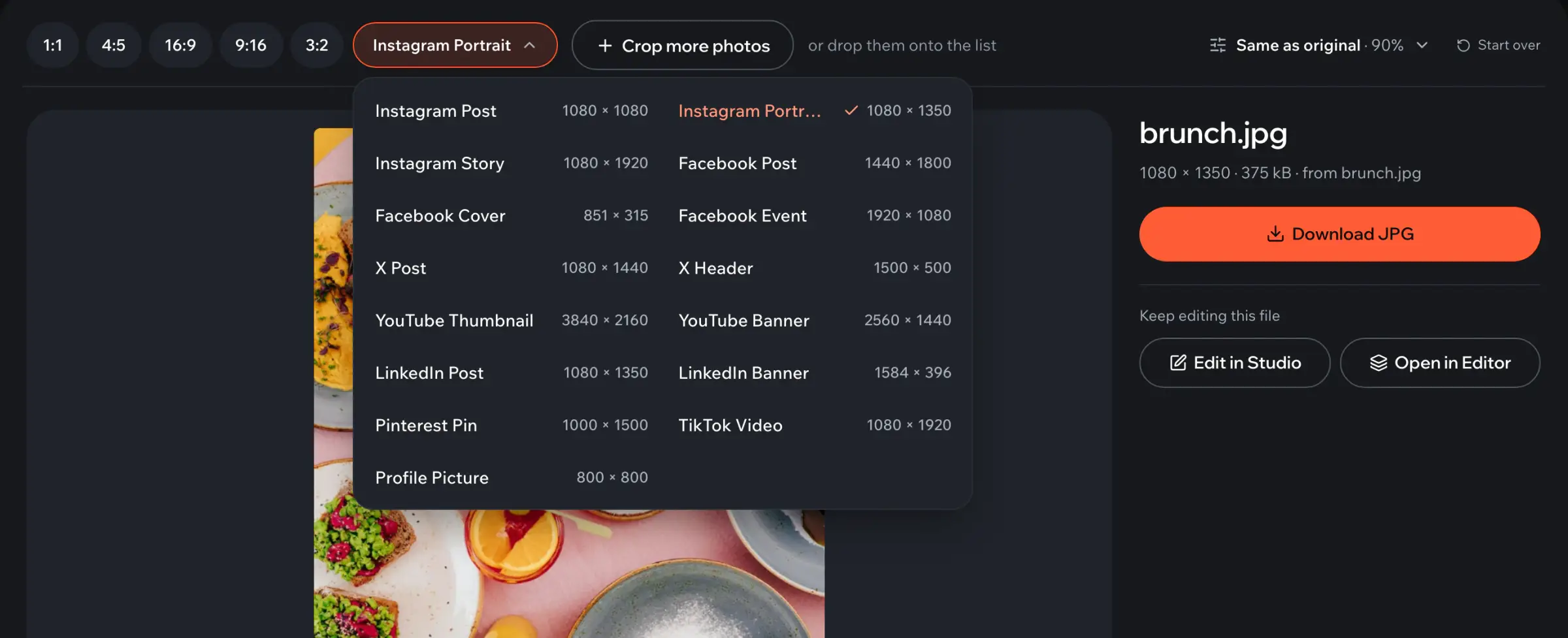
Désactiver Conserver les proportions dans le redimensionneur et saisir les deux côtés donne aussi une taille exacte, mais l’image est écrasée : une photo en 3:2 forcée en 1080 × 1350 rend les plaques ovales et les visages étroits. Recadrez d’abord, puis redimensionnez.
Comment redimensionner une image pour les réseaux sociaux
La page Redimensionner une image travaille directement sur la page et n’utilise aucun crédit IA. Elle accepte des fichiers JPG, PNG, WebP, HEIC et PSD jusqu’à 60 Mo chacun, et toutes les photos d’un lot reçoivent le même réglage.
- Ouvrez Redimensionner une image et déposez vos photos sur la page, ou cliquez sur Choisir des images. Une photo ou tout un lot, cela fonctionne de la même façon.
- Ouvrez Tailles de publication et choisissez la plateforme et l’emplacement, par exemple Publication Instagram. L’outil passe en Pixels, met la largeur de la plateforme dans la première case (1080) et laisse la hauteur sur Auto. Pour un emplacement absent de la liste, cliquez sur Pixels et saisissez plutôt la largeur du tableau des tailles.
- Laissez Conserver les proportions coché. La hauteur suit la forme de la photo, donc rien ne s’étire : une photo de 1600 × 1067 devient 1080 × 720. Quand la forme de la photo diffère de la taille choisie, une note sous la barre l’indique et renvoie vers l’outil de recadrage ; vous n’en avez besoin que si la plateforme recadre les autres formes.
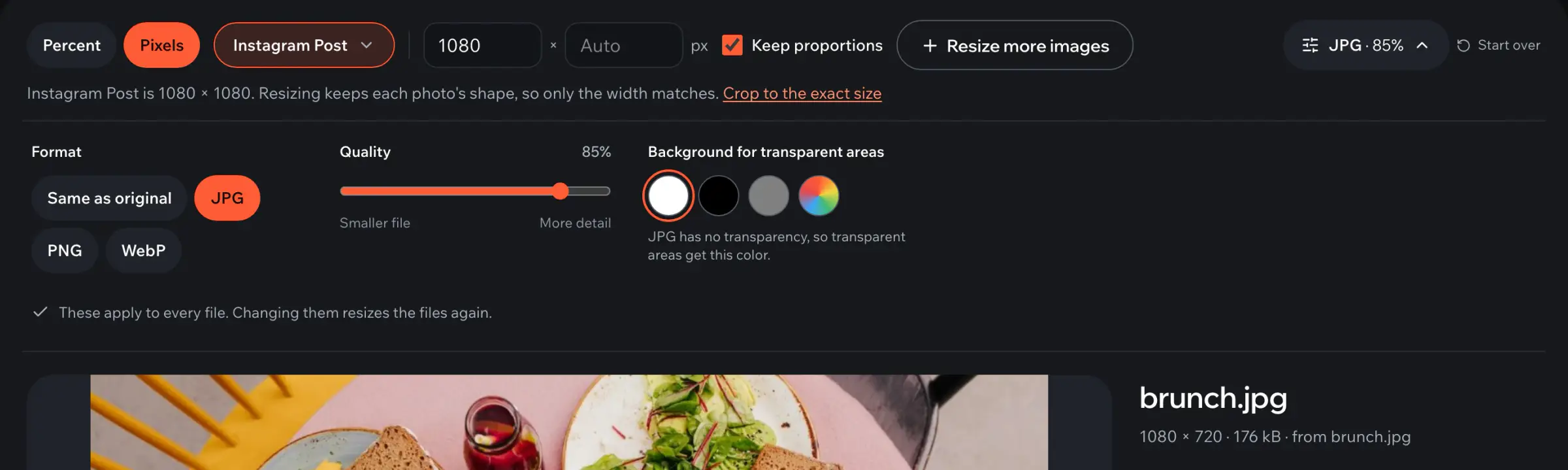
- Ouvrez Options (le bouton qui indique Identique à l’original · 90 %) et choisissez JPG si l’original est un PNG, un HEIC ou un autre format. Baissez la Qualité seulement si la plateforme fixe une limite de poids que vous dépassez.
- Vérifiez la nouvelle taille sous le nom du fichier, puis cliquez sur Télécharger en JPG, ou sur Tout télécharger (ZIP) pour un lot. Pour continuer à travailler sur une photo, cliquez sur Modifier dans Studio ou Ouvrir dans l’Éditeur.
Tailles de publication ne remplit toujours que la largeur, car le redimensionnement ne peut pas changer la forme d’une photo et les plateformes dimensionnent les photos d’après la largeur. Avec Conserver les proportions activé, les nombres saisis sont les maximums de chaque côté. Saisir 1080 × 1350 pour une publication en portrait donne donc à une photo en 3:2 une taille de 1080 × 720, qui convient toujours à Instagram. Pourcentage est plus rapide quand vous voulez seulement un fichier plus léger : 25 %, 50 % et 75 % sont à un clic, et la case à côté accepte toute valeur de 1 % à 400 %.
Agrandir une photo au-delà de ses propres pixels la rend plus floue, jamais plus nette, et le redimensionneur le signale sous la barre quand une photo grandit. Si une miniature doit atteindre 3840 × 2160 à partir d’un petit original, lisez d’abord comment agrandir une image. Pour un PSD à calques, le redimensionneur aplatit les calques visibles en une seule image ; pour garder les calques, ouvrez le fichier dans l’Éditeur et choisissez Image > Taille de l’image…. La boîte de dialogue Fichier > Nouveau… de l’Éditeur a aussi un onglet Réseaux sociaux avec des zones de travail vierges aux tailles de publication, pour créer un visuel de zéro.
Limites de poids et de format par plateforme
Seules certaines plateformes indiquent un poids ou un format, et celles qui le font le donnent surtout pour les photos de profil, les couvertures et les publicités. Voici les limites qu’elles publient ; quand une plateforme ne dit rien, un JPG à la taille du tableau est le choix sûr.
- Instagram : les photos de publicité story sont en JPG ou PNG jusqu’à 30 Mo. Aucune limite n’est publiée pour les publications ordinaires.
- Facebook : une couverture de Page se charge le plus vite en JPG sRVB de 851 × 315 de moins de 100 Ko ; Facebook suggère le PNG pour les photos de profil et les couvertures avec un logo ou du texte. Les images d’aperçu de lien peuvent atteindre 8 Mo.
- YouTube : les miniatures sont en JPG ou PNG, jusqu’à 2 Mo depuis un téléphone et 50 Mo depuis un ordinateur. Les bannières font 6 Mo ou moins, les photos de profil jusqu’à 15 Mo (JPG, GIF, BMP ou PNG, non animé), et les filigranes moins de 1 Mo.
- TikTok : les photos publiées via son API développeur sont en JPEG ou WebP, jusqu’à 20 Mo chacune. Les images de publicité carrousel sont en JPG ou PNG, idéalement de 100 Ko ou moins.
- LinkedIn : photos de publication jusqu’à 5 Mo, photos de profil et couvertures jusqu’à 8 Mo, et images de Page en PNG ou JPEG jusqu’à 3 Mo.
- X : les photos de profil sont en JPEG, GIF ou PNG jusqu’à 2 Mo, et les GIF animés ne sont pas acceptés pour les images de profil ou d’en-tête.
Quand un fichier dépasse une limite, redimensionnez-le d’abord à la taille du tableau, car moins de pixels allègent le plus un fichier. Baissez ensuite la Qualité dans Options, de quelques points à la fois, jusqu’à ce qu’il passe. Le PNG n’a pas de réglage de qualité : une grande photo en PNG devient bien plus légère en JPG. Les photos d’iPhone en HEIC deviennent des JPG quand Options reste sur Identique à l’original, et s’importent donc partout.
Questions
Existe-t-il une taille qui convient à toutes les plateformes ?
Pour une publication de fil, 1080 × 1350 s’en approche le plus. Sa forme en 4:5 est dans les plages qu’Instagram, LinkedIn et X publient pour les photos, et 1 080 pixels est la largeur qu’Instagram conserve et que LinkedIn recommande. Les couvertures, bannières, miniatures et stories ont chacune besoin de leur propre taille.
Dois-je importer une image plus grande que ce que demande la plateforme ?
Cela aide rarement. Instagram réduit toute photo de plus de 1 080 pixels de large à cette largeur : c’est donc la plateforme qui redimensionne, avec ses propres réglages. En important à la taille exacte, vous choisissez vous-même le format et la qualité.
Le redimensionnement diminue-t-il la qualité d’une photo ?
Réduire une photo la garde nette à la nouvelle taille, même si les pixels retirés ne reviennent pas. L’agrandir étale les mêmes pixels sur plus d’espace et l’adoucit : partez donc du plus grand original dont vous disposez.
Sources
Chaque page ci-dessous a été ouverte et vérifiée le 13 novembre 2026.
- Instagram Help: Image resolution of photos you share on Instagram
- Instagram Help: Reel size and aspect ratios on Instagram
- Meta Business Help: Design requirements for Instagram Stories ads
- Facebook Help: Facebook Page profile picture and cover photo dimensions
- Facebook Help: Add or change your cover photo on Facebook
- Meta for Developers: Images in link shares
- Meta Ads Guide: Image ad specs on Facebook Feed
- YouTube Help: Add custom thumbnails on YouTube
- YouTube Help: Manage your channel branding
- TikTok for Developers: Media transfer guide (image restrictions)
- TikTok for Business: Specifications for carousel ads
- TikTok for Business: Auction in-feed ads (profile image)
- LinkedIn Help: Share photos on LinkedIn
- LinkedIn Help: Photo won't upload to your profile
- LinkedIn Help: Add or change the cover image on your profile
- LinkedIn Help: Image specifications for LinkedIn Pages and Career Pages
- X Help Center: How to post photos or GIFs on X
- X Help Center: Help with uploading a profile photo