如何为社交媒体调整图片大小
作者 Pixuvia · · 更新于
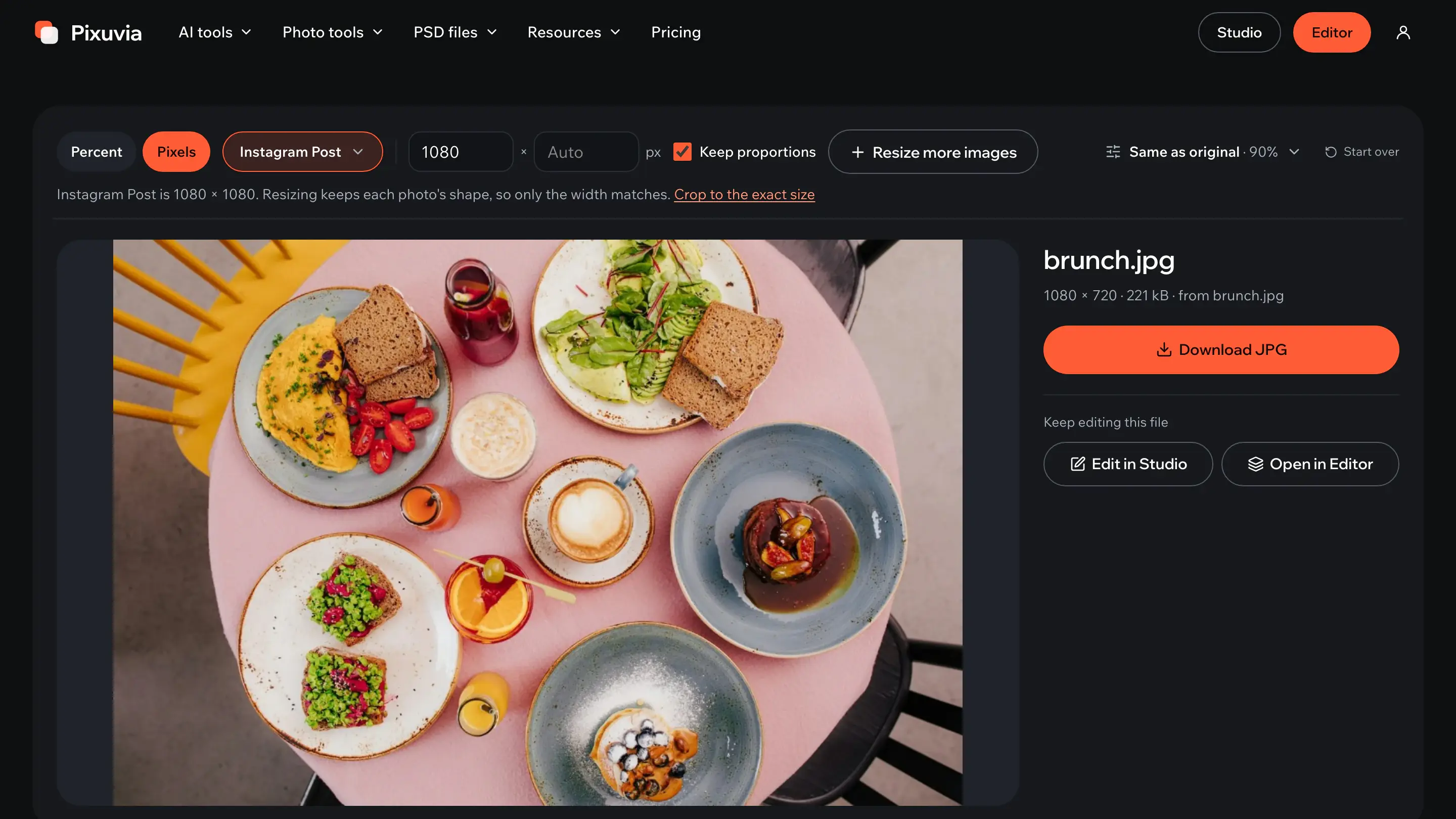
要为社交媒体调整图片大小,先查出平台对该图片展示位置规定的尺寸,再在锁定比例的前提下把照片缩放到这个宽度。如果照片的形状超出了平台接受的比例,就要先裁剪或扩展,因为单靠调整大小并不会改变形状。大多数信息流照片只需要 1,080 像素的宽度。
下面是一张涵盖 Instagram、Facebook、YouTube、TikTok、LinkedIn 和 X 的尺寸表,所有数字都来自各平台自己的帮助页面或开发者页面。之后会介绍:如何判断照片需要调整大小、裁剪还是扩展,如何用 Pixuvia 的图片大小调整工具及其“帖子尺寸”列表来调整,以及各平台公布的文件大小和格式限制。
社交媒体图片应该是多大尺寸?
各平台只公布了部分展示位置的尺寸。平台没有给出数字的地方,表中写的是“未公布”,而不是照搬非官方图表里的数字。标有“广告规格”的行来自平台的广告指南,在帮助中心没有给出尺寸时,它是最接近官方的数字。
| 平台和展示位置 | 像素尺寸 | 比例 | 平台说明 |
|---|---|---|---|
| Instagram 信息流照片 | 宽 1080,高 566 至 1440 | 1.91:1 至 3:4 | 更宽的照片会缩小到 1,080 像素;其他比例会被裁剪以适应。 |
| Instagram 快拍 | 1080 × 1920 | 9:16 | 广告规格;最小 600 × 1067。 |
| Instagram 短视频封面 | 420 × 654 | 1:1.55 | 上传后无法再修改。 |
| Instagram 头像 | 未公布 | - | - |
| Facebook 主页头像 | 320 × 320 | 1:1 | 在电脑上显示为 176 × 176,在手机上显示为 196 × 196,并裁成圆形。 |
| Facebook 主页封面 | 851 × 315,至少 400 × 150 | 电脑上显示为 16:9,手机上为 2.4:1 | 头像会遮住左侧的一部分。 |
| Facebook 个人主页封面 | 宽度至少 720 | 未公布 | - |
| Facebook 链接预览 | 1200 × 630,至少 600 × 315 | 1.91:1 | 在信息流中完整显示,不会被裁剪。 |
| Facebook 信息流照片 | 1440 × 1800 | 4:5 | 广告规格;普通帖子没有公布尺寸。 |
| YouTube 视频缩略图 | 3840 × 2160,宽度至少 640 | 16:9 | 也是嵌入式播放器中的预览图。 |
| YouTube Shorts 缩略图 | 2160 × 3840,高度至少 640 | 9:16 | - |
| YouTube 频道横幅 | 2560 × 1440,至少 2048 × 1152 | 16:9 | 请把文字和标志放在中间的 1235 × 338 范围内(以 2048 × 1152 计)。 |
| YouTube 头像 | 显示为 98 × 98 | 1:1 | 上传尺寸未公布。 |
| YouTube 视频水印 | 至少 150 × 150 | 1:1 | - |
| TikTok 图片帖子 | 最高 1080p | 未公布 | 来自 TikTok 的开发者文档;帮助中心没有给出尺寸。 |
| TikTok 轮播广告图片 | 720 × 1280、640 × 640 或 1200 × 628 | 9:16、1:1 或 1.91:1 | 广告规格。 |
| TikTok 头像 | 未公布 | - | 广告头像为 98 × 98。 |
| LinkedIn 帖子照片 | 宽 1080,至少 552 × 276 | 3:1 至 4:5 | 更高或更宽的照片会居中裁剪以适应。 |
| LinkedIn 链接帖子图片(主页) | 1200 × 627 | 1.91:1 | 宽度不足 200 像素时显示为小缩略图。 |
| LinkedIn 头像 | 400 × 400 至 7680 × 4320 | 未公布 | - |
| LinkedIn 个人主页封面 | 1584 × 396 | 4:1 | - |
| LinkedIn 主页标志 | 400 × 400,至少 268 × 268 | 1:1 | 透明标志会显示在白色底上。 |
| LinkedIn 主页封面 | 1512 × 256 | 约 6:1 | 请让细节远离边缘,尤其是右下角。 |
| X 帖子照片 | 未公布 | 2:1 至 3:4 | 该范围内的单张照片会完整显示。 |
| X 头像 | 400 × 400 | 1:1 | - |
| X 头图 | 1500 × 500 | 3:1 | 顶部和底部最多 60 像素可能被裁掉。 |
有两个数字与许多尺寸图表不同。Instagram 的帮助页面允许信息流照片高达 3:4(1080 × 1440),比多数图表仍在列出的 4:5 更高;YouTube 现在要求缩略图为 3840 × 2160,而不是 1280 × 720。广告指南也有自己的尺寸,所以把广告规格和普通帖子混在一起的图表,可能对同一个信息流给出两个答案。
调整大小、裁剪还是扩展:你的照片需要哪一种?
调整大小改变的是照片的像素数量,形状保持不变。开始之前,请把照片的比例与“比例”一列对照:手机照片通常是 4:3 或 3:4,相机照片是 3:2。
- 比例已经合适:直接调整大小。3:2 的横版照片在 Instagram 的 1.91:1 至 3:4 范围内,所以只需要把宽度调到 1,080 像素。
- 比例不合适,而且边缘可以舍弃:按平台的形状裁剪。为社交媒体裁剪照片提供常用的比例和“帖子尺寸”列表,一步完成裁剪和缩放。
- 比例不合适,而且边缘很重要:改为扩展照片,让横版照片多出天空和地面,填满 9:16 的快拍。扩展图片背景指南对此有详细介绍;AI 填充会消耗 AI 点数。
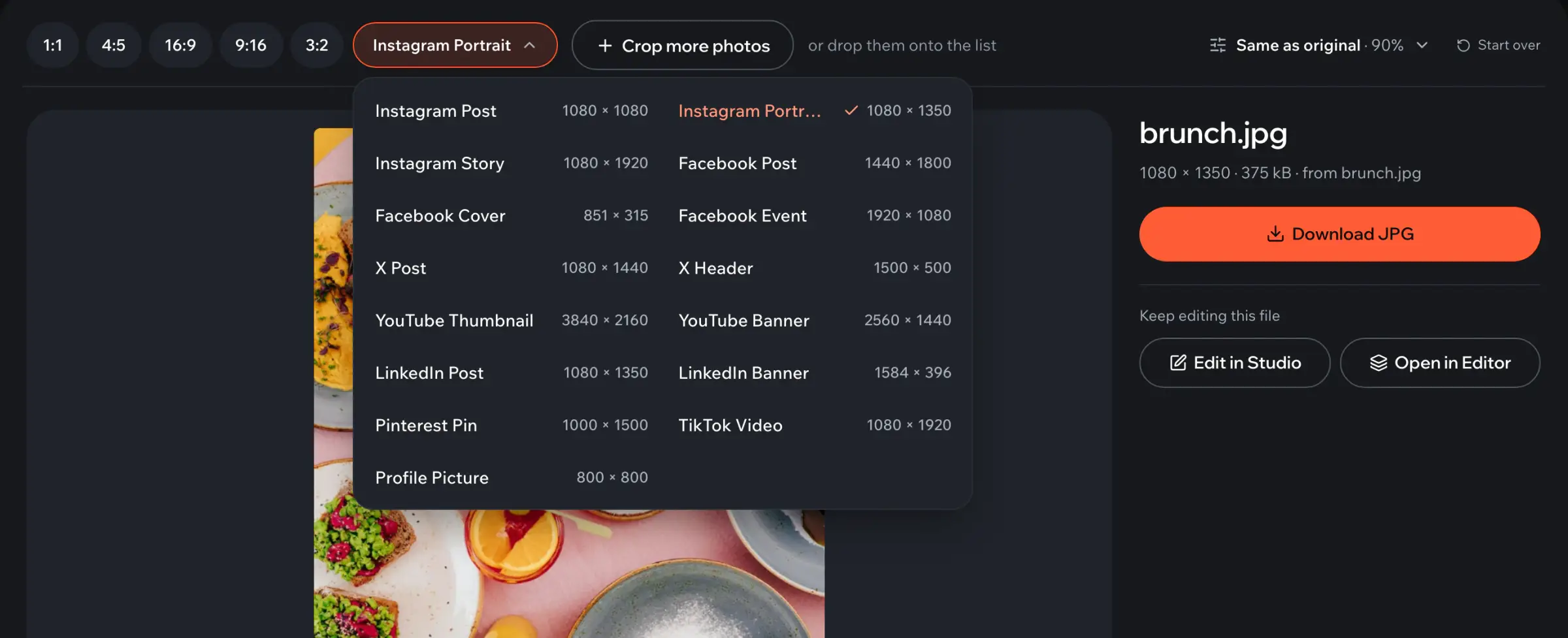
在大小调整工具中关闭“保持比例”并输入两边的数值,同样能得到精确的尺寸,但会挤压画面:3:2 的照片被强行改成 1080 × 1350,车牌会变成椭圆,人脸会变窄。请先裁剪,再调整大小。
如何为社交媒体调整图片大小
调整图片大小页面直接在页面上处理,不消耗 AI 点数。它支持每个最大 60 MB 的 JPG、PNG、WebP、HEIC 和 PSD 文件,同一批中的每张照片使用相同的设置。
- 打开“调整图片大小”,把照片拖放到页面上,或点击“选择图片”。一张照片或一整批的操作方式相同。
- 打开“帖子尺寸”,选择平台和展示位置,例如 Instagram 帖子。工具会切换到“像素”,在第一个框中填入平台的宽度(1080),高度保持“自动”。如果展示位置不在列表中,请点击“像素”,按尺寸表输入宽度。
- 保持勾选“保持比例”。高度会跟随照片自身的形状,因此不会拉伸:1600 × 1067 的照片会变成 1080 × 720。当照片的形状与所选尺寸不同时,工具栏下方会有提示并链接到裁剪工具;只有平台会裁剪其他形状时才需要用到它。
- 打开“选项”(显示为“与原图相同 · 90%”的按钮),如果原图是 PNG、HEIC 或其他格式,请选择 JPG。只有超出平台的文件大小限制时,才需要降低“品质”。
- 查看文件名下方的新尺寸,然后点击“下载 JPG”;批量处理则点击“全部下载 (ZIP)”。如果想继续处理某一张照片,请点击“在工作室中编辑”或“在编辑器中打开”。
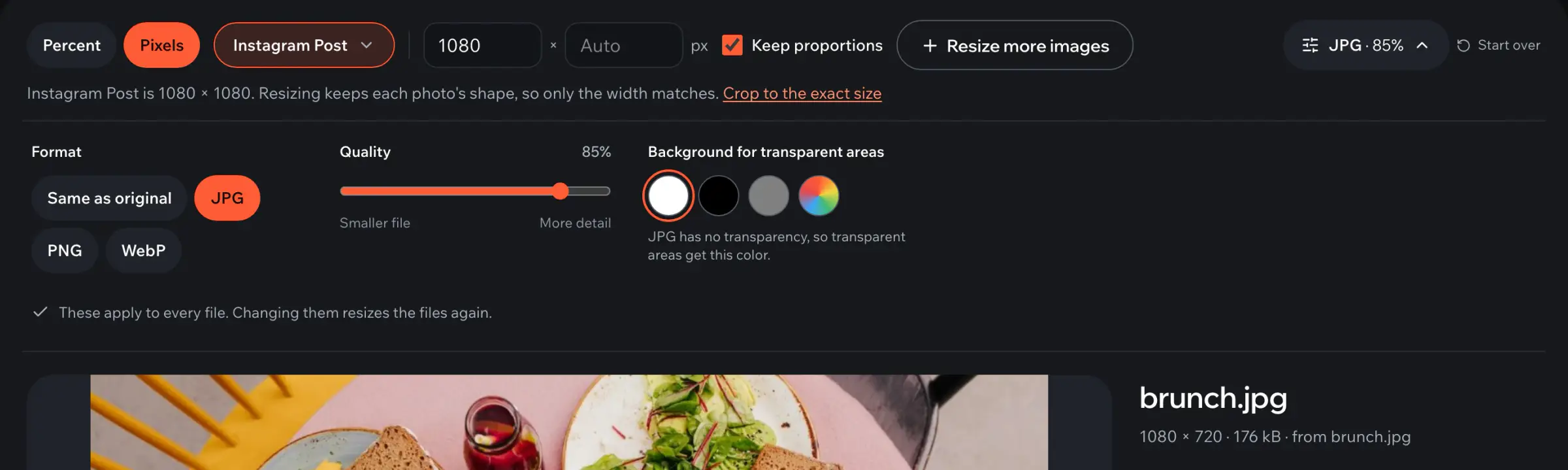
“帖子尺寸”只会填入宽度,因为调整大小改变不了照片的形状,而平台正是按宽度来确定照片尺寸的。开启“保持比例”后,你输入的数字是每一边的最大值。因此,为竖版帖子输入 1080 × 1350,3:2 的照片会得到 1080 × 720 的尺寸,仍然符合 Instagram 的要求。如果只是想让文件变小,用百分比更快:25%、50% 和 75% 一键即可,旁边的输入框可以接受 1% 到 400% 的任意值。
把照片放大到超过它本身的像素,只会让它更模糊,不会更清晰;照片被放大时,大小调整工具会在工具栏下方提示。如果缩略图要从一张小原图放大到 3840 × 2160,请先阅读如何放大图片。对于分层的 PSD,大小调整工具会把可见图层合并为一张图片;如需保留图层,请在编辑器中打开文件,选择“图像 > 图像大小…”。编辑器的“文件 > 新建…”对话框还有“社交媒体”选项卡,提供帖子尺寸的空白画布,方便从零开始设计图形。
各平台的文件大小和格式限制
只有部分平台说明了文件大小或格式,而且大多是针对头像、封面和广告。下面是它们公布的限制;平台没有说明的地方,按表中的尺寸导出 JPG 最稳妥。
- Instagram:快拍广告照片为 JPG 或 PNG,最大 30 MB。普通帖子没有公布限制。
- Facebook:主页封面最适合用 851 × 315、小于 100 KB 的 sRGB JPG,加载最快;对于带标志或文字的头像和封面,Facebook 建议使用 PNG。链接预览图片最大 8 MB。
- YouTube:缩略图为 JPG 或 PNG,手机上传最大 2 MB,电脑上传最大 50 MB。横幅不超过 6 MB,头像最大 15 MB(JPG、GIF、BMP 或 PNG,不能是动图),水印小于 1 MB。
- TikTok:通过其开发者 API 发布的照片为 JPEG 或 WebP,每张最大 20 MB。轮播广告图片为 JPG 或 PNG,最好不超过 100 KB。
- LinkedIn:帖子照片最大 5 MB,头像和封面最大 8 MB,主页图片为 PNG 或 JPEG,最大 3 MB。
- X:头像为 JPEG、GIF 或 PNG,最大 2 MB,头像和头图不接受动态 GIF。
文件超出限制时,先把它调整到表中的尺寸,因为减少像素最能缩小文件。然后在“选项”中逐次降低几个点的“品质”,直到符合要求。PNG 没有品质设置,所以一张大的 PNG 照片保存为 JPG 后会小很多。当“选项”保持“与原图相同”时,iPhone 的 HEIC 照片会转为 JPG,因此上传到哪里都没有问题。
常见问题
有没有一种尺寸适用于所有平台?
对于信息流帖子,1080 × 1350 最接近。它的 4:5 形状在 Instagram、LinkedIn 和 X 公布的照片比例范围内,而 1080 像素既是 Instagram 保留的宽度,也是 LinkedIn 推荐的宽度。封面、横幅、缩略图和快拍则各自需要自己的尺寸。
上传比平台要求更大的图片会更好吗?
很少有帮助。Instagram 会把任何宽于 1,080 像素的照片缩小到这个宽度,也就是由平台用它自己的设置来调整大小。按准确的尺寸上传,则可以自己选择格式和品质。
调整大小会降低照片的画质吗?
把照片缩小,在新尺寸下仍然清晰,只是被去掉的像素无法找回。把照片放大,则是把同样的像素摊到更大的空间,画面会变软,所以请从你手里最大的原图开始。
资料来源
下面每个页面都已于 2026 年 11 月 13 日打开并核对。
- Instagram Help: Image resolution of photos you share on Instagram
- Instagram Help: Reel size and aspect ratios on Instagram
- Meta Business Help: Design requirements for Instagram Stories ads
- Facebook Help: Facebook Page profile picture and cover photo dimensions
- Facebook Help: Add or change your cover photo on Facebook
- Meta for Developers: Images in link shares
- Meta Ads Guide: Image ad specs on Facebook Feed
- YouTube Help: Add custom thumbnails on YouTube
- YouTube Help: Manage your channel branding
- TikTok for Developers: Media transfer guide (image restrictions)
- TikTok for Business: Specifications for carousel ads
- TikTok for Business: Auction in-feed ads (profile image)
- LinkedIn Help: Share photos on LinkedIn
- LinkedIn Help: Photo won't upload to your profile
- LinkedIn Help: Add or change the cover image on your profile
- LinkedIn Help: Image specifications for LinkedIn Pages and Career Pages
- X Help Center: How to post photos or GIFs on X
- X Help Center: Help with uploading a profile photo