Jak zmienić rozmiar zdjęcia do social mediów
Autor Pixuvia · · Zaktualizowano
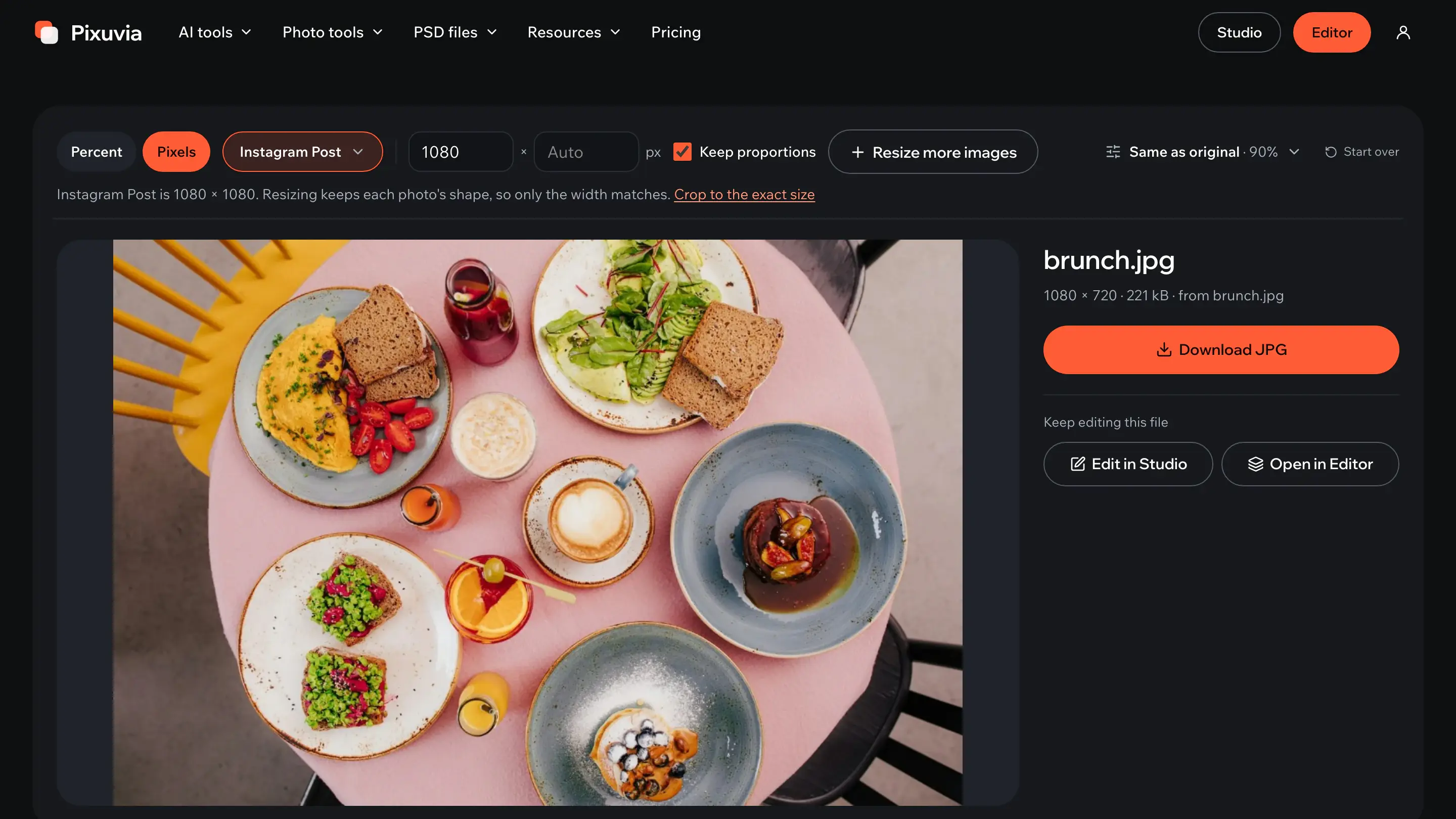
Żeby zmienić rozmiar zdjęcia do social mediów, sprawdź rozmiar platformy dla miejsca, w którym pojawi się obraz, a potem przeskaluj zdjęcie do tej szerokości z zablokowanymi proporcjami. Jeśli kształt zdjęcia wykracza poza proporcje akceptowane przez platformę, najpierw je przytnij albo rozszerz, bo samo skalowanie nigdy nie zmienia kształtu. Większość zdjęć do feedu potrzebuje tylko szerokości 1080 pikseli.
Poniżej znajdziesz jedną tabelę rozmiarów dla Instagrama, Facebooka, YouTube, TikToka, LinkedIna i X, w której każda liczba pochodzi ze stron pomocy lub stron dla deweloperów danej platformy. Dalej: jak sprawdzić, czy zdjęcie trzeba przeskalować, przyciąć czy rozszerzyć, jak zmienić jego rozmiar w narzędziu do zmiany rozmiaru zdjęć Pixuvia z listą Rozmiary postów oraz limity rozmiaru pliku i formatu podawane przez platformy.
Na tej stronie
Jakiego rozmiaru powinno być zdjęcie do social mediów?
Każda platforma podaje rozmiary dla niektórych miejsc, a dla innych nie. Tam, gdzie platforma nie podaje liczby, tabela pisze „Nie podano" zamiast powtarzać wartość z nieoficjalnej ściągawki. Wiersze oznaczone „ad spec" pochodzą z przewodnika reklamowego platformy, czyli z najbliższej oficjalnej liczby, gdy centrum pomocy żadnej nie podaje.
| Platforma i miejsce | Rozmiar w pikselach | Proporcje | Co mówi platforma |
|---|---|---|---|
| Zdjęcie w feedzie Instagrama | szerokość 1080, wysokość od 566 do 1440 | 1.91:1 do 3:4 | Szersze zdjęcia są zmniejszane do 1080 px; inne proporcje są przycinane. |
| Relacja na Instagramie | 1080 × 1920 | 9:16 | Ad spec; minimum 600 × 1067. |
| Okładka rolki na Instagramie | 420 × 654 | 1:1.55 | Nie można jej edytować po przesłaniu. |
| Zdjęcie profilowe na Instagramie | Nie podano | - | - |
| Zdjęcie profilowe strony na Facebooku | 320 × 320 | 1:1 | Wyświetlane w rozmiarze 176 × 176 na komputerach i 196 × 196 na telefonach, przycięte do koła. |
| Zdjęcie w tle strony na Facebooku | 851 × 315, co najmniej 400 × 150 | Na komputerach 16:9, na telefonach 2.4:1 | Zdjęcie profilowe zasłania część lewej strony. |
| Zdjęcie w tle profilu na Facebooku | Szerokość co najmniej 720 | Nie podano | - |
| Podgląd linku na Facebooku | 1200 × 630, co najmniej 600 × 315 | 1.91:1 | Pokazuje cały obraz bez przycinania w feedzie. |
| Zdjęcie w feedzie Facebooka | 1440 × 1800 | 4:5 | Ad spec; dla zwykłych postów nie podano rozmiaru. |
| Miniatura filmu na YouTube | 3840 × 2160, szerokość co najmniej 640 | 16:9 | Jest też obrazem podglądu w osadzonych odtwarzaczach. |
| Miniatura Shorts na YouTube | 2160 × 3840, wysokość co najmniej 640 | 9:16 | - |
| Baner kanału na YouTube | 2560 × 1440, co najmniej 2048 × 1152 | 16:9 | Tekst i logo trzymaj w środkowym obszarze 1235 × 338 (przy 2048 × 1152). |
| Zdjęcie profilowe na YouTube | Wyświetlane w rozmiarze 98 × 98 | 1:1 | Rozmiaru przesyłanego pliku nie podano. |
| Znak wodny filmu na YouTube | Co najmniej 150 × 150 | 1:1 | - |
| Post ze zdjęciem na TikToku | Do 1080p | Nie podano | Z dokumentacji dla deweloperów TikToka; centrum pomocy nie podaje rozmiaru. |
| Obraz karuzeli reklamowej na TikToku | 720 × 1280, 640 × 640 lub 1200 × 628 | 9:16, 1:1 lub 1.91:1 | Ad spec. |
| Zdjęcie profilowe na TikToku | Nie podano | - | Obrazy profilowe w reklamach mają 98 × 98. |
| Zdjęcie w poście na LinkedInie | szerokość 1080, co najmniej 552 × 276 | 3:1 do 4:5 | Wyższe lub szersze zdjęcia są wyśrodkowane i przycinane. |
| Obraz posta z linkiem na LinkedInie (strona) | 1200 × 627 | 1.91:1 | Przy szerokości poniżej 200 px pojawia się jako mała miniatura. |
| Zdjęcie profilowe na LinkedInie | od 400 × 400 do 7680 × 4320 | Nie podano | - |
| Zdjęcie w tle profilu na LinkedInie | 1584 × 396 | 4:1 | - |
| Logo strony na LinkedInie | 400 × 400, co najmniej 268 × 268 | 1:1 | Przezroczyste logo wyświetla się na białym tle. |
| Zdjęcie w tle strony na LinkedInie | 1512 × 256 | Około 6:1 | Trzymaj szczegóły z dala od krawędzi, głównie od prawego dolnego rogu. |
| Zdjęcie w poście na X | Nie podano | 2:1 do 3:4 | Pojedyncze zdjęcie w tym zakresie wyświetla się w całości. |
| Zdjęcie profilowe na X | 400 × 400 | 1:1 | - |
| Nagłówek na X | 1500 × 500 | 3:1 | Do 60 px u góry i u dołu może zostać przycięte. |
Dwie liczby różnią się od wielu ściągawek. Strona pomocy Instagrama dopuszcza zdjęcia w feedzie do 3:4 (1080 × 1440), czyli wyższe niż 4:5, które wciąż podaje większość ściągawek, a YouTube prosi teraz o miniatury 3840 × 2160 zamiast 1280 × 720. Przewodniki reklamowe mają też własne rozmiary, więc ściągawka mieszająca specyfikacje reklam ze zwykłymi postami może dać dwie odpowiedzi dla tego samego feedu.
Przeskalować, przyciąć czy rozszerzyć: czego potrzebuje Twoje zdjęcie?
Skalowanie zmienia liczbę pikseli zdjęcia i zachowuje jego kształt. Zanim zaczniesz, porównaj proporcje zdjęcia z kolumną Proporcje: zdjęcie z telefonu ma zwykle 4:3 lub 3:4, zdjęcie z aparatu 3:2.
- Proporcje już pasują: przeskaluj. Poziome zdjęcie 3:2 mieści się w zakresie Instagrama od 1.91:1 do 3:4, więc wystarczy mu szerokość 1080 px.
- Proporcje nie pasują i możesz stracić krawędzie: przytnij do kształtu platformy. Narzędzie do przycinania do social mediów ma zwykłe proporcje i listę Rozmiary postów, która przycina i skaluje jednym krokiem.
- Proporcje nie pasują, a krawędzie się liczą: rozszerz zdjęcie, tak by poziome ujęcie zyskało niebo i ziemię i wypełniło relację 9:16. Opisuje to poradnik o rozszerzaniu tła zdjęcia; wypełnienie AI zużywa kredyty AI.
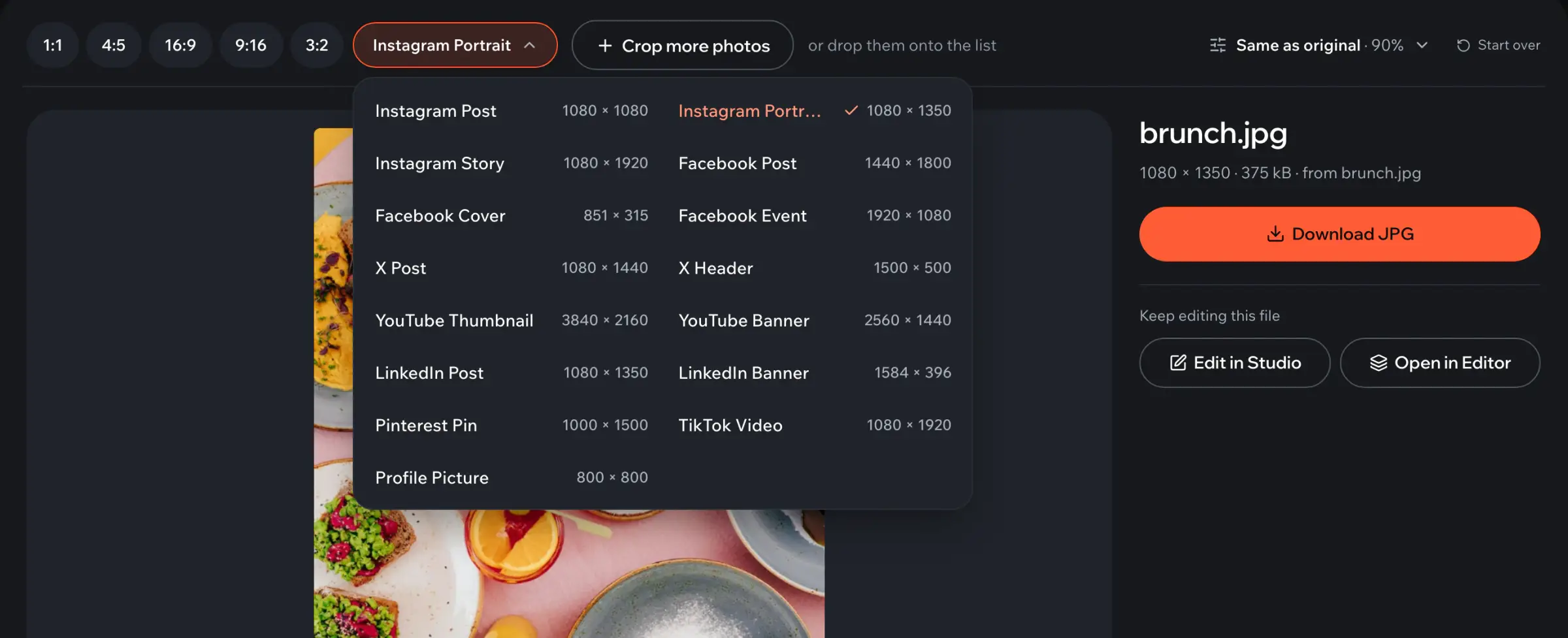
Wyłączenie opcji Zachowaj proporcje w narzędziu i wpisanie obu boków też daje dokładny rozmiar, ale ściska obraz: zdjęcie 3:2 wymuszone do 1080 × 1350 sprawia, że tablice stają się owalne, a twarze wąskie. Najpierw przytnij, potem zmień rozmiar.
Jak zmienić rozmiar zdjęcia do social mediów
Strona Zmień rozmiar zdjęcia działa na samej stronie i nie zużywa kredytów AI. Przyjmuje pliki JPG, PNG, WebP, HEIC i PSD do 60 MB każdy, a każde zdjęcie z serii dostaje to samo ustawienie.
- Otwórz Zmień rozmiar zdjęcia i upuść zdjęcia na stronę albo kliknij Wybierz obrazy. Jedno zdjęcie lub cała seria działają tak samo.
- Otwórz Rozmiary postów i wybierz platformę oraz miejsce, na przykład Post Instagram. Narzędzie przełączy się na Piksele, wpisze szerokość platformy w pierwszym polu (1080) i zostawi wysokość na Auto. Dla miejsca, którego nie ma na liście, kliknij Piksele i wpisz szerokość z tabeli rozmiarów.
- Zostaw zaznaczone Zachowaj proporcje. Wysokość wynika z kształtu zdjęcia, więc nic się nie rozciąga: zdjęcie 1600 × 1067 staje się 1080 × 720. Gdy kształt zdjęcia różni się od wybranego rozmiaru, uwaga pod paskiem o tym informuje i prowadzi do narzędzia do przycinania; potrzebujesz go tylko wtedy, gdy platforma przycina inne kształty.
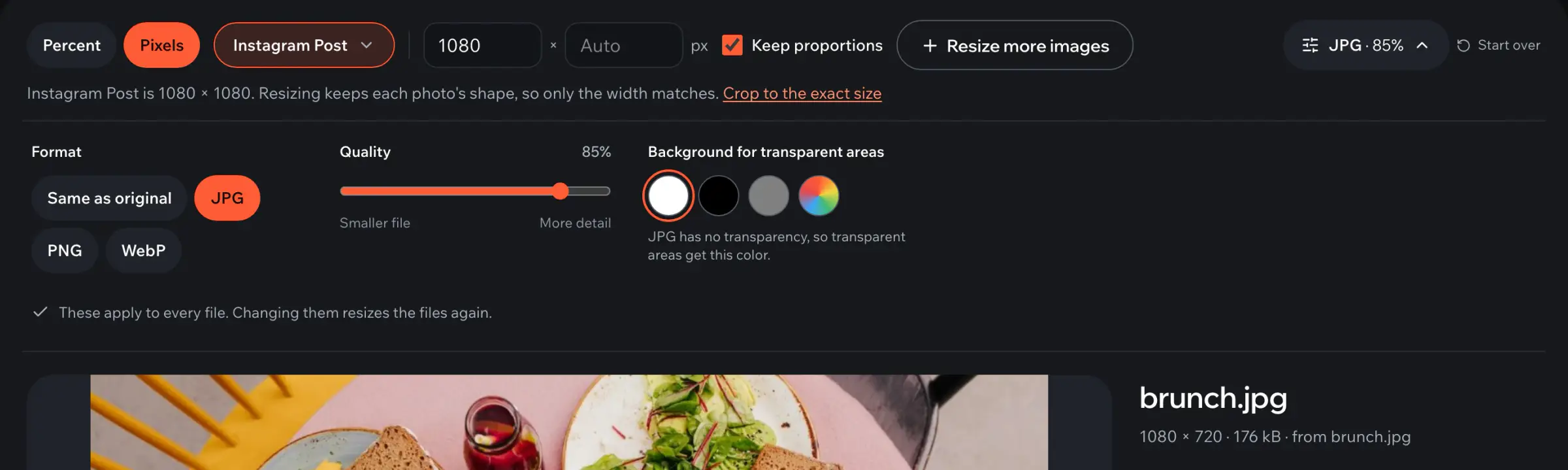
- Otwórz Opcje (przycisk z napisem Jak oryginał · 90%) i wybierz JPG, jeśli oryginał to PNG, HEIC lub inny format. Obniż Jakość tylko wtedy, gdy platforma ma limit rozmiaru pliku, który przekraczasz.
- Sprawdź nowy rozmiar pod nazwą pliku, potem kliknij Pobierz JPG albo Pobierz wszystko (ZIP) dla serii. Aby dalej pracować nad jednym zdjęciem, kliknij Edytuj w Studio lub Otwórz w Edytorze.
Rozmiary postów zawsze wypełniają samą szerokość, bo skalowanie nie może zmienić kształtu zdjęcia, a platformy dobierają rozmiar zdjęć według szerokości. Z włączonym Zachowaj proporcje wpisane liczby to największy rozmiar każdego boku. Wpisanie 1080 × 1350 dla pionowego posta daje więc zdjęciu 3:2 rozmiar 1080 × 720, który nadal pasuje do Instagrama. Procent jest szybszy, gdy potrzebujesz tylko mniejszego pliku: 25%, 50% i 75% to jedno kliknięcie, a pole obok przyjmuje każdą wartość od 1% do 400%.
Powiększenie zdjęcia ponad jego własne piksele czyni je bardziej miękkim, nigdy ostrzejszym, a narzędzie ostrzega o tym pod paskiem, gdy zdjęcie rośnie. Jeśli miniatura ma z małego oryginału osiągnąć 3840 × 2160, przeczytaj najpierw jak powiększyć obraz. Przy warstwowym PSD narzędzie spłaszcza widoczne warstwy do jednego obrazu; aby zachować warstwy, otwórz plik w Edytorze i wybierz Obraz > Rozmiar obrazu…. Okno Plik > Nowy… w Edytorze ma też kartę Media społecznościowe z pustymi obszarami roboczymi w rozmiarach postów, do projektowania grafiki od zera.
Limity rozmiaru pliku i formatu według platformy
Tylko niektóre platformy podają rozmiar pliku lub format, a te, które to robią, podają go głównie dla zdjęć profilowych, tła i reklam. Oto limity, które publikują; tam, gdzie platforma milczy, bezpiecznym wyborem jest JPG w rozmiarze z tabeli.
- Instagram: zdjęcia w reklamach w relacjach to JPG lub PNG do 30 MB. Dla zwykłych postów nie podano limitu.
- Facebook: zdjęcie w tle strony ładuje się najszybciej jako JPG sRGB 851 × 315 poniżej 100 KB; Facebook sugeruje PNG dla zdjęć profilowych i tła z logo lub tekstem. Obrazy podglądu linku mogą mieć do 8 MB.
- YouTube: miniatury to JPG lub PNG, do 2 MB z telefonu i 50 MB z komputera. Banery mają 6 MB lub mniej, zdjęcia profilowe do 15 MB (JPG, GIF, BMP lub PNG, nie animowane), a znaki wodne poniżej 1 MB.
- TikTok: zdjęcia publikowane przez jego API dla deweloperów to JPEG lub WebP, do 20 MB każde. Obrazy karuzeli reklamowej to JPG lub PNG, najlepiej do 100 KB.
- LinkedIn: zdjęcia w postach do 5 MB, zdjęcia profilowe i tła do 8 MB, a obrazy stron PNG lub JPEG do 3 MB.
- X: zdjęcia profilowe to JPEG, GIF lub PNG do 2 MB, a animowane GIF-y nie są akceptowane jako zdjęcia profilowe ani nagłówki.
Gdy plik przekracza limit, najpierw zmień jego rozmiar na rozmiar z tabeli, bo mniej pikseli zmniejsza plik najbardziej. Potem obniżaj Jakość w Opcjach, o kilka punktów naraz, aż plik się zmieści. PNG nie ma ustawienia jakości, więc duże zdjęcie PNG jest znacznie mniejsze jako JPG. Zdjęcia z iPhone'a w HEIC stają się JPG, gdy w Opcjach zostanie Jak oryginał, więc przesyłają się wszędzie.
Pytania
Czy jest jeden rozmiar, który działa na każdej platformie?
Dla posta w feedzie najbliżej jest 1080 × 1350. Jego kształt 4:5 mieści się w zakresach podawanych dla zdjęć przez Instagram, LinkedIn i X, a 1080 pikseli to szerokość, którą zachowuje Instagram i którą zaleca LinkedIn. Tła, banery, miniatury i relacje potrzebują każde własnego rozmiaru.
Czy powinienem przesłać większe zdjęcie, niż prosi platforma?
Rzadko to pomaga. Instagram zmniejsza każde zdjęcie szersze niż 1080 pikseli do tej szerokości, więc to platforma zmienia rozmiar, ze swoimi ustawieniami. Przesłanie zdjęcia w dokładnym rozmiarze pozwala samemu wybrać format i jakość.
Czy zmiana rozmiaru obniża jakość zdjęcia?
Zmniejszone zdjęcie pozostaje ostre w nowym rozmiarze, choć usuniętych pikseli nie da się przywrócić. Powiększenie rozkłada te same piksele na większej powierzchni i zmiękcza obraz, więc zacznij od największego oryginału, jaki masz.
Źródła
Każdą z poniższych stron otwarto i sprawdzono 13 listopada 2026.
- Instagram Help: Image resolution of photos you share on Instagram
- Instagram Help: Reel size and aspect ratios on Instagram
- Meta Business Help: Design requirements for Instagram Stories ads
- Facebook Help: Facebook Page profile picture and cover photo dimensions
- Facebook Help: Add or change your cover photo on Facebook
- Meta for Developers: Images in link shares
- Meta Ads Guide: Image ad specs on Facebook Feed
- YouTube Help: Add custom thumbnails on YouTube
- YouTube Help: Manage your channel branding
- TikTok for Developers: Media transfer guide (image restrictions)
- TikTok for Business: Specifications for carousel ads
- TikTok for Business: Auction in-feed ads (profile image)
- LinkedIn Help: Share photos on LinkedIn
- LinkedIn Help: Photo won't upload to your profile
- LinkedIn Help: Add or change the cover image on your profile
- LinkedIn Help: Image specifications for LinkedIn Pages and Career Pages
- X Help Center: How to post photos or GIFs on X
- X Help Center: Help with uploading a profile photo