Zo wijzig je het formaat van een afbeelding voor social media
Door Pixuvia · · Bijgewerkt
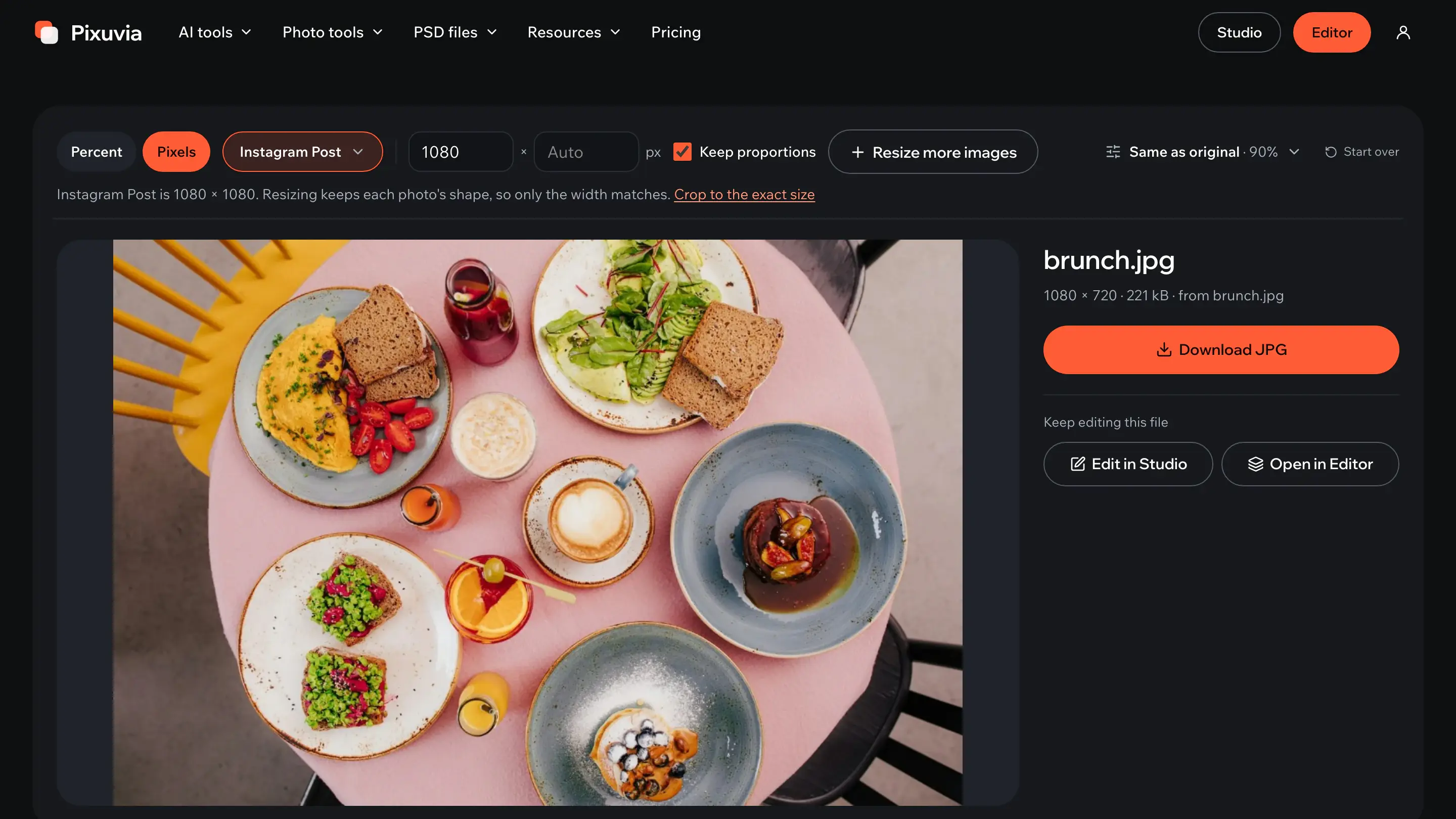
Om het formaat van een afbeelding voor social media te wijzigen zoek je het formaat van het platform voor de plek waar de afbeelding komt, en schaal je de foto naar die breedte met vergrendelde verhoudingen. Valt de vorm van de foto buiten de verhouding die het platform accepteert, snijd hem dan eerst bij of vul hem aan, want alleen het formaat wijzigen verandert nooit de vorm. De meeste feedfoto's hebben genoeg aan een breedte van 1.080 pixels.
Hieronder staat één formaattabel voor Instagram, Facebook, YouTube, TikTok, LinkedIn en X, met elk getal uit de eigen help- of ontwikkelaarspagina's van het platform. Daarna lees je hoe je ziet of een foto moet worden verkleind, bijgesneden of aangevuld, hoe je het formaat wijzigt met de afbeeldingsverkleiner van Pixuvia en de lijst Postformaten, en welke limieten voor bestandsgrootte en indeling de platforms noemen.
Op deze pagina
Welk formaat moet een afbeelding voor social media hebben?
Elk platform publiceert formaten voor sommige plekken en voor andere niet. Waar een platform geen getal geeft, staat in de tabel "Niet gepubliceerd" in plaats van een cijfer uit een onofficiële lijst. Rijen met "Advertentiespecificatie" komen uit de advertentiegids van het platform, het dichtstbijzijnde officiële getal als de helppagina er geen geeft.
| Platform en plek | Formaat in pixels | Verhouding | Wat het platform zegt |
|---|---|---|---|
| Instagram-feedfoto | 1080 breed, 566 tot 1440 hoog | 1,91:1 tot 3:4 | Bredere foto's worden verkleind tot 1.080 px; andere verhoudingen worden bijgesneden. |
| Instagram-story | 1080 × 1920 | 9:16 | Advertentiespecificatie; minimaal 600 × 1067. |
| Instagram-reelcover | 420 × 654 | 1:1,55 | Kan na het uploaden niet meer worden gewijzigd. |
| Instagram-profielfoto | Niet gepubliceerd | - | - |
| Facebook-profielfoto van een Pagina | 320 × 320 | 1:1 | Te zien op 176 × 176 op computers en 196 × 196 op telefoons, bijgesneden tot een cirkel. |
| Facebook-omslag van een Pagina | 851 × 315, minimaal 400 × 150 | Op computers 16:9, op telefoons 2,4:1 | De profielfoto bedekt een deel van de linkerkant. |
| Facebook-profielomslag | Minimaal 720 breed | Niet gepubliceerd | - |
| Facebook-linkvoorbeeld | 1200 × 630, minimaal 600 × 315 | 1,91:1 | Toont de hele afbeelding onbesneden in de feed. |
| Facebook-feedfoto | 1440 × 1800 | 4:5 | Advertentiespecificatie; voor gewone berichten is geen formaat gepubliceerd. |
| YouTube-videothumbnail | 3840 × 2160, minimaal 640 breed | 16:9 | Ook de voorbeeldafbeelding in ingesloten spelers. |
| YouTube Shorts-thumbnail | 2160 × 3840, minimaal 640 hoog | 9:16 | - |
| YouTube-kanaalbanner | 2560 × 1440, minimaal 2048 × 1152 | 16:9 | Houd tekst en logo's binnen het middelste 1235 × 338 (bij 2048 × 1152). |
| YouTube-profielfoto | Getoond op 98 × 98 | 1:1 | Uploadformaat niet gepubliceerd. |
| YouTube-videowatermerk | Minimaal 150 × 150 | 1:1 | - |
| TikTok-fotobericht | Tot 1080p | Niet gepubliceerd | Uit de ontwikkelaarsdocumentatie van TikTok; de helppagina geeft geen formaat. |
| TikTok-carrouselafbeelding voor advertenties | 720 × 1280, 640 × 640 of 1200 × 628 | 9:16, 1:1 of 1,91:1 | Advertentiespecificatie. |
| TikTok-profielfoto | Niet gepubliceerd | - | Profielafbeeldingen van advertenties zijn 98 × 98. |
| LinkedIn-fotobericht | 1080 breed, minimaal 552 × 276 | 3:1 tot 4:5 | Hogere of bredere foto's worden gecentreerd en bijgesneden. |
| LinkedIn-linkbericht (Pagina) | 1200 × 627 | 1,91:1 | Smaller dan 200 px verschijnt als kleine miniatuur. |
| LinkedIn-profielfoto | 400 × 400 tot 7680 × 4320 | Niet gepubliceerd | - |
| LinkedIn-profielomslag | 1584 × 396 | 4:1 | - |
| LinkedIn-Paginalogo | 400 × 400, minimaal 268 × 268 | 1:1 | Transparante logo's verschijnen op wit. |
| LinkedIn-Paginaomslag | 1512 × 256 | Ongeveer 6:1 | Houd details weg van de randen, vooral rechtsonder. |
| X-fotobericht | Niet gepubliceerd | 2:1 tot 3:4 | Een enkele foto binnen dit bereik wordt volledig getoond. |
| X-profielfoto | 400 × 400 | 1:1 | - |
| X-header | 1500 × 500 | 3:1 | Tot 60 px boven en onder kan worden weggesneden. |
Twee getallen wijken af van veel formaatlijsten. De helppagina van Instagram staat feedfoto's toe tot 3:4 (1080 × 1440), hoger dan de 4:5 die de meeste lijsten nog noemen, en YouTube vraagt nu thumbnails van 3840 × 2160 in plaats van 1280 × 720. Ook advertentiegidsen hanteren eigen formaten, dus een lijst die advertentiespecificaties met gewone berichten mengt, kan twee antwoorden geven voor dezelfde feed.
Verkleinen, bijsnijden of aanvullen: wat heeft je foto nodig?
Het formaat wijzigen verandert het aantal pixels van een foto en behoudt zijn vorm. Vergelijk de verhouding van je foto met de kolom Verhouding voordat je begint: een telefoonfoto is meestal 4:3 of 3:4, een camerafoto 3:2.
- De verhouding past al: wijzig het formaat. Een liggende foto van 3:2 valt binnen het bereik van Instagram (1,91:1 tot 3:4), dus hij heeft alleen een breedte van 1.080 px nodig.
- De verhouding past niet en je mag de randen kwijtraken: snijd bij tot de vorm van het platform. Het bijsnijdgereedschap voor social media heeft de gewone verhoudingen en een lijst Postformaten die in één stap bijsnijdt en schaalt.
- De verhouding past niet en de randen zijn belangrijk: vul de foto juist aan, zodat een liggende opname extra lucht en grond krijgt om een story van 9:16 te vullen. De gids over de achtergrond van een foto uitbreiden legt het uit; de AI-aanvulling gebruikt AI-tegoed.
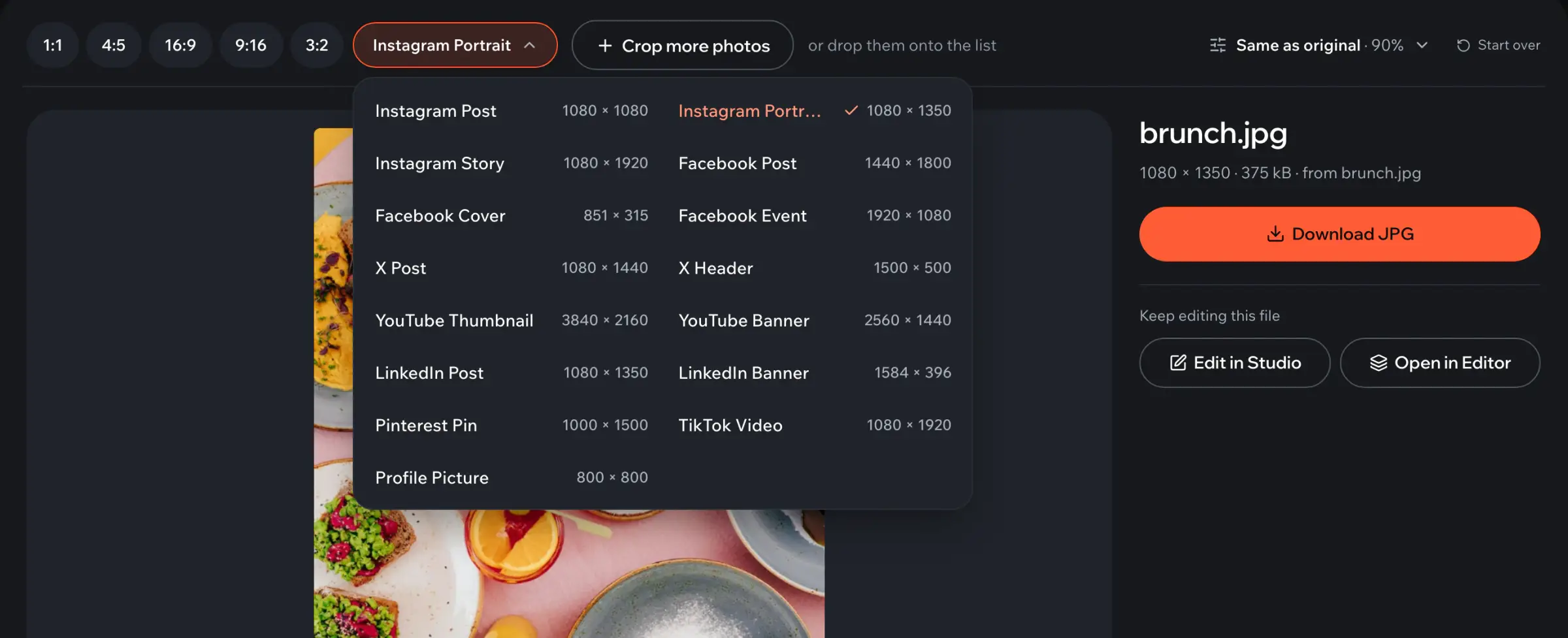
Verhoudingen behouden uitzetten in de verkleiner en beide zijden typen levert ook een exact formaat op, maar het beeld wordt dan samengedrukt: een foto van 3:2 die naar 1080 × 1350 wordt gedwongen maakt nummerplaten ovaal en gezichten smal. Snijd eerst bij en wijzig dan het formaat.
Zo wijzig je het formaat van een afbeelding voor social media
De pagina Het formaat van een afbeelding wijzigen werkt op de pagina zelf en heeft geen AI-tegoed nodig. Hij accepteert JPG-, PNG-, WebP-, HEIC- en PSD-bestanden tot 60 MB per stuk, en elke foto in een reeks krijgt dezelfde instelling.
- Open Het formaat van een afbeelding wijzigen en sleep je foto's naar de pagina, of klik op Afbeeldingen kiezen. Eén foto of een hele reeks werkt op dezelfde manier.
- Open Postformaten en kies het platform en de plek, bijvoorbeeld Instagram-bericht. Het gereedschap schakelt naar Pixels, zet de breedte van het platform in het eerste vak (1080) en laat de hoogte op Auto staan. Voor een plek die niet in de lijst staat, klik je op Pixels en typ je in plaats daarvan de breedte uit de formaattabel.
- Laat Verhoudingen behouden aangevinkt. De hoogte volgt de eigen vorm van de foto, dus er wordt niets uitgerekt: een foto van 1600 × 1067 wordt 1080 × 720. Wijkt de vorm van de foto af van het gekozen formaat, dan staat onder de balk een opmerking met een link naar het bijsnijdgereedschap; je hebt het alleen nodig als het platform andere vormen bijsnijdt.
- Open Opties (de knop met Zelfde als origineel · 90%) en kies JPG als het origineel een PNG, HEIC of ander formaat is. Verlaag Kwaliteit alleen als het platform een limiet voor de bestandsgrootte heeft die je overschrijdt.
- Controleer het nieuwe formaat onder de bestandsnaam en klik dan op JPG downloaden, of op Alles downloaden (ZIP) voor een reeks. Wil je aan één foto verder werken, klik dan op Bewerken in Studio of Openen in Editor.
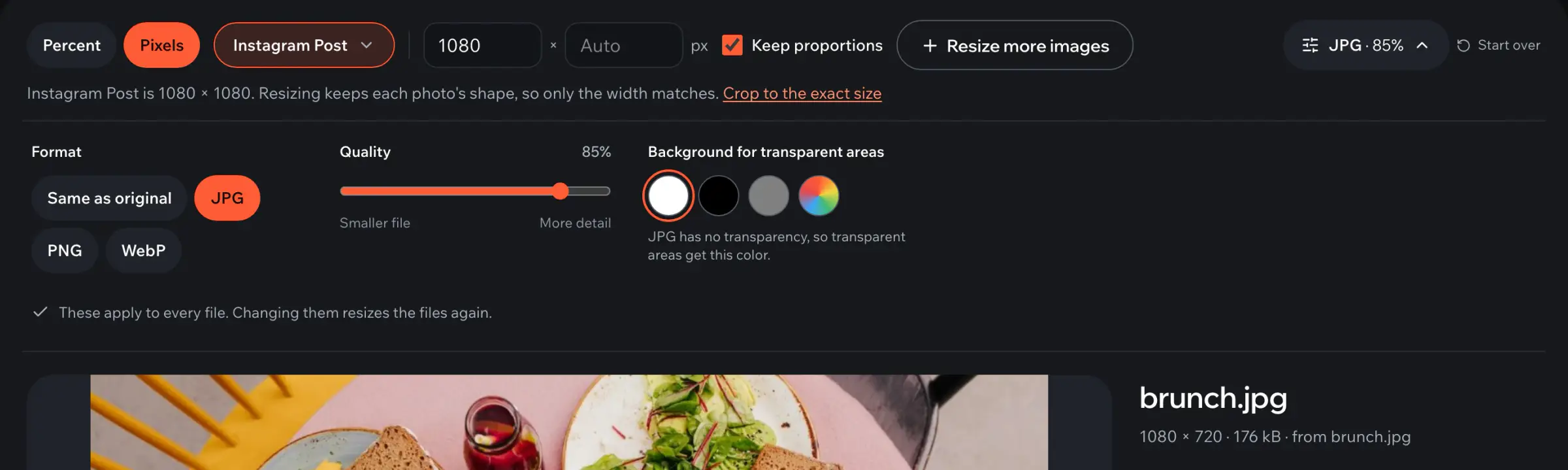
Postformaten vult altijd alleen de breedte in, omdat het formaat wijzigen de vorm van een foto niet kan veranderen en platforms foto's op breedte indelen. Met Verhoudingen behouden aan zijn de getallen die je typt het maximum voor elke zijde. 1080 × 1350 typen voor een staand bericht geeft een foto van 3:2 dus een formaat van 1080 × 720, wat nog steeds bij Instagram past. Procent is sneller als je alleen een kleiner bestand wilt: 25%, 50% en 75% zijn één klik en het vak ernaast accepteert elke waarde van 1% tot 400%.
Een foto vergroten voorbij zijn eigen pixels maakt hem zachter, nooit scherper, en de verkleiner meldt dit onder de balk als een foto groter wordt. Moet een thumbnail vanaf een kleine foto 3840 × 2160 bereiken, lees dan eerst hoe je een afbeelding opschaalt. Bij een PSD met lagen voegt de verkleiner de zichtbare lagen samen tot één afbeelding; om de lagen te behouden open je het bestand in de Editor en kies je Afbeelding > Afbeeldingsgrootte…. Het dialoogvenster Bestand > Nieuw… van de Editor heeft ook een tabblad Social met lege canvassen op berichtformaat, om een afbeelding helemaal zelf te ontwerpen.
Limieten voor bestandsgrootte en indeling per platform
Slechts enkele platforms noemen een bestandsgrootte of indeling, en wie dat doet, noemt ze meestal voor profielafbeeldingen, omslagen en advertenties. Dit zijn de limieten die ze publiceren; waar een platform zwijgt, is een JPG op het formaat uit de tabel de veilige keuze.
- Instagram: foto's voor storyadvertenties zijn JPG of PNG tot 30 MB. Voor gewone berichten is geen limiet gepubliceerd.
- Facebook: een omslag van een Pagina laadt het snelst als sRGB-JPG van 851 × 315 onder 100 KB; Facebook raadt PNG aan voor profielfoto's en omslagen met een logo of tekst. Afbeeldingen voor linkvoorbeelden mogen tot 8 MB zijn.
- YouTube: thumbnails zijn JPG of PNG, tot 2 MB vanaf een telefoon en 50 MB vanaf een computer. Banners zijn 6 MB of kleiner, profielfoto's tot 15 MB (JPG, GIF, BMP of PNG, niet geanimeerd) en watermerken onder 1 MB.
- TikTok: foto's die via de ontwikkelaars-API worden geplaatst zijn JPEG of WebP, tot 20 MB per stuk. Carrouselafbeeldingen voor advertenties zijn JPG of PNG, bij voorkeur 100 KB of minder.
- LinkedIn: fotoberichten tot 5 MB, profielfoto's en omslagen tot 8 MB, en afbeeldingen van Pagina's PNG of JPEG tot 3 MB.
- X: profielfoto's zijn JPEG, GIF of PNG tot 2 MB, en geanimeerde GIF's worden niet geaccepteerd voor profiel- of headerafbeeldingen.
Is een bestand te groot, wijzig dan eerst het formaat naar dat uit de tabel, want minder pixels verkleinen een bestand het meest. Verlaag daarna Kwaliteit in Opties, een paar punten per keer, tot het past. PNG heeft geen kwaliteitsinstelling, dus een grote PNG-foto wordt als JPG veel kleiner. iPhone-foto's in HEIC worden JPG als Opties op Zelfde als origineel blijft staan, zodat ze overal kunnen worden geüpload.
Vragen
Is er één formaat dat op elk platform werkt?
Voor een feedbericht komt 1080 × 1350 het dichtstbij. De vorm van 4:5 valt binnen de bereiken die Instagram, LinkedIn en X voor foto's publiceren, en 1080 pixels is de breedte die Instagram aanhoudt en LinkedIn aanbeveelt. Omslagen, banners, thumbnails en stories hebben elk een eigen formaat nodig.
Moet ik een grotere afbeelding uploaden dan het platform vraagt?
Het helpt zelden. Instagram verkleint elke foto die breder is dan 1.080 pixels tot die breedte, dus het platform doet het schalen met zijn eigen instellingen. Uploaden op het exacte formaat laat je zelf de indeling en kwaliteit kiezen.
Verlaagt het wijzigen van het formaat de kwaliteit van een foto?
Een foto kleiner maken houdt hem scherp op het nieuwe formaat, al komen de verwijderde pixels niet terug. Hem groter maken spreidt dezelfde pixels over meer ruimte en maakt hem zachter, dus begin met het grootste origineel dat je hebt.
Bronnen
Elke pagina hieronder is op 13 november 2026 geopend en gecontroleerd.
- Instagram Help: Image resolution of photos you share on Instagram
- Instagram Help: Reel size and aspect ratios on Instagram
- Meta Business Help: Design requirements for Instagram Stories ads
- Facebook Help: Facebook Page profile picture and cover photo dimensions
- Facebook Help: Add or change your cover photo on Facebook
- Meta for Developers: Images in link shares
- Meta Ads Guide: Image ad specs on Facebook Feed
- YouTube Help: Add custom thumbnails on YouTube
- YouTube Help: Manage your channel branding
- TikTok for Developers: Media transfer guide (image restrictions)
- TikTok for Business: Specifications for carousel ads
- TikTok for Business: Auction in-feed ads (profile image)
- LinkedIn Help: Share photos on LinkedIn
- LinkedIn Help: Photo won't upload to your profile
- LinkedIn Help: Add or change the cover image on your profile
- LinkedIn Help: Image specifications for LinkedIn Pages and Career Pages
- X Help Center: How to post photos or GIFs on X
- X Help Center: Help with uploading a profile photo