So entfernst du ein Objekt aus einem Foto
Von Pixuvia · · Aktualisiert
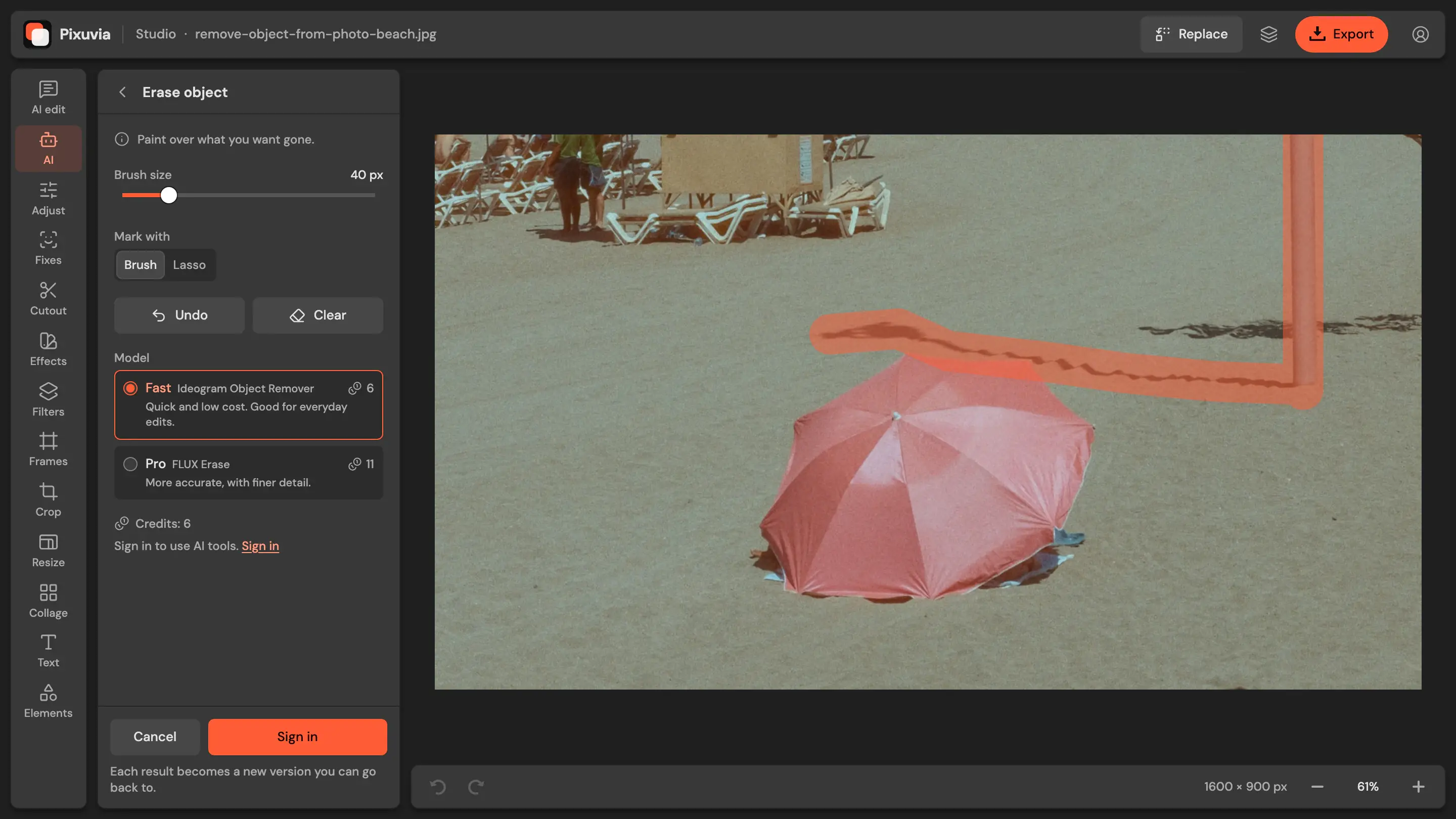
Um ein Objekt aus einem Foto zu entfernen, malst du über das Objekt samt Schatten und lässt den Editor die Lücke aus der Umgebung füllen. Im Studio von Pixuvia heißt das Werkzeug Objekt entfernen und steht unter KI-Werkzeuge. Es malt eine Füllung, die zur Szene passt, verbraucht KI-Credits und setzt voraus, dass du angemeldet bist.
Die Schritte sind bei allem gleich, was du entfernst. Unterschiedlich ist, was du markierst, welches Werkzeug zum Hintergrund dahinter passt und worauf du danach achten musst. Nach den Schritten geht diese Anleitung deshalb fünf typische Fälle einzeln durch, von Touristen auf einem Urlaubsfoto bis zu einer Tasse, die eine Hand berührt.
Auf dieser Seite
- Wie entfernst du ein Objekt im Studio?
- Wie entfernst du eine Person oder Touristen aus dem Hintergrund?
- Wie entfernst du einen Mast, ein Kabel oder eine Stromleitung?
- Wie entfernst du kleinen Kram, Flecken und Punkte?
- Wie entfernst du einen zurückgebliebenen Schatten oder eine Spiegelung?
- Wie entfernst du etwas, das dein Motiv berührt?
- Wie machst du das Entfernen schon vor der Aufnahme leichter?
- Quellen
Wie entfernst du ein Objekt im Studio?
- Öffne das Studio und klicke auf Bild öffnen, oder wähle auf dem Startbildschirm Etwas entfernen, was das Foto direkt im Werkzeug öffnet.
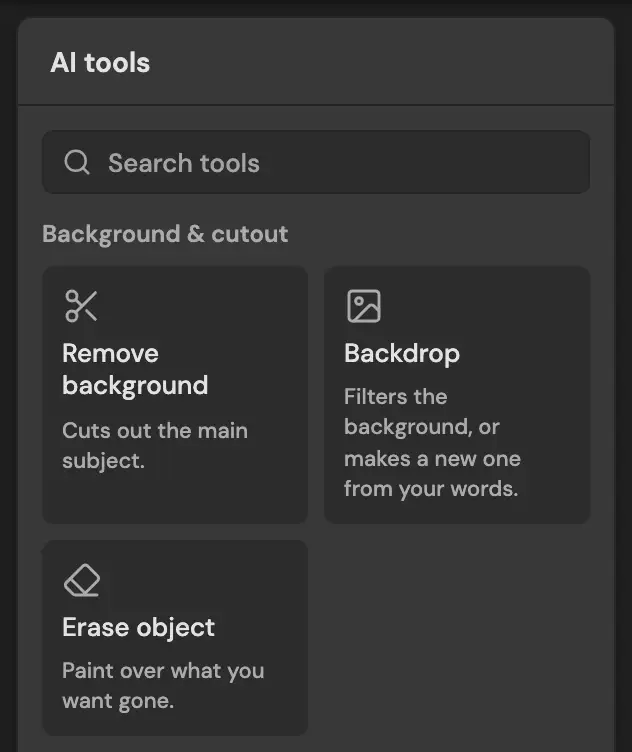
- Klicke links in der Leiste auf KI, um die KI-Werkzeuge zu öffnen, und klicke dann in der Gruppe Hintergrund & Freisteller auf die Karte Objekt entfernen.
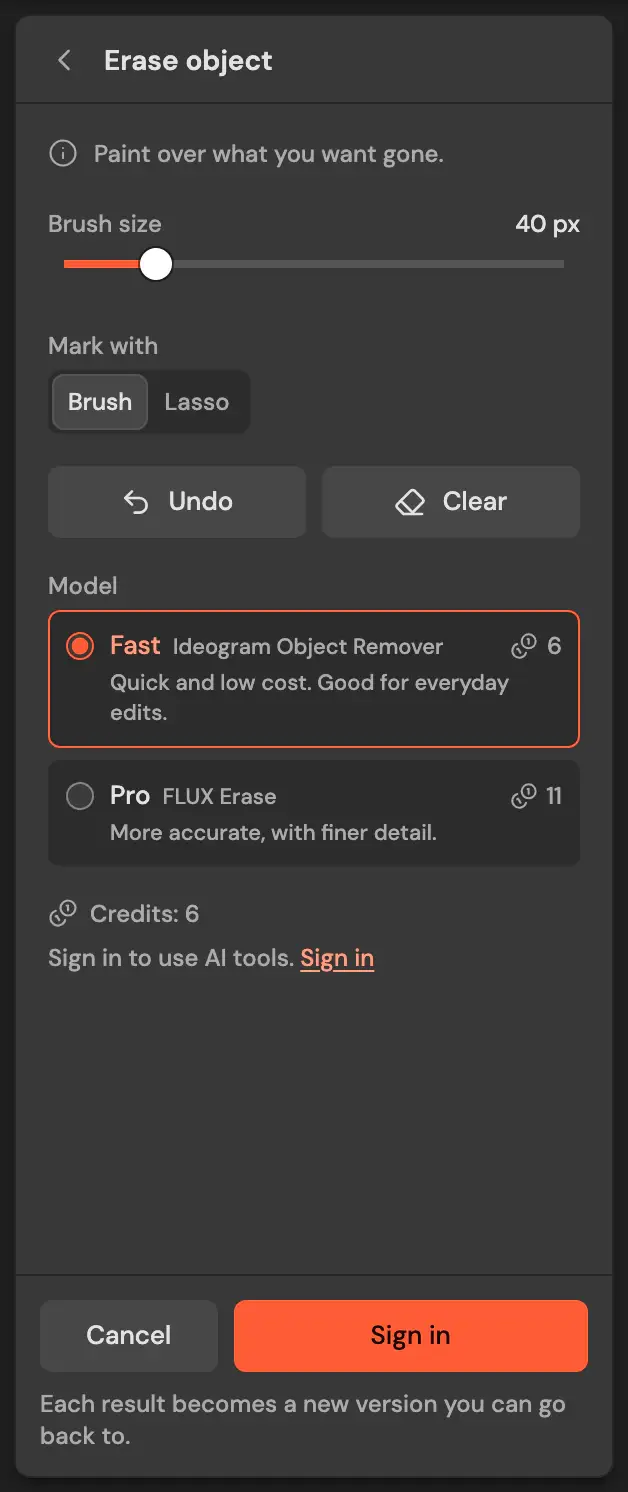
- Stelle die Pinselgröße so ein, dass der Pinsel etwas breiter ist als die dünnste Stelle des Objekts. Der Regler reicht von 4 bis 200 px.
- Male über das Objekt, seinen Schatten und jede Spiegelung. Bei einem großen Objekt wähle unter Markieren mit stattdessen Lasso und zeichne einen Rahmen darum. Rückgängig nimmt die letzte Markierung zurück, Löschen entfernt alle.
- Wähle unter Modell Schnell für alltägliche Bearbeitungen oder Pro für genauere, feinere Details. Die Kosten jedes Modells stehen daneben.
- Klicke auf Objekt entfernen. Bist du abgemeldet, steht auf der Schaltfläche Anmelden: Melde dich zuerst an und klicke dann auf Objekt entfernen. Das Ergebnis erscheint als neue Version.
- Zoome hinein, um die gefüllte Stelle zu prüfen, und halte die Version in der Leiste unter dem Foto gedrückt, um sie mit dem Original zu vergleichen. Male Reste an und starte erneut, oder klicke auf Exportieren, um das Foto zu speichern.
Objekt entfernen braucht keine Worte von dir: Es betrachtet die markierte Stelle und ihre Umgebung und entscheidet, was dorthin gehört. Jedes Ergebnis ist eine neue Version, ein misslungener Lauf kostet dich also nur den Lauf: Klicke auf die frühere Version und versuche es noch einmal. Soll etwas Bestimmtes in die Lücke, etwa eine Bank, wo ein Mülleimer stand, nimm die Generative Füllung im selben Menü und beschreibe es.
Zwei Arten von Füllung erledigen diese Aufgabe. Eine patchbasierte Füllung kopiert Textur aus anderen Teilen desselben Fotos in die Lücke, der PatchMatch-Ansatz, den Barnes und Kollegen 2009 veröffentlichten; die Standardmethode auf der Seite Objektentferner und die Inhaltsbasierte Füllung im Editor arbeiten so und brauchen keine Credits. Eine generative Füllung, wie sie die Modelle von Objekt entfernen nutzen, malt neue Pixel und kann deshalb Linien und Formen fortsetzen, die das Foto sonst nirgends wiederholt. Welche Füllung du nehmen solltest, sagen die folgenden Fälle.
Wie entfernst du eine Person oder Touristen aus dem Hintergrund?
Was du markierst: die ganze Person, nicht nur den Körper. Schließe die Füße und die dunklere Stelle ein, an der sie stehen, den Schatten, den sie wirft, alles, was sie hält (eine Tasche, eine Leine, einen Selfie-Stick), und ihre Spiegelung, wenn sie nahe am Wasser oder an einem Schaufenster steht. Bei einer Gruppe markierst du zuerst die Personen, die abseits stehen, jeweils in einem eigenen Lauf, statt eine große Markierung quer über die Menge zu ziehen.
Welches Werkzeug: Objekt entfernen im Studio. Menschen stehen meist vor etwas mit Struktur, etwa einem Gebäude, einem Weg oder anderen Menschen, und eine generative Füllung kann das neu aufbauen, wo kopierte Patches oft ein Fenster oder Gesicht aus der Nähe wiederholen. Nimm Pro, wenn die Person gerade Linien wie ein Geländer oder eine Türöffnung verdeckt.
Worauf du achtest: Zoome dorthin, wo die Füße der Person waren. Ein schwebender Schatten, ein Paar Schuhe oder ein Geist der Umrisslinie heißt, dass die Markierung zu früh aufgehört hat: Bleibe auf der neuen Version, male nur diesen Rest an und starte erneut. In einer Menge prüfe außerdem, dass die Füllung keine neue halbe Person erfunden hat; wenn doch, gehe eine Version zurück und markiere eine kleinere Stelle.
Wie entfernst du einen Mast, ein Kabel oder eine Stromleitung?
Was du markierst: Bei dünnen, langen Dingen schlägt der Pinsel das Lasso. Stelle die Pinselgröße etwas breiter als den Mast oder das Kabel ein und ziehe in einem Strich daran entlang, von Bildrand zu Bildrand, wenn es aus dem Bild läuft. Ein Mast im Sonnenlicht wirft außerdem einen langen Schatten, wie der Laternenpfahl oben auf dieser Seite über den Sand: Male den Schatten als zweiten Strich an.
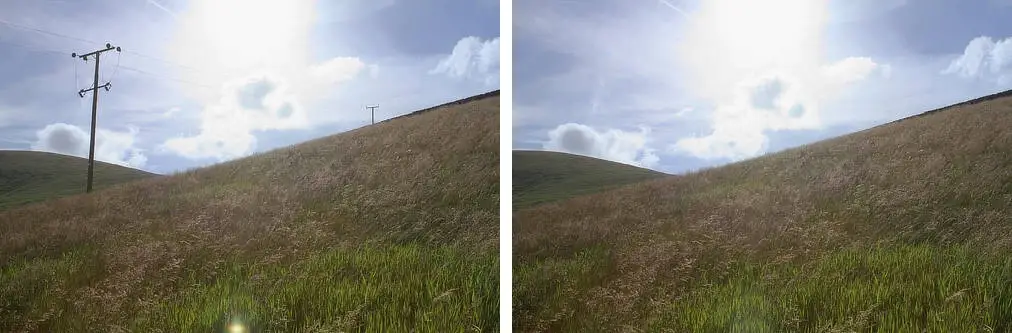
Welches Werkzeug: Das hängt davon ab, was das Kabel kreuzt. Vor offenem Himmel oder einer einfarbigen Wand geht jede Methode, und die Standardmethode auf der Seite Objektentferner oder der Bereichsreparatur-Pinsel des Editors (J) erledigt es ohne Credits: Ziehe den Bereichsreparatur-Pinsel am Kabel entlang, und er füllt aus dem Himmel ringsum. Wo das Kabel eine Dachlinie, einen Baum oder einen Horizont kreuzt, nimm Objekt entfernen, denn die Linie dahinter muss durch die Lücke weiterlaufen.
Worauf du achtest: Folge den Kanten, die das Kabel gekreuzt hat. Ein Horizont, der eine Stufe hat, oder eine Dachlinie mit Knick heißt, dass die Füllung die Linie verloren hat; starte erneut mit Pro und lass die Markierung auf beiden Seiten ein Stück über die Linie hinausreichen, damit sie etwas hat, dem sie folgen kann.
Wie entfernst du kleinen Kram, Flecken und Punkte?
Was du markierst: einen Flaschendeckel im Sand, Müll auf einer Wiese, Staub auf einem Scan, ein verirrtes Haar auf einer Wange. Jede Markierung muss nur den Fleck und einen Haarbreit drumherum abdecken, verringere also die Pinselgröße deutlich unter den Standardwert, bevor du anfängst, und markiere mehrere Stellen vor einem Lauf.
Welches Werkzeug: Bei Flecken auf Sand, Gras, Himmel oder Haut lohnt sich ein Credit selten. Der Bereichsreparatur-Pinsel des Editors (J) entfernt jeden mit einem Klick und fügt ihn in die Textur ringsum ein, und das Werkzeug Entfernen daneben schafft etwas größere. Im Studio funktioniert auch Objekt entfernen und erledigt viele Stellen in einem Lauf, was schneller ist, wenn es Dutzende sind.
Worauf du achtest: wiederholte Textur. Patchbasierte Füllungen kopieren manchmal denselben Grasbüschel oder dieselbe Sandstelle in mehrere Stellen, was das Auge als Muster bemerkt. Siehst du das, mache diese Stelle rückgängig und repariere sie aus einem anderen Bereich: Mit dem Kopierstempel des Editors (S) wählst du die Quelle selbst per Alt-Klick (Option-Klick auf dem Mac).
Wie entfernst du einen zurückgebliebenen Schatten oder eine Spiegelung?
Was du markierst: Manchmal ist das Objekt schon weg, in einem früheren Lauf entfernt oder außerhalb des Bildes, aber sein Schatten oder seine Spiegelung ist noch da. Male nur den Schatten oder die Spiegelung an, ihrer Form folgend, einschließlich des weichen Rands, an dem sie im Boden ausläuft. Der Rand eines Schattens ist breiter, als er aussieht, male also ein Stück darüber hinaus.
Welches Werkzeug: Ein Schatten auf einer schlichten Fläche wie Sand, Pflaster oder einer Wand ist meist eine dunklere Kopie derselben Textur, deshalb funktioniert eine patchbasierte Füllung gut: die Standardmethode auf der Seite Objektentferner oder Bearbeiten > Inhaltsbasierte Füllung im Editor, nachdem du mit dem Lasso (L) eine Auswahl um den Schatten gezogen hast. Eine Spiegelung auf Wasser oder Glas trägt die Linien und Farben der Szene, nimm dafür Objekt entfernen.
Worauf du achtest: die Helligkeit der Füllung im Vergleich zum Boden ringsum. Ein Patch, der heller oder dunkler ist als seine Umgebung, heißt, dass ein Teil des Schattens mitkopiert wurde. Markiere eine etwas breitere Stelle und starte erneut.
Wie entfernst du etwas, das dein Motiv berührt?
Was du markierst: eine Hand auf einer Schulter, eine Tasse an den Lippen, einen Ast quer über einem Gesicht. Das ist der schwierigste Fall, weil die Füllung den Rand dessen neu aufbauen muss, was du behältst. Male das Objekt mit einem normalen Pinsel an, verringere dann die Pinselgröße und arbeite nahe am Rand des Motivs, wobei die Markierung knapp daneben bleibt. Mache jeden Strich rückgängig, der auf das Motiv hinübergeht.
Welches Werkzeug: Objekt entfernen mit Pro, dem genaueren der beiden Modelle. Für volle Kontrolle nimm den Editor: Wähle das Objekt aus, wähle Bearbeiten > Mit KI entfernen…, und dieselben Modelle füllen die Auswahl auf einer neuen Ebene über dem Foto. Füge dieser Ebene eine Ebenenmaske hinzu und male überall Schwarz, wo die Füllung auf das Motiv übergegriffen hat, wie die Anleitung zu Ebenenmasken zeigt.
Worauf du achtest: die Kontur des Motivs dort, wo das Objekt es berührt hat. Achte auf eine fehlende Fingerspitze, eine abgeflachte Schulter oder Haut mit veränderter Tönung. Wurde die Kontur angeknabbert, gehe eine Version zurück, halte die Markierung weiter vom Rand entfernt und starte erneut.
Wie machst du das Entfernen schon vor der Aufnahme leichter?
Eine Füllung hat mehr zum Arbeiten, wenn die Lücke klein ist und sich der Hintergrund dahinter wiederholt. Tritt zur Seite, bis das unerwünschte Objekt weniger vom Hintergrund verdeckt, warte, bis der Tourist den Weg verlässt, oder wähle den Bildausschnitt so, dass der Mast vor Himmel statt vor Gebäuden steht. Geht es um das Gegenteil, das Motiv zu behalten und alles andere loszuwerden, beginne mit der Anleitung zum Entfernen des Hintergrunds; um Platz um ein Motiv zu schaffen, statt etwas wegzunehmen, siehe So erweiterst du den Hintergrund eines Fotos.
Quellen
- Barnes, Shechtman, Finkelstein, Goldman: PatchMatch, a randomized correspondence algorithm for structural image editing (SIGGRAPH 2009)
- Suvorov et al.: Resolution-robust Large Mask Inpainting with Fourier Convolutions (WACV 2022)
- Affinity Photo help: Inpainting
- Zoner: How to remove an object from a photo with the Healing Brush and Clone Stamp
- Picsart: How to remove objects from photos