So bearbeitest du ein Foto mit KI
Von Pixuvia · · Aktualisiert
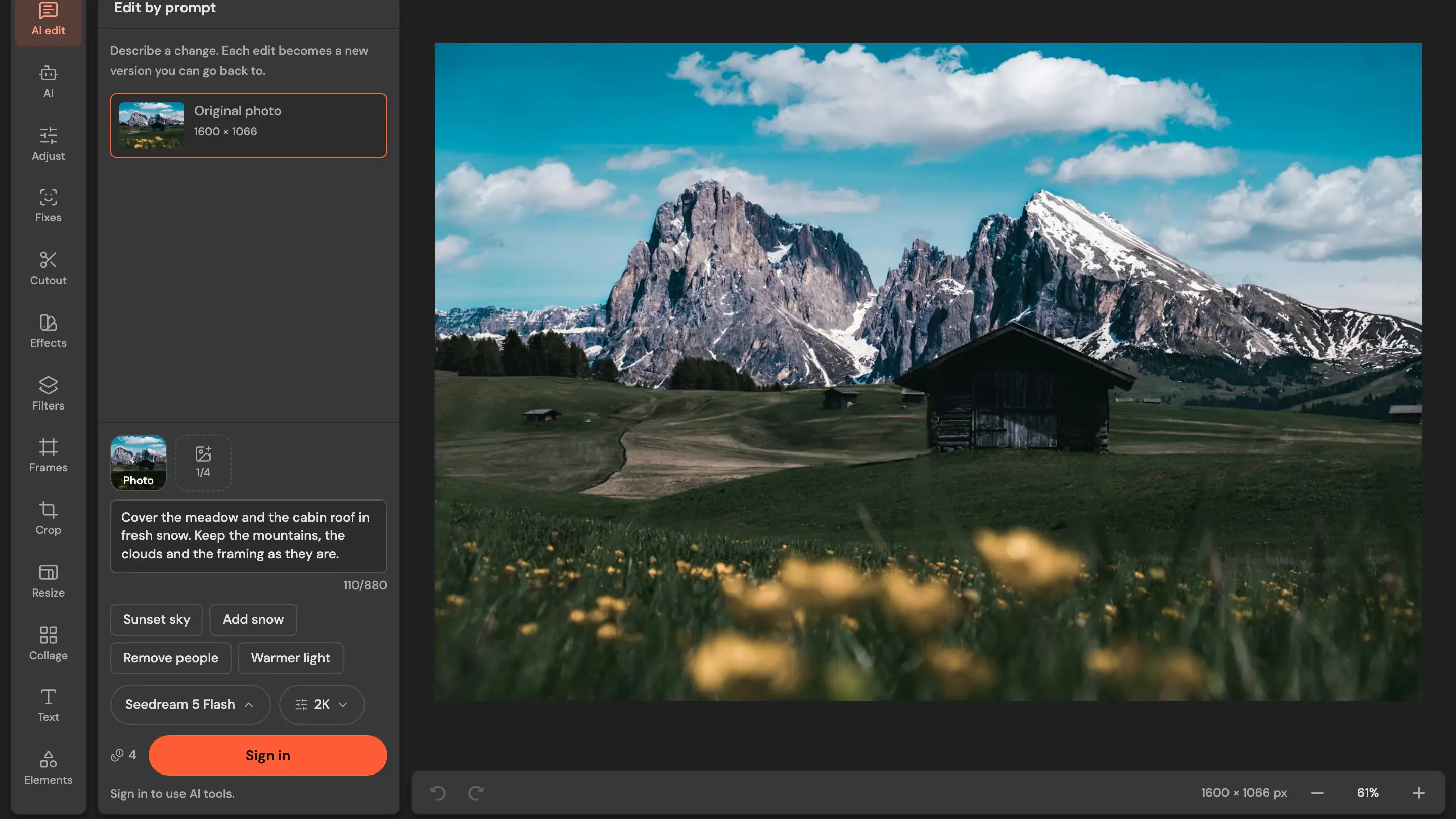
Um ein Foto mit KI zu bearbeiten, öffnest du es in einem Editor, der Text-Prompts versteht, tippst die gewünschte Änderung in einfachen Worten ein, etwa „Mach den Himmel zu einem warmen Sonnenuntergang“, wählst ein Modell und startest den Lauf. Das Modell zeichnet eine neue Version deines Fotos mit dieser Änderung, und je klarer deine Worte, desto näher liegt das Ergebnis an deiner Vorstellung.
Diese Anleitung nutzt „Per Prompt bearbeiten“ im Pixuvia Studio (KI-Edit in der linken Leiste). Es geht vor allem um den Prompt selbst: wie ein guter aufgebaut ist, welche Prompts zu welchen Änderungen passen und was du tust, wenn ein Ergebnis mehr verändert hat, als du wolltest. KI-Läufe verbrauchen Credits und setzen voraus, dass du angemeldet bist.
Auf dieser Seite
- Wie sieht ein Prompt aus, der funktioniert?
- Welche Prompts funktionieren für welche Änderungen?
- Wie sieht eine gelungene Prompt-Bearbeitung aus?
- Wie führe ich im Studio eine Prompt-Bearbeitung aus?
- Welches Modell wähle ich für meinen Prompt?
- Warum hat die KI mehr verändert, als ich wollte?
- Wie nehme ich mehrere Änderungen an einem Foto vor?
- Soll ich einen Prompt schreiben oder ein Ein-Job-Werkzeug nutzen?
- Fragen
- Quellen
Wie sieht ein Prompt aus, der funktioniert?
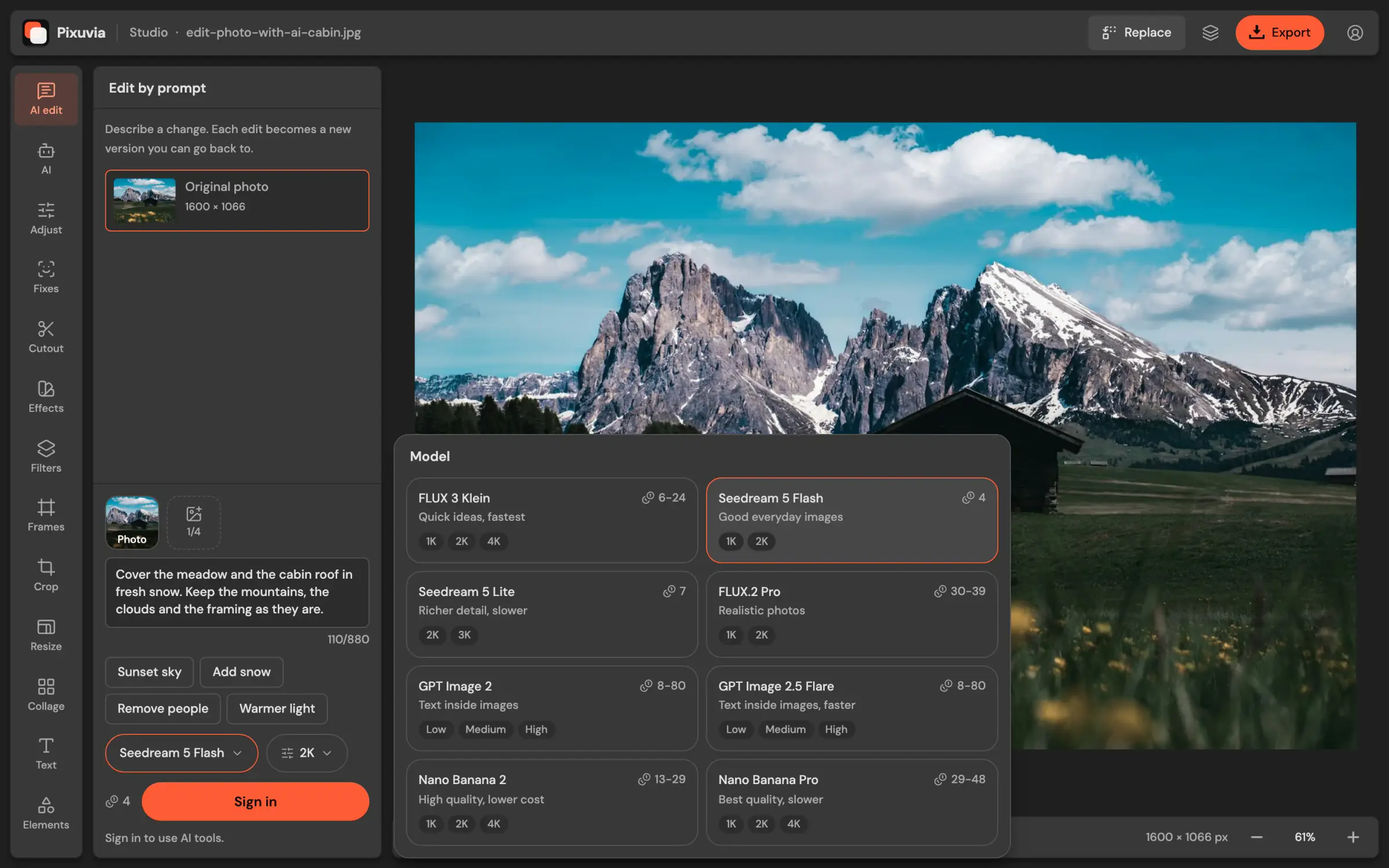
Ein funktionierender Prompt nennt eine Änderung und das, was dabei erhalten bleiben muss. Hier ist der Prompt aus der Aufnahme am Anfang dieser Seite, in seine Teile zerlegt:
| Teil | Im Beispiel | Wozu er dient |
|---|---|---|
| Ziel | „die Wiese und das Hüttendach“ | Zeigt auf das, was sich ändern soll, damit das Modell nicht raten muss. |
| Änderung | „Bedecke … mit frischem Schnee.“ | Beschreibt das gewünschte Ergebnis in konkreten Worten. |
| Beibehalten | „Lass die Berge, die Wolken und den Bildausschnitt so, wie sie sind.“ | Nennt, was zusammen mit der Änderung verloren gehen könnte. |
Für alles brauchst du keine Beibehalten-Zeile. Das Studio sagt dem Modell bereits, dass es dein Foto bearbeiten, den Bildausschnitt behalten und alles Unerwähnte unverändert lassen soll. Nenne nur, was dir am wichtigsten ist und was gern abdriftet: Gesichter, gedruckten Text, ein Produktetikett, ein Logo. Schreib in normalen Sätzen, so wie du einen Menschen bitten würdest.
Welche Prompts funktionieren für welche Änderungen?
Diese Prompt-Beispiele folgen demselben Muster. Setze die Namen der Dinge aus deinem eigenen Foto ein; ein Prompt mit echten Objekten schlägt einen allgemeinen jedes Mal.
| Ziel | Prompt | Was sich ändert |
|---|---|---|
| Neuer Himmel | „Ersetze den grauen Himmel durch einen klaren Sonnenuntergangshimmel in Orange und Rosa. Lass die Gebäude und die Menschen so, wie sie sind.“ | Der Himmel und das Licht auf allem darunter. |
| Jahreszeit | „Bedecke die Wiese und das Hüttendach mit frischem Schnee. Lass die Berge, die Wolken und den Bildausschnitt so, wie sie sind.“ | Boden und Dächer; Bäume und Farben ziehen nach. |
| Licht | „Mach daraus warmes Sonnenlicht am späten Nachmittag, das von links kommt, mit langen, weichen Schatten.“ | Lichtrichtung, Farbe und Schatten. |
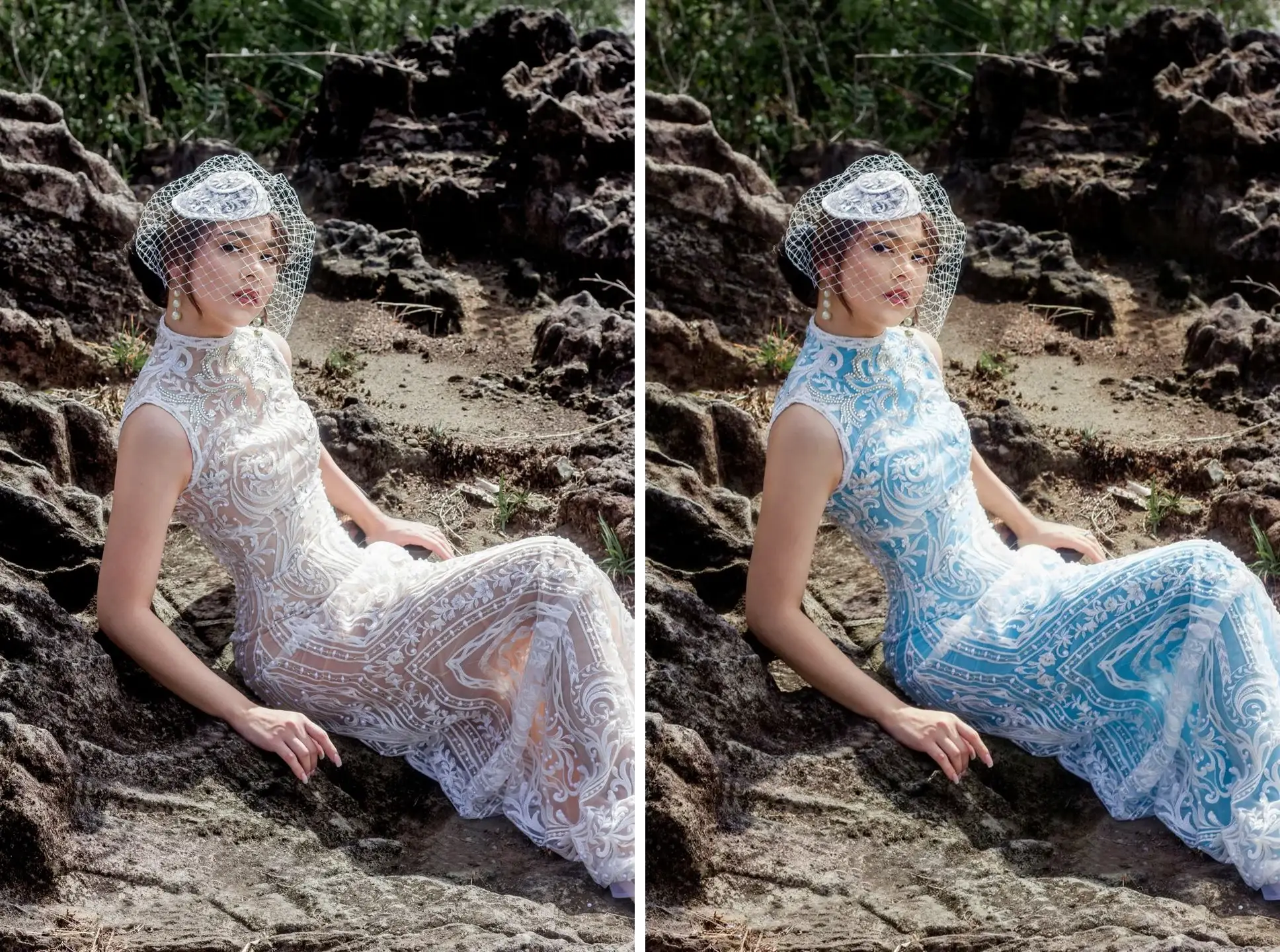
| Eine Farbe | „Ändere die Farbe des Spitzenkleids der Frau in Himmelblau. Lass das Spitzenmuster weiß und die Falten so, wie sie sind.“ | Nur die Farbe des genannten Objekts. |
| Entfernen | „Entferne die Mülltonne auf der rechten Seite des Gehwegs und setze das Kopfsteinpflaster dort fort, wo sie stand.“ | Das Objekt und das, was seinen Platz füllt. |
| Hinzufügen | „Füge ein kleines hölzernes Ruderboot auf dem See hinzu, links von der Mitte, etwa so lang, wie der Steg breit ist.“ | Ein neues Objekt, in der Größe an etwas im Foto angelehnt. |
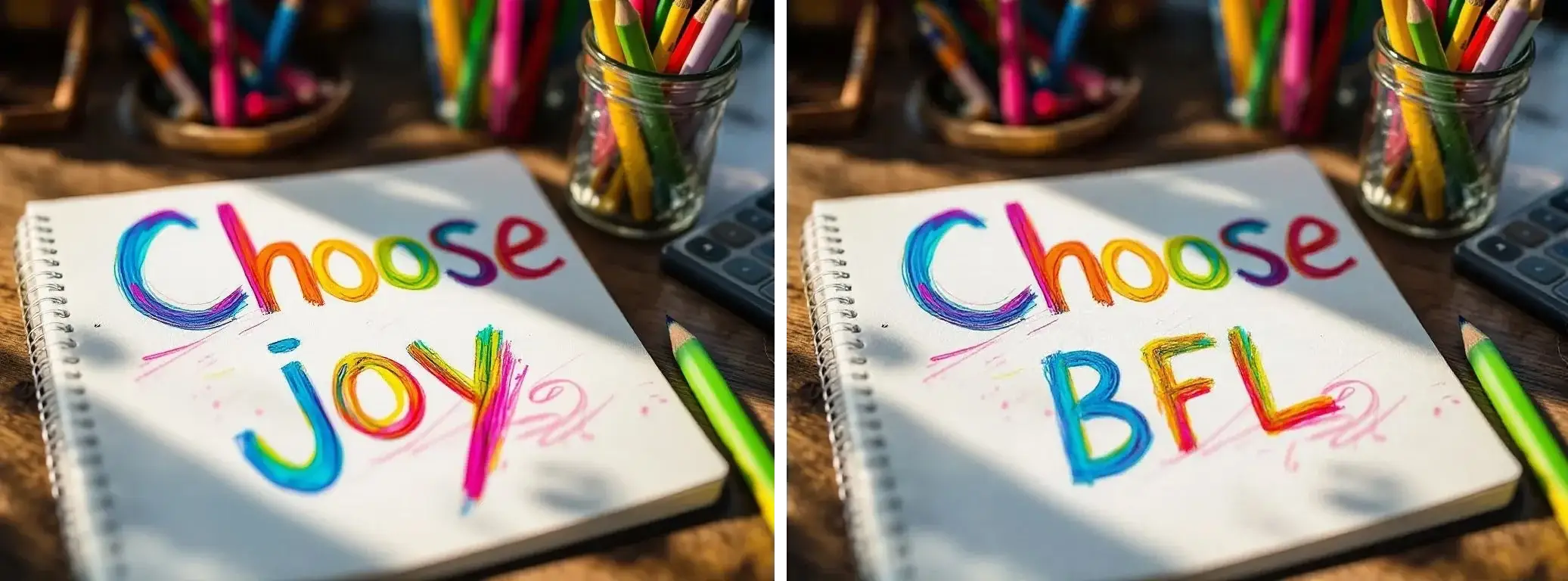
| Text | „Ändere den Text auf dem Schild in ‚Täglich geöffnet‘. Behalte Schriftstil und Farben.“ | Die Worte auf einer Fläche. |
| Stil | „Lass es wie ein Filmfoto aus den 1970ern aussehen, mit weichem Korn und verblassten Farben. Lass die Gesichter unverändert.“ | Der gesamte Look; der Inhalt bleibt. |
| Produkt | „Stelle die Flasche vor einen schlichten hellgrauen Studiohintergrund, mit einem weichen Schatten darunter. Lass das Etikett genau so, wie es ist.“ | Alles außer dem Produkt. |
Drei Arten von Prompts funktionieren selten. Vage („mach es besser“, „mach es professionell“) lassen das Modell das ganze Foto nach eigenem Geschmack umgestalten. Gestapelte („füge Schnee hinzu, entferne die Leute und mach es zur Nacht“) bringen es dazu, eine Änderung gegen die andere abzuwägen; führe sie lieber als drei Bearbeitungen aus. Und Prompts darüber, wie bearbeitet werden soll („erhöhe den Kontrast um 20 %“), beschreiben eine Einstellung, kein Bild: Die Regler unter Korrekturen im Studio erledigen das exakt und ohne Credits.
Wie sieht eine gelungene Prompt-Bearbeitung aus?
Ein gutes Ergebnis ändert, was du benannt hast, und lässt den Rest als erkennbar dasselbe Foto. Im ersten Beispiel unten nennt der Prompt das Kleid, gibt die neue Farbe an und zählt dann auf, was geschützt werden soll: die weiße Spitze, die Struktur, die Falten. Das Kleid wird himmelblau, während Stickerei, Schleier, Pose und die Felsen dahinter bleiben, wie sie waren. Verschiebt ein Modell den Bildausschnitt leicht, ist das normal; das Studio schneidet und skaliert jede Antwort auf Größe und Format deines Fotos zurück.
Text ist das Schwierigste beim Bearbeiten, und am besten fragst du so: Setze die genauen Worte in Anführungszeichen und sag, was bleiben soll. Im zweiten Beispiel ändert sich nur ein Wort auf dem Notizbuch, in einem ähnlichen handgezeichneten Stil. Prüfe Text bei 100 % Zoom: Buchstaben, die in der Vorschau stimmen, können aus der Nähe falsch sein.
Wie führe ich im Studio eine Prompt-Bearbeitung aus?
- Öffne das Studio und wähle „Bild öffnen“, oder ziehe ein Foto auf die Seite. Das Studio öffnet sich bei „Per Prompt bearbeiten“, dem ersten Eintrag (KI-Edit) in der linken Leiste.
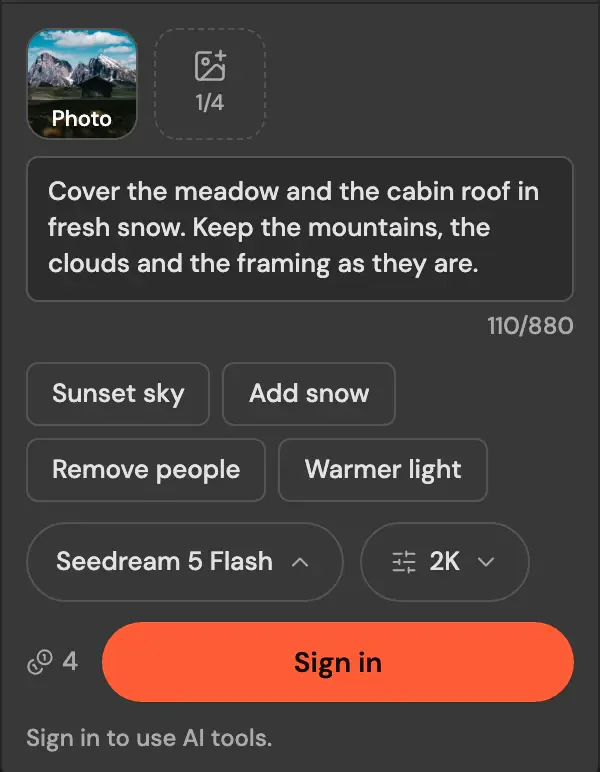
- Tippe deine Änderung in das Feld unter der Kachel „Foto“, oder tippe auf eine Idee wie „Abendhimmel“ oder „Schnee hinzufügen“ und passe ihre Worte an dein Foto an.
- Füge optional bis zu drei Referenzbilder über die Kachel neben „Foto“ hinzu und schreibe im Prompt, was davon übernommen werden soll.
- Tippe auf den Chip „Modell“, um ein Modell zu wählen. Modelle mit mehr als einer Qualitätsstufe zeigen dafür einen zweiten Chip, etwa 2K.
- Melde dich an, prüfe die Credits neben der Schaltfläche und tippe auf „Per Prompt bearbeiten“. Ein Lauf kann bis zu einer Minute dauern.
- Vergleiche das Ergebnis mit der Karte „Originalfoto“ über dem Prompt, oder halte eine Version im Streifen unter dem Foto gedrückt. Wähle „Exportieren“, um es als PNG, JPEG oder WebP zu speichern.
Von der Seite KI-Fotoeditor aus geht es einen Schritt schneller: Ziehe dort ein Foto hinein, und es öffnet sich im Studio bei „Per Prompt bearbeiten“. Ein Link auf diese Seite kann außerdem einen Prompt mitbringen, der im Feld auf dich wartet.
Welches Modell wähle ich für meinen Prompt?
Starte mit dem vorgewählten, Seedream 5 Flash, und wechsle nur, wenn ein Ergebnis nicht reicht. Jede Karte in der Liste „Modell“ zeigt, was eine Bearbeitung damit kostet, und einen kurzen Hinweis. Die Wahl hängt also davon ab, was dein Prompt verlangt:
- Alltägliche Änderungen (Himmel, Jahreszeit, Licht, Farbe): Seedream 5 Flash, „Gute Alltagsbilder“, oder FLUX 3 Klein, „Schnelle Ideen, am schnellsten“, um eine Idee zügig auszuprobieren.
- Worte im Foto: GPT Image 2 oder GPT Image 2.5 Flare, deren Karten „Text in Bildern“ zeigen.
- Ein Foto, das realistisch bleiben muss: FLUX.2 Pro, „Realistische Fotos“, oder Seedream 5 Lite, „Mehr Details, langsamer“.
- Eine schwierige Änderung, die günstigere Modelle verfehlen: Nano Banana 2, „Hohe Qualität, geringere Kosten“, oder Nano Banana Pro, „Beste Qualität, langsamer“.
Der Chip neben dem Modell legt dessen Qualität fest (1K, 2K oder 4K, bei GPT Image Niedrig, Mittel und Hoch). Höhere Stufen kosten mehr; für einen schnellen Test eines Prompts reicht die niedrigste.
Warum hat die KI mehr verändert, als ich wollte?
Weil eine Prompt-Bearbeitung das ganze Foto neu zeichnet. Das Modell betrachtet dein Bild und malt ein neues mit deiner Änderung, daher können Details, die du nie erwähnt hast, leicht abweichen: ein Gesicht, ein Muster, kleine Schrift. Diese Maßnahmen helfen, in dieser Reihenfolge:
- Nenne, was abgedriftet ist. Nimm es in die Beibehalten-Zeile auf („lass ihr Gesicht, ihre Haare und ihren Ausdruck genau gleich“) und starte erneut.
- Mach das Ziel enger. „Das linke Fenster des blauen Hauses“ verändert weniger als „die Fenster“.
- Probiere ein anderes Modell. Modelle unterscheiden sich darin, wie genau sie beibehalten, was du nicht erwähnt hast; derselbe Prompt kann ein Gesicht auf einem besser halten als auf einem anderen.
- Nutze ein Werkzeug, das nur einen Bereich anfasst. „Objekt entfernen“ und „Generative Füllung“ unter „KI-Werkzeuge“ im Studio ändern nur den Teil, den du markierst, und lassen den Rest deines Fotos, wie er war. Die Anleitung zum Entfernen von Objekten zeigt, wie.
Zwei weitere Punkte betreffen speziell Prompt-Bearbeitungen. Dein Foto geht mit bis zu 1024 Pixeln an der langen Seite ans Modell, und die Antwort wird auf die Größe deines Fotos zurückskaliert, daher können feine Details in einem großen Foto weicher werden: Zoome auf 100 % und vergleiche vor dem Export. Und diese Modelle malen jedes Pixel neu, deshalb kommt ein transparentes PNG mit gefüllten durchsichtigen Bereichen zurück. Führe „Hintergrund entfernen“ auf dem Ergebnis aus, um das Motiv wieder freizustellen, wie die Anleitung zum Entfernen des Hintergrunds erklärt.
Wie nehme ich mehrere Änderungen an einem Foto vor?
Eine Bearbeitung nach der anderen. Jeder Lauf verändert die Version auf dem Bildschirm, also wähle das Ergebnis, das dir gefällt, und tippe dann die nächste Änderung. Die Schrittkarten über dem Prompt listen das Originalfoto und jede Bearbeitung mit Prompt und Modell auf, so siehst du leicht, welche Anweisung was bewirkt hat. Geht eine Bearbeitung schief, wähle die Version davor und versuche andere Worte; nichts danach geht verloren.
Referenzbilder helfen, wenn Worte nicht reichen: ein Stoff, ein Logo, ein Himmel aus einem anderen Foto. Füge bis zu drei über die Kachel neben „Foto“ hinzu (ihr Zähler, etwa 1/4, schließt dein Foto ein) und nenne im Prompt die Rolle jedes Bildes: „Nimm das Muster aus dem zweiten Bild für den Sofabezug.“ Um ein Bild zu vergrößern, statt es zu verändern, bewahrt das Erweitern des Hintergrunds die Originalpixel.
Soll ich einen Prompt schreiben oder ein Ein-Job-Werkzeug nutzen?
Schreibe einen Prompt, wenn die Änderung das ganze Bild betrifft oder sich nur in Worten beschreiben lässt: eine Jahreszeit, ein Himmel, eine Stimmung, ein Stil, eine neue Farbe. Greife zu einem Ein-Job-Werkzeug, wenn die Aufgabe eine feste Form hat. Etwas entfernen, die Ränder erweitern, das Foto vergrößern und das Motiv freistellen haben jeweils ein eigenes Studio-Werkzeug und eine eigene Seite, etwa den Objektentferner, und lassen mehr von deinem Foto unberührt.
Wenn du mit Ebenen arbeitest: Der Editor bietet dieselbe Prompt-Bearbeitung im Bedienfeld „KI-Bearbeitung“ (die erste Schaltfläche in der Werkzeugleiste, oder Filter > KI > Per Prompt bearbeiten…). Das Ergebnis landet als neue Ebene namens „KI-Bearbeitung: …“ über deinem Foto, und „Auf Auswahl beschränken“ hält die Änderung innerhalb einer Auswahl, sodass du sie wie jede andere Ebene maskieren oder überblenden kannst, wie in der Anleitung zu Ebenenmasken.
Fragen
Kostet es etwas, ein Foto mit KI zu bearbeiten?
Jeder Lauf von „Per Prompt bearbeiten“ verbraucht KI-Credits und setzt voraus, dass du angemeldet bist. Die Kosten stehen vor dem Start auf jeder Modellkarte und neben der Schaltfläche. Filter, Zuschneiden und Text im Pixuvia Studio verbrauchen keine Credits.
Kann ich eine KI-Bearbeitung rückgängig machen?
Ja. Jedes Ergebnis ist eine neue Version, und das Original bleibt als Karte „Originalfoto“ erhalten. Wähle eine frühere Version, um zu ihr zurückzukehren, oder nutze „Rückgängig“ in der Leiste unter dem Foto.
Wie lang darf ein Prompt sein?
Zwischen 3 und 880 Zeichen; der Zähler unter dem Feld zeigt, wie viele du schon genutzt hast. Die meisten funktionierenden Prompts bestehen aus ein oder zwei Sätzen.
Behält die KI mein Gesicht und mein Foto genau bei?
Nicht genau. Das Modell zeichnet aus deinem Foto ein neues Bild, daher können Gesichter, kleine Schrift und feine Details abweichen. Wenn du im Prompt nennst, was gleich bleiben muss, bleiben sie näher dran, und dein Original ist immer nur einen Fingertipp entfernt.
Kann ich ein Foto auf dem Smartphone mit KI bearbeiten?
Ja. Tippe auf dem Smartphone auf „KI-Edit“, dann öffnet sich „Per Prompt bearbeiten“ als Sheet unter dem Foto; der Chip „Modell“ öffnet eine Modellliste in voller Höhe.