Как убрать объект с фотографии
Автор: Pixuvia · · Обновлено
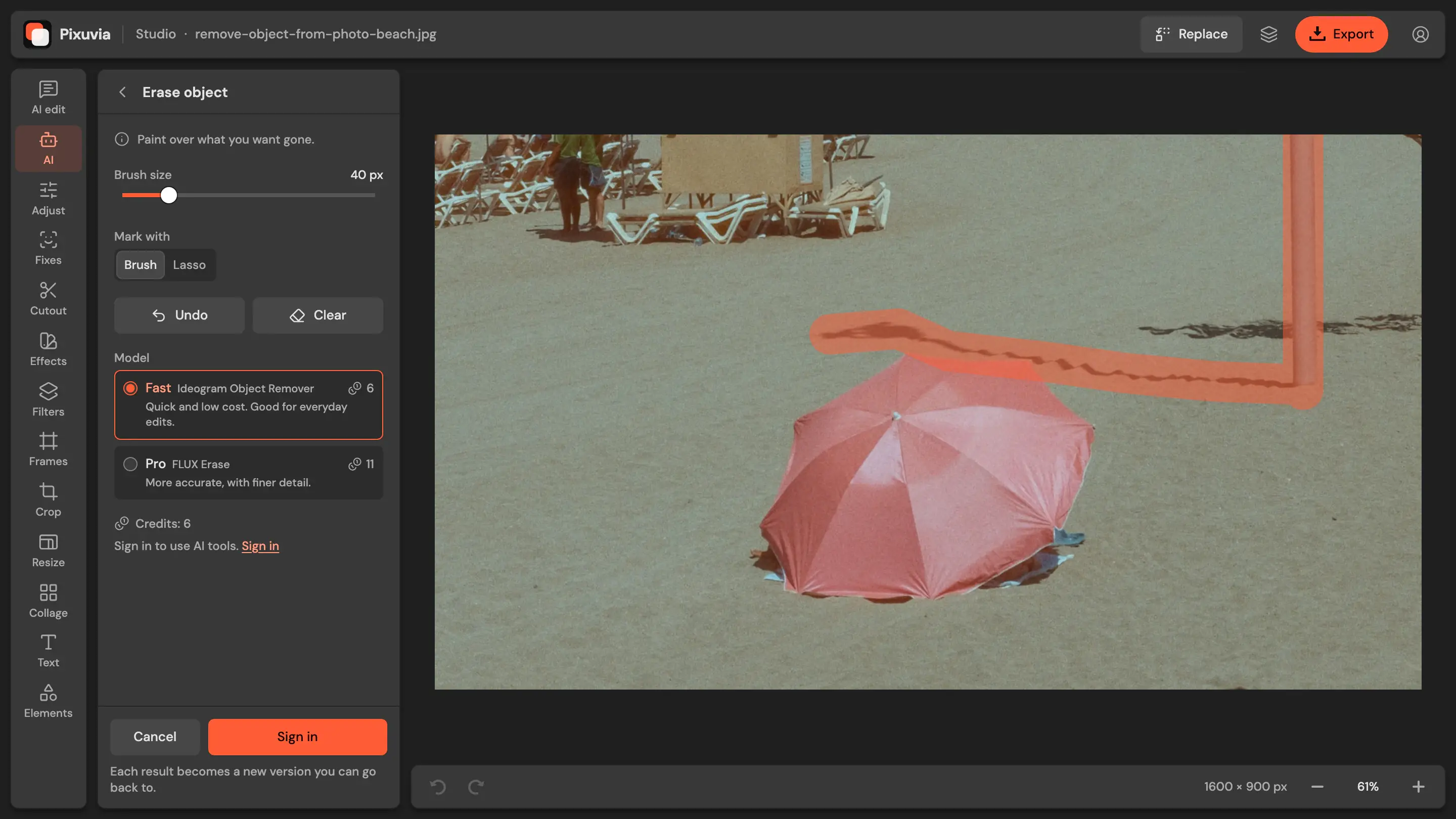
Чтобы убрать объект с фото, закрасьте его вместе с тенью, и редактор заполнит пустое место по окружающему изображению. В Студии Pixuvia для этого служит «Удалить объект» в разделе «ИИ-инструменты». Он дорисовывает заливку под сцену, расходует ИИ-кредиты и требует входа в учётную запись.
Шаги одинаковы для любого объекта. Меняется то, что именно закрашивать, какой инструмент подходит для фона за ним и на что смотреть после. Поэтому после шагов в руководстве разобраны пять частых случаев: от туристов на отпускном снимке до чашки, касающейся чьей-то руки.
На этой странице
Как убрать объект в Студии?
- Откройте Студию и нажмите «Открыть изображение» или выберите «Стереть лишнее» на стартовом экране: фото сразу откроется в инструменте.
- Нажмите «ИИ» на левой панели, чтобы открыть ИИ-инструменты, затем нажмите карточку «Удалить объект» в разделе «Фон и вырезание».
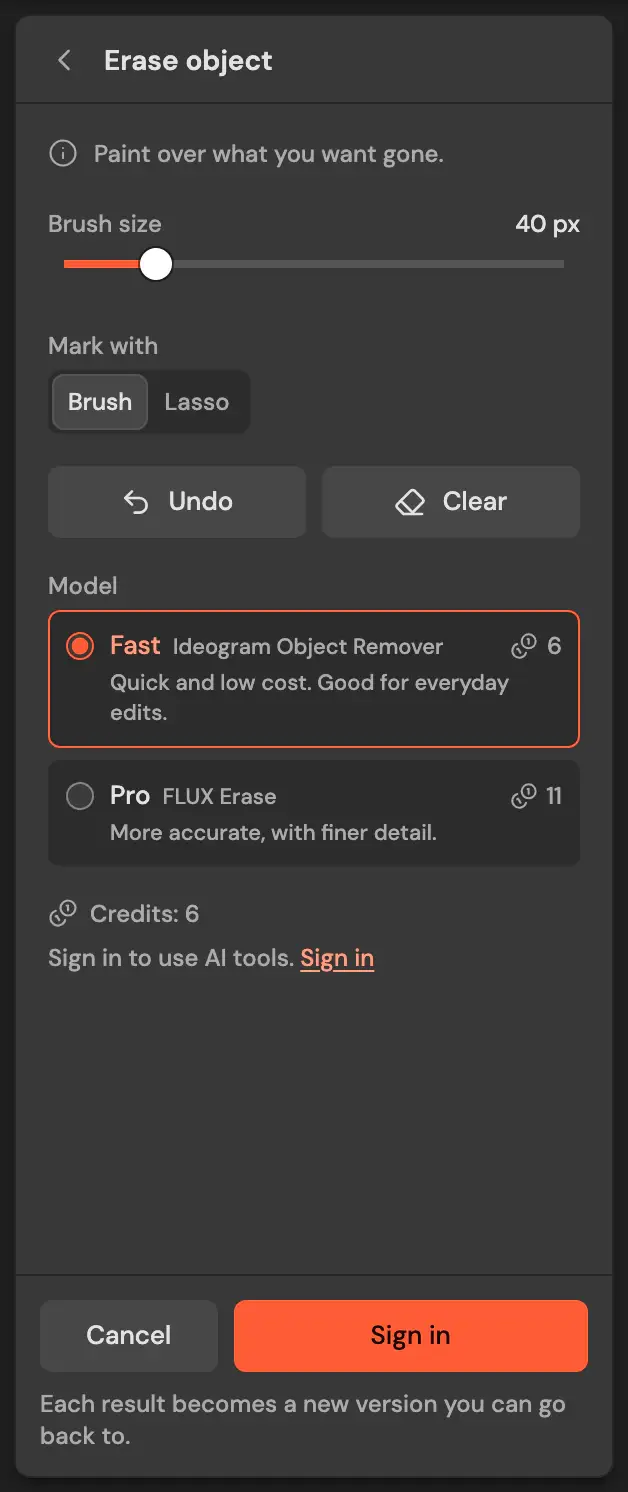
- Задайте «Размер кисти» чуть шире самой тонкой части объекта. Ползунок работает от 4 до 200 px.
- Закрасьте объект, его тень и все отражения. Для крупного объекта выберите «Лассо» в разделе «Чем отметить» и обведите его. «Отменить» убирает последнюю отметку, «Очистить» - все.
- В разделе «Модель» выберите «Быстрая» для обычных правок или Pro для более точной проработки деталей. Стоимость каждой указана рядом.
- Нажмите «Удалить объект». Если вы не вошли, кнопка называется «Войти»: сначала войдите, затем снова нажмите «Удалить объект». Результат появится как новая версия.
- Увеличьте масштаб, чтобы проверить заполненное место, и нажмите и удерживайте версию в ленте под фото, чтобы сравнить с оригиналом. Закрасьте остатки и запустите снова или нажмите «Экспорт», чтобы сохранить фото.
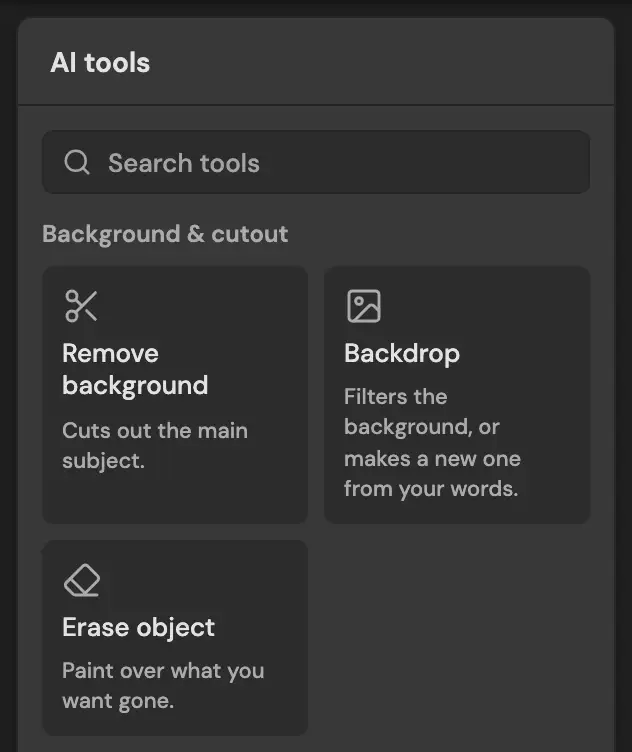
«Удалить объект» не требует от вас слов: инструмент смотрит на отмеченную область и её окружение и сам решает, что там должно быть. Каждый результат - новая версия, поэтому неудачный запуск стоит только самого запуска: нажмите прежнюю версию и попробуйте снова. Если в пустом месте нужно что-то определённое, например скамейка на месте урны, воспользуйтесь «Генеративной заливкой» в том же меню и опишите это.
Эту задачу решают два вида заливки. Заливка по фрагментам копирует текстуру из других частей того же фото, это подход PatchMatch, опубликованный Барнсом с коллегами в 2009 году; так работают метод «Стандартный» на странице удаления объектов и «Заливка с учётом содержимого» в Редакторе, и кредиты они не расходуют. Генеративная заливка, которую выполняют модели «Удалить объект», рисует новые пиксели, поэтому может продолжить линии и формы, которых больше нигде нет на фото. Какой вид выбрать, сказано в разборе случаев ниже.
Как убрать человека или туристов с фона?
Что закрашивать: всего человека, а не только тело. Захватите ноги и тёмное пятно под ними, отбрасываемую тень, всё, что человек держит (сумку, поводок, палку для селфи), и его отражение, если он стоит у воды или витрины. Если людей несколько, сначала отметьте тех, кто стоит отдельно, по одному запуску на каждого, а не одну большую отметку на всю толпу.
Какой инструмент: «Удалить объект» в Студии. Люди обычно стоят на фоне с рисунком: здание, дорожка, другие люди. Генеративная заливка способна его восстановить, а скопированные фрагменты склонны повторять соседнее окно или лицо. Используйте Pro, если человек закрывает прямые линии вроде перил или дверного проёма.
Что проверить: увеличьте место, где стояли ноги. Парящая тень, пара ботинок или призрак контура значат, что отметка закончилась слишком рано: останьтесь на новой версии, закрасьте только этот остаток и запустите снова. В толпе проверьте, что заливка не придумала нового полу-человека; если придумала, вернитесь на версию назад и отметьте область поменьше.
Как убрать столб, провод или линию электропередачи?
Что закрашивать: тонкие и длинные вещи - то место, где кисть выигрывает у лассо. Задайте «Размер кисти» чуть шире столба или провода и проведите вдоль него одним мазком, от края до края фото, если он выходит за кадр. Столб на солнце отбрасывает и длинную тень, как фонарь вверху этой страницы на песке: закрасьте тень вторым мазком.
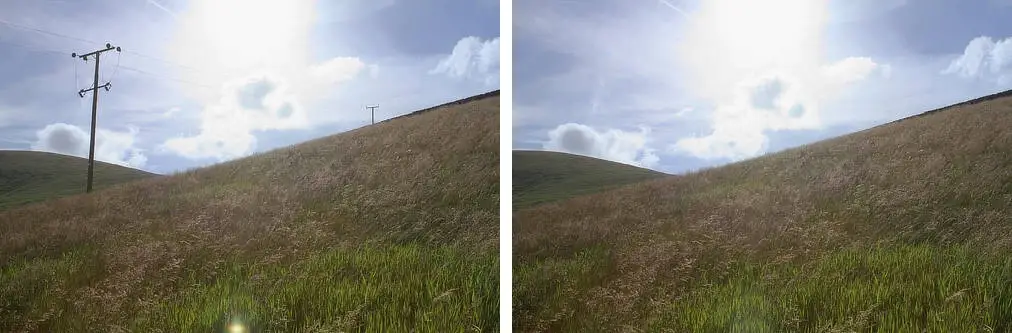
Какой инструмент: зависит от того, что пересекает провод. На открытом небе или гладкой стене подойдёт любой способ, и метод «Стандартный» на странице удаления объектов или «Точечная восстанавливающая кисть» (J) в Редакторе справляются без кредитов: проведите кистью вдоль провода, и он заполнится небом вокруг. Там, где провод пересекает линию крыши, дерево или горизонт, используйте «Удалить объект»: линия за ним должна продолжиться через пустое место.
Что проверить: проследите края, которые пересекал провод. Горизонт со ступенькой или крыша с изломом значат, что заливка потеряла линию: запустите снова с Pro и пусть отметка выходит чуть дальше линии с обеих сторон, чтобы было за что зацепиться.
Как убрать мелкий мусор, пылинки и пятна?
Что закрашивать: крышку от бутылки на песке, мусор на газоне, пыль на скане, выбившийся волос на щеке. Каждой отметке нужно лишь накрыть пятнышко и волосок вокруг него, поэтому перед началом уменьшите «Размер кисти» заметно ниже стандартного и отметьте несколько мест до одного запуска.
Какой инструмент: для пятнышек на песке, траве, небе или коже кредит редко стоит расходовать. «Точечная восстанавливающая кисть» (J) в Редакторе убирает каждое одним щелчком и вписывает в окружающую текстуру, а инструмент «Удаление» рядом справляется с чуть более крупными. В Студии подходит и «Удалить объект»: он обрабатывает много мест за один запуск, что быстрее, когда их десятки.
Что проверить: повторяющуюся текстуру. Заливка по фрагментам иногда копирует один и тот же пучок травы или пятно песка в несколько мест, и глаз замечает узор. Если так, отмените это место и залечите его из другой области: «Штамп» (S) в Редакторе позволяет выбрать источник самому по Alt-щелчку (Option-щелчку на Mac).
Как убрать оставшуюся тень или отражение?
Что закрашивать: иногда объект уже исчез, убранный в прошлом запуске или оказавшийся за кадром, а его тень или отражение остались. Закрасьте только тень или отражение по их форме, включая мягкий край, где они сходят на нет. Край тени шире, чем кажется, поэтому закрасьте чуть дальше него.
Какой инструмент: тень на ровной поверхности вроде песка, асфальта или стены - в основном более тёмная копия той же текстуры, поэтому хорошо справляется заливка по фрагментам: метод «Стандартный» на странице удаления объектов или «Редактирование > Заливка с учётом содержимого» в Редакторе после выделения тени «Лассо» (L). Отражение на воде или стекле несёт линии и цвета сцены, поэтому используйте «Удалить объект».
Что проверить: яркость заливки относительно земли вокруг. Более светлый или тёмный участок значит, что часть тени скопировалась. Отметьте область чуть шире и запустите снова.
Как убрать то, что касается вашего объекта съёмки?
Что закрашивать: руку на плече, чашку у чьих-то губ, ветку поперёк лица. Это самый сложный случай, потому что заливке нужно восстановить край того, что вы оставляете. Закрасьте предмет обычной кистью, затем уменьшите «Размер кисти» и работайте у самого края объекта съёмки, не заходя на него. Отмените любой мазок, который попал на объект.
Какой инструмент: «Удалить объект» с Pro, более точной из двух моделей. Для полного контроля используйте Редактор: выделите предмет, выберите «Редактирование > Удалить с ИИ…», и те же модели заполнят выделение на новом слое над фото. Добавьте к этому слою маску и закрасьте чёрным всё, куда заливка зашла на объект, как показано в руководстве по слой-маскам.
Что проверить: контур объекта там, где его касался предмет. Ищите пропавший кончик пальца, сплюснутое плечо или кожу другого тона. Если контур «обгрызен», вернитесь на версию назад, оставьте отметку дальше от края и запустите снова.
Как упростить удаление ещё до съёмки?
Заливке проще, когда пустое место небольшое, а фон за ним повторяется. Шагните в сторону, чтобы нежелательный предмет закрывал меньше фона, подождите, пока турист сойдёт с дорожки, или выстройте кадр так, чтобы столб стоял на фоне неба, а не зданий. Если задача обратная, то есть оставить объект и убрать всё остальное, начните с руководства по удалению фона; чтобы освободить место вокруг объекта, а не убирать что-то, смотрите как расширить фон фото.
Источники
- Barnes, Shechtman, Finkelstein, Goldman: PatchMatch, a randomized correspondence algorithm for structural image editing (SIGGRAPH 2009)
- Suvorov et al.: Resolution-robust Large Mask Inpainting with Fourier Convolutions (WACV 2022)
- Affinity Photo help: Inpainting
- Zoner: How to remove an object from a photo with the Healing Brush and Clone Stamp
- Picsart: How to remove objects from photos