Come rimuovere un oggetto da una foto
Di Pixuvia · · Aggiornato
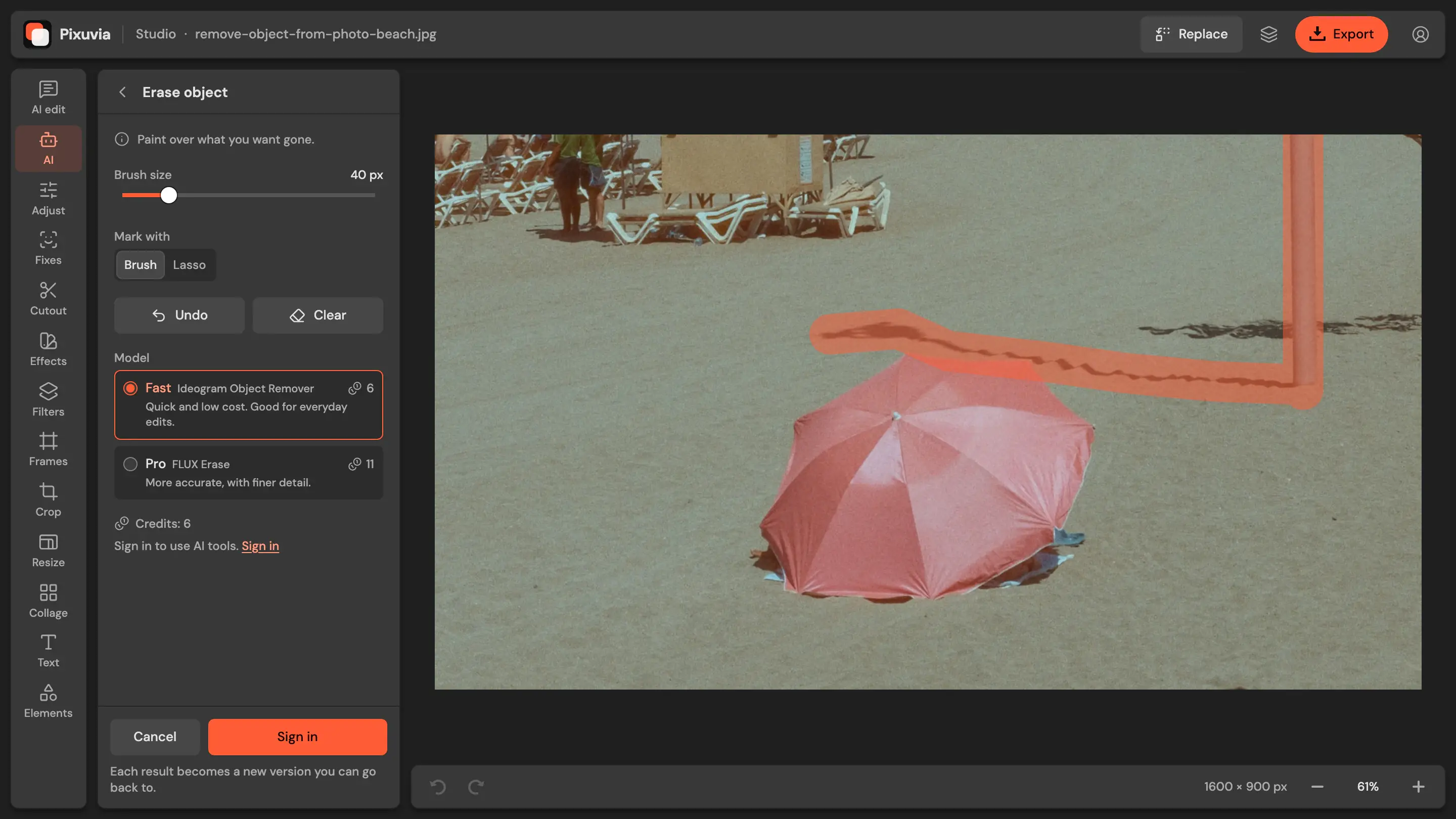
Per rimuovere un oggetto da una foto, dipingi sopra l’oggetto insieme alla sua ombra e lascia che l’editor riempia il vuoto con ciò che lo circonda. Nello Studio di Pixuvia lo strumento è Cancella oggetto, sotto Strumenti IA. Dipinge un riempimento coerente con la scena, usa crediti IA e richiede un account con accesso effettuato.
I passaggi sono gli stessi per qualsiasi cosa tu rimuova. Cambiano cosa dipingere, quale strumento si adatta allo sfondo dietro l’oggetto e cosa controllare alla fine, quindi dopo i passaggi la guida esamina uno per uno cinque casi comuni, dai turisti in una foto di vacanza a una tazza che tocca la mano di qualcuno.
In questa pagina
- Come si rimuove un oggetto nello Studio?
- Come si rimuove una persona o dei turisti dallo sfondo?
- Come si rimuove un palo, un filo o una linea elettrica?
- Come si rimuovono piccoli oggetti, puntini e macchie?
- Come si rimuove un’ombra o un riflesso rimasti?
- Come si rimuove qualcosa che tocca il soggetto?
- Come rendere la rimozione più facile prima di scattare?
- Fonti
Come si rimuove un oggetto nello Studio?
- Apri lo Studio e clicca su Apri immagine, oppure scegli Cancella qualcosa nella schermata iniziale, che apre la foto direttamente nello strumento.
- Clicca su IA nella barra a sinistra per aprire gli strumenti IA, poi clicca sulla scheda Cancella oggetto nel gruppo Sfondo e scontorno.
- Imposta Dimensione pennello in modo che il pennello sia un po’ più largo della parte più sottile dell’oggetto. Il cursore va da 4 a 200 px.
- Dipingi sopra l’oggetto, la sua ombra e ogni riflesso. Per un oggetto grande, scegli Lazo sotto Segna con e disegnagli intorno una forma. Annulla toglie l’ultimo segno e Cancella li toglie tutti.
- Sotto Modello, scegli Veloce per le modifiche di tutti i giorni o Pro per più precisione e dettagli più fini. Il costo di ciascun modello è mostrato accanto.
- Premi Cancella oggetto. Se non hai effettuato l’accesso, il pulsante dice Accedi: accedi prima, poi premi Cancella oggetto. Il risultato appare come una nuova versione.
- Ingrandisci per controllare l’area riempita e tieni premuta la versione nella striscia sotto la foto per confrontarla con l’originale. Dipingi gli eventuali residui e avvia di nuovo, oppure clicca su Esporta per salvare la foto.
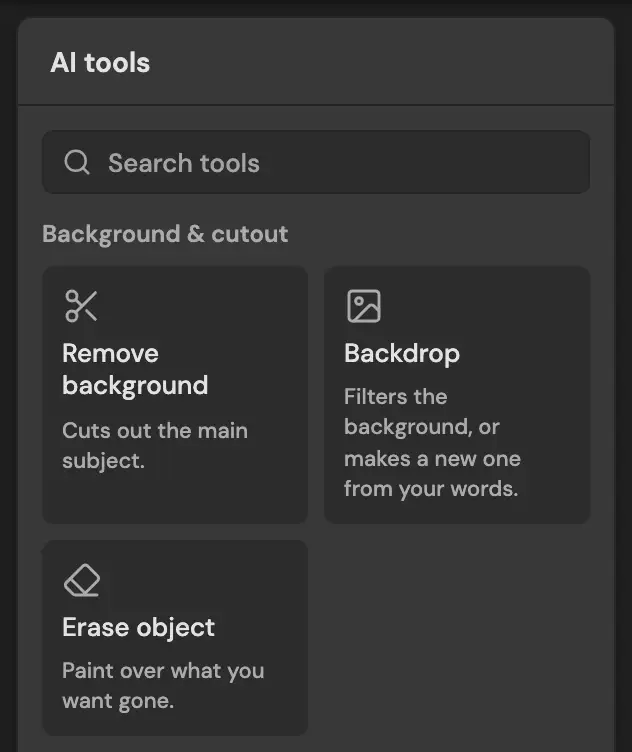
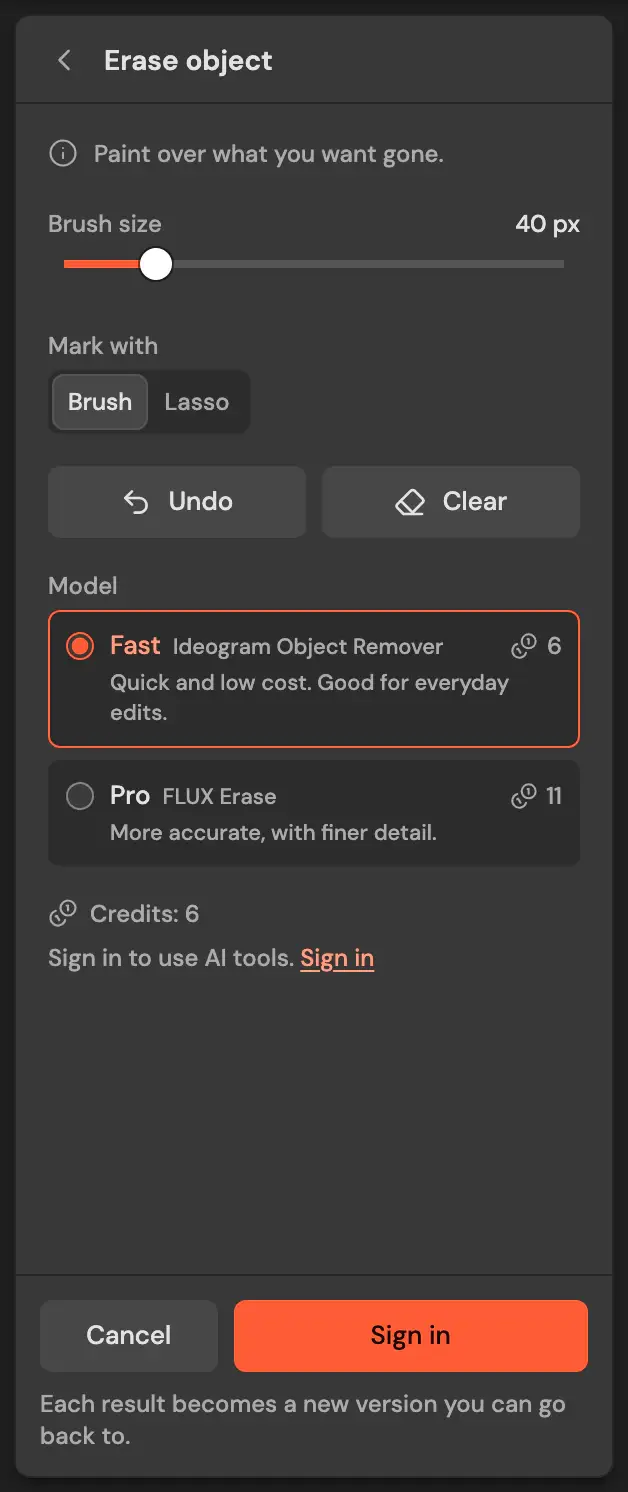
Cancella oggetto non richiede parole da parte tua: guarda l’area segnata e ciò che la circonda e decide cosa ci va. Ogni risultato è una nuova versione, quindi un’esecuzione andata male ti costa solo l’esecuzione: clicca sulla versione precedente e riprova. Se vuoi qualcosa di preciso nel vuoto, come una panchina al posto di un cestino, usa Riempimento generativo nello stesso menu e descrivilo.
Due tipi di riempimento fanno questo lavoro. Un riempimento a toppe copia la texture da altre parti della stessa foto nel vuoto, l’approccio PatchMatch pubblicato da Barnes e colleghi nel 2009; il metodo Standard nella pagina del rimuovi oggetti e il Riempimento in base al contenuto dell’Editor funzionano così e non usano crediti. Un riempimento generativo, cioè ciò che fanno i modelli di Cancella oggetto, dipinge pixel nuovi, quindi può continuare linee e forme che la foto non ripete altrove. I casi qui sotto dicono quale scegliere.
Come si rimuove una persona o dei turisti dallo sfondo?
Cosa dipingere: tutta la persona, non solo il corpo. Includi i piedi e la zona più scura dove sta in piedi, l’ombra che proietta, tutto ciò che tiene (una borsa, un guinzaglio, un bastone per selfie) e il suo riflesso se è vicina all’acqua o a una vetrina. Per un gruppo, segna prima le persone isolate, una esecuzione ciascuna, invece di un unico grande segno sulla folla.
Quale strumento: Cancella oggetto nello Studio. Le persone di solito stanno davanti a qualcosa di strutturato, come un edificio, un sentiero o altre persone, e un riempimento generativo può ricostruirlo, mentre le toppe copiate tendono a ripetere una finestra o un volto vicini. Usa Pro quando la persona copre linee dritte come una ringhiera o una porta.
Cosa controllare: ingrandisci dove stavano i piedi della persona. Un’ombra sospesa, un paio di scarpe o un fantasma del contorno significano che il segno si è fermato troppo presto: resta sulla nuova versione, dipingi solo quel residuo e avvia di nuovo. In una folla, controlla anche che il riempimento non abbia inventato una nuova mezza persona; se è successo, torna a una versione precedente e segna un’area più piccola.
Come si rimuove un palo, un filo o una linea elettrica?
Cosa dipingere: per le cose sottili e lunghe il pennello batte il lazo. Imposta Dimensione pennello un po’ più larga del palo o del filo e trascina lungo di esso con un solo tratto, da un bordo all’altro della foto se esce dall’inquadratura. Un palo al sole proietta anche una lunga ombra, come il lampione in cima a questa pagina sulla sabbia: dipingi l’ombra con un secondo tratto.
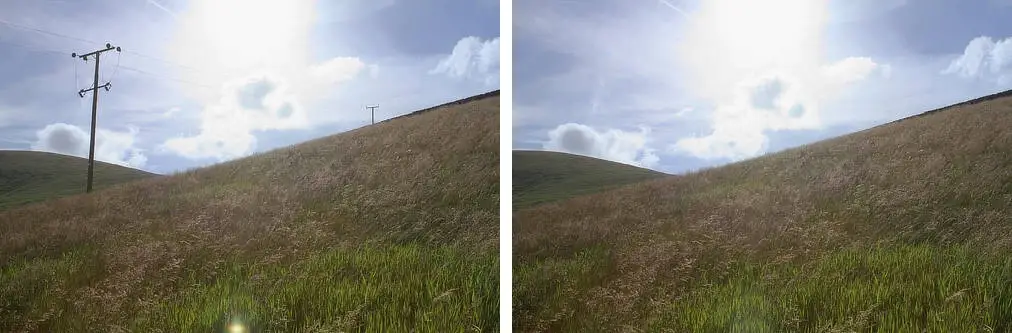
Quale strumento: dipende da ciò che il filo attraversa. Su cielo aperto o un muro liscio va bene qualsiasi metodo, e il metodo Standard nella pagina del rimuovi oggetti o il Pennello correttivo al volo (J) dell’Editor lo risolve senza crediti: trascina il Pennello correttivo al volo lungo il filo e lo riempie con il cielo intorno. Dove il filo attraversa un tetto, un albero o un orizzonte, usa Cancella oggetto, perché la linea dietro deve continuare attraverso il vuoto.
Cosa controllare: segui i bordi che il filo attraversava. Un orizzonte che fa un gradino o un tetto con una piega significano che il riempimento ha perso la linea; avvia di nuovo con Pro e fai arrivare il segno un po’ oltre la linea da entrambi i lati, così ha qualcosa da seguire.
Come si rimuovono piccoli oggetti, puntini e macchie?
Cosa dipingere: un tappo di bottiglia sulla sabbia, un rifiuto su un prato, polvere su una scansione, un capello sulla guancia. Ogni segno deve coprire solo il puntino e un’ombra di margine, quindi abbassa Dimensione pennello ben sotto il valore predefinito prima di iniziare e segna più punti prima di un’esecuzione.
Quale strumento: per i puntini su sabbia, erba, cielo o pelle, raramente vale la pena spendere un credito. Il Pennello correttivo al volo (J) dell’Editor ne rimuove uno con un clic e lo fonde con la texture intorno, e lo strumento Rimuovi accanto gestisce quelli un po’ più grandi. Nello Studio funziona anche Cancella oggetto, che gestisce molti punti in una sola esecuzione: è più veloce quando sono decine.
Cosa controllare: la texture ripetuta. I riempimenti a toppe a volte copiano lo stesso ciuffo d’erba o la stessa zona di sabbia in più punti, e l’occhio lo nota come uno schema. Se lo vedi, annulla quel punto e correggilo da un’altra zona: il Timbro clone (S) dell’Editor ti lascia scegliere tu l’origine con Alt-clic (Option-clic su Mac).
Come si rimuove un’ombra o un riflesso rimasti?
Cosa dipingere: a volte l’oggetto è già sparito, rimosso in un’esecuzione precedente o fuori inquadratura, ma la sua ombra o il suo riflesso sono ancora lì. Dipingi solo l’ombra o il riflesso, seguendone la forma, incluso il bordo morbido dove sfuma nel terreno. Il bordo di un’ombra è più largo di quanto sembri, quindi dipingi un po’ oltre.
Quale strumento: un’ombra su una superficie semplice come sabbia, asfalto o un muro è per lo più una copia più scura della stessa texture, quindi un riempimento a toppe funziona bene: il metodo Standard nella pagina del rimuovi oggetti, oppure Modifica > Riempimento in base al contenuto nell’Editor dopo aver disegnato una selezione intorno all’ombra con il Lazo (L). Un riflesso su acqua o vetro porta le linee e i colori della scena, quindi usa Cancella oggetto.
Cosa controllare: la luminosità del riempimento rispetto al terreno intorno. Una toppa più chiara o più scura di ciò che la circonda significa che una parte dell’ombra è stata copiata. Segna un’area un po’ più ampia e avvia di nuovo.
Come si rimuove qualcosa che tocca il soggetto?
Cosa dipingere: una mano su una spalla, una tazza alle labbra di qualcuno, un ramo sul volto. È il caso più difficile, perché il riempimento deve ricostruire il bordo di ciò che tieni. Dipingi l’oggetto con un pennello normale, poi abbassa Dimensione pennello e lavora vicino al bordo del soggetto, tenendo il segno appena fuori. Annulla ogni tratto che passa sul soggetto.
Quale strumento: Cancella oggetto con Pro, il più accurato dei due modelli. Per il pieno controllo, usa l’Editor: seleziona l’oggetto, scegli Modifica > Cancella con IA… e gli stessi modelli riempiono la selezione su un nuovo livello sopra la foto. Aggiungi una maschera di livello a quel livello e dipingi di nero dove il riempimento è finito sul soggetto, come mostra il tutorial sulle maschere di livello.
Cosa controllare: il contorno del soggetto dove l’oggetto lo toccava. Cerca una punta di dito mancante, una spalla appiattita o una pelle che ha cambiato tono. Se il contorno è stato mangiucchiato, torna a una versione precedente, tieni il segno più lontano dal bordo e avvia di nuovo.
Come rendere la rimozione più facile prima di scattare?
Un riempimento ha più materiale con cui lavorare quando il vuoto è piccolo e lo sfondo dietro si ripete. Fai un passo di lato finché l’oggetto indesiderato copre meno sfondo, aspetta che il turista si sposti dal sentiero, oppure inquadra in modo che il palo stia contro il cielo invece che contro gli edifici. Quando il lavoro è l’opposto, tenere il soggetto e perdere tutto il resto, parti dal tutorial sulla rimozione dello sfondo; per fare spazio intorno a un soggetto invece di togliere qualcosa, vedi come estendere lo sfondo di una foto.
Fonti
- Barnes, Shechtman, Finkelstein, Goldman: PatchMatch, a randomized correspondence algorithm for structural image editing (SIGGRAPH 2009)
- Suvorov et al.: Resolution-robust Large Mask Inpainting with Fourier Convolutions (WACV 2022)
- Affinity Photo help: Inpainting
- Zoner: How to remove an object from a photo with the Healing Brush and Clone Stamp
- Picsart: How to remove objects from photos