如何从照片中移除物体
作者 Pixuvia · · 更新于
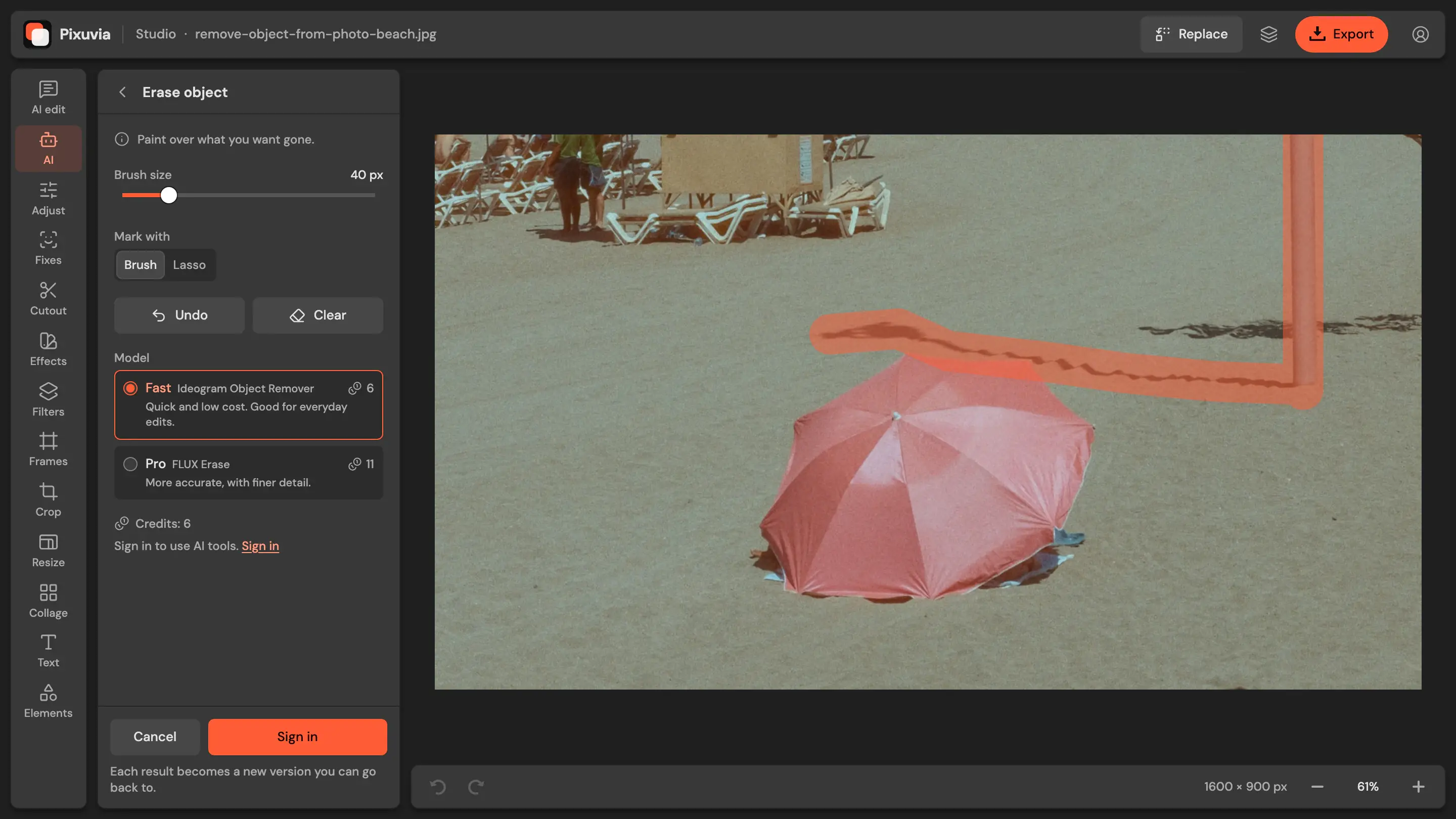
要从照片中移除物体,就把物体连同它的阴影一起涂抹,让编辑器根据周围的内容填补空缺。在 Pixuvia 的工作室中,这个工具是 AI 工具下的“擦除对象”。它会绘制与场景相配的填充内容,消耗 AI 积分,并且需要登录账号。
无论移除什么,步骤都是一样的。不同的是该涂抹什么、哪种工具适合它身后的背景,以及事后要检查什么,所以在步骤之后,本指南会逐一讲解五种常见情况,从度假照里的游客到碰着别人手的杯子。
本页内容
如何在工作室中移除物体?
- 打开工作室,点击“打开图像”,或在开始界面选择“擦除物体”,照片会直接在该工具中打开。
- 点击左侧栏中的 AI 打开 AI 工具,然后点击“背景与抠图”分组中的“擦除对象”卡片。
- 设置“画笔大小”,让画笔比物体最细的部分略宽一点。滑块范围为 4 到 200 px。
- 涂抹物体、它的阴影和任何倒影。如果物体很大,请在“标记方式”下选择“套索”,改为沿着它画一圈。“还原”会撤销最后一次标记,“清除”会移除全部标记。
- 在“模型”下,日常编辑选择“快速”,想要更准确、更精细的细节则选择 Pro。每个模型所需的积分显示在旁边。
- 点击“擦除对象”。如果还没有登录,按钮会显示“登录”:先登录,再点击“擦除对象”。结果会作为新版本出现。
- 放大查看填充的区域,按住照片下方版本栏中的版本可与原图对比。涂抹遗留的部分并再运行一次,或点击“导出”保存照片。
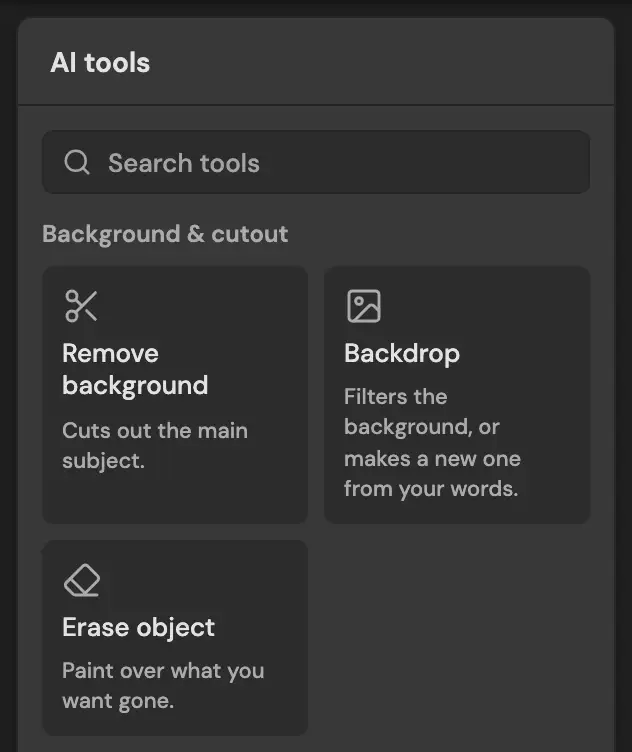
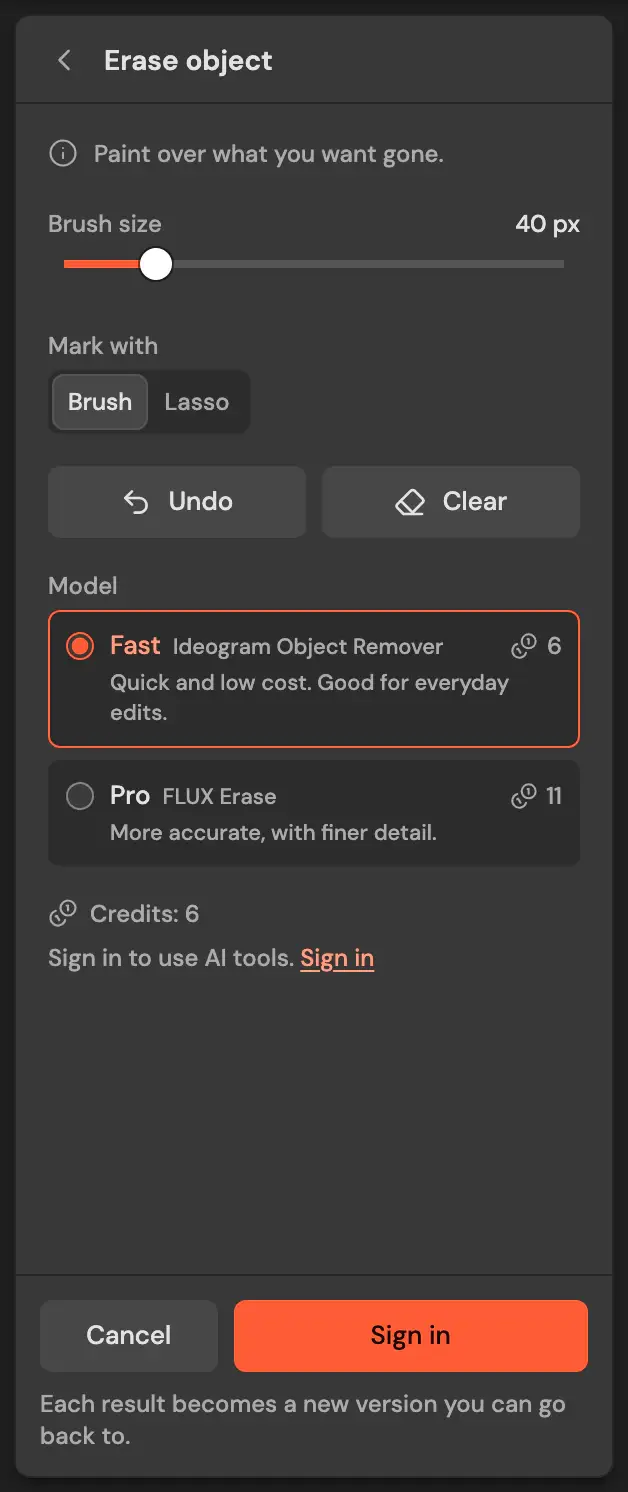
“擦除对象”不需要你输入任何文字:它会观察标记的区域及其周围,自行判断那里应该是什么。每个结果都是一个新版本,所以运行失败只会损失这一次运行:点击之前的版本再试一次即可。如果想在空缺处放入特定内容,例如在垃圾桶的位置放一张长椅,请使用同一菜单中的“生成式填充”并描述它。
有两种填充可以完成这项工作。基于图块的填充会把照片其他部分的纹理复制到空缺处,这就是 Barnes 等人在 2009 年发表的 PatchMatch 方法;物体移除工具页面上的“标准”方式和编辑器的内容识别填充都采用这种方式,且不消耗积分。生成式填充,也就是“擦除对象”的模型所做的,会绘制全新的像素,因此能延续照片中其他地方从未出现过的线条和形状。下面的各种情况会说明该选哪一种。
如何移除人物或背景中的游客?
该涂抹什么:整个人,而不只是身体。要包括脚和他们站立处较暗的区域、投下的阴影、手里拿的东西(包、牵引绳、自拍杆),以及他们站在水边或商店橱窗旁时的倒影。如果是一群人,请先标记那些单独站着的人,每人运行一次,而不是在人群上画一大块标记。
用哪个工具:工作室中的“擦除对象”。人们通常站在有结构的东西前面,例如建筑、小路或其他人,生成式填充可以重建这些,而复制的图块往往会重复附近的一扇窗或一张脸。如果人物挡住了栏杆或门口这样的直线,请使用 Pro。
检查什么:放大查看人物脚所在的位置。出现悬空的阴影、一双鞋或轮廓的残影,说明标记停得太早:停留在新版本上,只涂抹遗留的部分再运行一次。在人群中,还要检查填充有没有凭空生成半个新人;如果有,回到上一个版本,标记更小的区域。
如何移除电线杆、电线或高压线?
该涂抹什么:细而长的东西,用画笔比套索更合适。把“画笔大小”设置得比杆子或电线略宽,沿着它一笔拖过去,如果它延伸出画面,就从照片的一边拖到另一边。阳光下的杆子还会投下长长的影子,就像本页顶部的路灯杆在沙滩上那样:把影子作为第二笔涂抹。
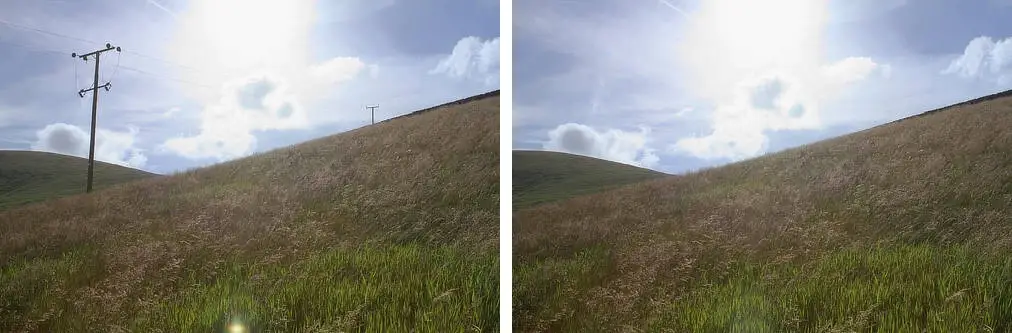
用哪个工具:取决于电线穿过什么。在开阔的天空或素色墙面上,任何方式都行,物体移除工具页面上的“标准”方式或编辑器的污点修复画笔 (J) 都不消耗积分:沿着电线拖动污点修复画笔,它会用周围的天空填充。电线穿过屋顶轮廓、树木或地平线时,请使用“擦除对象”,因为它身后的线条必须穿过空缺继续延伸。
检查什么:沿着电线穿过的边缘检查。地平线出现台阶,或屋顶轮廓有折角,说明填充丢掉了线条:用 Pro 再运行一次,并让标记在线条两侧各多延伸一点,这样它才有可循之处。
如何移除小杂物、斑点和污点?
该涂抹什么:沙滩上的瓶盖、草坪上的垃圾、扫描件上的灰尘、脸颊上的一根头发。每个标记只需盖住斑点和它周围一根头发丝宽的范围,所以开始前请把“画笔大小”调到远低于默认值,并在一次运行前标记多个斑点。
用哪个工具:对于沙子、草地、天空或皮肤上的斑点,很少值得花积分。编辑器的污点修复画笔 (J) 点一下就能去掉一个,并与周围的纹理融合,旁边的“移除”工具可以处理稍大一点的。在工作室中,“擦除对象”也可以,并且一次运行就能处理许多斑点,当有几十个时会更快。
检查什么:重复的纹理。基于图块的填充有时会把同一簇草或同一块沙子复制到多个斑点中,眼睛会把它看成一种图案。如果出现这种情况,请还原那个斑点,改从其他区域修复:编辑器的仿制图章 (S) 允许你用 Alt-点按(Mac 上为 Option-点按)自己选择取样源。
如何移除遗留的阴影或倒影?
该涂抹什么:有时物体已经没了,可能在之前的运行中被移除,或在画面之外,但它的阴影或倒影还在。只涂抹阴影或倒影,沿着它的形状涂抹,包括它渐隐进地面的柔和边缘。阴影的边缘比看上去更宽,所以要多涂抹一点。
用哪个工具:沙子、路面或墙壁这类素色表面上的阴影,基本上就是同一纹理的较暗副本,所以基于图块的填充效果很好:可以用物体移除页面上的“标准”方式,或者在编辑器中用套索 (L) 在阴影周围画出选区后,选择“编辑 > 内容识别填充”。水面或玻璃上的倒影带有场景的线条和颜色,所以请使用“擦除对象”。
检查什么:填充内容与周围地面的亮度对比。图块比周围更亮或更暗,说明有一部分阴影被复制了进来。请标记稍宽一点的区域,再运行一次。
如何移除碰到主体的东西?
该涂抹什么:搭在肩上的一只手、凑到某人嘴边的杯子、横过脸的树枝。这是最难的情况,因为填充必须重建你要保留部分的边缘。先用普通画笔涂抹物体,再调低“画笔大小”,靠近主体边缘操作,让标记刚好留在边缘之外。任何越到主体上的笔画都要还原。
用哪个工具:使用 Pro 的“擦除对象”,它是两个模型中更准确的一个。如果想完全掌控,请使用编辑器:选中物体,选择“编辑 > 用 AI 擦除…”,同样的模型会把选区填充在照片上方的新图层上。给该图层添加图层蒙版,并在填充蔓延到主体的地方涂黑,就像图层蒙版教程所示。
检查什么:物体碰到主体的地方,主体的轮廓。查看是否缺了一截指尖、肩膀被压平,或皮肤色调变了。如果轮廓被啃掉了一块,请回到上一个版本,让标记离边缘更远一些,再运行一次。
拍摄前如何让移除更容易?
当空缺很小、其背后的背景有重复规律时,填充可参考的内容更多。可以向旁边挪一步,让多余的物体遮挡更少的背景,等游客走出小路,或者取景时让杆子衬在天空而不是建筑前面。如果任务恰好相反,要保留主体而去掉其他一切,请从背景移除教程开始;如果想在主体周围腾出空间而不是拿走东西,请看如何扩展照片背景。
资料来源
- Barnes, Shechtman, Finkelstein, Goldman: PatchMatch, a randomized correspondence algorithm for structural image editing (SIGGRAPH 2009)
- Suvorov et al.: Resolution-robust Large Mask Inpainting with Fourier Convolutions (WACV 2022)
- Affinity Photo help: Inpainting
- Zoner: How to remove an object from a photo with the Healing Brush and Clone Stamp
- Picsart: How to remove objects from photos