사진에서 물체를 지우는 방법
작성자 Pixuvia · · 업데이트
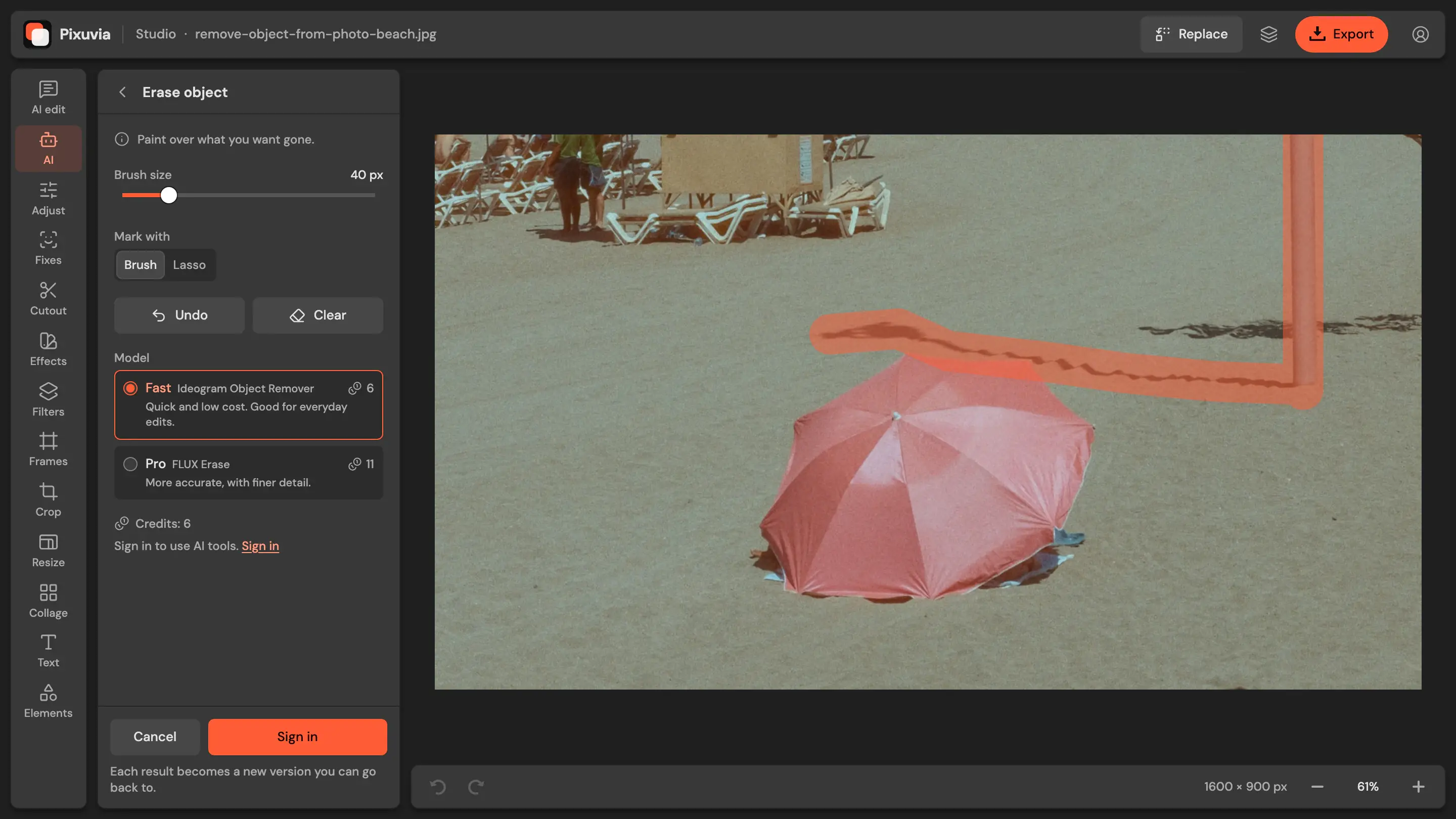
사진에서 물체를 지우려면 물체와 그림자를 함께 칠하고, 편집기가 주변을 바탕으로 빈 곳을 채우게 하세요. Pixuvia 스튜디오에서는 AI 도구 아래의 개체 지우기가 그 도구입니다. 장면에 맞는 그림으로 채워 주며 AI 크레딧이 사용되고 로그인이 필요합니다.
무엇을 지우든 순서는 같습니다. 달라지는 것은 무엇을 칠할지, 뒤의 배경에 어떤 도구가 알맞은지, 끝난 뒤 무엇을 확인할지입니다. 그래서 순서 뒤에는 휴가 사진 속 관광객부터 누군가의 손에 닿은 컵까지 흔한 다섯 가지 경우를 하나씩 살펴봅니다.
이 페이지의 내용
스튜디오에서 물체를 지우는 방법
- 스튜디오를 열고 이미지 열기를 클릭하거나, 시작 화면에서 무언가 지우기를 선택하면 사진이 도구에서 바로 열립니다.
- 왼쪽 레일에서 AI를 클릭해 AI 도구를 열고, 배경 및 누끼 그룹의 개체 지우기 카드를 클릭하세요.
- 브러시 크기를 물체에서 가장 가는 부분보다 조금 넓게 맞추세요. 슬라이더는 4~200px 범위입니다.
- 물체와 그림자, 반사된 모습을 모두 칠하세요. 큰 물체라면 선택 방법에서 올가미를 고르고 둘레를 따라 그리세요. 실행 취소는 마지막 표시를 되돌리고 지우기는 모든 표시를 없앱니다.
- 모델 아래에서 일상적인 편집에는 빠름을, 더 정확하고 세밀한 결과가 필요하면 Pro를 고르세요. 각 모델의 크레딧은 옆에 표시됩니다.
- 개체 지우기를 누르세요. 로그아웃 상태라면 버튼에 로그인이라고 표시되니, 먼저 로그인한 다음 개체 지우기를 누르세요. 결과는 새 버전으로 나타납니다.
- 확대해서 채워진 부분을 확인하고, 사진 아래 띠의 버전을 길게 눌러 원본과 비교하세요. 남은 부분이 있으면 칠해서 다시 실행하거나, 내보내기를 클릭해 사진을 저장하세요.
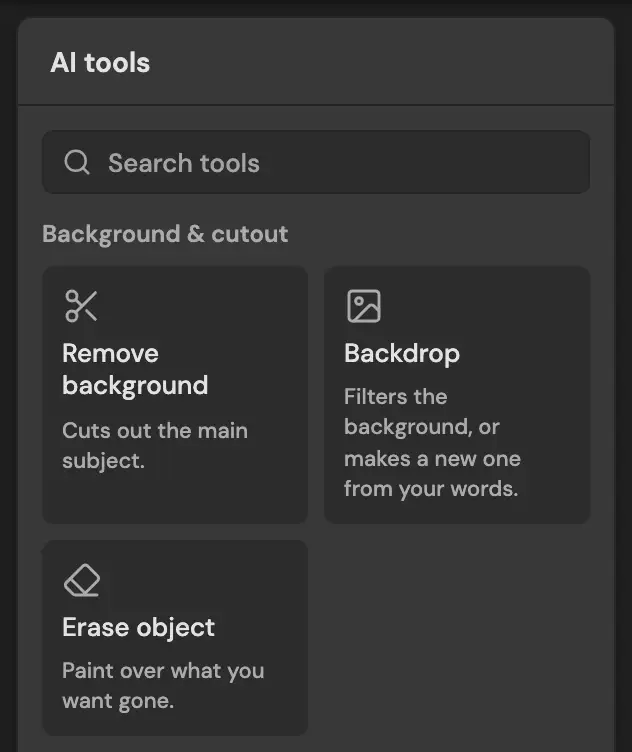
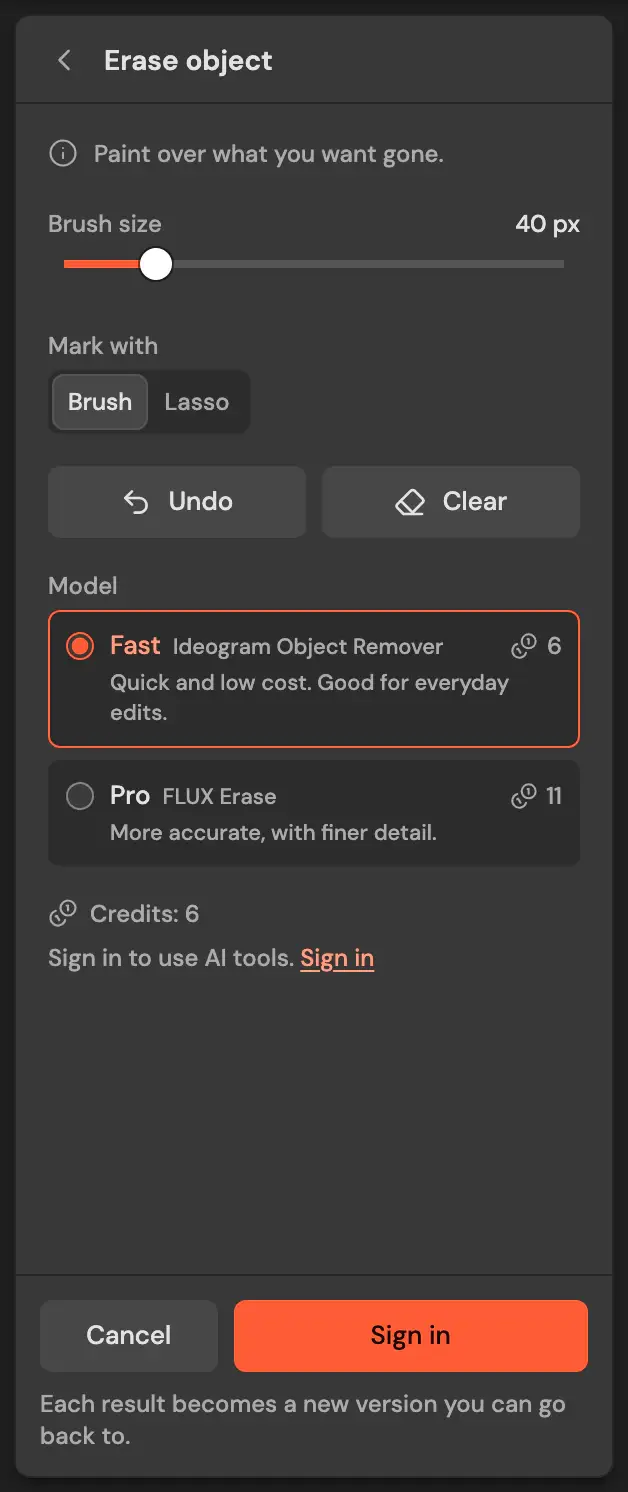
개체 지우기는 설명을 입력할 필요가 없습니다. 표시한 영역과 그 주변을 보고 무엇이 들어가야 할지 스스로 판단합니다. 결과는 모두 새 버전이므로 잘못된 실행의 손해는 그 실행뿐입니다. 이전 버전을 클릭해 다시 시도하세요. 빈 곳에 특정한 것을 넣고 싶다면, 예를 들어 쓰레기통이 있던 자리에 벤치를 놓으려면 같은 메뉴의 생성형 채우기에서 설명을 입력하세요.
이 일을 하는 채우기에는 두 가지가 있습니다. 패치 기반 채우기는 같은 사진의 다른 부분에서 질감을 복사해 빈 곳에 넣는 방식으로, 2009년 Barnes 등이 발표한 PatchMatch 접근법입니다. 물체 지우개 페이지의 표준 방식과 편집기의 내용 인식 채우기가 이렇게 작동하며 크레딧을 쓰지 않습니다. 생성형 채우기는 개체 지우기의 모델이 하는 방식으로 새 픽셀을 그리므로, 사진의 다른 곳에 반복되지 않는 선과 형태도 이어서 그릴 수 있습니다. 아래 경우마다 어느 쪽을 쓸지 안내합니다.
배경에서 사람이나 관광객을 지우는 방법
칠할 부분: 몸뿐 아니라 사람 전체입니다. 발과 서 있는 자리의 어두운 부분, 드리운 그림자, 들고 있는 것(가방, 목줄, 셀카봉), 물가나 가게 유리창 근처라면 반사된 모습까지 포함하세요. 여러 명이라면 군중 전체를 크게 한 번에 칠하지 말고, 떨어져 서 있는 사람부터 한 명씩 실행하세요.
알맞은 도구: 스튜디오의 개체 지우기입니다. 사람 뒤에는 보통 건물, 길, 다른 사람처럼 구조가 있는 것이 있는데, 생성형 채우기는 이를 다시 만들 수 있지만 복사한 패치는 근처의 창문이나 얼굴을 반복하기 쉽습니다. 사람이 난간이나 문틀 같은 직선을 가리고 있다면 Pro를 쓰세요.
확인할 점: 사람의 발이 있던 곳을 확대하세요. 떠 있는 그림자, 신발 한 켤레, 윤곽의 흔적이 보이면 표시가 일찍 끝난 것입니다. 새 버전에서 남은 부분만 칠해 다시 실행하세요. 군중에서는 채우기가 새로운 반쪽짜리 사람을 만들어 내지 않았는지도 확인하세요. 그랬다면 이전 버전으로 돌아가 더 작은 영역을 표시하세요.
기둥, 전선, 전력선을 지우는 방법
칠할 부분: 가늘고 긴 것은 올가미보다 브러시가 낫습니다. 브러시 크기를 기둥이나 전선보다 조금 넓게 맞추고, 프레임 밖으로 이어진다면 사진의 한쪽 끝에서 반대쪽 끝까지 한 번에 따라 그으세요. 햇빛 아래의 기둥은 긴 그림자도 드리웁니다. 이 페이지 맨 위의 가로등이 모래 위에 그림자를 드리운 것처럼요. 그림자는 두 번째 획으로 칠하세요.
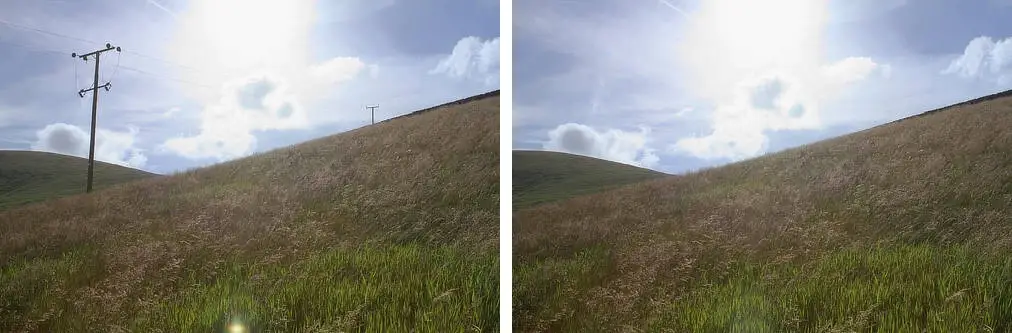
알맞은 도구: 전선이 무엇을 가로지르느냐에 따라 다릅니다. 탁 트인 하늘이나 단색 벽 앞이라면 어떤 방식이든 되며, 물체 지우개 페이지의 표준 방식이나 편집기의 스팟 복구 브러시(J)로 크레딧 없이 끝낼 수 있습니다. 스팟 복구 브러시를 전선을 따라 끌면 주변 하늘로 채워집니다. 전선이 지붕선, 나무, 수평선을 가로지른다면 개체 지우기를 쓰세요. 뒤에 있는 선이 빈 곳을 지나 이어져야 하기 때문입니다.
확인할 점: 전선이 가로질렀던 가장자리를 따라가 보세요. 수평선이 계단처럼 올라가거나 지붕선이 꺾여 있다면 채우기가 선을 놓친 것입니다. Pro로 다시 실행하되, 표시가 선의 양쪽으로 조금씩 넘어가게 해서 따라갈 기준을 주세요.
작은 잡동사니, 얼룩, 점을 지우는 방법
칠할 부분: 모래 위의 병뚜껑, 잔디의 쓰레기, 스캔본의 먼지, 뺨을 가로지른 머리카락 한 올 같은 것들입니다. 표시는 티끌과 그 둘레 머리카락 한 올 너비만 덮으면 되므로, 시작하기 전에 브러시 크기를 기본값보다 훨씬 낮추고, 한 번 실행하기 전에 여러 곳을 표시하세요.
알맞은 도구: 모래, 풀, 하늘, 피부 위의 티끌에는 크레딧을 쓸 만한 가치가 거의 없습니다. 편집기의 스팟 복구 브러시(J)는 클릭 한 번으로 하나씩 지우고 주변 질감에 맞춰 주며, 옆의 제거 도구는 조금 더 큰 것을 처리합니다. 스튜디오에서는 개체 지우기도 한 번에 여러 곳을 처리하므로 수십 개일 때 더 빠릅니다.
확인할 점: 반복되는 질감입니다. 패치 기반 채우기는 같은 풀 덩어리나 모래 조각을 여러 곳에 복사하기도 하는데, 눈에는 무늬처럼 보입니다. 그렇다면 그 부분을 되돌리고 다른 곳에서 복구하세요. 편집기의 복제 도장(S)은 Alt-클릭(Mac에서는 Option-클릭)으로 원본 위치를 직접 고를 수 있습니다.
남은 그림자나 반사된 모습을 지우는 방법
칠할 부분: 물체는 이미 사라졌는데, 앞선 실행에서 지웠거나 프레임 밖으로 나갔는데도 그림자나 반사된 모습이 남아 있는 경우가 있습니다. 그림자나 반사된 모습만 모양을 따라 칠하되, 바닥으로 흐려지는 부드러운 가장자리까지 포함하세요. 그림자의 가장자리는 보이는 것보다 넓으니 조금 더 멀리 칠하세요.
알맞은 도구: 모래, 포장도로, 벽 같은 단순한 표면의 그림자는 대체로 같은 질감의 어두운 사본이라 패치 기반 채우기가 잘 맞습니다. 물체 지우개 페이지의 표준 방식이나, 편집기에서 올가미(L)로 그림자 둘레에 선택 영역을 그린 뒤 편집 > 내용 인식 채우기를 쓰세요. 물이나 유리에 비친 모습은 장면의 선과 색을 담고 있으니 개체 지우기를 쓰세요.
확인할 점: 채워진 부분이 주변 바닥과 비교해 얼마나 밝은지 보세요. 주변보다 밝거나 어두운 패치는 그림자의 일부가 복사되어 들어왔다는 뜻입니다. 조금 더 넓은 영역을 표시해 다시 실행하세요.
피사체에 닿아 있는 것을 지우는 방법
칠할 부분: 어깨에 얹은 손, 입술에 닿은 컵, 얼굴을 가로지른 나뭇가지 같은 것입니다. 남길 부분의 가장자리를 다시 만들어야 하므로 가장 어려운 경우입니다. 일반 브러시로 물체를 칠한 다음, 브러시 크기를 낮추고 피사체의 가장자리에 가깝게 작업하되 표시가 가장자리에서 조금 떨어지게 하세요. 피사체 위로 넘어간 획은 실행 취소하세요.
알맞은 도구: 두 모델 중 더 정확한 Pro로 개체 지우기를 쓰세요. 완전히 제어하고 싶다면 편집기에서 물체를 선택하고 편집 > AI로 지우기…를 고르세요. 같은 모델이 사진 위의 새 레이어에 선택 영역을 채웁니다. 그 레이어에 레이어 마스크를 추가하고, 채우기가 피사체 위로 번진 곳을 검은색으로 칠하세요. 방법은 레이어 마스크 튜토리얼에서 볼 수 있습니다.
확인할 점: 물체가 닿았던 곳의 피사체 윤곽입니다. 손가락 끝이 사라졌는지, 어깨가 납작해졌는지, 피부색이 달라졌는지 보세요. 윤곽이 깎였다면 이전 버전으로 돌아가 표시를 가장자리에서 더 멀리 두고 다시 실행하세요.
촬영 전에 지우기를 쉽게 만드는 방법
빈 곳이 작고 그 뒤의 배경이 반복될수록 채우기는 쓸 재료가 많아집니다. 원치 않는 물체가 배경을 덜 가리도록 옆으로 한 걸음 움직이거나, 관광객이 길에서 비킬 때까지 기다리거나, 기둥이 건물이 아니라 하늘을 배경으로 서도록 구도를 잡으세요. 반대로 피사체는 남기고 나머지를 모두 없애는 일이라면 배경 제거 튜토리얼에서 시작하세요. 무언가를 빼는 대신 피사체 주변에 공간을 만들려면 사진의 배경을 확장하는 방법을 보세요.
출처
- Barnes, Shechtman, Finkelstein, Goldman: PatchMatch, a randomized correspondence algorithm for structural image editing (SIGGRAPH 2009)
- Suvorov et al.: Resolution-robust Large Mask Inpainting with Fourier Convolutions (WACV 2022)
- Affinity Photo help: Inpainting
- Zoner: How to remove an object from a photo with the Healing Brush and Clone Stamp
- Picsart: How to remove objects from photos