写真から不要な物を消す方法:人物、電線、ゴミ、影までAIで
著者 Pixuvia · · 更新日
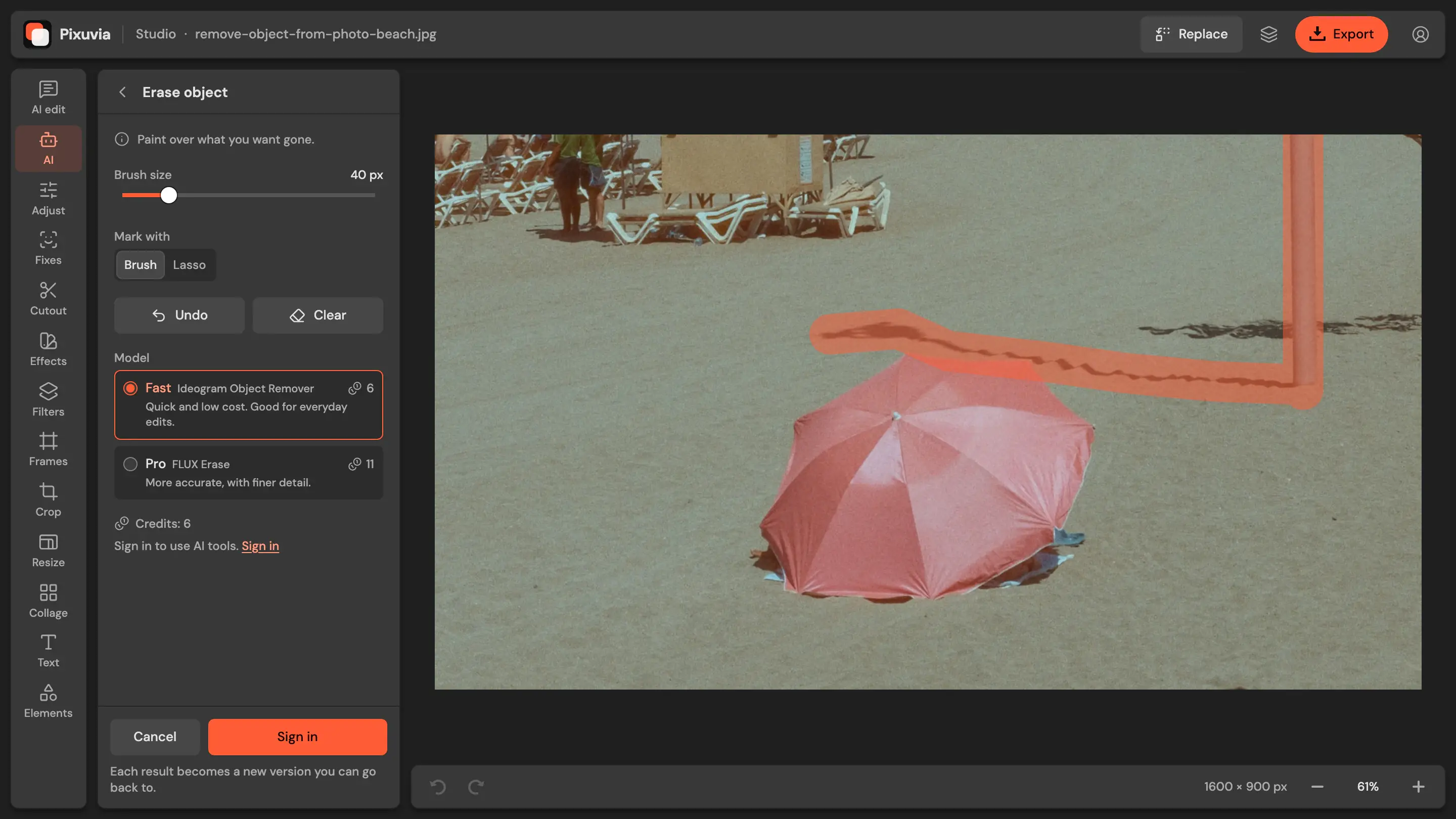
写真から物を消すには、その物と影をまとめてペイントし、まわりの様子からエディターに隙間を埋めてもらいます。Pixuviaのスタジオでは、AIツールの「オブジェクトを消去」がそのツールです。場面になじむ絵を描いて埋めるので、AIクレジットを使い、ログインしたアカウントが必要です。
消すものが何でも手順は同じです。違うのは、何をペイントするか、背景に合うツールはどれか、仕上がりのどこを確認するかです。そこで手順のあとに、旅行写真の観光客から人の手に触れているカップまで、よくある5つのケースを順に見ていきます。
このページの内容
スタジオで物を消す手順
- スタジオを開いて「画像を開く」をクリックするか、スタート画面で「何かを消す」を選びます。写真がそのままツールで開きます。
- 左のレールで「AI」をクリックして「AIツール」を開き、「背景と切り抜き」の下にある「オブジェクトを消去」のカードをクリックします。
- 消したい物のいちばん細い部分より少し太くなるように「ブラシサイズ」を設定します。スライダーは4〜200 pxです。
- 物とその影、映り込みをペイントします。大きな物は、「指定方法」で「なげなわ」を選び、まわりを囲みます。「取り消し」で直前の指定を戻し、「すべて消去」でまとめて外せます。
- 「モデル」で、普段の編集なら「高速」、より正確で細かい描写なら「Pro」を選びます。それぞれのクレジットは横に表示されます。
- 「オブジェクトを消去」を押します。ログインしていないときはボタンが「ログイン」になるので、先にログインしてから「オブジェクトを消去」を押します。結果は新しいバージョンとして追加されます。
- 拡大して埋めた部分を確認し、写真の下の帯にあるバージョンを長押しして元の写真と見比べます。消し残しはペイントしてもう一度実行するか、「書き出し」をクリックして保存します。
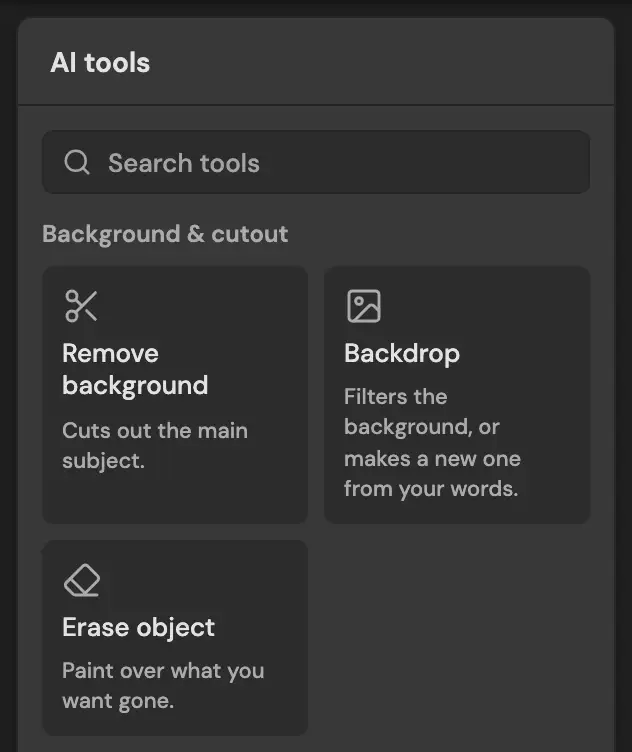
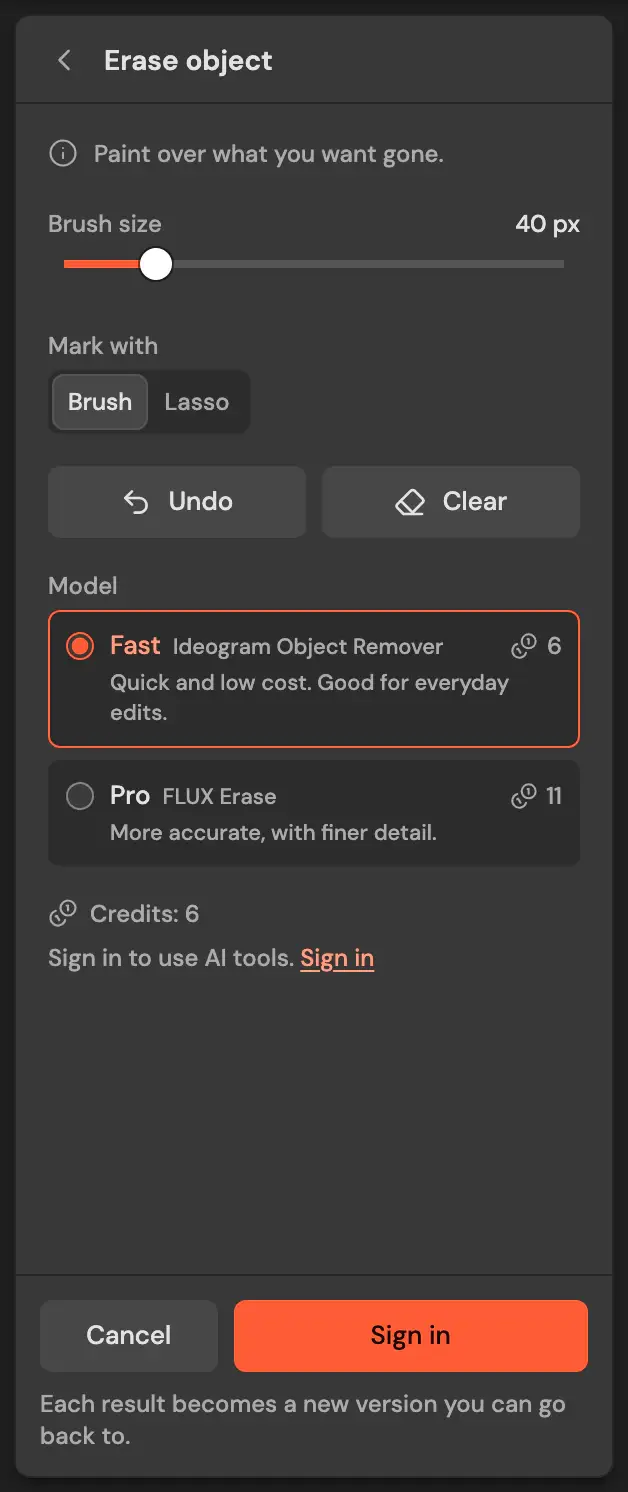
「オブジェクトを消去」に言葉の指示は要りません。指定した範囲とそのまわりを見て、そこに何があるべきかをモデルが判断します。結果は毎回新しいバージョンになるので、失敗しても失うのはその1回の実行だけです。前のバージョンをクリックして、やり直してください。隙間に特定のものを入れたいとき、たとえばゴミ箱があった場所にベンチを置きたいときは、同じメニューの「生成塗りつぶし」で内容を説明します。
この作業を行う塗りつぶしは2種類あります。パッチベースの塗りつぶしは、同じ写真の別の場所からテクスチャをコピーして隙間を埋めます。Barnesらが2009年に発表したPatchMatchという手法で、オブジェクト消去ページの「標準」とエディターの「コンテンツに応じた塗りつぶし」がこの方式で、クレジットはかかりません。生成塗りつぶしは「オブジェクトを消去」のモデルが行うもので、新しいピクセルを描くので、写真のほかの場所にない線や形も続けられます。どちらを選ぶかは、下のケースごとに説明します。
人物や背景の観光客を消すには?
ペイントする範囲:体だけでなく人物全体です。足元とその下の暗い部分、落ちている影、持っている物(バッグ、リード、自撮り棒)、水辺や店のガラスの近くなら映り込みも含めます。グループの場合は、群衆全体を1つの大きな指定で囲まず、離れて立っている人から順に、1人ずつ実行します。
使うツール:スタジオの「オブジェクトを消去」です。人は建物や道、ほかの人など構造のあるものの前に立つことが多く、生成塗りつぶしならそれを描き直せますが、コピーしたパッチだと近くの窓や顔が繰り返されがちです。人が手すりや戸口のような直線をふさいでいるときは「Pro」を使います。
確認すること:人物の足元があった場所を拡大します。浮いた影、靴、輪郭の残像が見えたら、指定が足りていません。新しいバージョンのまま、その消し残しだけをペイントして、もう一度実行します。人混みでは、塗りつぶしが人の半身を新しく描いていないかも確認します。描いていたら、1つ前のバージョンに戻って、もっと小さい範囲を指定してください。
電柱や電線、ワイヤーを消すには?
ペイントする範囲:細くて長いものは、なげなわよりブラシが向いています。「ブラシサイズ」を電柱や電線より少し太くして、1回のストロークでなぞります。写真の外まで続くなら、端から端までなぞってください。日なたの電柱は長い影も落とします。このページの冒頭の街灯が砂の上に影をのばしているのがその例で、影は2本目のストロークでペイントします。
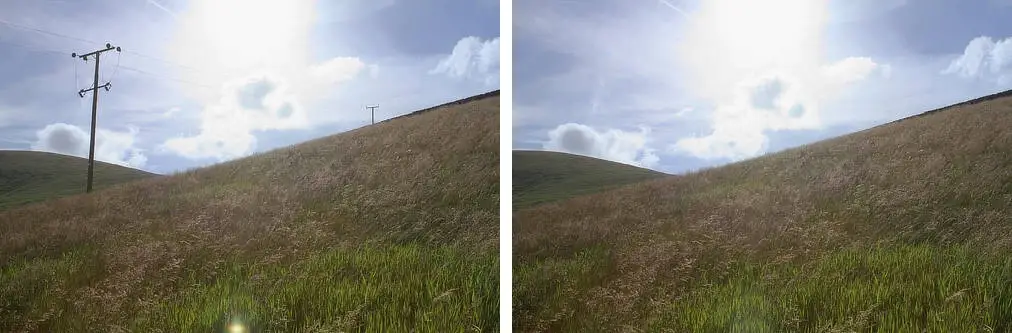
使うツール:電線が何を横切っているかで決まります。広い空や無地の壁の上なら、どの方法でもできます。オブジェクト消去ページの「標準」や、エディターの「スポット修復ブラシ」(J)なら、クレジットなしで済みます。電線に沿って「スポット修復ブラシ」をなぞると、まわりの空から埋めてくれます。電線が屋根の線、木、水平線を横切っているときは「オブジェクトを消去」を使ってください。背後の線を隙間の向こうへ続ける必要があるからです。
確認すること:電線が横切っていた線をたどります。水平線に段差ができていたり、屋根の線が折れていたりしたら、塗りつぶしが線を見失っています。「Pro」でもう一度実行し、両側で線より少し先まで指定を伸ばして、たどる手がかりを残してください。
小さなゴミやほこり、点を消すには?
ペイントする範囲:砂の上のボトルキャップ、芝生のゴミ、スキャンのほこり、頬にかかった髪の毛などです。指定は点とそのまわりの髪の毛ほどの幅だけで足りるので、始める前に「ブラシサイズ」を初期値よりかなり小さくして、何か所かを指定してから1回実行します。
使うツール:砂、草、空、肌の上の点なら、クレジットを使うまでもないことが多いです。エディターの「スポット修復ブラシ」(J)はクリックするだけで1つずつ消し、まわりのテクスチャになじませます。その横の「削除」は、少し大きめのものに向いています。スタジオの「オブジェクトを消去」も使え、多数の点を1回の実行でまとめて消せるので、数十か所あるときは早く済みます。
確認すること:繰り返しのテクスチャです。パッチベースの塗りつぶしは、同じ草の塊や砂の模様を複数の場所にコピーすることがあり、目にはパターンとして映ります。見つけたらその点を取り消し、別の場所から修復してください。エディターの「コピースタンプ」(S)なら、Altクリック(MacではOptionクリック)でコピー元を自分で選べます。
消し残った影や映り込みを消すには?
ペイントする範囲:物そのものは前の実行で消えたり、フレームの外だったりするのに、影や映り込みが残っていることがあります。影や映り込みだけを、形に沿って、地面になじんで薄れていくやわらかい縁まで含めてペイントします。影の縁は見た目より広いので、少し外側までペイントしてください。
使うツール:砂、舗装、壁のような無地の面にできた影は、ほぼ同じテクスチャが暗くなっただけなので、パッチベースの塗りつぶしが向いています。オブジェクト消去ページの「標準」か、エディターで影のまわりを「なげなわ」(L)で選択してから、編集 > コンテンツに応じた塗りつぶしを使います。水面やガラスの映り込みには場面の線や色が含まれるので、「オブジェクトを消去」を使います。
確認すること:埋めた部分とまわりの地面の明るさです。まわりより明るい、または暗いパッチは、影の一部がコピーされています。もう少し広い範囲を指定して、もう一度実行してください。
被写体に触れている物を消すには?
ペイントする範囲:肩に置かれた手、口元のカップ、顔にかかった枝などです。残す部分の縁を描き直さなければならないので、いちばん難しいケースです。まず普通のブラシで物をペイントし、次に「ブラシサイズ」を小さくして被写体の縁に近づき、縁には触れないようにします。被写体にかかったストロークは取り消してください。
使うツール:2つのモデルのうち正確なほうの「Pro」で「オブジェクトを消去」を使います。細かく制御したいときは、エディターで物を選択し、編集 > AIで消去…を選ぶと、同じモデルが選択範囲を埋め、写真の上の新しいレイヤーに結果を置きます。そのレイヤーにレイヤーマスクを追加し、塗りつぶしが被写体にはみ出した部分を黒で塗ってください。やり方はレイヤーマスクのチュートリアルで紹介しています。
確認すること:物が触れていた部分の被写体の輪郭です。指先が欠けていたり、肩が平らになっていたり、肌の色が変わっていたりしないか見ます。輪郭が削られていたら、1つ前のバージョンに戻り、指定を縁から離してもう一度実行します。
撮影前に消しやすくするには?
隙間が小さく、その背後の背景に繰り返しがあるほど、塗りつぶしは楽になります。不要な物が背景を隠す量が減るよう横に動く、観光客が道から出るのを待つ、電柱が建物ではなく空を背にするようにフレームを決める、といった工夫が効きます。逆に、被写体を残してそれ以外をなくしたいときは、背景を削除するチュートリアルから始めてください。何かを消すのではなく被写体のまわりに余白を作りたいなら、写真の背景を広げる方法を見てください。
出典
- Barnes, Shechtman, Finkelstein, Goldman: PatchMatch, a randomized correspondence algorithm for structural image editing (SIGGRAPH 2009)
- Suvorov et al.: Resolution-robust Large Mask Inpainting with Fourier Convolutions (WACV 2022)
- Affinity Photo help: Inpainting
- Zoner: How to remove an object from a photo with the Healing Brush and Clone Stamp
- Picsart: How to remove objects from photos