Zo verwijder je een object uit een foto
Door Pixuvia · · Bijgewerkt
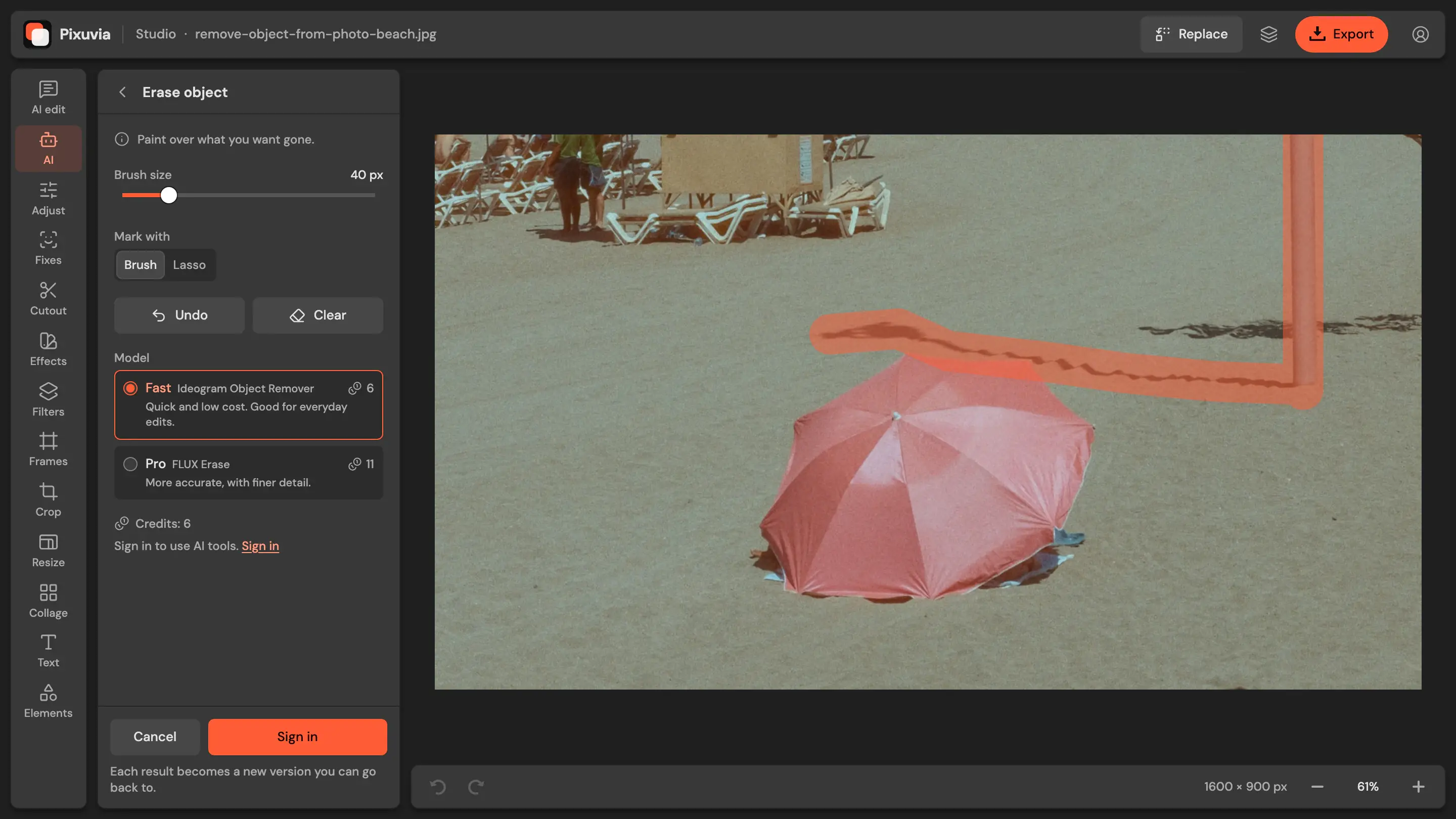
Om een object uit een foto te verwijderen schilder je over het object en zijn schaduw en laat je de editor het gat vullen met wat eromheen zit. In de Studio van Pixuvia is de tool Object wissen, onder AI-tools. Hij schildert een vulling die bij de scène past, gebruikt AI-tegoed en vereist dat je bent ingelogd.
De stappen zijn voor alles wat je verwijdert hetzelfde. Wat verschilt is wat je schildert, welke tool bij de achtergrond erachter past en waar je daarna op let. Daarom loopt deze gids na de stappen vijf veelvoorkomende gevallen langs, van toeristen op een vakantiefoto tot een kopje dat iemands hand raakt.
Op deze pagina
- Hoe verwijder je een object in de Studio?
- Hoe verwijder je een persoon of toeristen uit de achtergrond?
- Hoe verwijder je een paal, een draad of een hoogspanningslijn?
- Hoe verwijder je kleine rommel, vlekjes en spikkels?
- Hoe verwijder je een achtergebleven schaduw of weerspiegeling?
- Hoe verwijder je iets dat je onderwerp raakt?
- Hoe maak je verwijderen makkelijker voordat je fotografeert?
- Bronnen
Hoe verwijder je een object in de Studio?
- Open de Studio en klik op Afbeelding openen, of kies Iets wissen op het startscherm, waarmee de foto direct in de tool opent.
- Klik links op AI om AI-tools te openen en klik dan op de kaart Object wissen in de groep Achtergrond en uitknippen.
- Stel Penseelgrootte zo in dat het penseel iets breder is dan het dunste deel van het object. De schuifregelaar loopt van 4 tot 200 px.
- Schilder over het object, zijn schaduw en eventuele weerspiegeling. Kies bij een groot object onder Markeren met de Lasso en teken er omheen. Ongedaan maken haalt de laatste markering weg en Wissen alle markeringen.
- Kies onder Model Snel voor gewone bewerkingen of Pro voor nauwkeuriger, fijner detail. Het tegoed van elk model staat ernaast.
- Druk op Object wissen. Ben je uitgelogd, dan staat er Inloggen op de knop: log eerst in en druk dan op Object wissen. Het resultaat verschijnt als nieuwe versie.
- Zoom in om het gevulde gebied te controleren en houd de versie in de strook onder de foto ingedrukt om met het origineel te vergelijken. Schilder wat er nog over is en voer het opnieuw uit, of klik op Exporteren om de foto op te slaan.
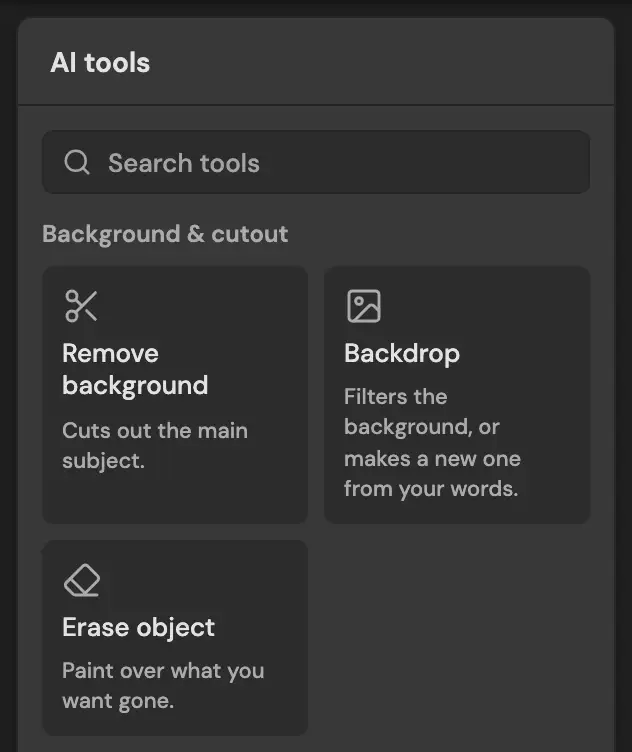
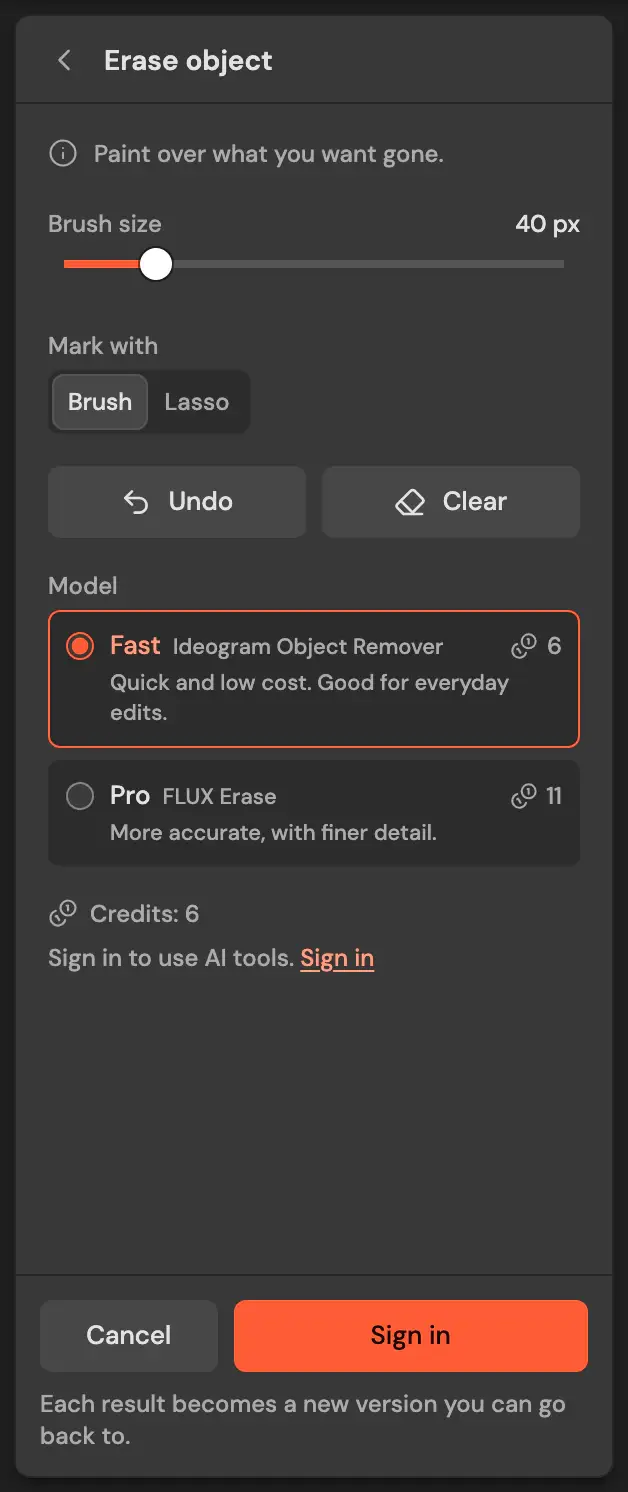
Object wissen heeft geen woorden van jou nodig: het kijkt naar het gemarkeerde gebied en de omgeving en bepaalt wat er hoort te staan. Elk resultaat is een nieuwe versie, dus een mislukte run kost alleen de run zelf: klik op de vorige versie en probeer het opnieuw. Wil je iets specifieks in het gat, zoals een bankje waar een afvalbak stond, gebruik dan Generatief vullen in hetzelfde menu en beschrijf het.
Twee soorten vulling doen dit werk. Een vulling op basis van patches kopieert textuur van elders in dezelfde foto naar het gat, de PatchMatch-aanpak die Barnes en collega's in 2009 publiceerden; de standaardmethode op de pagina van de objectverwijderaar en Vullen op basis van inhoud in de Editor werken zo en gebruiken geen tegoed. Een generatieve vulling, wat de modellen van Object wissen doen, schildert nieuwe pixels en kan dus lijnen en vormen voortzetten die nergens anders in de foto voorkomen. Bij de gevallen hieronder staat welke je kiest.
Hoe verwijder je een persoon of toeristen uit de achtergrond?
Wat je schildert: de hele persoon, niet alleen het lichaam. Neem de voeten en de donkere plek waar ze staan mee, de schaduw die ze werpen, alles wat ze vasthouden (een tas, een riem, een selfiestick) en hun weerspiegeling als ze bij water of een winkelruit staan. Markeer bij een groep eerst de mensen die los staan, één run per persoon, in plaats van één grote markering over de menigte.
Welke tool: Object wissen in de Studio. Mensen staan meestal voor iets met structuur, zoals een gebouw, een pad of andere mensen, en een generatieve vulling kan dat opnieuw opbouwen, terwijl gekopieerde patches vaak een nabijgelegen raam of gezicht herhalen. Gebruik Pro als de persoon rechte lijnen bedekt, zoals een hek of een deuropening.
Waar je op let: zoom in op de plek waar de voeten van de persoon waren. Een zwevende schaduw, een paar schoenen of een spoor van de omtrek betekent dat de markering te vroeg stopte: blijf op de nieuwe versie, schilder alleen wat er nog over is en voer het opnieuw uit. Controleer in een menigte ook dat de vulling geen nieuwe halve persoon heeft verzonnen; is dat zo, ga dan een versie terug en markeer een kleiner gebied.
Hoe verwijder je een paal, een draad of een hoogspanningslijn?
Wat je schildert: bij dunne, lange dingen wint het penseel het van de lasso. Stel Penseelgrootte iets breder in dan de paal of draad en sleep er in één streek langs, van rand tot rand van de foto als hij buiten het kader loopt. Een paal in de zon werpt ook een lange schaduw, zoals de lantaarnpaal bovenaan deze pagina over het zand: schilder de schaduw als tweede streek.
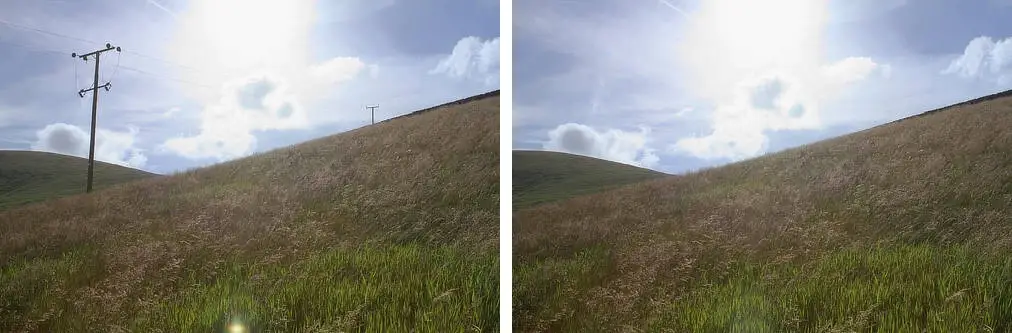
Welke tool: dat hangt af van wat de draad kruist. Voor open lucht of een effen muur werkt elke methode, en de standaardmethode op de pagina van de objectverwijderaar of het Snel retoucheerpenseel (J) van de Editor regelt het zonder tegoed: sleep het Snel retoucheerpenseel langs de draad en hij wordt gevuld vanuit de lucht eromheen. Kruist de draad een dakrand, een boom of een horizon, gebruik dan Object wissen, want de lijn erachter moet door het gat doorlopen.
Waar je op let: volg de randen die de draad kruiste. Een horizon met een knik of een dakrand met een haperende lijn betekent dat de vulling de lijn kwijt is; voer het opnieuw uit met Pro en laat de markering aan beide kanten iets voorbij de lijn komen, zodat er iets te volgen is.
Hoe verwijder je kleine rommel, vlekjes en spikkels?
Wat je schildert: een kroonkurk op het zand, afval op een grasveld, stof op een scan, een verdwaalde haar over een wang. Elke markering hoeft alleen het vlekje plus een haarbreedte eromheen te bedekken, dus zet Penseelgrootte ruim onder de standaard voordat je begint en markeer meerdere plekken voor één run.
Welke tool: voor vlekjes op zand, gras, lucht of huid is een credit zelden de moeite waard. Het Snel retoucheerpenseel (J) van de Editor verwijdert er één met een klik en laat hem opgaan in de textuur eromheen, en het gereedschap Verwijderen ernaast kan iets grotere aan. In de Studio werkt Object wissen ook en doet het veel plekken in één run, wat sneller is bij tientallen.
Waar je op let: herhaalde textuur. Vullingen op basis van patches kopiëren soms hetzelfde plukje gras of stukje zand naar meerdere plekken, wat het oog als patroon opmerkt. Zie je dat, maak die plek dan ongedaan en herstel hem vanuit een ander gebied: met het Kloonstempel (S) van de Editor kies je de bron zelf met Alt-klik (Option-klik op een Mac).
Hoe verwijder je een achtergebleven schaduw of weerspiegeling?
Wat je schildert: soms is het object al weg, verwijderd in een eerdere run of buiten beeld, maar zijn schaduw of weerspiegeling staat er nog. Schilder alleen de schaduw of de weerspiegeling, volg de vorm en neem de zachte rand mee waar hij in de grond overgaat. De rand van een schaduw is breder dan hij lijkt, dus schilder iets voorbij de rand.
Welke tool: een schaduw op een effen ondergrond zoals zand, straatstenen of een muur is vooral een donkerdere kopie van dezelfde textuur, dus een vulling op basis van patches werkt goed: de standaardmethode op de pagina van de objectverwijderaar, of Bewerken > Vullen op basis van inhoud in de Editor nadat je met de Lasso (L) een selectie om de schaduw hebt getekend. Een weerspiegeling op water of glas bevat de lijnen en kleuren van de scène, dus gebruik Object wissen.
Waar je op let: de helderheid van de vulling ten opzichte van de grond eromheen. Een patch die lichter of donkerder is dan de omgeving betekent dat een deel van de schaduw is meegekopieerd. Markeer een iets breder gebied en voer het opnieuw uit.
Hoe verwijder je iets dat je onderwerp raakt?
Wat je schildert: een hand op een schouder, een kopje bij iemands lippen, een tak voor een gezicht. Dit is het lastigste geval, omdat de vulling de rand opnieuw moet opbouwen van wat je houdt. Schilder het object met een gewoon penseel, verlaag dan Penseelgrootte en werk dicht bij de rand van het onderwerp, met de markering er net naast. Maak elke streek ongedaan die op het onderwerp komt.
Welke tool: Object wissen met Pro, het nauwkeurigste van de twee modellen. Voor volledige controle gebruik je de Editor: selecteer het object, kies Bewerken > Wissen met AI… en dezelfde modellen vullen de selectie op een nieuwe laag boven de foto. Voeg een laagmasker toe aan die laag en schilder zwart waar de vulling op het onderwerp kroop, zoals de tutorial over laagmaskers laat zien.
Waar je op let: de omtrek van het onderwerp waar het object het raakte. Let op een ontbrekende vingertop, een afgeplatte schouder of huid die van tint is veranderd. Is de omtrek aangevreten, ga dan een versie terug, houd de markering verder van de rand en voer het opnieuw uit.
Hoe maak je verwijderen makkelijker voordat je fotografeert?
Een vulling heeft meer om mee te werken als het gat klein is en de achtergrond erachter zich herhaalt. Stap opzij tot het ongewenste object minder van de achtergrond bedekt, wacht tot de toerist van het pad is, of kader de opname zo dat de paal tegen lucht staat in plaats van tegen gebouwen. Is het doel het tegenovergestelde, het onderwerp houden en al het andere kwijtraken, begin dan bij de tutorial over achtergrond verwijderen; wil je ruimte rond een onderwerp maken in plaats van iets weghalen, lees dan hoe je de achtergrond van een foto uitbreidt.
Bronnen
- Barnes, Shechtman, Finkelstein, Goldman: PatchMatch, a randomized correspondence algorithm for structural image editing (SIGGRAPH 2009)
- Suvorov et al.: Resolution-robust Large Mask Inpainting with Fourier Convolutions (WACV 2022)
- Affinity Photo help: Inpainting
- Zoner: How to remove an object from a photo with the Healing Brush and Clone Stamp
- Picsart: How to remove objects from photos