Comment supprimer un objet d’une photo
Par Pixuvia · · Mis à jour
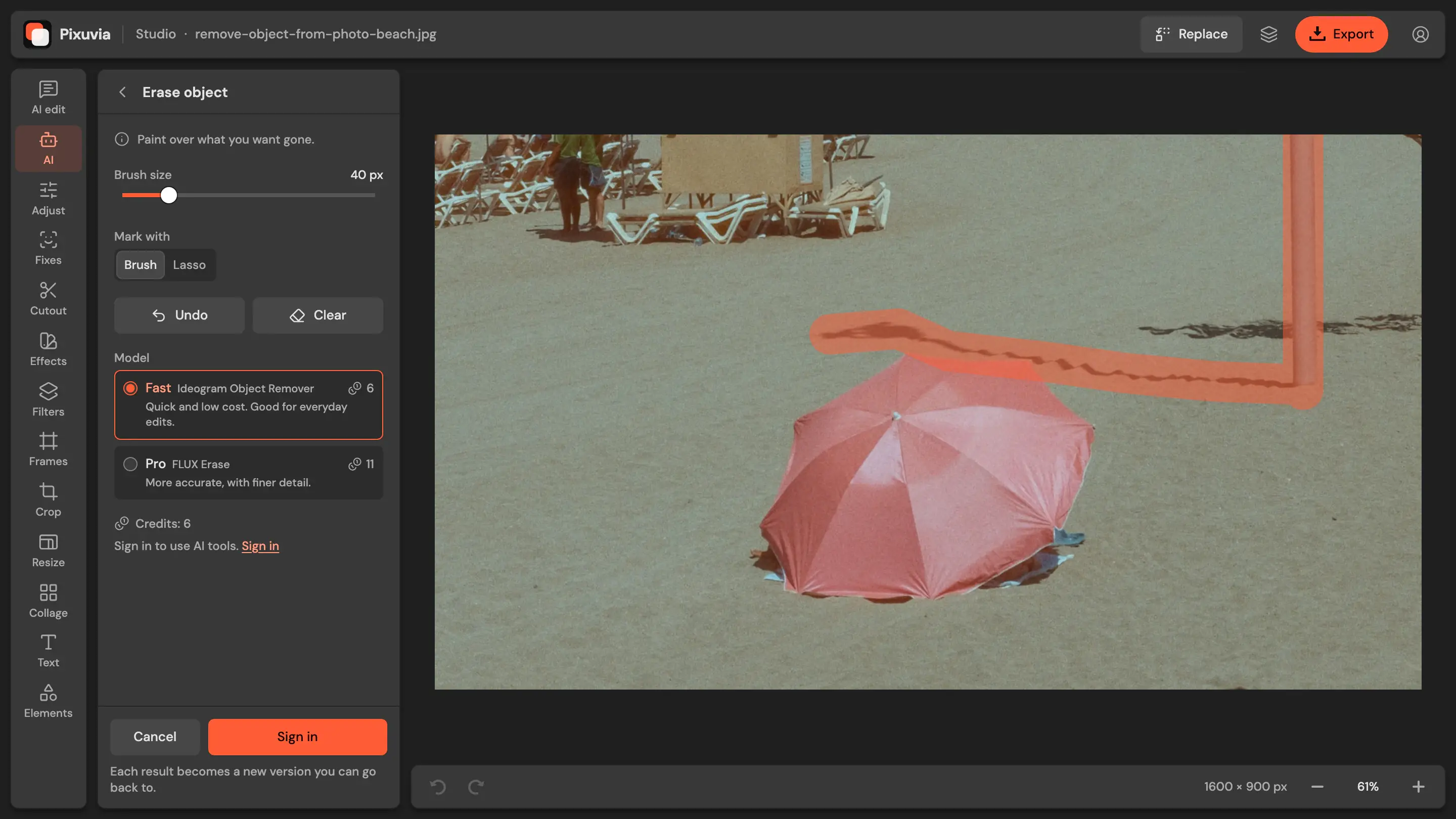
Pour supprimer un objet d’une photo, peignez sur l’objet et son ombre, et laissez l’éditeur combler le vide à partir de ce qui l’entoure. Dans le Studio de Pixuvia, l’outil s’appelle Effacer un objet, sous Outils IA. Il peint un remplissage cohérent avec la scène, consomme des crédits IA et demande d’être connecté.
Les étapes sont les mêmes pour tout ce que vous supprimez. Ce qui change, c’est ce qu’il faut peindre, l’outil qui convient à l’arrière-plan qui se trouve derrière, et ce qu’il faut vérifier ensuite : après les étapes, ce guide passe donc en revue cinq cas courants, des touristes dans une photo de vacances à une tasse qui touche la main de quelqu’un.
Sur cette page
- Comment supprimer un objet dans le Studio ?
- Comment supprimer une personne ou des touristes de l’arrière-plan ?
- Comment supprimer un poteau, un fil ou une ligne électrique ?
- Comment supprimer les petits déchets, grains et taches ?
- Comment supprimer une ombre ou un reflet laissé derrière ?
- Comment supprimer ce qui touche votre sujet ?
- Comment faciliter la suppression avant de prendre la photo ?
- Sources
Comment supprimer un objet dans le Studio ?
- Ouvrez le Studio et cliquez sur Ouvrir une image, ou choisissez Effacer un élément sur l’écran d’accueil, qui ouvre la photo directement dans l’outil.
- Cliquez sur IA dans la barre de gauche pour ouvrir les outils IA, puis sur la carte Effacer un objet dans le groupe Arrière-plan et détourage.
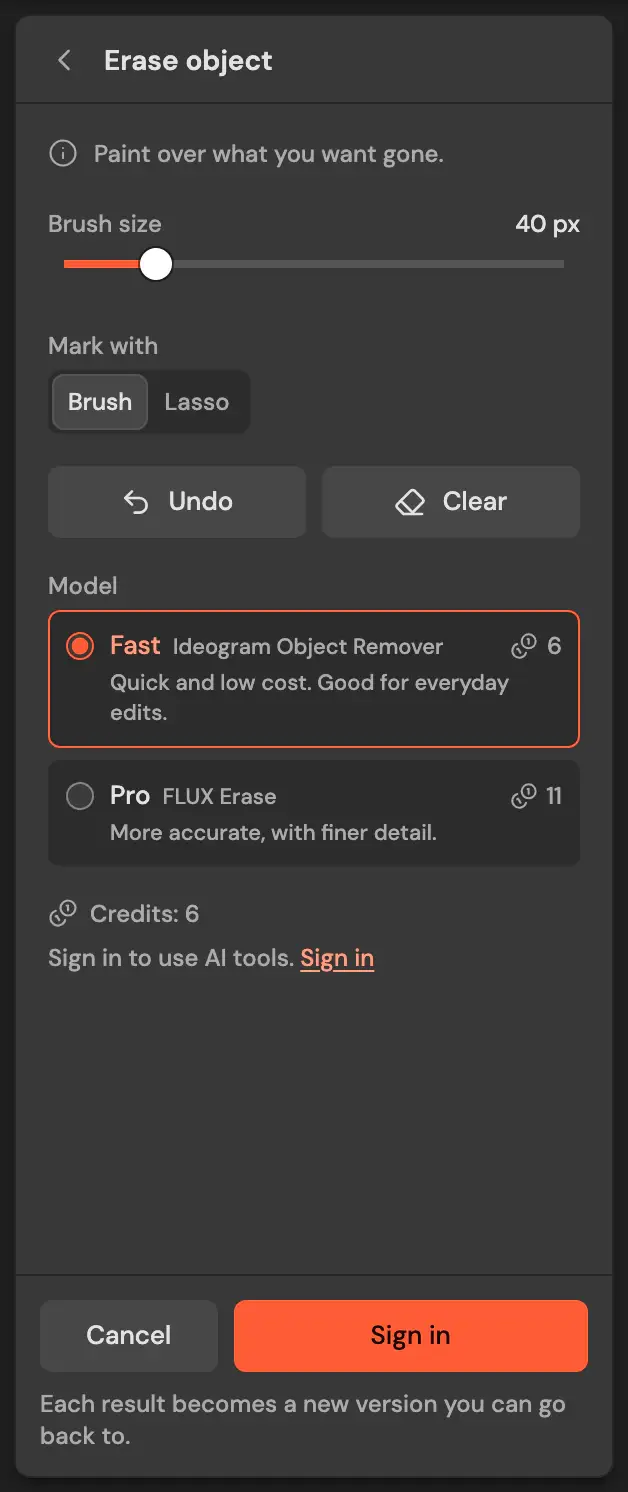
- Réglez Taille du pinceau pour que le pinceau soit un peu plus large que la partie la plus fine de l’objet. Le curseur va de 4 à 200 px.
- Peignez sur l’objet, son ombre et son éventuel reflet. Pour un grand objet, choisissez plutôt Lasso sous Marquer avec et dessinez autour. Annuler reprend la dernière marque et Tout effacer les supprime toutes.
- Sous Modèle, choisissez Rapide pour les retouches courantes ou Pro pour des détails plus fins et plus précis. Le coût de chaque modèle s’affiche à côté.
- Appuyez sur Effacer un objet. Si vous êtes déconnecté, le bouton indique Se connecter : connectez-vous d’abord, puis appuyez sur Effacer un objet. Le résultat apparaît comme une nouvelle version.
- Zoomez pour vérifier la zone remplie, et maintenez appuyée la version dans la bande sous la photo pour la comparer avec l’original. Peignez les restes et relancez, ou cliquez sur Exporter pour enregistrer la photo.
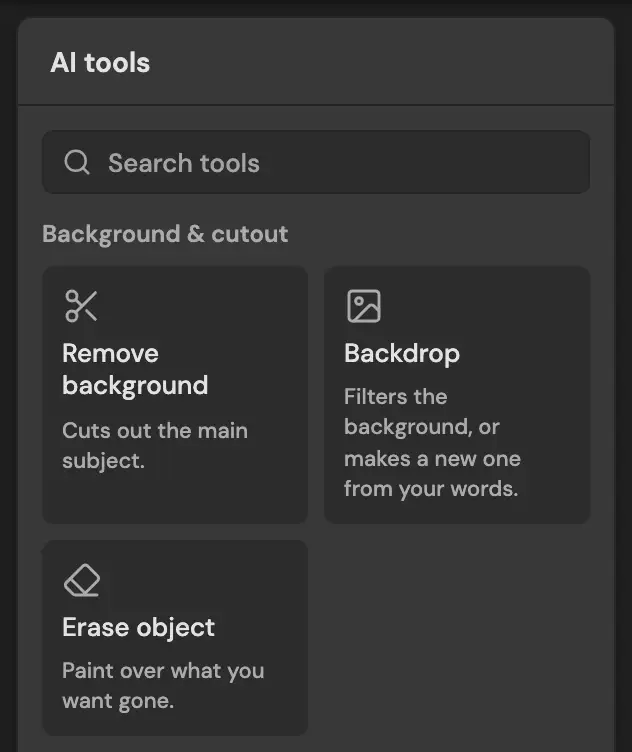
Effacer un objet ne demande aucun texte : il observe la zone marquée et son environnement, et décide de ce qui doit s’y trouver. Chaque résultat est une nouvelle version, donc une exécution ratée ne vous coûte que cette exécution : cliquez sur la version précédente et réessayez. Si vous voulez quelque chose de précis dans le vide, par exemple un banc à la place d’une poubelle, utilisez Remplissage génératif dans le même menu et décrivez-le.
Deux types de remplissage font ce travail. Un remplissage par pièces copie la texture d’autres parties de la même photo dans le vide, selon l’approche PatchMatch publiée par Barnes et ses collègues en 2009 ; la méthode Standard de la page suppression d’objet et le Remplissage d’après le contenu de l’Éditeur fonctionnent ainsi et n’utilisent aucun crédit. Un remplissage génératif, ce que font les modèles d’Effacer un objet, peint de nouveaux pixels : il peut donc prolonger des lignes et des formes que la photo ne répète nulle part ailleurs. Les cas ci-dessous indiquent lequel choisir.
Comment supprimer une personne ou des touristes de l’arrière-plan ?
Quoi peindre : toute la personne, pas seulement le corps. Incluez ses pieds et la zone plus sombre où elle se tient, l’ombre qu’elle projette, tout ce qu’elle tient (un sac, une laisse, une perche à selfie) et son reflet si elle se trouve près de l’eau ou d’une vitrine. Pour un groupe, marquez d’abord les personnes isolées, une exécution chacune, plutôt qu’une grande marque sur toute la foule.
Quel outil : Effacer un objet dans le Studio. Les gens se tiennent souvent devant quelque chose de structuré, comme un bâtiment, un chemin ou d’autres personnes, et un remplissage génératif peut le reconstruire, là où des pièces copiées répètent plutôt une fenêtre ou un visage voisin. Utilisez Pro quand la personne cache des lignes droites comme une rambarde ou une porte.
Quoi vérifier : zoomez à l’endroit des pieds de la personne. Une ombre flottante, une paire de chaussures ou un fantôme de la silhouette signifie que la marque s’est arrêtée trop tôt : restez sur la nouvelle version, peignez ce reste et relancez. Dans une foule, vérifiez aussi que le remplissage n’a pas inventé une demi-personne ; si c’est le cas, revenez d’une version et marquez une zone plus petite.
Comment supprimer un poteau, un fil ou une ligne électrique ?
Quoi peindre : pour les choses fines et longues, le pinceau l’emporte sur le lasso. Réglez Taille du pinceau un peu plus large que le poteau ou le fil et suivez-le d’un seul trait, d’un bord à l’autre de la photo s’il sort du cadre. Un poteau au soleil projette aussi une longue ombre, comme le lampadaire en haut de cette page sur le sable : peignez l’ombre en second trait.
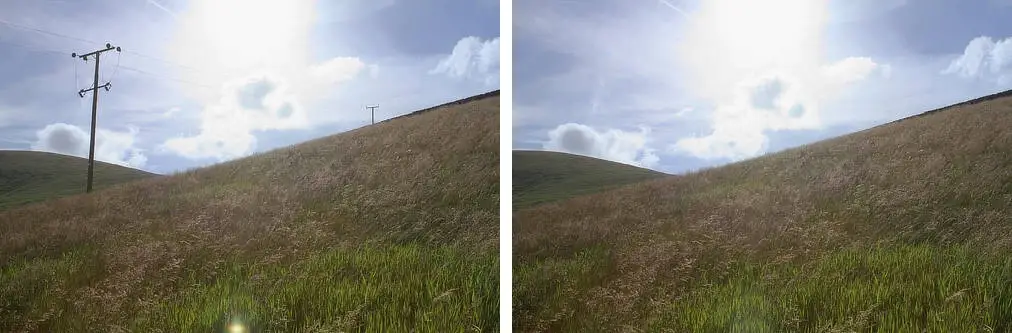
Quel outil : cela dépend de ce que le fil traverse. Devant un ciel dégagé ou un mur uni, toutes les méthodes conviennent, et la méthode Standard de la page suppression d’objet ou le Correcteur de tons directs de l’Éditeur (J) s’en chargent sans crédits : faites glisser le Correcteur de tons directs le long du fil et il se remplit à partir du ciel autour. Là où le fil croise une ligne de toit, un arbre ou un horizon, utilisez Effacer un objet, car la ligne derrière doit se poursuivre à travers le vide.
Quoi vérifier : suivez les bords que le fil croisait. Un horizon qui fait une marche ou une ligne de toit avec un coude signifie que le remplissage a perdu la ligne ; relancez avec Pro, et laissez la marque dépasser un peu la ligne des deux côtés pour qu’il ait de quoi la suivre.
Comment supprimer les petits déchets, grains et taches ?
Quoi peindre : un bouchon de bouteille sur le sable, un détritus sur une pelouse, de la poussière sur un scan, un cheveu sur une joue. Chaque marque doit seulement couvrir le grain et l’épaisseur d’un cheveu autour, donc réduisez Taille du pinceau bien en dessous de la valeur par défaut avant de commencer, et marquez plusieurs taches avant une exécution.
Quel outil : pour des grains sur du sable, de l’herbe, du ciel ou de la peau, un crédit en vaut rarement la peine. Le Correcteur de tons directs de l’Éditeur (J) retire chacun d’un clic et le fond dans la texture autour, et l’outil Suppression à côté gère les plus grands. Dans le Studio, Effacer un objet convient aussi et traite beaucoup de taches en une exécution, ce qui est plus rapide quand il y en a des dizaines.
Quoi vérifier : la texture répétée. Les remplissages par pièces copient parfois la même touffe d’herbe ou la même plaque de sable dans plusieurs taches, et l’œil y voit un motif. Si c’est le cas, annulez cette tache et corrigez-la depuis une autre zone : le Tampon de duplication de l’Éditeur (S) vous laisse choisir la source avec Alt-clic (Option-clic sur Mac).
Comment supprimer une ombre ou un reflet laissé derrière ?
Quoi peindre : parfois l’objet a déjà disparu, supprimé lors d’une exécution précédente ou hors cadre, mais son ombre ou son reflet est toujours là. Peignez seulement l’ombre ou le reflet, en suivant sa forme, y compris le bord doux où il s’estompe dans le sol. Le bord d’une ombre est plus large qu’il n’y paraît : peignez un peu au-delà.
Quel outil : une ombre sur une surface unie comme le sable, le bitume ou un mur est surtout une copie plus sombre de la même texture, donc un remplissage par pièces s’en sort bien : la méthode Standard de la page suppression d’objet, ou Édition > Remplissage d’après le contenu dans l’Éditeur après avoir tracé une sélection autour de l’ombre avec le Lasso (L). Un reflet sur l’eau ou le verre porte les lignes et les couleurs de la scène : utilisez Effacer un objet.
Quoi vérifier : la luminosité du remplissage par rapport au sol autour. Une pièce plus claire ou plus sombre que son environnement signifie qu’une partie de l’ombre a été copiée. Marquez une zone un peu plus large et relancez.
Comment supprimer ce qui touche votre sujet ?
Quoi peindre : une main sur une épaule, une tasse aux lèvres de quelqu’un, une branche en travers d’un visage. C’est le cas le plus difficile, car le remplissage doit reconstruire le bord de ce que vous gardez. Peignez l’objet avec un pinceau normal, puis réduisez Taille du pinceau et travaillez près du bord du sujet, en gardant la marque juste à côté. Annulez tout trait qui passe sur le sujet.
Quel outil : Effacer un objet avec Pro, le plus précis des deux modèles. Pour un contrôle total, utilisez l’Éditeur : sélectionnez l’objet, choisissez Édition > Effacer avec l’IA… et les mêmes modèles remplissent la sélection sur un nouveau calque au-dessus de la photo. Ajoutez un masque de fusion à ce calque et peignez en noir partout où le remplissage a débordé sur le sujet, comme le montre le tutoriel sur les masques de fusion.
Quoi vérifier : le contour du sujet là où l’objet le touchait. Cherchez un bout de doigt manquant, une épaule aplatie ou une peau dont le ton a changé. Si le contour a été grignoté, revenez d’une version, gardez la marque plus loin du bord et relancez.
Comment faciliter la suppression avant de prendre la photo ?
Un remplissage a plus de matière quand le vide est petit et que l’arrière-plan se répète. Faites un pas de côté pour que l’objet indésirable cache moins de fond, attendez que le touriste quitte le chemin, ou cadrez pour que le poteau se détache sur le ciel plutôt que sur des bâtiments. Quand il s’agit du contraire, garder le sujet et perdre tout le reste, partez du tutoriel de suppression d’arrière-plan ; pour faire de la place autour d’un sujet au lieu d’enlever quelque chose, voyez comment étendre l’arrière-plan d’une photo.
Sources
- Barnes, Shechtman, Finkelstein, Goldman: PatchMatch, a randomized correspondence algorithm for structural image editing (SIGGRAPH 2009)
- Suvorov et al.: Resolution-robust Large Mask Inpainting with Fourier Convolutions (WACV 2022)
- Affinity Photo help: Inpainting
- Zoner: How to remove an object from a photo with the Healing Brush and Clone Stamp
- Picsart: How to remove objects from photos