Як видалити об’єкт із фотографії
Автор: Pixuvia · · Оновлено
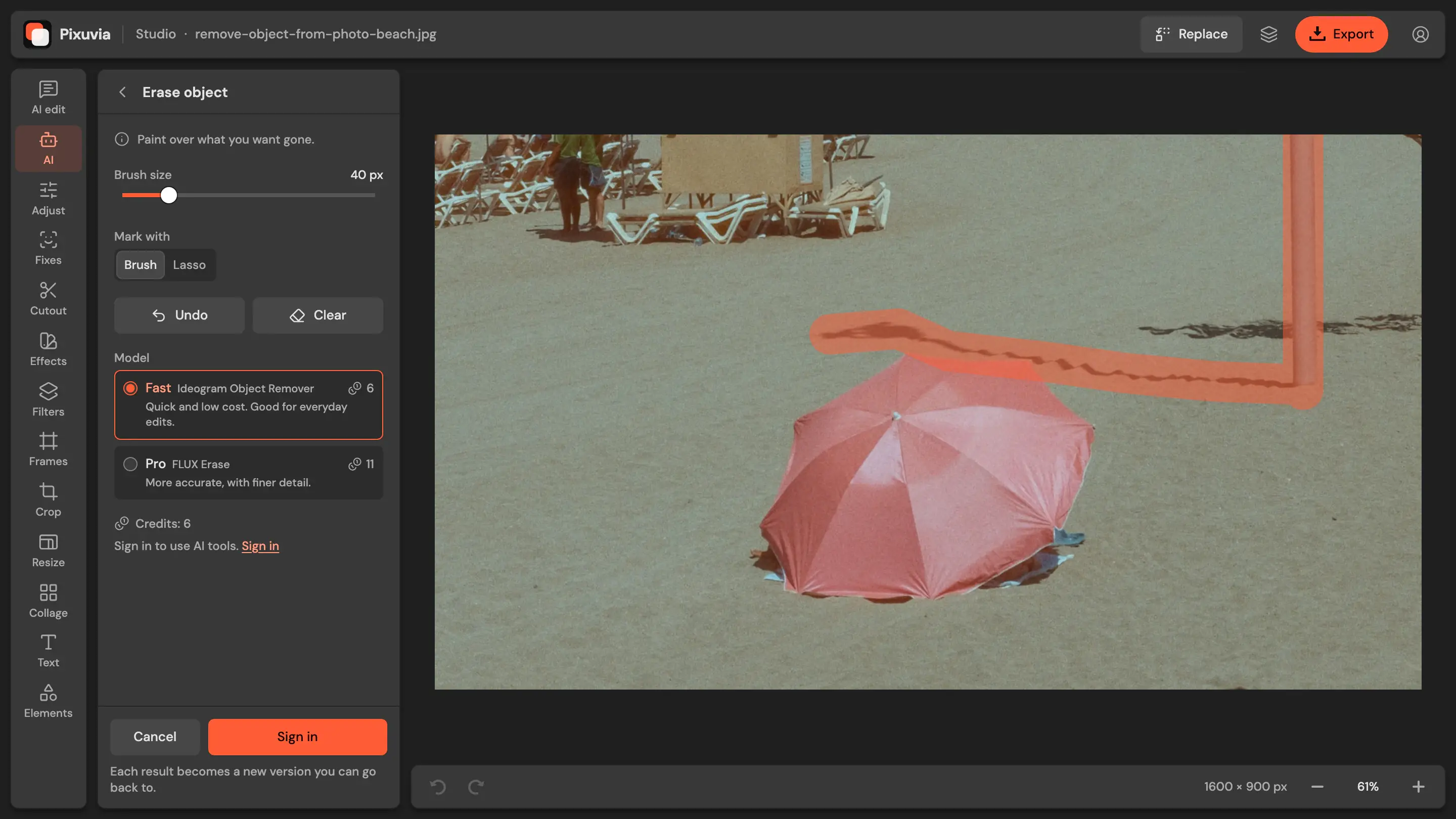
Щоб видалити об’єкт із фото, зафарбуйте його разом із тінню й дозвольте редактору заповнити прогалину з того, що навколо. У Студії Pixuvia це інструмент «Видалити об’єкт» у розділі «ШІ-інструменти». Він малює заливку, що пасує до сцени, витрачає кредити ШІ й вимагає входу в обліковий запис.
Кроки однакові для будь-чого. Різниться те, що зафарбовувати, який інструмент пасує до тла за об’єктом і на що дивитися після, тому після кроків посібник розбирає п’ять поширених випадків: від туристів на святковому знімку до чашки, що торкається чиєїсь руки.
На цій сторінці
Як видалити об’єкт у Студії?
- Відкрийте Студію й натисніть «Відкрити зображення» або виберіть «Стерти зайве» на початковому екрані: фото відкриється одразу в інструменті.
- Натисніть «ШІ» на лівій панелі, щоб відкрити ШІ-інструменти, а потім картку «Видалити об’єкт» у розділі «Фон і вирізання».
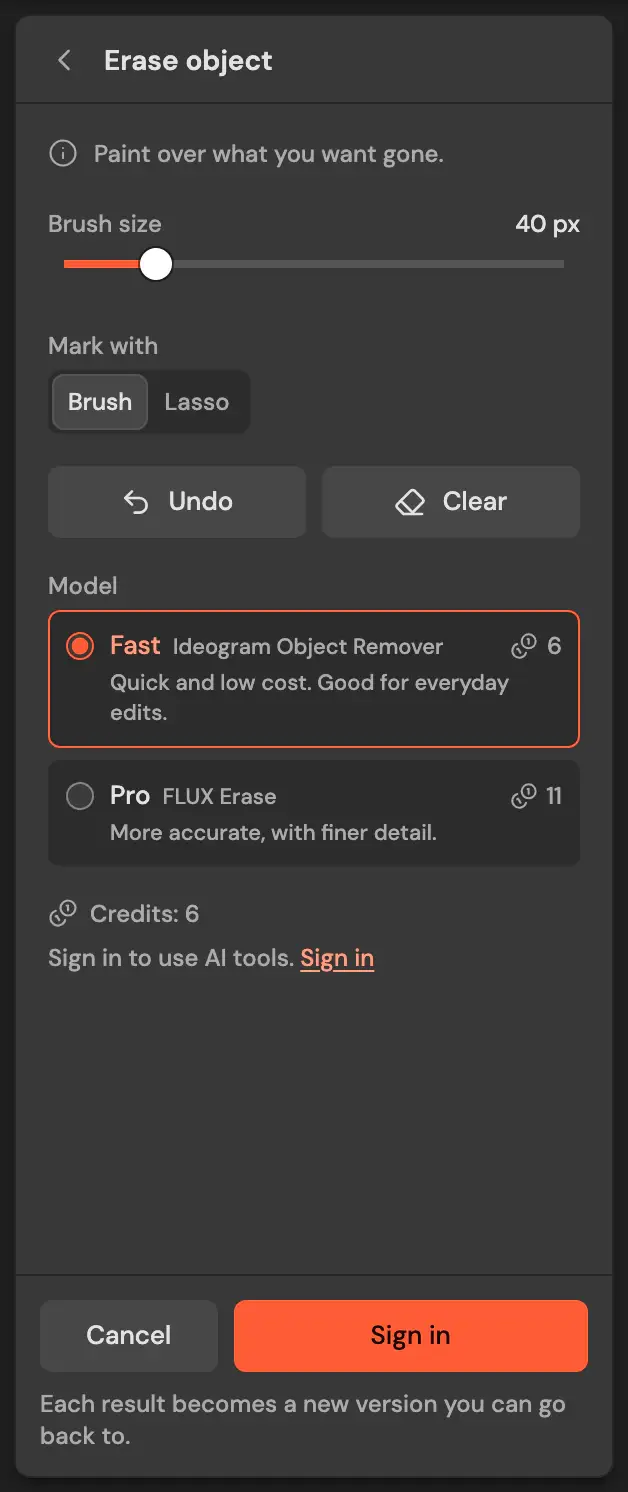
- Задайте «Розмір пензля» трохи ширшим за найтоншу частину об’єкта. Повзунок має діапазон від 4 до 200 px.
- Зафарбуйте об’єкт, його тінь і будь-яке відображення. Для великого об’єкта оберіть «Ласо» в розділі «Чим позначити» й обведіть його. «Скасувати» відміняє останню позначку, а «Очистити» прибирає всі.
- У розділі «Модель» оберіть «Швидка» для щоденних правок або Pro для точнішого результату з дрібнішими деталями. Кредити кожної моделі вказано поруч.
- Натисніть «Видалити об’єкт». Якщо ви не ввійшли, кнопка має підпис «Увійти»: спершу увійдіть, потім натисніть «Видалити об’єкт». Результат з’явиться як нова версія.
- Збільште масштаб, щоб перевірити заповнену ділянку, а потім натисніть і потримайте версію в стрічці під фото, щоб порівняти з оригіналом. Зафарбуйте залишки й запустіть знову або натисніть «Експорт», щоб зберегти фото.
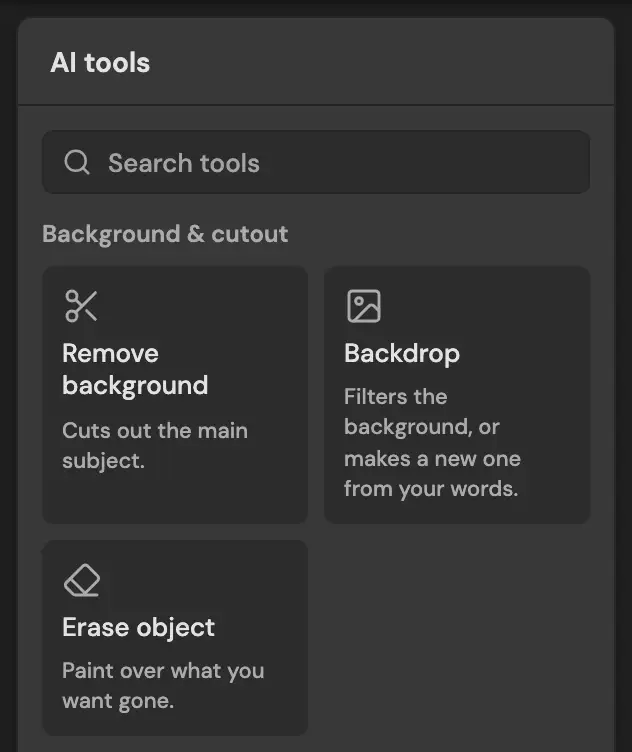
«Видалити об’єкт» не потребує від вас жодних слів: він дивиться на позначену ділянку та її оточення й вирішує, що там має бути. Кожен результат це нова версія, тож невдалий запуск коштує лише самого запуску: клацніть попередню версію й спробуйте ще раз. Якщо хочете чогось конкретного в прогалині, наприклад лавку на місці смітника, скористайтеся «Генеративною заливкою» в тому самому меню й опишіть її.
Цю роботу виконують два види заливки. Заливка на основі фрагментів копіює текстуру з інших частин того самого фото в прогалину, це підхід PatchMatch, опублікований Барнсом із колегами в 2009 році; метод «Стандартний» на сторінці видалення об’єктів і «Заливка з урахуванням вмісту» в Редакторі працюють саме так і не витрачають кредитів. Генеративна заливка, а саме це роблять моделі «Видалити об’єкт», малює нові пікселі, тож може продовжити лінії та форми, яких фото більше ніде не повторює. У випадках нижче сказано, котру обрати.
Як видалити людину чи туристів із тла?
Що зафарбовувати: всю людину, а не лише тіло. Захопіть ноги й темнішу пляму, де вона стоїть, тінь, яку вона відкидає, усе, що вона тримає (сумку, повідець, палицю для селфі), і відображення, якщо вона стоїть біля води чи вітрини. Для групи спершу позначайте людей, що стоять окремо, по одному запуску на кожного, а не одну велику позначку на весь натовп.
Який інструмент: «Видалити об’єкт» у Студії. Люди зазвичай стоять перед чимось зі структурою, як-от будівля, доріжка чи інші люди, і генеративна заливка може це відновити, тоді як скопійовані фрагменти схильні повторювати сусіднє вікно чи обличчя. Використовуйте Pro, коли людина затуляє прямі лінії, як-от поручні чи дверний проріз.
Що перевірити: збільште масштаб там, де були ноги людини. Тінь, що висить у повітрі, пара черевиків чи привид контуру означають, що позначка закінчилась зарано: лишайтеся на новій версії, зафарбуйте лише цей залишок і запустіть знову. У натовпі також перевірте, що заливка не вигадала нову напівлюдину; якщо вигадала, поверніться на версію назад і позначте меншу ділянку.
Як видалити стовп, дріт чи лінію електропередач?
Що зафарбовувати: тонкі довгі речі це місце, де пензель кращий за ласо. Задайте «Розмір пензля» трохи ширшим за стовп чи дріт і проведіть уздовж нього одним мазком, від краю до краю фото, якщо він виходить за кадр. Стовп на сонці також відкидає довгу тінь, як ліхтарний стовп угорі цієї сторінки на піску: зафарбуйте тінь другим мазком.
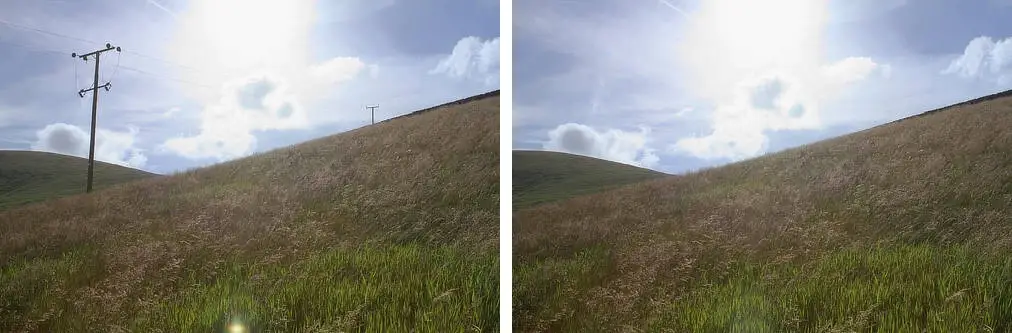
Який інструмент: залежить від того, що перетинає дріт. На відкритому небі чи однотонній стіні підійде будь-який метод, і «Стандартний» на сторінці видалення об’єктів або «Точковий відновлювальний пензель» (J) у Редакторі впораються без кредитів: проведіть пензлем уздовж дроту, і він заповниться з навколишнього неба. Там, де дріт перетинає лінію даху, дерево чи горизонт, використовуйте «Видалити об’єкт», бо лінія за ним має продовжитися крізь прогалину.
Що перевірити: простежте краї, які перетинав дріт. Горизонт зі сходинкою чи лінія даху з переломом означають, що заливка загубила лінію; запустіть знову з Pro й дозвольте позначці трохи виходити за лінію з обох боків, щоб було чого триматися.
Як видалити дрібне сміття, цятки й плями?
Що зафарбовувати: кришку від пляшки на піску, сміття на газоні, пил на скані, зайвий волосок на щоці. Кожній позначці досить накрити цятку й волосину навколо, тому перед початком зменште «Розмір пензля» значно нижче за типовий і позначте кілька місць перед одним запуском.
Який інструмент: для цяток на піску, траві, небі чи шкірі кредит рідко вартий того. «Точковий відновлювальний пензель» (J) у Редакторі прибирає кожну одним клацанням і вписує в текстуру навколо, а «Видалення» поруч справляється з трохи більшими. У Студії «Видалити об’єкт» теж підходить і обробляє багато місць за один запуск, що швидше, коли їх десятки.
Що перевірити: повторювану текстуру. Заливки на основі фрагментів іноді копіюють той самий жмут трави чи клапоть піску в кілька місць, і око бачить у цьому візерунок. Якщо ви це бачите, скасуйте це місце й відновіть його з іншої ділянки: «Штамп» (S) у Редакторі дає змогу самому обрати джерело за допомогою Alt-клацання (Option-клацання на Mac).
Як видалити тінь чи відображення, що лишилися?
Що зафарбовувати: іноді об’єкт уже зник, видалений раніше чи за кадром, а його тінь або відображення лишилися. Зафарбуйте лише тінь чи відображення, повторюючи їхню форму, включно з м’яким краєм, де вони згасають на землі. Край тіні ширший, ніж здається, тож зафарбуйте трохи далі.
Який інструмент: тінь на однотонній поверхні, як-от пісок, асфальт чи стіна, це здебільшого темніша копія тієї самої текстури, тож заливка на основі фрагментів дає добрий результат: «Стандартний» на сторінці видалення об’єктів або «Редагування» > «Заливка з урахуванням вмісту» в Редакторі після того, як ви обведете тінь «Ласо» (L). Відображення на воді чи склі несе лінії й кольори сцени, тож використовуйте «Видалити об’єкт».
Що перевірити: яскравість заливки відносно землі навколо. Фрагмент, світліший чи темніший за оточення, означає, що частину тіні скопійовано. Позначте трохи ширшу ділянку й запустіть знову.
Як видалити те, що торкається вашого об’єкта зйомки?
Що зафарбовувати: руку на плечі, чашку біля губ, гілку поперек обличчя. Це найскладніший випадок, бо заливка має відтворити край того, що ви залишаєте. Зафарбуйте об’єкт звичайним пензлем, потім зменште «Розмір пензля» й працюйте близько до краю персонажа, тримаючи позначку трохи осторонь. Скасуйте кожен мазок, що заходить на персонажа.
Який інструмент: «Видалити об’єкт» з Pro, точнішою з двох моделей. Для повного контролю скористайтеся Редактором: виділіть об’єкт, оберіть «Редагування» > «Видалити з ШІ…», і ті самі моделі заповнять виділення на новому шарі над фото. Додайте до цього шару маску й зафарбуйте чорним усюди, де заливка зайшла на персонажа, як показує урок про маски шарів.
Що перевірити: контур персонажа там, де торкався об’єкт. Шукайте зниклий кінчик пальця, сплющене плече чи шкіру, що змінила тон. Якщо контур надкусано, поверніться на версію назад, тримайте позначку далі від краю й запустіть знову.
Як полегшити видалення ще до зйомки?
Заливці легше, коли прогалина мала, а тло за нею повторюється. Зробіть крок убік, щоб небажаний об’єкт закривав менше тла, дочекайтеся, поки турист зійде зі стежки, або скадруйте знімок так, щоб стовп стояв на тлі неба, а не будівель. Коли завдання протилежне, лишити об’єкт і прибрати все інше, почніть з уроку про видалення фону; щоб додати простір навколо об’єкта, а не прибрати щось, дивіться як розширити тло фото.
Джерела
- Barnes, Shechtman, Finkelstein, Goldman: PatchMatch, a randomized correspondence algorithm for structural image editing (SIGGRAPH 2009)
- Suvorov et al.: Resolution-robust Large Mask Inpainting with Fourier Convolutions (WACV 2022)
- Affinity Photo help: Inpainting
- Zoner: How to remove an object from a photo with the Healing Brush and Clone Stamp
- Picsart: How to remove objects from photos