Bir fotoğraftan nesne nasıl kaldırılır?
Yazar Pixuvia · · Güncellendi
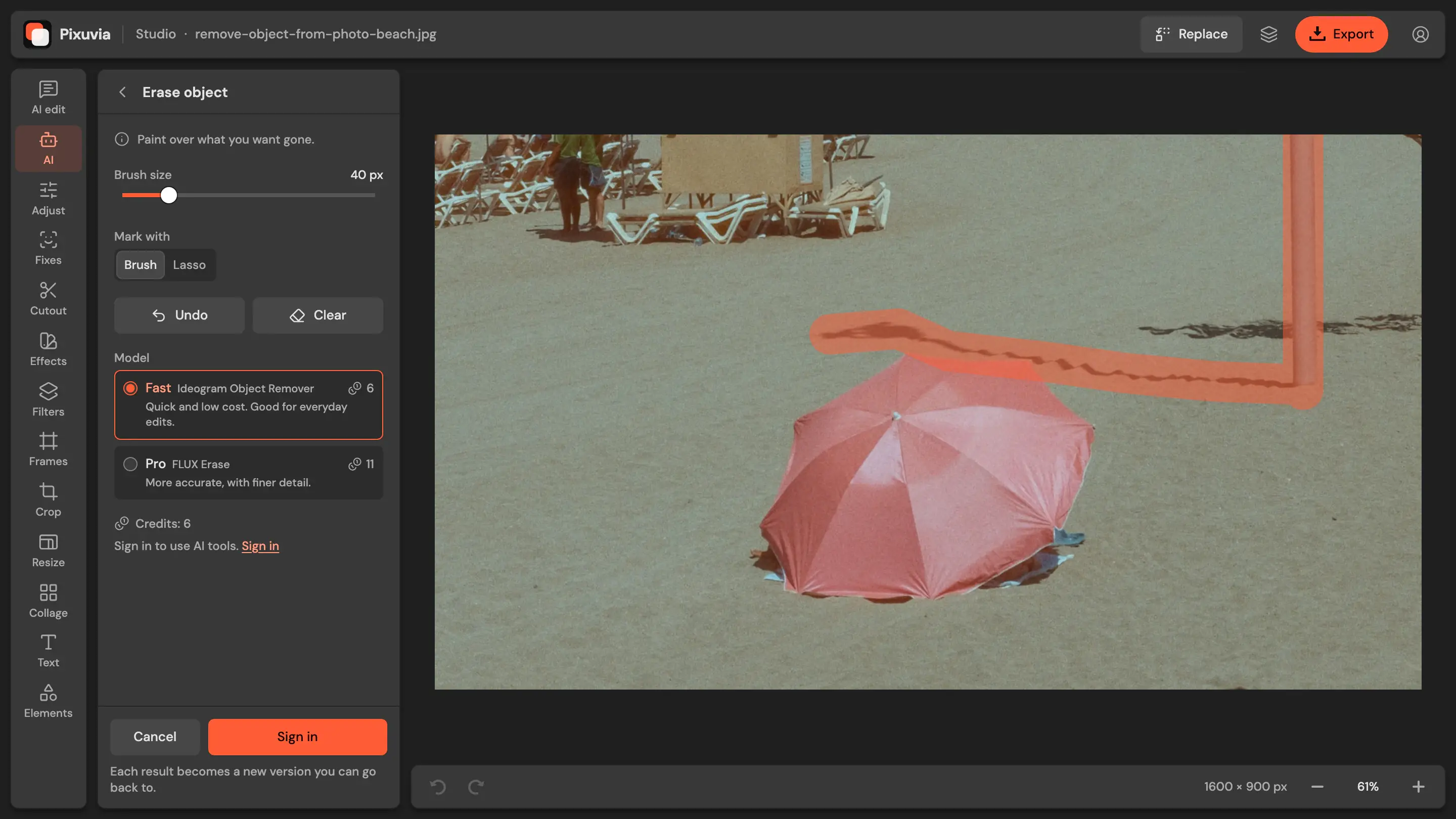
Bir fotoğraftan nesneyi kaldırmak için nesneyi gölgesiyle birlikte boya ve editörün boşluğu çevresindekilerden doldurmasına izin ver. Pixuvia Stüdyo’da araç, Yapay zeka araçları altındaki Nesneyi sil’dir. Sahneye uyan bir dolgu boyar, yapay zeka kredisi harcar ve giriş yapmış olmanı gerektirir.
Adımlar kaldırdığın her şey için aynıdır. Değişen, neyi boyayacağın, arkasındaki arka plana hangi aracın uyduğu ve sonra nelere bakacağındır; bu yüzden adımlardan sonra rehber, bir tatil karesindeki turistlerden birinin eline değen bir fincana kadar beş yaygın durumu tek tek anlatıyor.
Bu sayfada
- Stüdyo’da bir nesne nasıl kaldırılır?
- Arka plandan bir kişi ya da turistler nasıl kaldırılır?
- Direk, tel ya da elektrik hattı nasıl kaldırılır?
- Küçük dağınıklık, leke ve benekler nasıl kaldırılır?
- Geride kalan gölge ya da yansıma nasıl kaldırılır?
- Öznene değen bir şey nasıl kaldırılır?
- Çekmeden önce kaldırmayı nasıl kolaylaştırırsın?
- Kaynaklar
Stüdyo’da bir nesne nasıl kaldırılır?
- Stüdyo’yu aç ve Görüntü aç’a tıkla ya da başlangıç ekranında fotoğrafı doğrudan araçta açan Bir şeyi sil’i seç.
- Yapay zeka araçlarını açmak için sol şeritte Yapay zeka’ya tıkla, sonra Arka plan ve dekupe grubundaki Nesneyi sil kartına tıkla.
- Fırça boyutu’nu fırça nesnenin en ince yerinden biraz geniş olacak şekilde ayarla. Kaydırıcı 4 ile 200 piksel arasında çalışır.
- Nesnenin, gölgesinin ve varsa yansımasının üzerini boya. Büyük bir nesne için İşaretleme aracı altında Kement’i seç ve onun yerine çevresini çiz. Geri al son işareti geri alır, Temizle hepsini siler.
- Model altında günlük düzenlemeler için Hızlı’yı, daha doğru ve ince ayrıntı için Pro’yu seç. Her modelin maliyeti yanında görünür.
- Nesneyi sil’e bas. Giriş yapmadıysan düğmede Giriş yap yazar: önce giriş yap, sonra Nesneyi sil’e bas. Sonuç yeni bir sürüm olarak görünür.
- Doldurulan alanı yakınlaştırıp kontrol et ve orijinalle karşılaştırmak için fotoğrafın altındaki şeritte sürüme basılı tut. Artıkları boyayıp yeniden çalıştır ya da fotoğrafı kaydetmek için Dışa aktar’a tıkla.
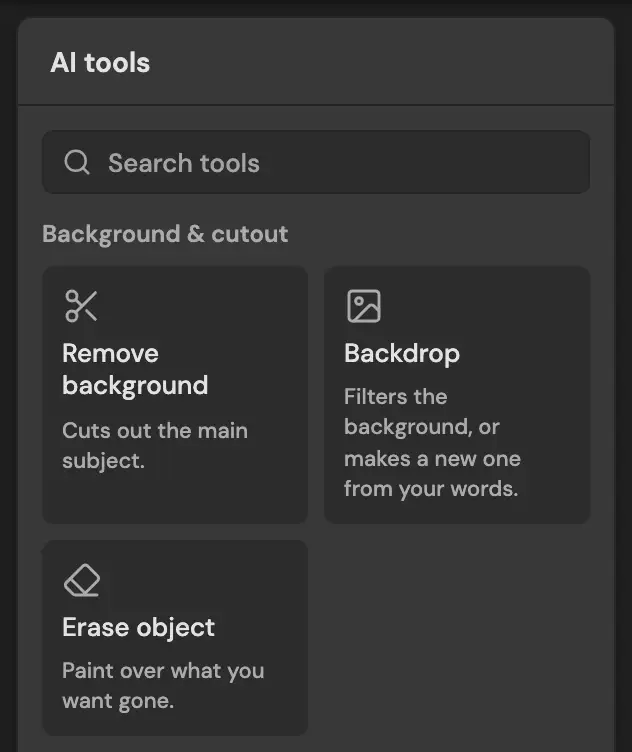
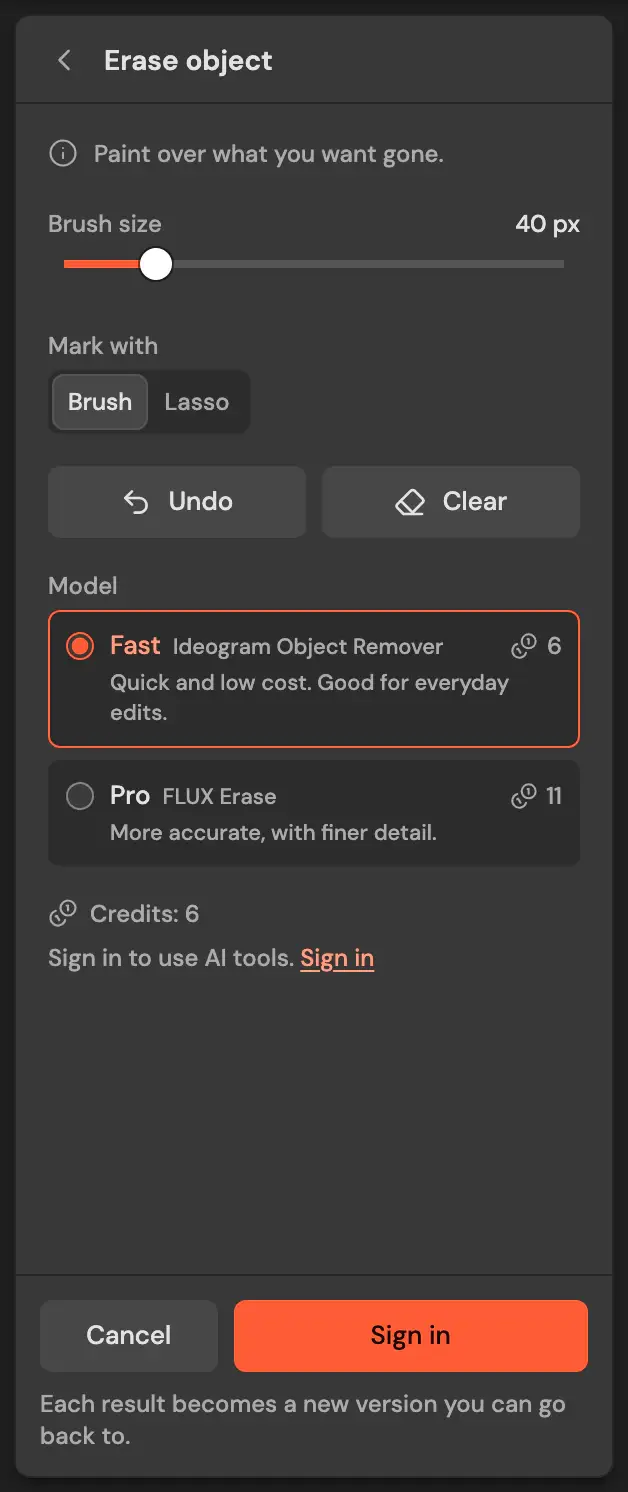
Nesneyi sil senden hiçbir söz istemez: işaretli alana ve çevresine bakar, oraya ne yakışacağına kendisi karar verir. Her sonuç yeni bir sürümdür, bu yüzden kötü giden bir çalıştırma sana yalnızca o çalıştırmaya mal olur: önceki sürüme tıkla ve yeniden dene. Boşlukta belirli bir şey istiyorsan, örneğin çöp kutusunun durduğu yerde bir bank, aynı menüdeki Üretken dolgu’yu kullan ve onu tarif et.
Bu işi iki tür dolgu yapar. Yama tabanlı dolgu, aynı fotoğrafın başka yerlerindeki dokuyu boşluğa kopyalar; bu, Barnes ve arkadaşlarının 2009’da yayımladığı PatchMatch yaklaşımıdır, nesne silici sayfasındaki Standart yöntem ile Düzenleyici’nin İçeriğe duyarlı dolgusu böyle çalışır ve kredi harcamaz. Nesneyi sil’in modellerinin yaptığı üretken dolgu ise yeni pikseller boyar, bu yüzden fotoğrafta başka hiçbir yerde tekrarlanmayan çizgileri ve şekilleri devam ettirebilir. Aşağıdaki durumlar hangisine başvuracağını söyler.
Arka plandan bir kişi ya da turistler nasıl kaldırılır?
Neyi boyamalı: yalnızca gövdeyi değil, kişinin tamamını. Ayaklarını ve durdukları yerdeki koyu lekeyi, düşürdükleri gölgeyi, tuttukları her şeyi (çanta, tasma, selfie çubuğu) ve su ya da vitrin yakınındaysa yansımasını da kat. Bir grup için kalabalığın üzerine tek büyük işaret koymak yerine önce ayrı duran kişileri, her biri için ayrı bir çalıştırmayla işaretle.
Hangi araç: Stüdyo’daki Nesneyi sil. İnsanlar genellikle bina, patika ya da başka insanlar gibi yapısı olan bir şeyin önünde durur; üretken dolgu bunu yeniden kurabilir, kopyalanan yamalar ise yakındaki bir pencereyi ya da yüzü tekrar etme eğilimindedir. Kişi korkuluk ya da kapı aralığı gibi düz çizgileri örtüyorsa Pro’yu kullan.
Nelere bakmalı: kişinin ayaklarının olduğu yeri yakınlaştır. Havada duran bir gölge, bir çift ayakkabı ya da silüetin hayaleti işaretin erken bittiği anlamına gelir: yeni sürümde kal, yalnızca o artığı boyayıp yeniden çalıştır. Kalabalıkta dolgunun yeni bir yarım insan uydurmadığını da kontrol et; uydurduysa bir sürüm geri git ve daha küçük bir alan işaretle.
Direk, tel ya da elektrik hattı nasıl kaldırılır?
Neyi boyamalı: ince ve uzun şeylerde fırça kementten üstündür. Fırça boyutu’nu direkten ya da telden biraz geniş ayarla ve tek bir vuruşla boyunca sürükle; kadraja taşıyorsa fotoğrafın bir kenarından diğerine kadar. Güneşteki bir direk uzun bir gölge de düşürür; bu sayfanın başındaki lamba direğinin kumun üzerinde yaptığı gibi: gölgeyi ikinci bir vuruş olarak boya.
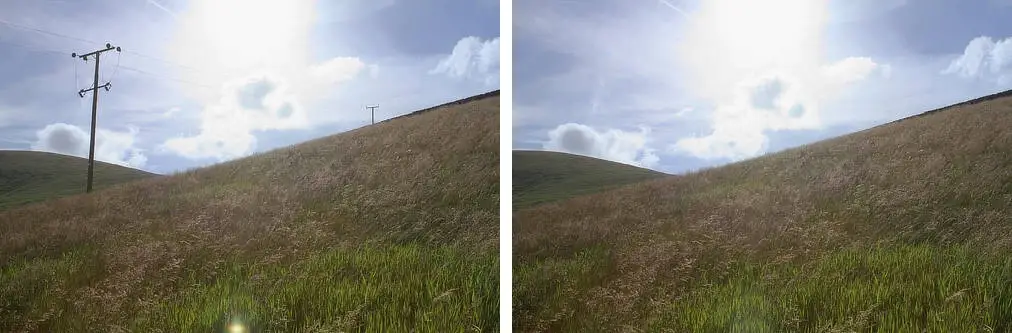
Hangi araç: telin neyi kestiğine bağlıdır. Açık gökyüzünde ya da düz bir duvarda her yöntem işe yarar; nesne silici sayfasındaki Standart yöntem ya da Düzenleyici’nin Nokta Düzeltme Fırçası (J) işi kredisiz halleder: Nokta Düzeltme Fırçası’nı tel boyunca sürükle, çevresindeki gökyüzünden doldurur. Tel bir çatı çizgisini, ağacı ya da ufku kesiyorsa Nesneyi sil’i kullan, çünkü arkasındaki çizginin boşluktan devam etmesi gerekir.
Nelere bakmalı: telin kestiği kenarları izle. Basamaklanan bir ufuk ya da kırılan bir çatı çizgisi dolgunun çizgiyi kaybettiği anlamına gelir; Pro ile yeniden çalıştır ve işaretin çizginin iki yanından biraz ötesine uzanmasına izin ver, böylece izleyecek bir şeyi olur.
Küçük dağınıklık, leke ve benekler nasıl kaldırılır?
Neyi boyamalı: kumdaki bir şişe kapağı, çimdeki çöp, taramadaki toz, yanağa düşmüş bir tel saç. Her işaret yalnızca lekeyi ve etrafında bir saç teli kadar payı kaplamalıdır; bu yüzden başlamadan önce Fırça boyutu’nu varsayılanın epey altına indir ve tek bir çalıştırmadan önce birkaç nokta işaretle.
Hangi araç: kum, çimen, gökyüzü ya da ciltteki lekeler için bir kredi nadiren değer. Düzenleyici’nin Nokta Düzeltme Fırçası (J) her birini tek tıkla kaldırır ve çevredeki dokuya karıştırır; yanındaki Kaldır aracı biraz daha büyük olanları halleder. Stüdyo’da Nesneyi sil de işe yarar ve birçok noktayı tek çalıştırmada halleder; düzinelercesi varken bu daha hızlıdır.
Nelere bakmalı: tekrar eden doku. Yama tabanlı dolgular bazen aynı çimen öbeğini ya da kum parçasını birkaç noktaya kopyalar; göz bunu desen olarak yakalar. Görürsen o noktayı geri al ve başka bir bölgeden onar: Düzenleyici’nin Klon Damgası (S) kaynağı Alt-tıklamayla (Mac’te Option-tıklamayla) kendin seçmene izin verir.
Geride kalan gölge ya da yansıma nasıl kaldırılır?
Neyi boyamalı: bazen nesne çoktan gitmiştir, önceki bir çalıştırmada kaldırılmış ya da kadraj dışındadır, ama gölgesi ya da yansıması hâlâ oradadır. Yalnızca gölgeyi ya da yansımayı, şeklini izleyerek, zemine karışan yumuşak kenarı da dahil boya. Gölgenin kenarı göründüğünden geniştir, bu yüzden biraz ötesine kadar boya.
Hangi araç: kum, kaldırım ya da duvar gibi düz bir yüzeydeki gölge çoğunlukla aynı dokunun koyu bir kopyasıdır, bu yüzden yama tabanlı dolgu iyi iş görür: nesne silici sayfasındaki Standart yöntem ya da Düzenleyici’de gölgenin çevresine Kement (L) ile seçim çizdikten sonra Düzen > İçeriğe duyarlı dolgu. Su ya da camdaki yansıma sahnenin çizgilerini ve renklerini taşır, bu yüzden Nesneyi sil’i kullan.
Nelere bakmalı: dolgunun parlaklığı ile çevresindeki zemin. Çevresinden daha açık ya da koyu bir yama, gölgenin bir kısmının içeri kopyalandığı anlamına gelir. Biraz daha geniş bir alan işaretle ve yeniden çalıştır.
Öznene değen bir şey nasıl kaldırılır?
Neyi boyamalı: omuzdaki bir el, birinin dudaklarındaki fincan, yüzü kesen bir dal. Bu en zor durumdur, çünkü dolgunun tuttuğun şeyin kenarını yeniden kurması gerekir. Nesneyi normal bir fırçayla boya, sonra Fırça boyutu’nu küçült ve öznenin kenarına yakın çalış, işareti kenarın hemen dışında tut. Özneye taşan her vuruşu geri al.
Hangi araç: iki modelden daha doğru olan Pro ile Nesneyi sil. Tam kontrol için Düzenleyici’yi kullan: nesneyi seç, Düzen > Yapay zekâ ile sil…’i seç ve aynı modeller seçimi fotoğrafın üzerindeki yeni bir katmana doldurur. O katmana bir katman maskesi ekle ve dolgunun özneye taştığı her yeri siyah boya; katman maskesi eğitimi bunu gösteriyor.
Nelere bakmalı: nesnenin değdiği yerde öznenin dış çizgisi. Eksik bir parmak ucu, yassılaşmış bir omuz ya da tonu değişen bir cilt ara. Çizgi kemirildiyse bir sürüm geri git, işareti kenardan daha uzakta tut ve yeniden çalıştır.
Çekmeden önce kaldırmayı nasıl kolaylaştırırsın?
Boşluk küçük olduğunda ve arkasındaki arka plan tekrar ettiğinde dolgunun üzerinde çalışacağı daha çok şey olur. İstenmeyen nesne arka planın daha azını kaplayana kadar yana adım at, turistin patikadan çekilmesini bekle ya da direk binalar yerine gökyüzünün önünde dursun diye kareyi öyle kur. İş tersiyse, yani özneyi tutup geri kalan her şeyi kaybetmekse, arka plan kaldırma eğitimiyle başla; bir şeyi almak yerine öznenin çevresinde yer açmak için fotoğrafın arka planı nasıl genişletilir rehberine bak.
Kaynaklar
- Barnes, Shechtman, Finkelstein, Goldman: PatchMatch, a randomized correspondence algorithm for structural image editing (SIGGRAPH 2009)
- Suvorov et al.: Resolution-robust Large Mask Inpainting with Fourier Convolutions (WACV 2022)
- Affinity Photo help: Inpainting
- Zoner: How to remove an object from a photo with the Healing Brush and Clone Stamp
- Picsart: How to remove objects from photos