Como remover um objeto de uma foto
Por Pixuvia · · Atualizado
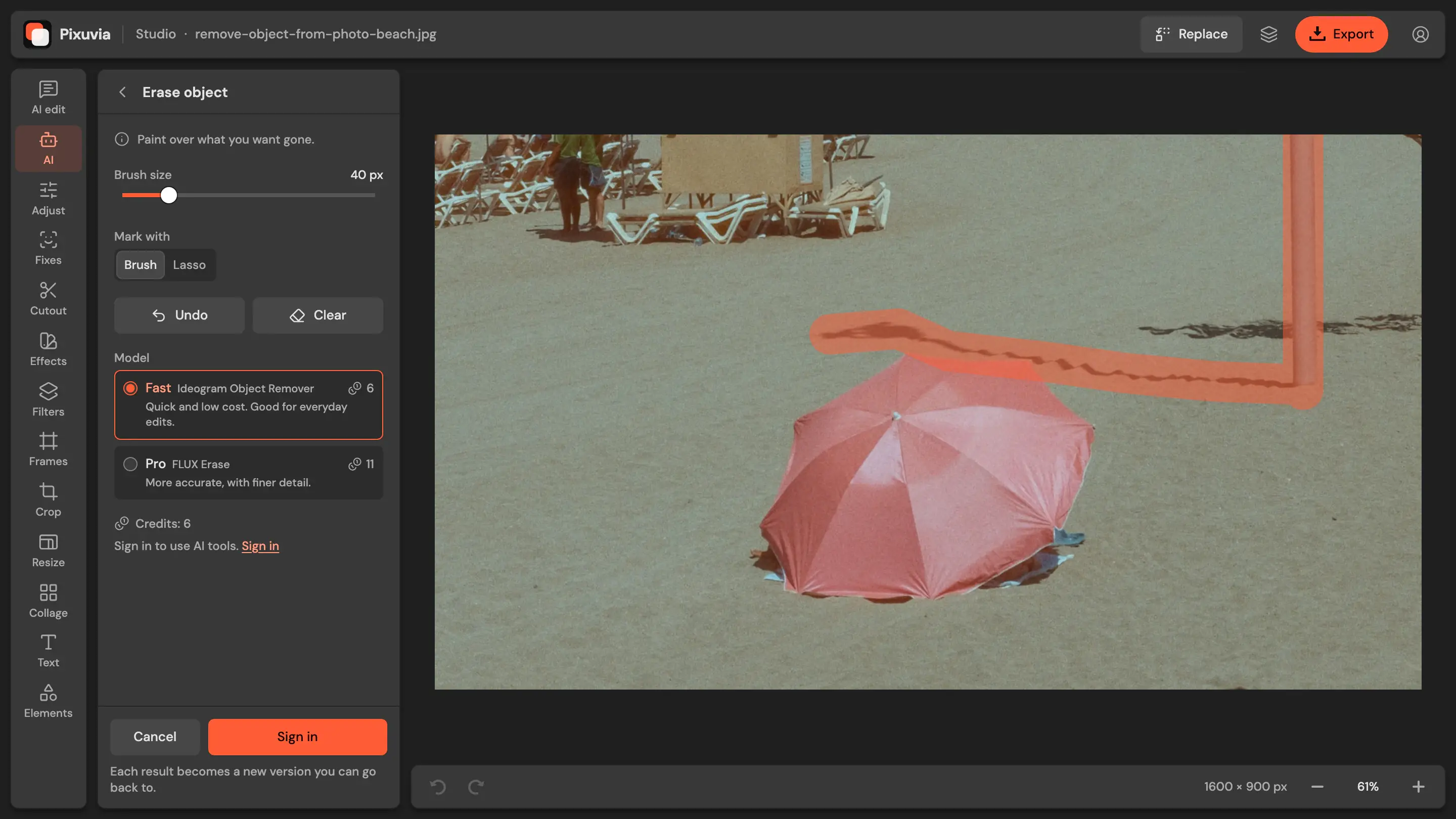
Para remover um objeto de uma foto, pinte sobre o objeto junto com a sombra dele e deixe o editor preencher o espaço com o que está em volta. No Studio do Pixuvia, a ferramenta é Apagar objeto, em Ferramentas de IA. Ela pinta um preenchimento que combina com a cena, usa créditos de IA e exige que você esteja com login feito.
Os passos são os mesmos para qualquer coisa que você remova. O que muda é o que pintar, qual ferramenta combina com o fundo atrás do objeto e o que conferir depois, então, depois dos passos, este guia passa por cinco casos comuns, um por um, de turistas em uma foto de viagem a um copo encostado na mão de alguém.
Nesta página
- Como remover um objeto no Studio?
- Como remover uma pessoa ou turistas do fundo?
- Como remover um poste, um fio ou uma linha de energia?
- Como remover pequenas sujeiras, pontinhos e manchas?
- Como remover uma sombra ou reflexo que ficou para trás?
- Como remover algo encostado no seu assunto?
- Como facilitar a remoção antes de fotografar?
- Fontes
Como remover um objeto no Studio?
- Abra o Studio e clique em Abrir imagem, ou escolha Apagar algo na tela inicial, que abre a foto direto na ferramenta.
- Clique em IA na barra lateral esquerda para abrir as Ferramentas de IA, depois clique no cartão Apagar objeto no grupo Plano de fundo e recorte.
- Ajuste o Tamanho do pincel para que ele fique um pouco mais largo que a parte mais fina do objeto. O controle vai de 4 a 200 px.
- Pinte sobre o objeto, a sombra dele e qualquer reflexo. Para um objeto grande, escolha Laço em Marcar com e desenhe ao redor dele. Desfazer retira a última marca e Limpar retira todas.
- Em Modelo, escolha Rápido para edições do dia a dia ou Pro para mais precisão e detalhes mais finos. O custo de cada modelo aparece ao lado dele.
- Pressione Apagar objeto. Se você não entrou na conta, o botão mostra Entrar: entre primeiro e depois pressione Apagar objeto. O resultado aparece como uma nova versão.
- Aumente o zoom para conferir a área preenchida e mantenha pressionada a versão na faixa abaixo da foto para compará-la com o original. Pinte o que sobrou e execute de novo, ou clique em Exportar para salvar a foto.
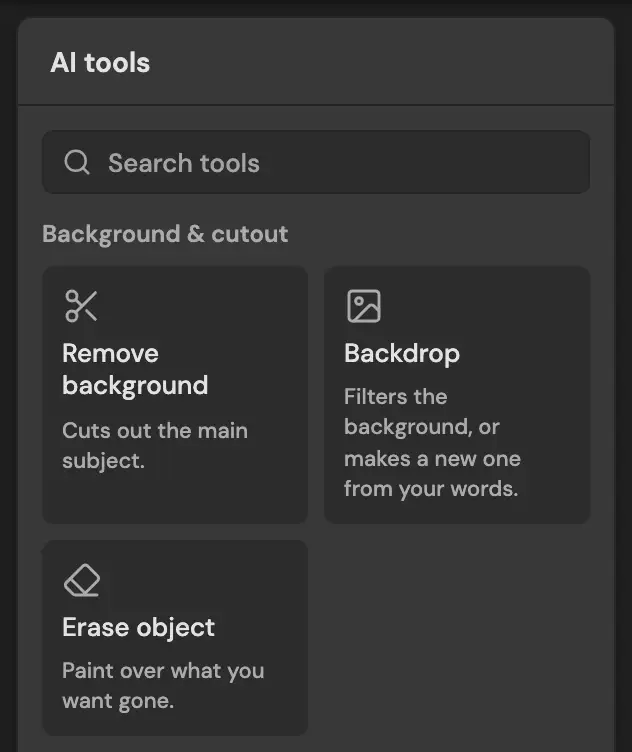
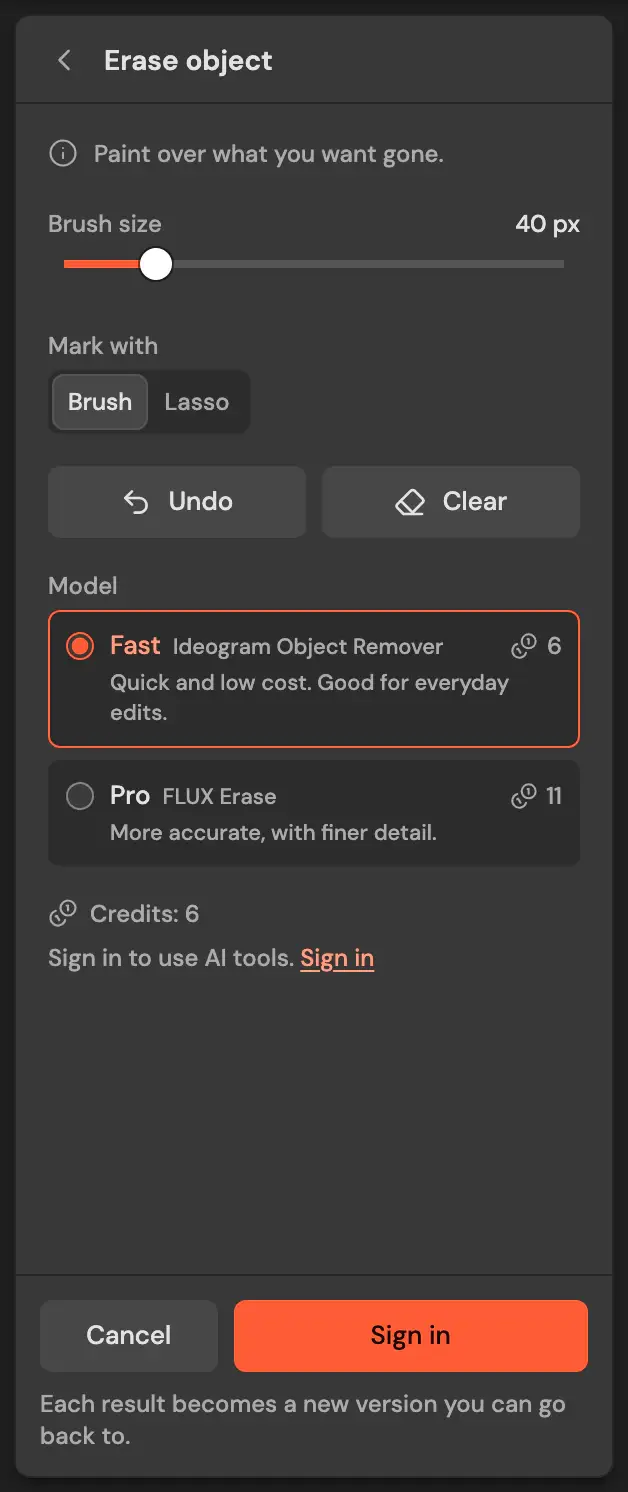
Apagar objeto não precisa de palavras suas: ele olha a área marcada e o entorno e decide o que deve ficar ali. Cada resultado é uma nova versão, então uma execução que dá errado não custa nada além da própria execução: clique na versão anterior e tente de novo. Se você quer algo específico no espaço, como um banco onde havia uma lixeira, use Preenchimento generativo no mesmo menu e descreva o que quer.
Dois tipos de preenchimento fazem esse trabalho. Um preenchimento por trechos copia textura de outras partes da mesma foto para o espaço, a abordagem PatchMatch publicada por Barnes e colegas em 2009; o método Padrão na página do removedor de objetos e o Preenchimento sensível ao conteúdo do Editor funcionam assim e não usam créditos. Um preenchimento generativo, que é o que os modelos de Apagar objeto fazem, pinta pixels novos, então pode continuar linhas e formas que a foto não repete em nenhum outro lugar. Os casos abaixo dizem qual usar.
Como remover uma pessoa ou turistas do fundo?
O que pintar: a pessoa inteira, não só o corpo. Inclua os pés e a mancha mais escura onde ela está, a sombra que ela projeta, tudo o que ela segura (uma bolsa, uma guia, um pau de selfie) e o reflexo, se ela estiver perto da água ou de uma vitrine. Para um grupo, marque primeiro as pessoas que ficam afastadas, uma execução para cada, em vez de uma marca grande sobre a multidão.
Qual ferramenta: Apagar objeto no Studio. As pessoas costumam ficar na frente de algo com estrutura, como um prédio, um caminho ou outras pessoas, e um preenchimento generativo consegue reconstruir isso, enquanto trechos copiados tendem a repetir uma janela ou um rosto próximo. Use Pro quando a pessoa cobre linhas retas, como um corrimão ou uma porta.
O que conferir: aumente o zoom onde ficavam os pés da pessoa. Uma sombra flutuando, um par de sapatos ou um fantasma do contorno significa que a marca parou cedo demais: continue na nova versão, pinte só o que sobrou e execute de novo. Em uma multidão, confira também se o preenchimento não inventou meia pessoa nova; se inventou, volte uma versão e marque uma área menor.
Como remover um poste, um fio ou uma linha de energia?
O que pintar: coisas finas e compridas são onde o pincel vence o laço. Ajuste o Tamanho do pincel um pouco acima da largura do poste ou do fio e arraste ao longo dele em um único traço, de uma borda à outra da foto se ele sair do quadro. Um poste ao sol também projeta uma sombra longa, como o poste no topo desta página faz sobre a areia: pinte a sombra em um segundo traço.
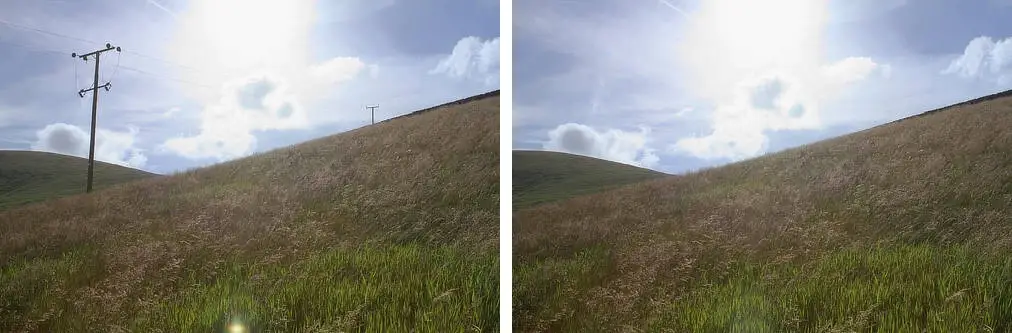
Qual ferramenta: depende do que o fio cruza. Sobre céu aberto ou uma parede lisa, qualquer método serve, e o método Padrão na página do removedor de objetos ou o Pincel de recuperação para manchas (J) do Editor resolve sem créditos: arraste o Pincel de recuperação para manchas ao longo do fio e ele preenche a partir do céu em volta. Onde o fio cruza uma linha de telhado, uma árvore ou um horizonte, use Apagar objeto, pois a linha atrás dele precisa continuar pelo espaço.
O que conferir: siga as bordas que o fio cruzava. Um horizonte que dá um degrau ou uma linha de telhado com uma dobra significa que o preenchimento perdeu a linha; execute de novo com Pro e deixe a marca passar um pouco da linha dos dois lados, para que ele tenha o que seguir.
Como remover pequenas sujeiras, pontinhos e manchas?
O que pintar: uma tampinha na areia, lixo no gramado, poeira em uma digitalização, um fio de cabelo no rosto. Cada marca só precisa cobrir o ponto e a largura de um fio de cabelo em volta, então reduza o Tamanho do pincel bem abaixo do padrão antes de começar e marque vários pontos antes de uma execução.
Qual ferramenta: para pontinhos sobre areia, grama, céu ou pele, um crédito raramente vale a pena. O Pincel de recuperação para manchas (J) do Editor remove cada um com um clique e o mistura à textura em volta, e a ferramenta Remover ao lado cuida dos um pouco maiores. No Studio, Apagar objeto também funciona e trata muitos pontos em uma execução, o que é mais rápido quando são dezenas.
O que conferir: textura repetida. Preenchimentos por trechos às vezes copiam o mesmo tufo de grama ou trecho de areia para vários pontos, e o olho percebe isso como um padrão. Se aparecer, desfaça esse ponto e recupere-o a partir de outra área: o Carimbo (S) do Editor deixa você escolher a origem com Alt-clique (Option-clique no Mac).
Como remover uma sombra ou reflexo que ficou para trás?
O que pintar: às vezes o objeto já sumiu, removido em uma execução anterior ou fora do quadro, mas a sombra ou o reflexo dele continua lá. Pinte só a sombra ou o reflexo, seguindo o formato, incluindo a borda suave onde ele some no chão. A borda de uma sombra é mais larga do que parece, então pinte um pouco além.
Qual ferramenta: uma sombra em uma superfície lisa, como areia, calçada ou parede, é quase uma cópia mais escura da mesma textura, então um preenchimento por trechos funciona bem: o método Padrão na página do removedor de objetos, ou Editar > Preenchimento sensível ao conteúdo no Editor depois de desenhar uma seleção ao redor da sombra com o Laço (L). Um reflexo na água ou no vidro carrega as linhas e cores da cena, então use Apagar objeto.
O que conferir: o brilho do preenchimento em relação ao chão em volta. Um trecho mais claro ou mais escuro que o entorno significa que parte da sombra foi copiada. Marque uma área um pouco maior e execute de novo.
Como remover algo encostado no seu assunto?
O que pintar: uma mão no ombro, um copo nos lábios de alguém, um galho sobre um rosto. Este é o caso mais difícil, porque o preenchimento precisa reconstruir a borda do que você mantém. Pinte o objeto com um pincel normal, depois reduza o Tamanho do pincel e trabalhe perto da borda do assunto, mantendo a marca logo fora dela. Desfaça qualquer traço que passe para o assunto.
Qual ferramenta: Apagar objeto com Pro, que é o mais preciso dos dois modelos. Para ter controle total, use o Editor: selecione o objeto, escolha Editar > Apagar com IA… e os mesmos modelos preenchem a seleção em uma nova camada acima da foto. Adicione uma máscara de camada a essa camada e pinte de preto onde o preenchimento invadiu o assunto, como mostra o tutorial de máscaras de camada.
O que conferir: o contorno do assunto onde o objeto encostava. Procure uma ponta de dedo faltando, um ombro achatado ou pele que mudou de tom. Se o contorno foi mordido, volte uma versão, mantenha a marca mais longe da borda e execute de novo.
Como facilitar a remoção antes de fotografar?
Um preenchimento tem mais com o que trabalhar quando o espaço é pequeno e o fundo atrás dele se repete. Dê um passo para o lado até o objeto indesejado cobrir menos do fundo, espere o turista sair do caminho ou enquadre a foto para que o poste fique contra o céu em vez de contra prédios. Quando o trabalho é o oposto, manter o assunto e perder todo o resto, comece pelo tutorial de remoção de fundo; para abrir espaço em volta de um assunto em vez de tirar algo, veja como estender o fundo de uma foto.
Fontes
- Barnes, Shechtman, Finkelstein, Goldman: PatchMatch, a randomized correspondence algorithm for structural image editing (SIGGRAPH 2009)
- Suvorov et al.: Resolution-robust Large Mask Inpainting with Fourier Convolutions (WACV 2022)
- Affinity Photo help: Inpainting
- Zoner: How to remove an object from a photo with the Healing Brush and Clone Stamp
- Picsart: How to remove objects from photos