Cómo quitar un objeto de una foto
Por Pixuvia · · Actualizado
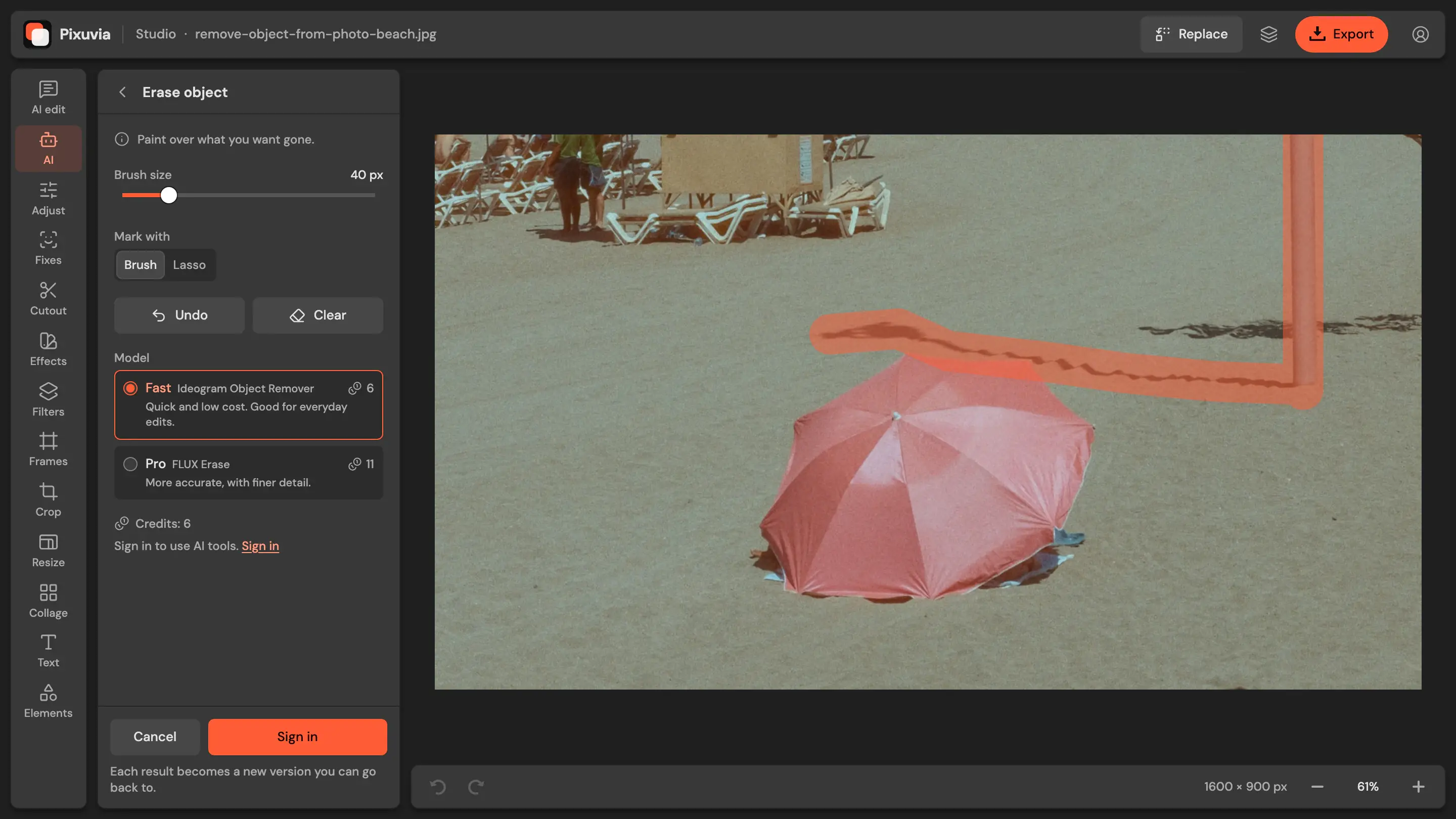
Para quitar un objeto de una foto, pinta sobre el objeto junto con su sombra y deja que el editor rellene el hueco con lo que lo rodea. En el Studio de Pixuvia la herramienta es Borrar objeto, en Herramientas de IA. Pinta un relleno que encaja con la escena, usa créditos de IA y requiere haber iniciado sesión.
Los pasos son los mismos para cualquier cosa que quites. Lo que cambia es qué pintar, qué herramienta va mejor con el fondo de detrás y qué mirar después, así que tras los pasos esta guía repasa cinco casos habituales uno a uno, desde turistas en una foto de vacaciones hasta una taza que toca la mano de alguien.
En esta página
- ¿Cómo se quita un objeto en el Studio?
- ¿Cómo se quita a una persona o a turistas del fondo?
- ¿Cómo se quita un poste, un cable o una línea eléctrica?
- ¿Cómo se quitan pequeños objetos, motas y manchas?
- ¿Cómo se quita una sombra o un reflejo que ha quedado?
- ¿Cómo se quita algo que toca al sujeto?
- ¿Cómo se facilita la eliminación antes de disparar?
- Fuentes
¿Cómo se quita un objeto en el Studio?
- Abre el Studio y haz clic en Abrir imagen, o elige Borrar algo en la pantalla de inicio, que abre la foto directamente en la herramienta.
- Haz clic en IA en la barra izquierda para abrir las herramientas de IA y luego en la tarjeta Borrar objeto, en el grupo Fondo y recorte.
- Ajusta Tamaño del pincel para que el pincel sea un poco más ancho que la parte más fina del objeto. El control va de 4 a 200 px.
- Pinta sobre el objeto, su sombra y cualquier reflejo. Para un objeto grande, elige Lazo en Marcar con y dibuja a su alrededor. Deshacer quita la última marca y Borrar las quita todas.
- En Modelo, elige Rápido para las ediciones del día a día o Pro para más precisión y detalle fino. El coste de cada modelo aparece a su lado.
- Pulsa Borrar objeto. Si no has iniciado sesión, el botón dice Iniciar sesión: inicia sesión primero y luego pulsa Borrar objeto. El resultado aparece como una versión nueva.
- Acerca el zoom para revisar la zona rellenada y mantén pulsada la versión en la tira bajo la foto para compararla con el original. Pinta lo que haya quedado y vuelve a ejecutarlo, o haz clic en Exportar para guardar la foto.
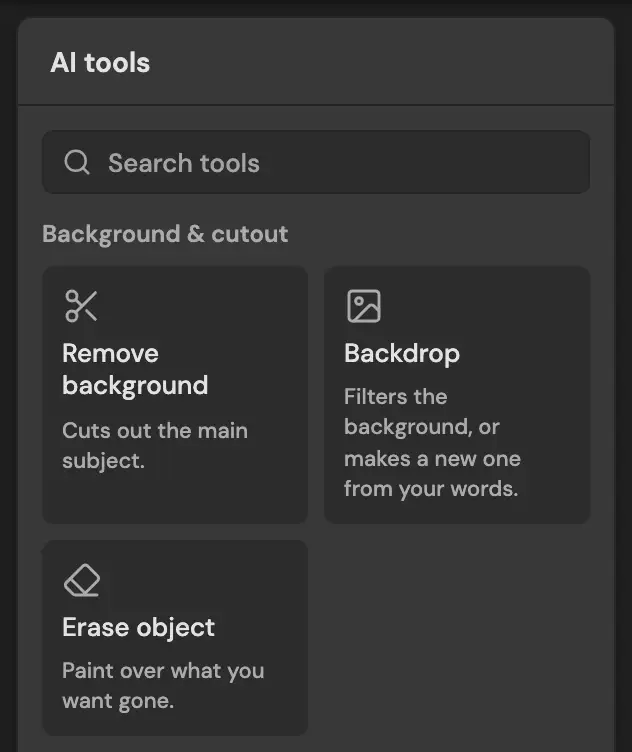
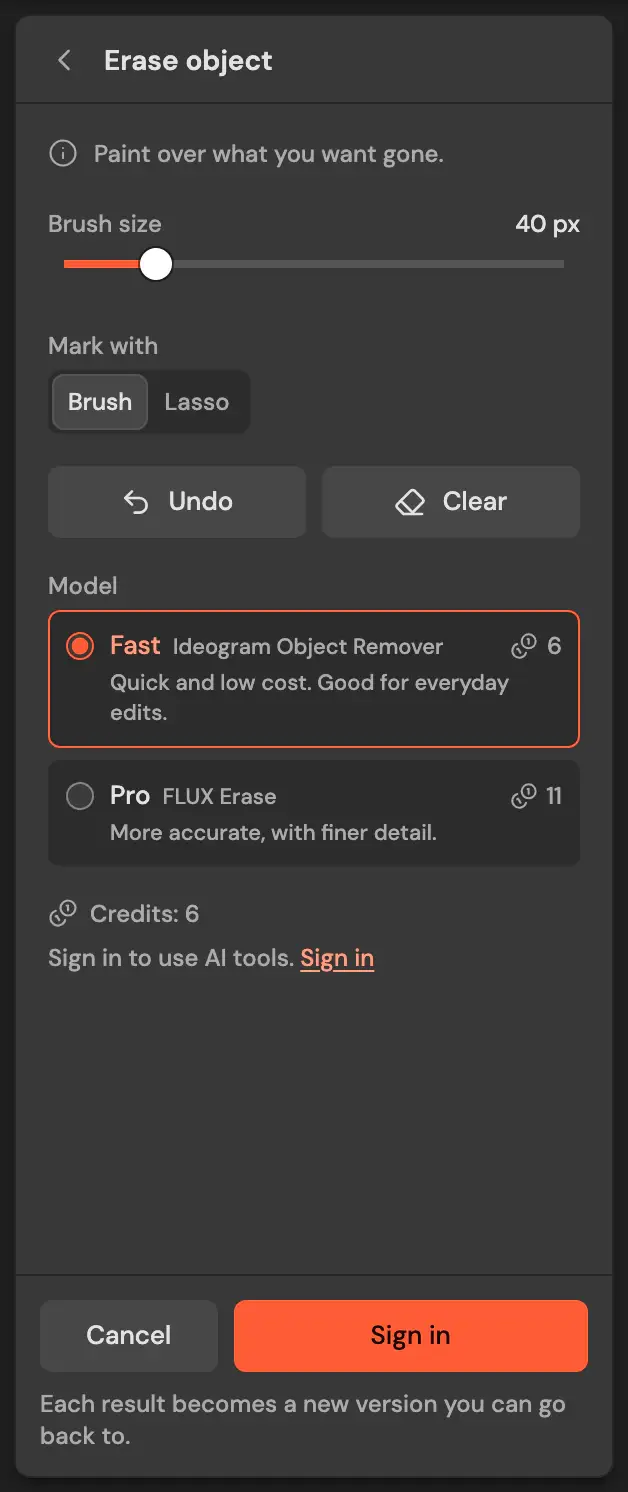
Borrar objeto no necesita que le digas nada: mira la zona marcada y lo que la rodea y decide qué debe haber ahí. Cada resultado es una versión nueva, así que una ejecución que sale mal no te cuesta más que la propia ejecución: haz clic en la versión anterior y vuelve a intentarlo. Si quieres algo concreto en el hueco, como un banco donde había una papelera, usa Relleno generativo en el mismo menú y descríbelo.
Hay dos tipos de relleno para este trabajo. Un relleno por parches copia textura de otras partes de la misma foto al hueco, el método PatchMatch publicado por Barnes y sus colegas en 2009; el método Estándar de la página del borrador de objetos y el Relleno según el contenido del Editor funcionan así y no usan créditos. Un relleno generativo, que es lo que hacen los modelos de Borrar objeto, pinta píxeles nuevos, así que puede continuar líneas y formas que la foto no repite en ningún otro sitio. Los casos de abajo dicen cuál elegir.
¿Cómo se quita a una persona o a turistas del fondo?
Qué pintar: a la persona entera, no solo el cuerpo. Incluye los pies y la zona más oscura donde se apoya, la sombra que proyecta, lo que lleve (un bolso, una correa, un palo de selfi) y su reflejo si está junto al agua o a un escaparate. En un grupo, marca primero a quienes están apartados, una ejecución para cada uno, en lugar de una sola marca grande sobre la multitud.
Qué herramienta: Borrar objeto en el Studio. Las personas suelen estar delante de algo con estructura, como un edificio, un camino u otras personas, y un relleno generativo puede reconstruirlo, mientras que los parches copiados tienden a repetir una ventana o una cara cercana. Usa Pro cuando la persona tapa líneas rectas como una barandilla o una puerta.
Qué revisar: acerca el zoom donde estaban los pies de la persona. Una sombra flotante, un par de zapatos o un fantasma del contorno significan que la marca se quedó corta: quédate en la versión nueva, pinta solo lo que sobra y vuelve a ejecutarlo. En una multitud, comprueba también que el relleno no haya inventado media persona nueva; si lo hizo, vuelve a una versión anterior y marca una zona más pequeña.
¿Cómo se quita un poste, un cable o una línea eléctrica?
Qué pintar: en las cosas finas y largas el pincel gana al lazo. Ajusta Tamaño del pincel un poco más ancho que el poste o el cable y arrastra a lo largo en un solo trazo, de borde a borde de la foto si sale del encuadre. Un poste al sol también proyecta una sombra larga, como el farol de arriba en esta página sobre la arena: pinta la sombra con un segundo trazo.
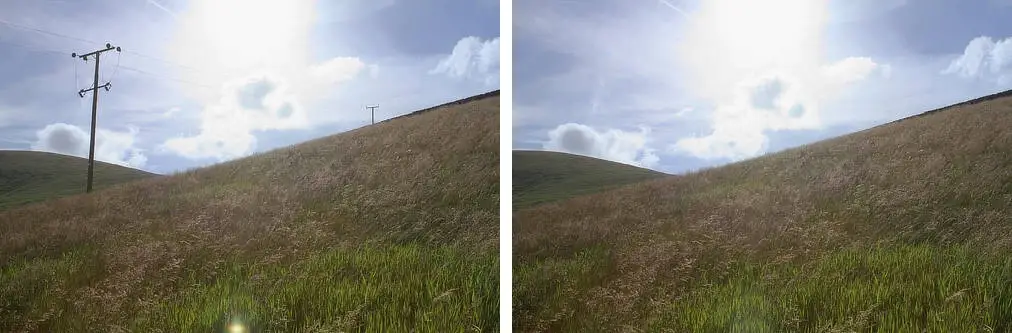
Qué herramienta: depende de lo que cruce el cable. Sobre un cielo abierto o una pared lisa sirve cualquier método, y el método Estándar de la página del borrador de objetos o el Pincel corrector puntual (J) del Editor lo resuelven sin créditos: arrastra el Pincel corrector puntual a lo largo del cable y se rellena con el cielo que lo rodea. Donde el cable cruza una línea de tejado, un árbol o un horizonte, usa Borrar objeto, porque la línea de detrás tiene que continuar a través del hueco.
Qué revisar: sigue los bordes que cruzaba el cable. Un horizonte que da un escalón o una línea de tejado con un quiebro significan que el relleno perdió la línea; vuelve a ejecutarlo con Pro y deja que la marca llegue un poco más allá de la línea por ambos lados para que tenga algo que seguir.
¿Cómo se quitan pequeños objetos, motas y manchas?
Qué pintar: una chapa en la arena, basura en el césped, polvo en un escaneo, un pelo suelto en una mejilla. Cada marca solo tiene que cubrir la mota y el grosor de un pelo alrededor, así que baja Tamaño del pincel muy por debajo del valor por defecto antes de empezar y marca varios puntos antes de una ejecución.
Qué herramienta: para motas sobre arena, césped, cielo o piel, rara vez compensa gastar un crédito. El Pincel corrector puntual (J) del Editor quita cada una con un clic y la funde con la textura de alrededor, y la herramienta Quitar que tiene al lado se encarga de las algo más grandes. En el Studio, Borrar objeto también sirve y se ocupa de muchos puntos en una sola ejecución, lo que es más rápido cuando hay decenas.
Qué revisar: la textura repetida. Los rellenos por parches a veces copian el mismo mechón de hierba o el mismo trozo de arena en varios puntos, y el ojo lo nota como un patrón. Si lo ves, deshaz ese punto y corrígelo desde otra zona: el Tampón de clonar (S) del Editor te deja elegir el origen tú mismo con Alt-clic (Option-clic en un Mac).
¿Cómo se quita una sombra o un reflejo que ha quedado?
Qué pintar: a veces el objeto ya no está, porque lo quitaste en una ejecución anterior o quedó fuera del encuadre, pero su sombra o su reflejo siguen ahí. Pinta solo la sombra o el reflejo, siguiendo su forma, incluido el borde suave donde se desvanece en el suelo. El borde de una sombra es más ancho de lo que parece, así que pinta un poco más allá.
Qué herramienta: una sombra sobre una superficie lisa como arena, asfalto o una pared es sobre todo una copia más oscura de la misma textura, así que un relleno por parches funciona bien: el método Estándar de la página del borrador de objetos, o Edición > Relleno según el contenido en el Editor después de dibujar una selección alrededor de la sombra con el Lazo (L). Un reflejo en agua o cristal lleva las líneas y los colores de la escena, así que usa Borrar objeto.
Qué revisar: el brillo del relleno frente al suelo de alrededor. Un parche más claro o más oscuro que lo que lo rodea significa que se copió parte de la sombra. Marca una zona algo más ancha y vuelve a ejecutarlo.
¿Cómo se quita algo que toca al sujeto?
Qué pintar: una mano en un hombro, una taza en los labios de alguien, una rama cruzada sobre una cara. Es el caso más difícil, porque el relleno debe reconstruir el borde de lo que conservas. Pinta el objeto con un pincel normal, luego baja Tamaño del pincel y trabaja cerca del borde del sujeto, manteniendo la marca justo separada de él. Deshaz cualquier trazo que pase al sujeto.
Qué herramienta: Borrar objeto con Pro, el más preciso de los dos modelos. Para tener control total, usa el Editor: selecciona el objeto, elige Edición > Borrar con IA… y los mismos modelos rellenan la selección en una capa nueva sobre la foto. Añade una máscara de capa a esa capa y pinta de negro donde el relleno se haya metido en el sujeto, como muestra el tutorial de máscaras de capa.
Qué revisar: el contorno del sujeto donde lo tocaba el objeto. Busca la punta de un dedo que falta, un hombro aplanado o una piel que cambió de tono. Si el contorno quedó mordido, vuelve a una versión anterior, mantén la marca más lejos del borde y vuelve a ejecutarlo.
¿Cómo se facilita la eliminación antes de disparar?
Un relleno tiene más con lo que trabajar cuando el hueco es pequeño y el fondo de detrás se repite. Da un paso al lado hasta que el objeto no deseado tape menos fondo, espera a que el turista salga del camino o encuadra la toma para que el poste quede contra el cielo y no contra edificios. Cuando el trabajo es el contrario, conservar el sujeto y perder todo lo demás, empieza por el tutorial de eliminación de fondo; para hacer sitio alrededor de un sujeto en lugar de quitar algo, mira cómo ampliar el fondo de una foto.
Fuentes
- Barnes, Shechtman, Finkelstein, Goldman: PatchMatch, a randomized correspondence algorithm for structural image editing (SIGGRAPH 2009)
- Suvorov et al.: Resolution-robust Large Mask Inpainting with Fourier Convolutions (WACV 2022)
- Affinity Photo help: Inpainting
- Zoner: How to remove an object from a photo with the Healing Brush and Clone Stamp
- Picsart: How to remove objects from photos