Jak usunąć obiekt ze zdjęcia
Autor Pixuvia · · Zaktualizowano
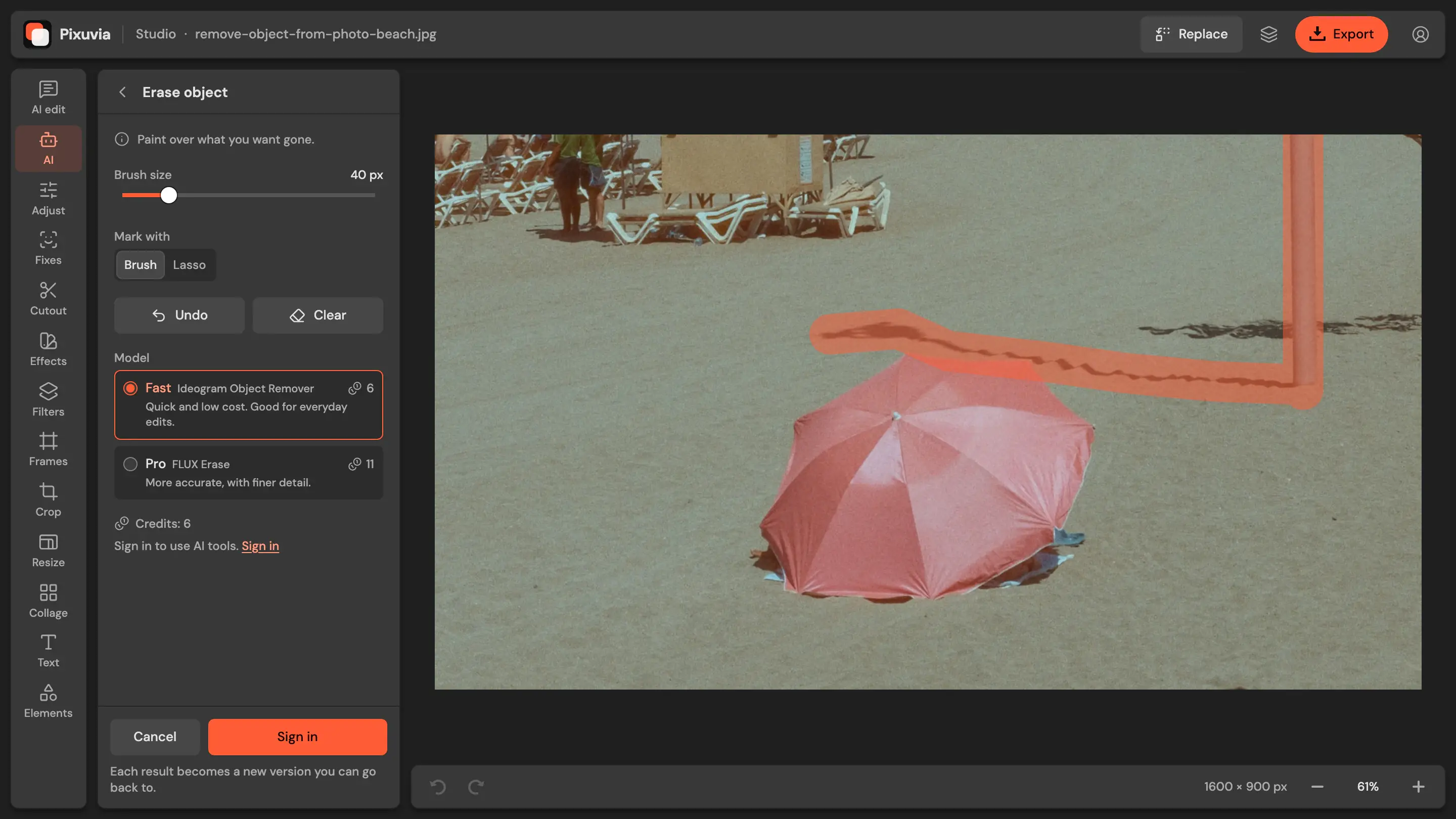
Żeby usunąć obiekt ze zdjęcia, zamaluj go razem z cieniem i pozwól edytorowi wypełnić lukę tym, co ją otacza. W Studio Pixuvia to narzędzie Usuń obiekt w sekcji Narzędzia AI. Maluje wypełnienie pasujące do sceny, zużywa kredyty AI i wymaga zalogowania.
Kroki są takie same dla wszystkiego, co usuwasz. Zmienia się to, co zamalować, które narzędzie pasuje do tła za obiektem i na co patrzeć potem, więc po krokach ten poradnik omawia pięć typowych przypadków, od turystów na wakacyjnym zdjęciu po kubek dotykający czyjejś dłoni.
Na tej stronie
Jak usunąć obiekt w Studio?
- Otwórz Studio i kliknij Otwórz obraz albo wybierz Usuń coś na ekranie startowym, który otwiera zdjęcie od razu w tym narzędziu.
- Kliknij AI na lewym pasku, by otworzyć Narzędzia AI, a potem kliknij kartę Usuń obiekt w grupie Tło i wycinanie.
- Ustaw Rozmiar pędzla tak, by pędzel był trochę szerszy niż najcieńsza część obiektu. Suwak obejmuje zakres od 4 do 200 px.
- Zamaluj obiekt, jego cień i ewentualne odbicie. Przy dużym obiekcie wybierz Lasso w sekcji Zaznacz narzędziem i obrysuj go. Cofnij wycofuje ostatnie zaznaczenie, a Wyczyść usuwa wszystkie.
- W sekcji Model wybierz Szybki do codziennych poprawek albo Pro, gdy chcesz dokładniejszego wyniku i drobniejszych szczegółów. Koszt każdego modelu widać obok niego.
- Naciśnij Usuń obiekt. Jeśli nie jesteś zalogowany, przycisk brzmi Zaloguj się: najpierw się zaloguj, potem naciśnij Usuń obiekt. Wynik pojawia się jako nowa wersja.
- Powiększ i sprawdź wypełniony obszar, a potem naciśnij i przytrzymaj wersję na pasku pod zdjęciem, by porównać ją z oryginałem. Zamaluj pozostałości i uruchom ponownie albo kliknij Eksportuj, by zapisać zdjęcie.
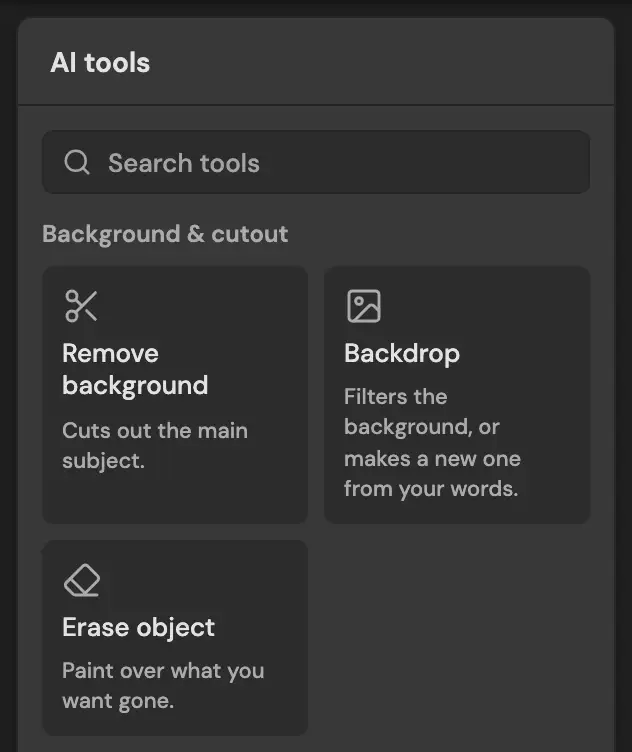
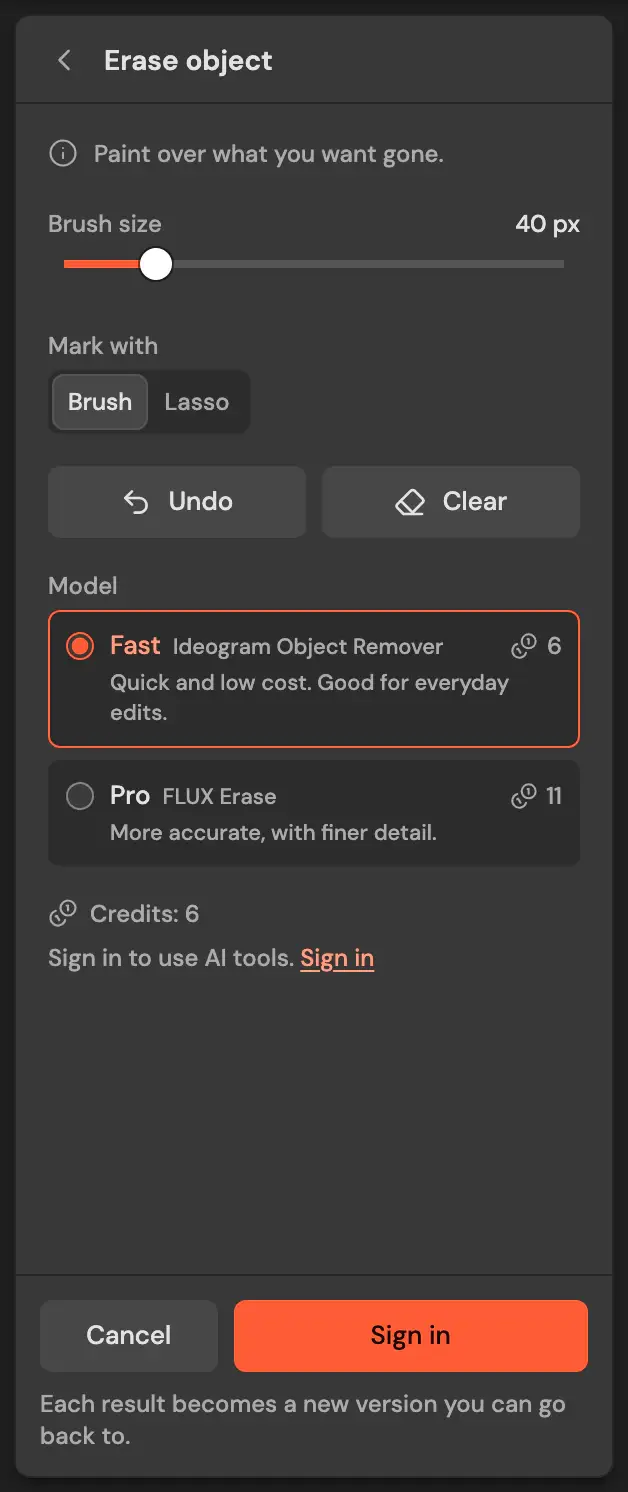
Usuń obiekt nie wymaga od ciebie żadnych słów: patrzy na zaznaczony obszar i jego otoczenie i sam decyduje, co tam pasuje. Każdy wynik to nowa wersja, więc nieudane uruchomienie kosztuje tylko to uruchomienie: kliknij wcześniejszą wersję i spróbuj jeszcze raz. Jeśli chcesz w luce czegoś konkretnego, na przykład ławki w miejscu kosza, użyj Wypełnienia generatywnego z tego samego menu i opisz to.
Tę pracę wykonują dwa rodzaje wypełnienia. Wypełnienie oparte na łatkach kopiuje fakturę z innych miejsc tego samego zdjęcia do luki, według metody PatchMatch opublikowanej przez Barnesa i współpracowników w 2009 roku; metoda Standardowa na stronie usuwania obiektów i Wypełnij wg zawartości w Edytorze działają w ten sposób i nie zużywają kredytów. Wypełnienie generatywne, czyli to, co robią modele Usuń obiekt, maluje nowe piksele, więc może kontynuować linie i kształty, których zdjęcie nigdzie indziej nie powtarza. Poniższe przypadki podpowiadają, po które sięgnąć.
Jak usunąć osobę lub turystów z tła?
Co zamalować: całą osobę, nie tylko ciało. Obejmij stopy i ciemniejszą plamę, w której stoi, rzucany cień, wszystko, co trzyma (torbę, smycz, kijek do selfie) oraz odbicie, jeśli stoi przy wodzie lub szybie sklepu. Przy grupie zaznacz najpierw osoby stojące osobno, po jednej na uruchomienie, zamiast jednego dużego zaznaczenia przez cały tłum.
Które narzędzie: Usuń obiekt w Studio. Ludzie zwykle stoją przed czymś o strukturze, jak budynek, ścieżka lub inni ludzie, a wypełnienie generatywne potrafi to odbudować, podczas gdy kopiowane łatki mają skłonność do powtarzania pobliskiego okna lub twarzy. Użyj Pro, gdy osoba zasłania proste linie, takie jak barierka lub drzwi.
Co sprawdzić: powiększ miejsce, gdzie były stopy osoby. Unoszący się cień, para butów lub widmo obrysu oznaczają, że zaznaczenie skończyło się za wcześnie: zostań na nowej wersji, zamaluj tylko tę pozostałość i uruchom ponownie. W tłumie sprawdź też, czy wypełnienie nie wymyśliło nowej połowy osoby; jeśli tak, wróć o wersję i zaznacz mniejszy obszar.
Jak usunąć słup, przewód lub linię energetyczną?
Co zamalować: przy cienkich, długich rzeczach pędzel wygrywa z lassem. Ustaw Rozmiar pędzla trochę szerszy niż słup lub przewód i przeciągnij wzdłuż niego jednym pociągnięciem, od krawędzi do krawędzi zdjęcia, jeśli wychodzi poza kadr. Słup w słońcu rzuca też długi cień, jak latarnia na górze tej strony na piasku: zamaluj cień drugim pociągnięciem.
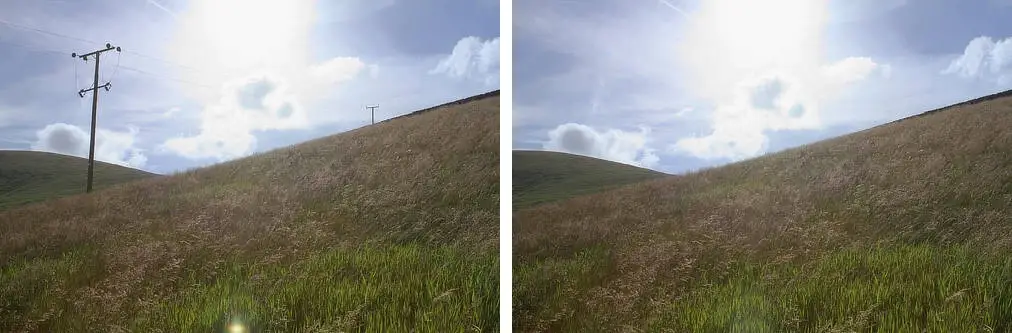
Które narzędzie: zależy od tego, co przecina przewód. Na tle otwartego nieba lub gładkiej ściany sprawdzi się każda metoda, a metoda Standardowa na stronie usuwania obiektów albo Punktowy pędzel korygujący (J) w Edytorze załatwi to bez kredytów: przeciągnij pędzel wzdłuż przewodu, a wypełni się z otaczającego nieba. Tam, gdzie przewód przecina linię dachu, drzewo lub horyzont, użyj Usuń obiekt, bo linia za nim musi biec dalej przez lukę.
Co sprawdzić: prześledź krawędzie, które przecinał przewód. Horyzont, który robi stopień, lub linia dachu z załamaniem oznaczają, że wypełnienie zgubiło linię; uruchom ponownie z Pro i pozwól, by zaznaczenie wychodziło trochę poza linię po obu stronach, żeby model miał się czego trzymać.
Jak usunąć drobne śmieci, pyłki i plamki?
Co zamalować: kapsel na piasku, śmieć na trawniku, kurz na skanie, zabłąkany włos na policzku. Każde zaznaczenie musi pokryć tylko plamkę i szerokość włosa wokół niej, więc zmniejsz Rozmiar pędzla znacznie poniżej domyślnego, zanim zaczniesz, i zaznacz kilka miejsc przed jednym uruchomieniem.
Które narzędzie: przy plamkach na piasku, trawie, niebie lub skórze kredyt rzadko się opłaca. Punktowy pędzel korygujący (J) w Edytorze usuwa każdą jednym kliknięciem i wtapia ją w otaczającą fakturę, a obok niego narzędzie Usuwanie radzi sobie z nieco większymi. W Studio działa też Usuń obiekt i obsługuje wiele miejsc w jednym uruchomieniu, co jest szybsze, gdy plamek są dziesiątki.
Co sprawdzić: powtarzającą się fakturę. Wypełnienia oparte na łatkach czasem kopiują tę samą kępkę trawy lub kawałek piasku w kilka miejsc, co oko odbiera jako wzór. Jeśli to widzisz, cofnij to miejsce i popraw je, biorąc wypełnienie z innego obszaru: Stempel (S) w Edytorze pozwala samemu wybrać źródło przez Alt-kliknięcie (Option-kliknięcie na Macu).
Jak usunąć pozostawiony cień lub odbicie?
Co zamalować: czasem obiekt już zniknął, usunięty w poprzednim uruchomieniu lub poza kadrem, a jego cień lub odbicie nadal tam jest. Zamaluj tylko cień lub odbicie, zgodnie z jego kształtem, razem z miękką krawędzią, na której blednie przy gruncie. Krawędź cienia jest szersza, niż wygląda, więc zamaluj trochę poza nią.
Które narzędzie: cień na gładkiej powierzchni, takiej jak piasek, chodnik lub ściana, to głównie ciemniejsza kopia tej samej faktury, więc dobrze radzi sobie wypełnienie oparte na łatkach: metoda Standardowa na stronie usuwania obiektów albo Edycja > Wypełnij wg zawartości w Edytorze po obrysowaniu cienia narzędziem Lasso (L). Odbicie na wodzie lub szkle niesie linie i kolory sceny, więc użyj Usuń obiekt.
Co sprawdzić: jasność wypełnienia na tle otaczającego gruntu. Łatka jaśniejsza lub ciemniejsza od otoczenia oznacza, że skopiowała się część cienia. Zaznacz nieco szerszy obszar i uruchom ponownie.
Jak usunąć coś, co dotyka fotografowanej osoby?
Co zamalować: dłoń na ramieniu, kubek przy czyichś ustach, gałąź na twarzy. To najtrudniejszy przypadek, bo wypełnienie musi odbudować krawędź tego, co zostaje. Zamaluj obiekt zwykłym pędzlem, potem zmniejsz Rozmiar pędzla i pracuj blisko krawędzi postaci, trzymając zaznaczenie tuż przy niej. Cofnij każde pociągnięcie, które wchodzi na postać.
Które narzędzie: Usuń obiekt z Pro, dokładniejszym z dwóch modeli. Dla pełnej kontroli użyj Edytora: zaznacz obiekt, wybierz Edycja > Usuń za pomocą AI… i te same modele wypełnią zaznaczenie na nowej warstwie nad zdjęciem. Dodaj do tej warstwy maskę i zamaluj na czarno wszędzie tam, gdzie wypełnienie wlazło na postać, jak pokazuje poradnik o maskach warstw.
Co sprawdzić: obrys postaci tam, gdzie dotykał go obiekt. Szukaj brakującego czubka palca, spłaszczonego ramienia lub skóry o zmienionym odcieniu. Jeśli obrys został nadgryziony, wróć o wersję, trzymaj zaznaczenie dalej od krawędzi i uruchom ponownie.
Jak ułatwić usuwanie jeszcze przed zdjęciem?
Wypełnienie ma więcej do pracy, gdy luka jest mała, a tło za nią się powtarza. Zrób krok w bok, żeby niechciany obiekt zasłaniał mniej tła, poczekaj, aż turysta zejdzie ze ścieżki, albo ułóż kadr tak, by słup stał na tle nieba, a nie budynków. Gdy zadanie jest odwrotne, czyli zostawić obiekt i pozbyć się wszystkiego innego, zacznij od poradnika o usuwaniu tła; żeby zrobić miejsce wokół obiektu zamiast coś zabierać, zobacz jak rozszerzyć tło zdjęcia.
Źródła
- Barnes, Shechtman, Finkelstein, Goldman: PatchMatch, a randomized correspondence algorithm for structural image editing (SIGGRAPH 2009)
- Suvorov et al.: Resolution-robust Large Mask Inpainting with Fourier Convolutions (WACV 2022)
- Affinity Photo help: Inpainting
- Zoner: How to remove an object from a photo with the Healing Brush and Clone Stamp
- Picsart: How to remove objects from photos