Een foto bewerken met AI met behulp van een prompt
Door Pixuvia · · Bijgewerkt
Om een foto met AI te bewerken open je hem in een editor die tekstprompts accepteert, typ je in gewone woorden de wijziging die je wilt, bijvoorbeeld “maak de lucht een warme zonsondergang”, kies je een model en start je de bewerking. Het model tekent een nieuwe versie van je foto met die wijziging: hoe duidelijker je woorden, hoe dichter het resultaat bij je bedoeling komt.
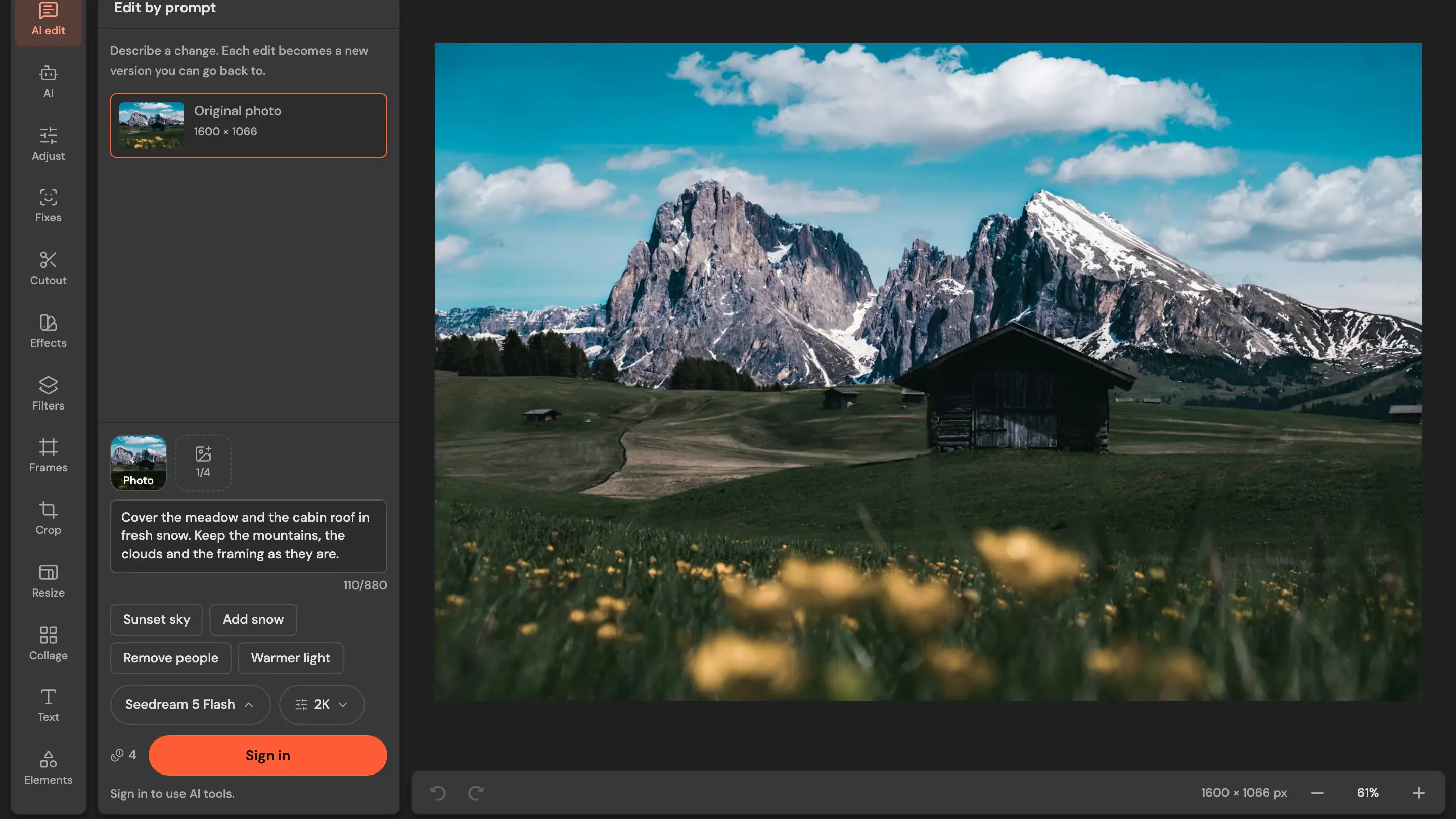
Deze gids gebruikt Bewerken met prompt in de Studio van Pixuvia (AI-edit in de balk links). Het gaat vooral over de prompt zelf: hoe een goede is opgebouwd, welke prompts bij welke bewerkingen passen en hoe je een resultaat repareert dat meer veranderde dan je vroeg. AI-bewerkingen gebruiken credits en vereisen dat je bent ingelogd.
Op deze pagina
- Hoe ziet een prompt eruit die werkt?
- Welke prompts werken voor welke bewerkingen?
- Hoe ziet een goede promptbewerking eruit?
- Hoe voer ik een promptbewerking uit in de Studio?
- Welk model kies ik voor mijn prompt?
- Waarom veranderde de AI meer dan ik vroeg?
- Hoe maak ik meerdere wijzigingen in één foto?
- Schrijf ik een prompt of gebruik ik een tool voor één taak?
- Vragen
- Bronnen
Hoe ziet een prompt eruit die werkt?
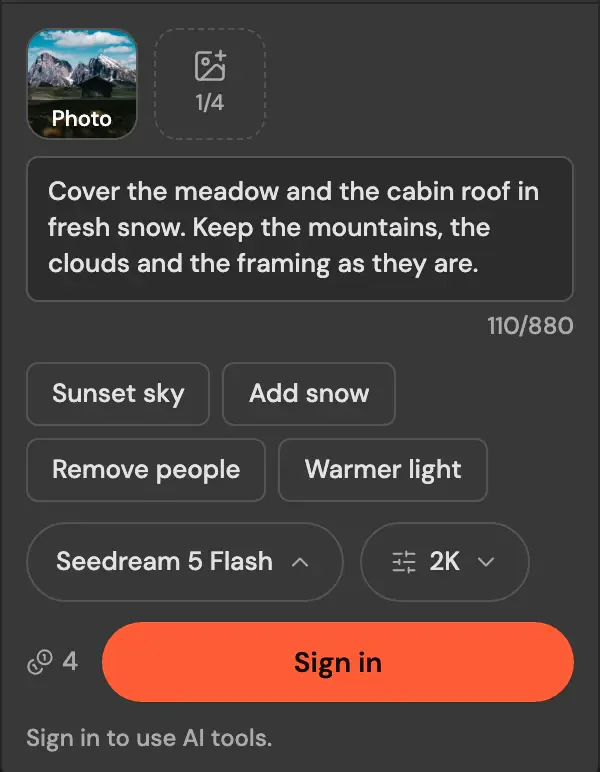
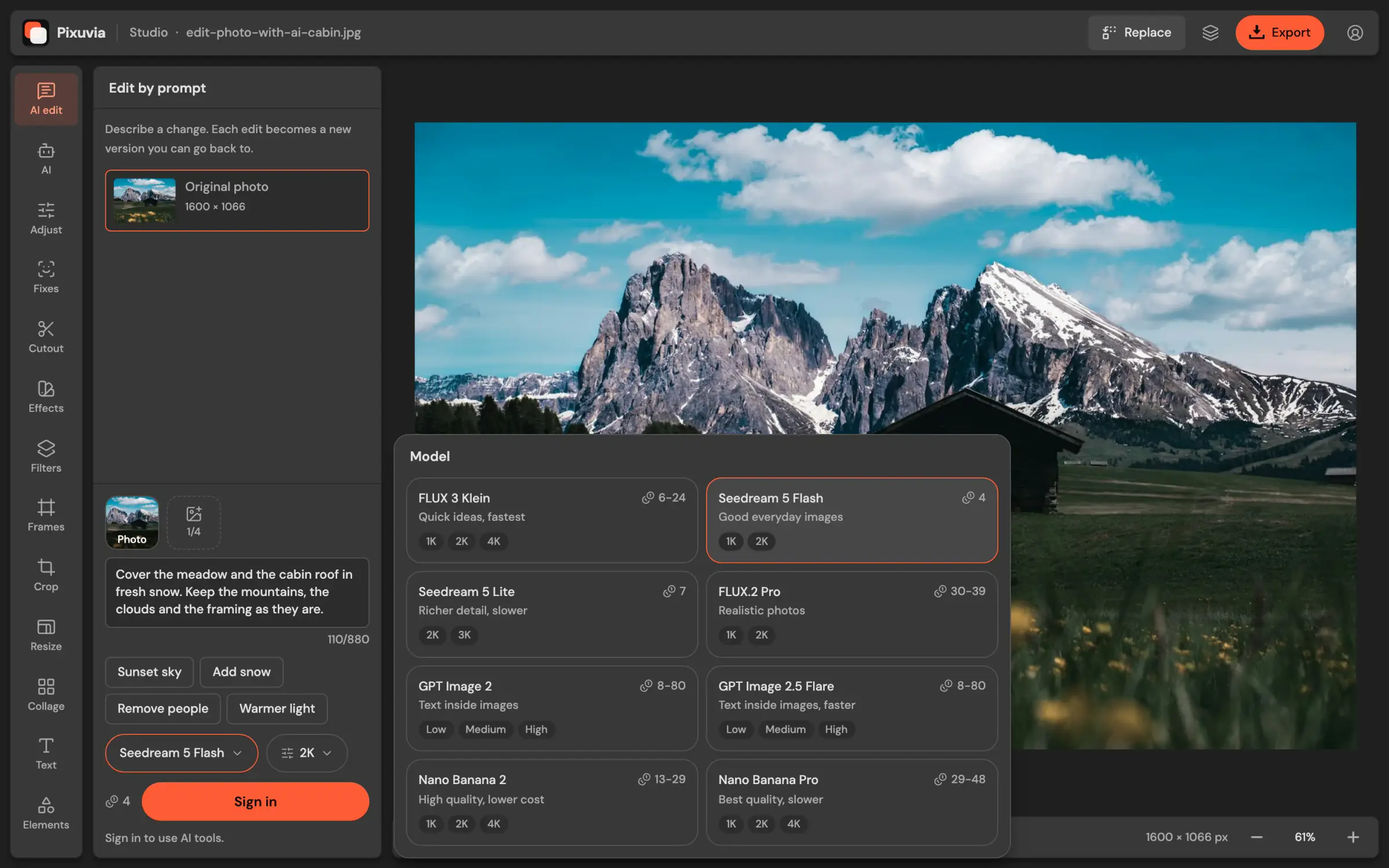
Een prompt die werkt noemt één wijziging en de dingen die daarbij behouden moeten blijven. Dit is de prompt die in de Studio is getypt op de opname bovenaan deze pagina, uit elkaar gehaald:
| Onderdeel | In het voorbeeld | Wat het doet |
|---|---|---|
| Doel | “de weide en het dak van de hut” | Wijst aan wat moet veranderen, zodat het model niet hoeft te raden. |
| Wijziging | “Bedek … met verse sneeuw.” | Beschrijft in concrete woorden het resultaat dat je wilt zien. |
| Behouden | “Laat de bergen, de wolken en de uitsnede zoals ze zijn.” | Noemt wat gevaar loopt om mee te veranderen. |
Je hebt niet voor alles een regel om te behouden nodig. De Studio vraagt het model al om je foto te bewerken, de uitsnede te behouden en alles wat je niet noemt ongewijzigd te laten. Noem alleen wat je het belangrijkst vindt en wat de neiging heeft te verschuiven: gezichten, gedrukte tekst, een productetiket, een logo. Schrijf het in gewone zinnen, zoals je het aan een persoon zou vragen.
Welke prompts werken voor welke bewerkingen?
Deze promptvoorbeelden volgen hetzelfde patroon. Vervang de namen door dingen uit je eigen foto; een prompt die echte voorwerpen noemt wint het altijd van een algemene.
| Doel | Prompt | Wat verandert |
|---|---|---|
| Nieuwe lucht | “Vervang de grijze lucht door een heldere zonsondergangslucht in oranje en roze. Laat de gebouwen en de mensen zoals ze zijn.” | De lucht en het licht op alles eronder. |
| Seizoen | “Bedek de weide en het dak van de hut met verse sneeuw. Laat de bergen, de wolken en de uitsnede zoals ze zijn.” | Grond en daken; bomen en kleuren volgen. |
| Licht | “Geef het warm zonlicht van laat in de middag van links, met lange zachte schaduwen.” | Richting, kleur en schaduwen van het licht. |
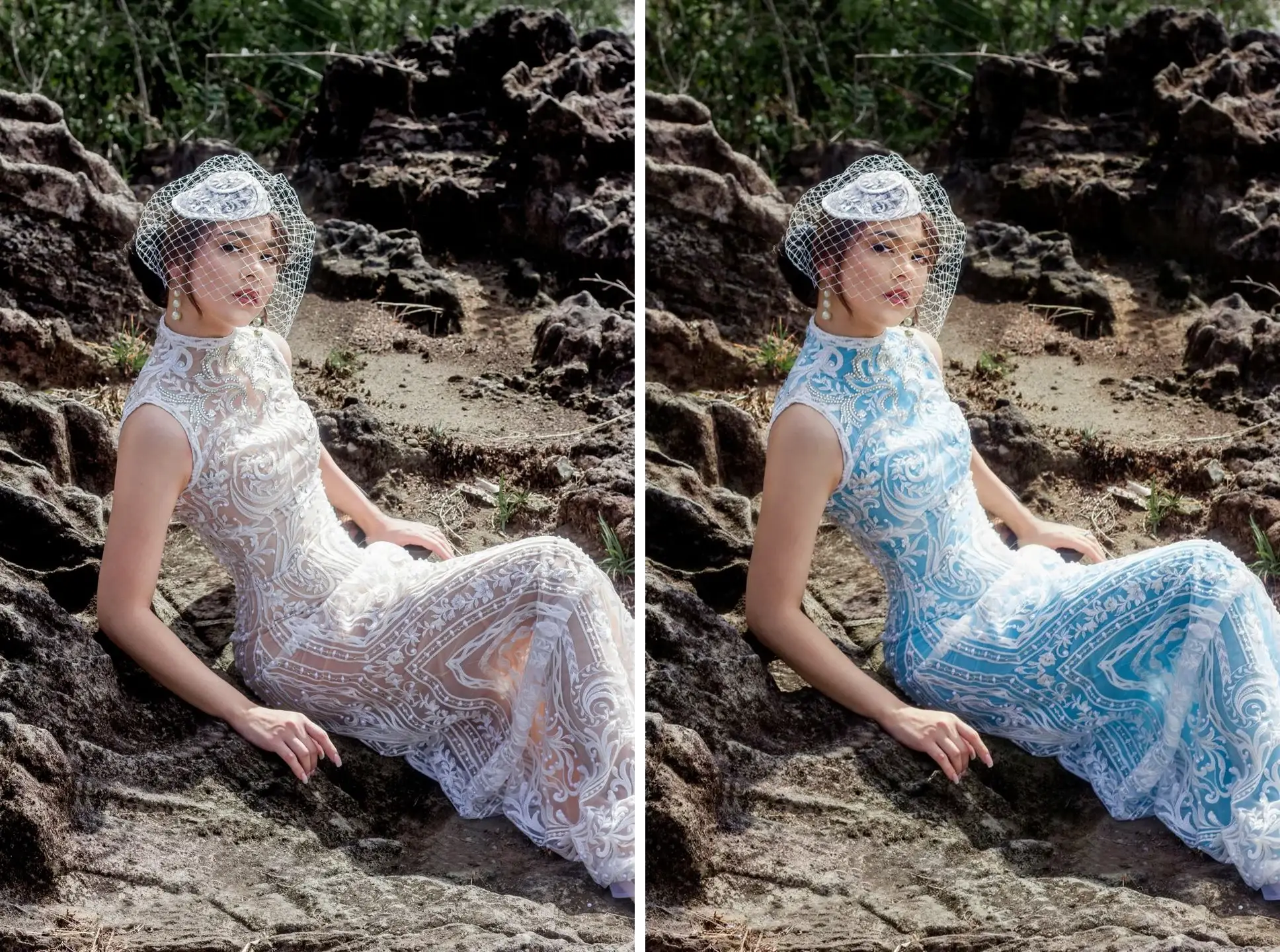
| Eén kleur | “Verander de kleur van de kanten jurk van de vrouw in hemelsblauw. Laat het witte kantpatroon en de plooien zoals ze zijn.” | Alleen de kleur van het genoemde voorwerp. |
| Verwijderen | “Verwijder de vuilnisbak aan de rechterkant van de stoep en zet de kinderkopjes voort op de plek waar hij stond.” | Het voorwerp en wat zijn plek opvult. |
| Toevoegen | “Voeg een klein houten roeibootje toe op het meer, links van het midden, ongeveer zo lang als de steiger breed is.” | Eén nieuw voorwerp, op maat gemaakt met iets uit de foto. |
| Tekst | “Verander de tekst op het bord in ‘Dagelijks open’. Behoud de lettersoort en de kleuren.” | De woorden op één oppervlak. |
| Stijl | “Laat het eruitzien als een filmfoto uit de jaren zeventig met zacht korrel en vervaagde kleuren. Laat de gezichten hetzelfde.” | De hele look; de inhoud blijft. |
| Product | “Zet de fles op een effen lichtgrijze studioachtergrond met een zachte schaduw eronder. Laat het etiket precies zoals het is.” | Alles behalve het product. |
Drie soorten prompts werken zelden. Vage prompts (“maak het mooier”, “maak het professioneel”) laten het model de hele foto op zijn eigen manier restylen. Gestapelde prompts (“voeg sneeuw toe, verwijder de mensen en maak er nacht van”) laten het model de ene wijziging tegen de andere afwegen; voer ze uit als drie bewerkingen. En prompts over hoe je bewerkt (“verhoog het contrast met 20%”) beschrijven een instelling, geen beeld: de Aanpassen-schuifregelaars van de Studio doen dat precies, zonder credits.
Hoe ziet een goede promptbewerking eruit?
Een goed resultaat verandert wat je noemde en laat de rest herkenbaar dezelfde foto. In het eerste voorbeeld hieronder noemt de prompt de jurk, geeft de nieuwe kleur en somt dan op wat beschermd moet worden: het witte kant, de textuur, de plooien. De jurk wordt hemelsblauw, terwijl het borduurwerk, de sluier, de pose en de rotsen achter haar blijven zoals ze waren. Als een model de uitsnede licht verschuift, is dat normaal; de Studio snijdt en schaalt elk antwoord terug naar het formaat en de vorm van je foto.
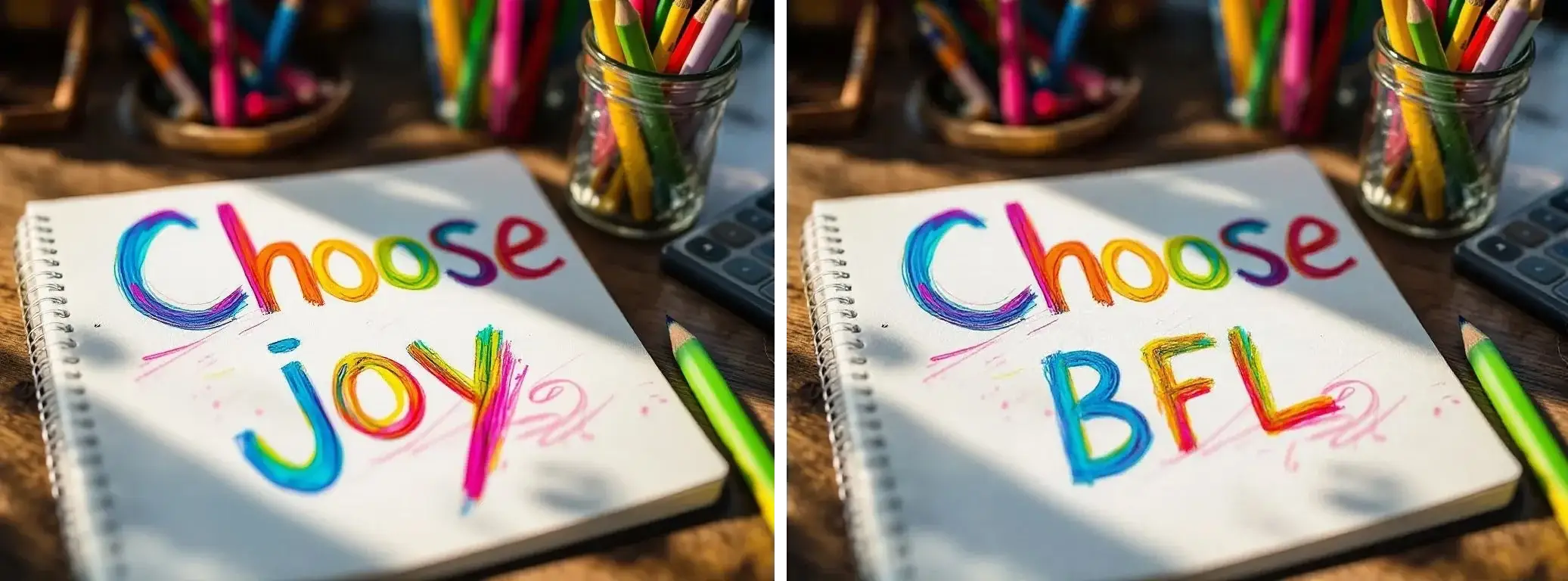
Tekst is het moeilijkst te bewerken, en je vraagt het het best door de exacte woorden tussen aanhalingstekens te zetten en te zeggen wat moet blijven. In het tweede voorbeeld verandert maar één woord op het notitieboekje, in een vergelijkbare handgetekende stijl. Controleer tekst op 100% zoom: letters die op een miniatuur goed lijken, kunnen van dichtbij fout zijn.
Hoe voer ik een promptbewerking uit in de Studio?
- Open de Studio en kies Afbeelding openen, of sleep een foto op de pagina. De Studio opent op Bewerken met prompt, het eerste onderdeel (AI-edit) in de balk links.
- Typ je wijziging in het vak onder de tegel Foto, of tik op een idee zoals Zonsonderganglucht of Sneeuw toevoegen en herschrijf de woorden naar je foto.
- Voeg eventueel tot drie referentieafbeeldingen toe met de tegel naast Foto, en zeg in je prompt wat je ervan wilt overnemen.
- Druk op de chip Model om een model te kiezen. Modellen met meer dan één kwaliteit tonen een tweede chip daarvoor, zoals 2K.
- Log in, controleer de credits naast de knop en druk op Bewerken met prompt. Een bewerking kan tot een minuut duren.
- Vergelijk het resultaat met de kaart Originele foto boven de prompt, of houd een versie in de strook onder de foto ingedrukt. Kies Exporteren om het op te slaan als PNG, JPEG of WebP.
Vanaf de pagina AI-fotoeditor is het een stap minder: sleep daar een foto naartoe en die opent in de Studio op Bewerken met prompt, en een link naar die pagina kan een prompt meegeven die al in het vak op je wacht.
Welk model kies ik voor mijn prompt?
Begin met het model dat al is geselecteerd, Seedream 5 Flash, en schakel pas over als een resultaat tegenvalt. Elke kaart in de lijst Model toont wat een bewerking kost en een korte hint, dus de keuze hangt af van wat je prompt vraagt:
- Alledaagse wijzigingen (lucht, seizoen, licht, kleur): Seedream 5 Flash, “Goede alledaagse afbeeldingen”, of FLUX 3 Klein, “Snelle ideeën, het snelst”, om snel een idee te proberen.
- Woorden in de foto: GPT Image 2 of GPT Image 2.5 Flare, waarvan de kaarten “Tekst in afbeeldingen” zeggen.
- Een foto die realistisch moet blijven: FLUX.2 Pro, “Realistische foto's”, of Seedream 5 Lite, “Meer detail, langzamer”.
- Een lastige bewerking die goedkopere modellen missen: Nano Banana 2, “Hoge kwaliteit, lagere kosten”, of Nano Banana Pro, “Beste kwaliteit, langzamer”.
De chip naast het model stelt de kwaliteit in (1K, 2K of 4K, of Low, Medium en High bij GPT Image). Hogere instellingen kosten meer; voor een snelle test van een prompt is de laagste genoeg.
Waarom veranderde de AI meer dan ik vroeg?
Omdat een promptbewerking de hele foto opnieuw tekent. Het model kijkt naar je beeld en schildert een nieuw beeld met jouw wijziging, dus details die je niet noemde kunnen een beetje verschuiven: een gezicht, een patroon, kleine letters. Deze oplossingen helpen, in deze volgorde:
- Noem wat er verschoof. Voeg het toe aan de regel om te behouden (“laat haar gezicht, haar en uitdrukking precies hetzelfde”) en voer opnieuw uit.
- Maak het doel smaller. “Het linkerraam van het blauwe huis” verandert minder dan “de ramen”.
- Probeer een ander model. Modellen verschillen in hoe goed ze behouden wat je niet noemde, dus dezelfde prompt kan een gezicht op het ene model beter vasthouden dan op het andere.
- Gebruik een tool die maar één gebied aanraakt. Object wissen en Generatief vullen, onder AI-tools in de Studio, veranderen alleen het deel dat je schildert en laten de rest van je foto zoals het was. De gids voor objecten verwijderen laat zien hoe.
Twee dingen hangen nog samen met hoe promptbewerkingen werken. Je foto gaat naar het model op maximaal 1024 pixels aan de lange zijde en het antwoord wordt teruggeschaald naar het formaat van je foto, dus fijn detail in een grote foto kan zachter worden: zoom naar 100% en vergelijk voordat je exporteert. En deze modellen schilderen elke pixel, dus een transparante PNG komt terug met opgevulde doorzichtige delen. Voer Achtergrond verwijderen uit op het resultaat om het onderwerp weer uit te knippen, zoals de gids voor achtergrond verwijderen uitlegt.
Hoe maak ik meerdere wijzigingen in één foto?
Eén bewerking tegelijk. Elke bewerking verandert de versie op het scherm, dus selecteer het resultaat dat je bevalt en typ dan de volgende wijziging. De stapkaarten boven de prompt tonen de Originele foto en elke bewerking met zijn prompt en model, zodat je makkelijk ziet welke instructie wat veroorzaakte. Gaat een bewerking mis, selecteer dan de versie ervoor en probeer andere woorden; wat erna kwam gaat niet verloren.
Referentieafbeeldingen helpen als woorden niet genoeg zijn: een stof, een logo, een lucht uit een andere foto. Voeg er tot drie toe met de tegel naast Foto (de teller, zoals 1/4, telt je foto mee) en noem in de prompt de rol van elk: “Gebruik het patroon van de tweede afbeelding voor de bank.” Om een afbeelding groter te maken in plaats van te veranderen, behoudt de achtergrond uitbreiden de originele pixels.
Schrijf ik een prompt of gebruik ik een tool voor één taak?
Schrijf een prompt als de wijziging het hele beeld betreft of alleen in woorden te beschrijven is: een seizoen, een lucht, een sfeer, een stijl, een nieuwe kleur. Pak een tool voor één taak als het werk een vaste vorm heeft. Iets verwijderen, de randen uitbreiden, de foto vergroten en het onderwerp uitknippen hebben elk hun eigen Studio-tool en pagina, zoals de objectverwijderaar, die meer van je foto onaangeroerd laten.
Als je met lagen werkt, heeft de Editor dezelfde promptbewerking in het paneel AI-bewerking (de eerste knop op de werkbalk, of Filter > AI > Bewerken met prompt…). Het resultaat komt als nieuwe laag met de naam “AI-bewerking: …” boven je foto, en Beperken tot selectie houdt de wijziging binnen een selectie, zodat je hem kunt maskeren of mengen zoals elke andere laag, zoals in de tutorial over laagmaskers.
Vragen
Kost het geld om een foto met AI te bewerken?
Elke bewerking met Bewerken met prompt gebruikt AI-credits en vereist dat je bent ingelogd. De kosten staan op elke modelkaart en naast de knop voordat je start. Filters, bijsnijden en tekst in de Studio van Pixuvia gebruiken geen credits.
Kan ik een AI-bewerking ongedaan maken?
Ja. Elk resultaat is een nieuwe versie en het origineel blijft staan als kaart Originele foto. Selecteer een eerdere versie om ernaar terug te gaan, of gebruik Ongedaan maken in de balk onder de foto.
Hoe lang mag een prompt zijn?
Tussen 3 en 880 tekens; de teller onder het vak toont hoeveel je er hebt gebruikt. De meeste prompts die werken zijn een of twee zinnen.
Houdt de AI mijn gezicht en mijn foto precies hetzelfde?
Niet precies. Het model tekent een nieuw beeld op basis van je foto, dus gezichten, kleine tekst en fijn detail kunnen verschuiven. Als je in je prompt noemt wat gelijk moet blijven, blijven ze dichterbij, en je origineel is altijd één tik weg.
Kan ik een foto met AI bewerken op mijn telefoon?
Ja. Tik op een telefoon op AI-edit en Bewerken met prompt opent als paneel onder de foto; de chip Model opent een lijst met modellen op volledige hoogte.