Come modificare una foto con l’IA usando un prompt
Di Pixuvia · · Aggiornato
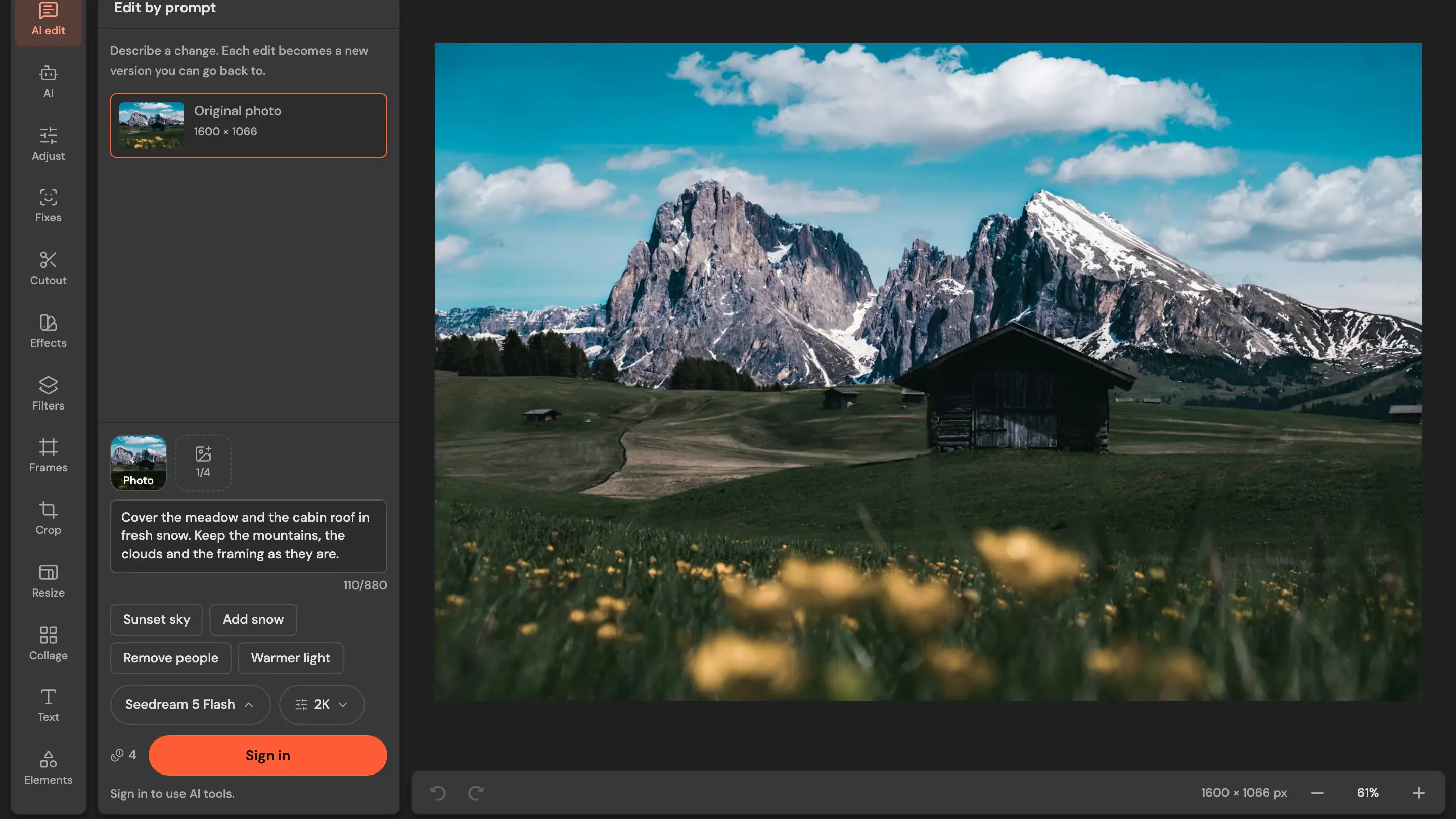
Per modificare una foto con l’IA, aprila in un editor che accetta prompt di testo, scrivi con parole semplici il cambiamento che vuoi, per esempio “rendi il cielo un caldo tramonto”, scegli un modello e avvia. Il modello disegna una nuova versione della tua foto con quel cambiamento: più chiare sono le parole, più il risultato si avvicina a quello che immagini.
Questa guida usa Modifica con prompt nello Studio di Pixuvia (Modifica IA nella barra a sinistra). Quasi tutto riguarda il prompt stesso: come si costruisce uno buono, quali prompt vanno bene per quali modifiche e come correggere un risultato che ha cambiato più di quanto chiedevi. Le esecuzioni IA usano credit e richiedono di aver effettuato l’accesso.
In questa pagina
- Com’è fatto un prompt che funziona?
- Quali prompt funzionano per quali modifiche?
- Che aspetto ha una buona modifica con prompt?
- Come eseguo una modifica con prompt nello Studio?
- Quale modello scelgo per il mio prompt?
- Perché l’IA ha cambiato più di quanto chiedevo?
- Come faccio più modifiche alla stessa foto?
- Meglio scrivere un prompt o usare uno strumento a compito singolo?
- Domande
- Fonti
Com’è fatto un prompt che funziona?
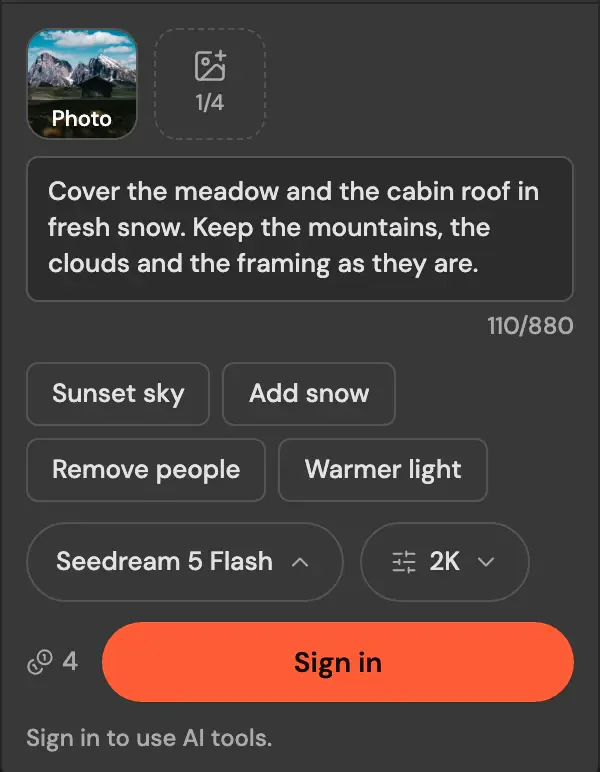
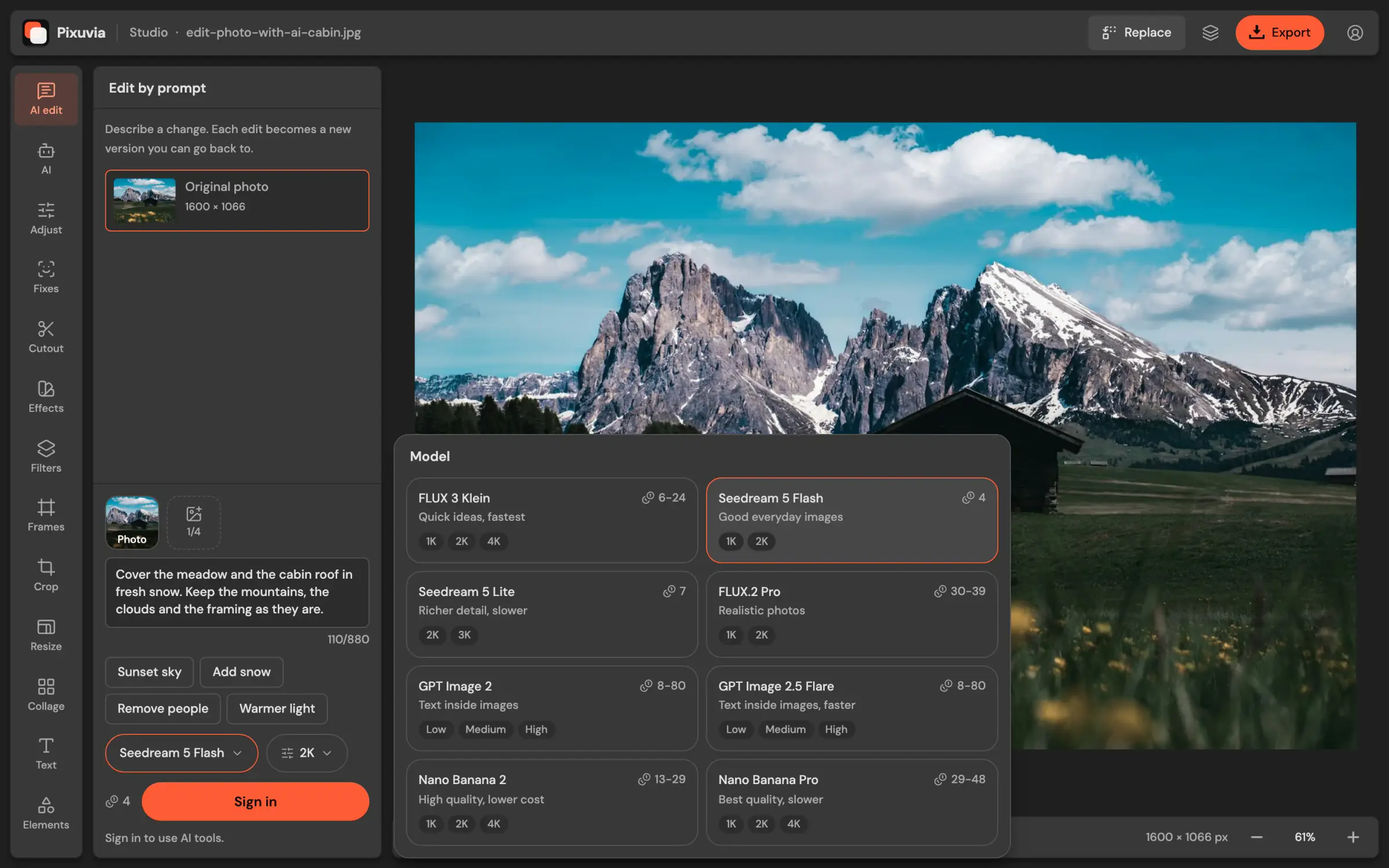
Un prompt che funziona indica un solo cambiamento e le cose che devono restare com’erano. Ecco il prompt scritto nello Studio nella schermata in cima a questa pagina, scomposto:
| Parte | Nell’esempio | A cosa serve |
|---|---|---|
| Obiettivo | “il prato e il tetto della baita” | Indica cosa deve cambiare, così il modello non deve indovinare. |
| Cambiamento | “Copri … di neve fresca.” | Descrive il risultato che vuoi vedere, con parole concrete. |
| Da mantenere | “Mantieni le montagne, le nuvole e l’inquadratura come sono.” | Nomina ciò che rischia di cambiare insieme al resto. |
Non serve una riga “da mantenere” per ogni cosa. Lo Studio dice già al modello di modificare la tua foto, mantenere l’inquadratura e lasciare invariato ciò che non menzioni. Nomina solo ciò che ti sta più a cuore e che tende a cambiare: volti, testo stampato, l’etichetta di un prodotto, un logo. Scrivilo in frasi semplici, come lo chiederesti a una persona.
Quali prompt funzionano per quali modifiche?
Questi esempi di prompt seguono lo stesso schema. Sostituisci i nomi con quelli delle cose presenti nella tua foto: un prompt che nomina oggetti reali batte sempre uno generico.
| Obiettivo | Prompt | Cosa cambia |
|---|---|---|
| Nuovo cielo | “Sostituisci il cielo grigio con un cielo limpido al tramonto in arancione e rosa. Mantieni gli edifici e le persone come sono.” | Il cielo e la luce su tutto ciò che sta sotto. |
| Stagione | “Copri il prato e il tetto della baita di neve fresca. Mantieni le montagne, le nuvole e l’inquadratura come sono.” | Terreno e tetti; alberi e colori seguono. |
| Luce | “Dai una calda luce di fine pomeriggio da sinistra, con lunghe ombre morbide.” | Direzione, colore e ombre della luce. |
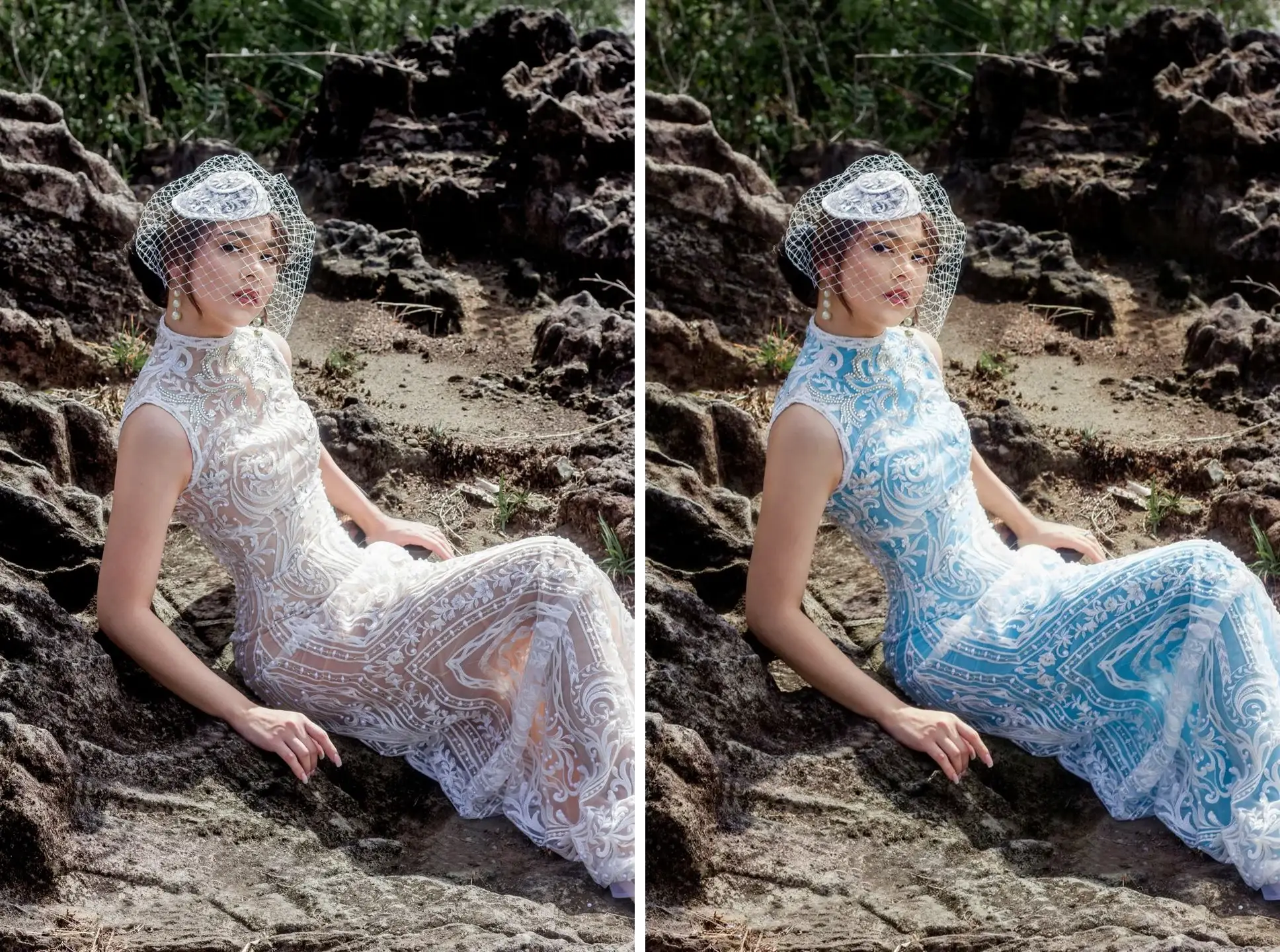
| Un colore | “Cambia il colore dell’abito di pizzo della donna in azzurro cielo. Mantieni il disegno del pizzo bianco e le pieghe come sono.” | Solo il colore dell’oggetto indicato. |
| Rimuovi | “Rimuovi il bidone della spazzatura sul lato destro del marciapiede e continua i sampietrini dove si trovava.” | L’oggetto e ciò che riempie il suo posto. |
| Aggiungi | “Aggiungi una piccola barca a remi di legno sul lago, a sinistra del centro, lunga quanto è largo il molo.” | Un solo oggetto nuovo, dimensionato in base a qualcosa nella foto. |
| Testo | “Cambia il testo dell’insegna in ‘Aperto tutti i giorni’. Mantieni lo stile delle lettere e i colori.” | Le parole su una sola superficie. |
| Stile | “Fai sembrare la foto una pellicola degli anni Settanta, con grana morbida e colori sbiaditi. Mantieni i volti uguali.” | L’aspetto generale; il contenuto resta. |
| Prodotto | “Metti la bottiglia su uno sfondo da studio grigio chiaro uniforme, con un’ombra morbida sotto. Mantieni l’etichetta esattamente com’è.” | Tutto tranne il prodotto. |
Tre tipi di prompt funzionano raramente. Quelli vaghi (“migliorala”, “rendila professionale”) lasciano al modello la libertà di cambiare lo stile dell’intera foto a modo suo. Quelli impilati (“aggiungi neve, rimuovi le persone e fai notte”) costringono il modello a barattare un cambiamento con l’altro: eseguili come tre modifiche separate. E i prompt su come modificare (“aumenta il contrasto del 20%”) descrivono un’impostazione, non un’immagine: i cursori Regola dello Studio lo fanno con precisione e senza credit.
Che aspetto ha una buona modifica con prompt?
Un buon risultato cambia ciò che hai indicato e lascia il resto riconoscibilmente la stessa foto. Nel primo esempio qui sotto, il prompt nomina l’abito, indica il nuovo colore e poi elenca cosa proteggere: il pizzo bianco, la texture, le pieghe. L’abito diventa azzurro cielo mentre il ricamo, il velo, la posa e le rocce dietro di lei restano com’erano. Se un modello sposta leggermente l’inquadratura, è normale: lo Studio ritaglia e ridimensiona ogni risposta alle dimensioni e alla forma della tua foto.
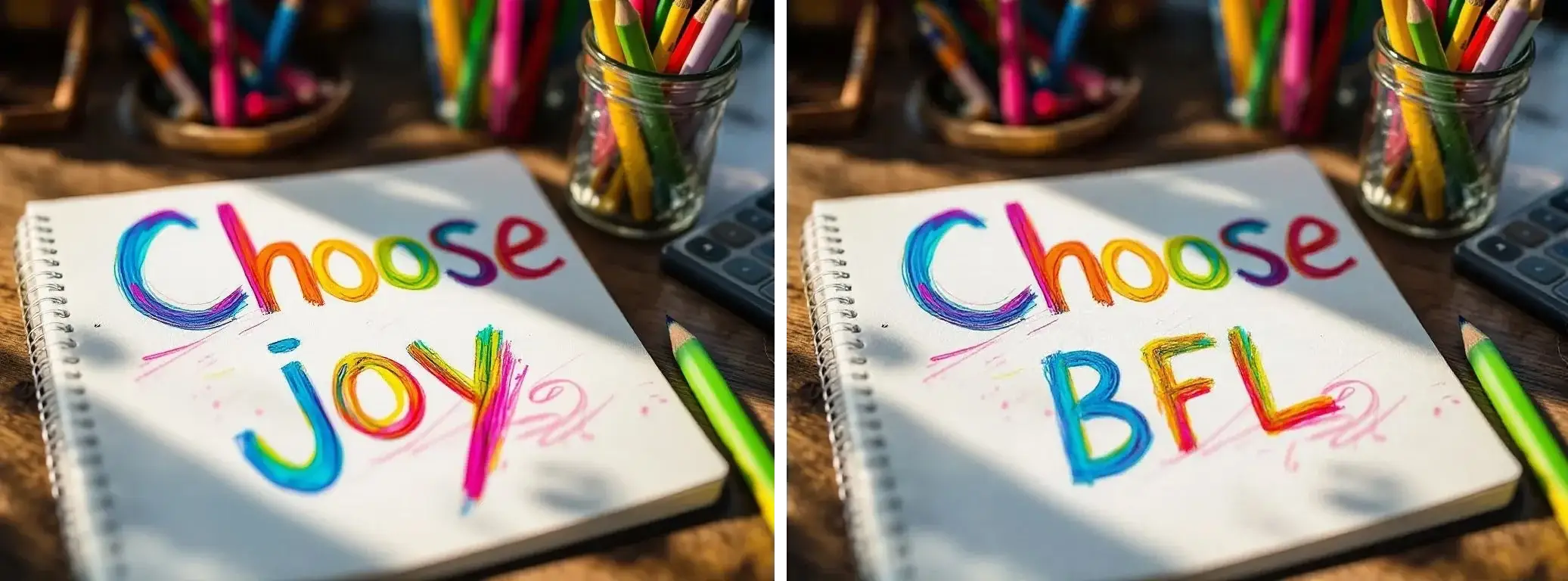
Il testo è la cosa più difficile da modificare, e il modo migliore di chiederlo è mettere le parole esatte tra virgolette e dire cosa deve restare. Nel secondo esempio cambia una sola parola sul quaderno, con uno stile disegnato a mano simile. Controlla il testo con zoom al 100%: lettere che sembrano giuste in miniatura possono essere sbagliate da vicino.
Come eseguo una modifica con prompt nello Studio?
- Apri lo Studio e scegli Apri immagine, oppure trascina una foto sulla pagina. Lo Studio si apre su Modifica con prompt, la prima voce (Modifica IA) della barra a sinistra.
- Scrivi il cambiamento nel campo sotto il riquadro Foto, oppure tocca un’idea come Cielo al tramonto o Aggiungi neve e riscrivi le sue parole in base alla tua foto.
- Se vuoi, aggiungi fino a tre immagini di riferimento con il riquadro accanto a Foto, e scrivi nel prompt cosa prendere da esse.
- Premi il chip Modello per scegliere un modello. I modelli con più di una qualità mostrano un secondo chip, per esempio 2K.
- Accedi, controlla i credit mostrati accanto al pulsante e premi Modifica con prompt. L’esecuzione può richiedere fino a un minuto.
- Confronta il risultato con la scheda Foto originale sopra il prompt, oppure tieni premuta una versione nella striscia sotto la foto. Scegli Esporta per salvarla come PNG, JPEG o WebP.
Dalla pagina editor foto con IA serve un passaggio in meno: trascina lì una foto e si apre nello Studio su Modifica con prompt, e un link a quella pagina può contenere un prompt che aspetta già nel campo.
Quale modello scelgo per il mio prompt?
Parti da quello già selezionato, Seedream 5 Flash, e cambia solo quando un risultato non convince. Ogni scheda nell’elenco Modello mostra quanto costa una modifica e un breve suggerimento, quindi la scelta dipende da ciò che chiede il tuo prompt:
- Modifiche di tutti i giorni (cielo, stagione, luce, colore): Seedream 5 Flash, “Buone immagini di tutti i giorni”, oppure FLUX 3 Klein, “Idee veloci, il più rapido”, per provare subito un’idea.
- Parole dentro la foto: GPT Image 2 o GPT Image 2.5 Flare, le cui schede dicono “Testo dentro le immagini”.
- Una foto che deve restare realistica: FLUX.2 Pro, “Foto realistiche”, oppure Seedream 5 Lite, “Più dettagli, più lento”.
- Una modifica difficile che i modelli più economici sbagliano: Nano Banana 2, “Alta qualità, costo inferiore”, oppure Nano Banana Pro, “Qualità migliore, più lento”.
Il chip accanto al modello imposta la qualità (1K, 2K o 4K, oppure Low, Medium e High su GPT Image). Le impostazioni più alte costano di più; per una prova veloce di un prompt basta la più bassa.
Perché l’IA ha cambiato più di quanto chiedevo?
Perché una modifica con prompt ridisegna l’intera foto. Il modello guarda la tua immagine e ne dipinge una nuova con il tuo cambiamento, quindi i dettagli che non hai menzionato possono spostarsi un po’: un volto, un motivo, una scritta piccola. Questi rimedi aiutano, in quest’ordine:
- Nomina ciò che è cambiato. Aggiungilo alla riga “da mantenere” (“mantieni il suo viso, i capelli e l’espressione esattamente uguali”) e riesegui.
- Restringi l’obiettivo. “La finestra sinistra della casa blu” cambia meno di “le finestre”.
- Prova un altro modello. I modelli differiscono nel mantenere ciò che non hai menzionato, quindi lo stesso prompt può conservare meglio un volto con uno che con un altro.
- Usa uno strumento che tocca una sola area. Cancella oggetto e Riempimento generativo, sotto Strumenti IA nello Studio, cambiano solo la parte che dipingi e lasciano il resto della foto com’era. La guida alla rimozione di oggetti mostra come.
Altre due cose dipendono da come funzionano le modifiche con prompt. La tua foto arriva al modello con un massimo di 1024 pixel sul lato lungo e la risposta viene riportata alle dimensioni della tua foto, quindi i dettagli fini di una foto grande possono ammorbidirsi: ingrandisci al 100% e confronta prima di esportare. E questi modelli dipingono ogni pixel, quindi un PNG trasparente torna con le aree trasparenti riempite. Esegui Rimuovi sfondo sul risultato per ritagliare di nuovo il soggetto, come spiega la guida alla rimozione dello sfondo.
Come faccio più modifiche alla stessa foto?
Una modifica alla volta. Ogni esecuzione cambia la versione sullo schermo, quindi seleziona il risultato che ti piace e poi scrivi il cambiamento successivo. Le schede dei passaggi sopra il prompt elencano la Foto originale e ogni modifica con il suo prompt e modello, così è facile capire quale istruzione ha causato cosa. Se una modifica va male, seleziona la versione precedente e prova parole diverse: niente di ciò che viene dopo va perso.
Le immagini di riferimento aiutano quando le parole non bastano: un tessuto, un logo, un cielo da un’altra foto. Aggiungine fino a tre con il riquadro accanto a Foto (il suo conteggio, per esempio 1/4, include la tua foto) e indica nel prompt il ruolo di ciascuna: “Usa il motivo della seconda immagine per la fodera del divano.” Per ingrandire un’immagine invece di cambiarla, estendere lo sfondo mantiene i pixel originali.
Meglio scrivere un prompt o usare uno strumento a compito singolo?
Scrivi un prompt quando il cambiamento riguarda l’intera immagine o si può descrivere solo a parole: una stagione, un cielo, un’atmosfera, uno stile, un colore nuovo. Scegli uno strumento a compito singolo quando il lavoro ha una forma precisa. Rimuovere qualcosa, estendere i bordi, ingrandire la foto e ritagliare il soggetto hanno ciascuno il proprio strumento e la propria pagina nello Studio, come lo strumento per rimuovere oggetti, e lasciano più intatta la tua foto.
Se lavori a livelli, l’Editor ha la stessa modifica con prompt nel pannello Modifica IA (il primo pulsante della barra degli strumenti, oppure Filtro > IA > Modifica con prompt…). Il risultato arriva come nuovo livello chiamato “Modifica IA: …” sopra la tua foto, e Limita alla selezione mantiene il cambiamento dentro una selezione, così puoi mascherarlo o fonderlo come qualsiasi altro livello, come nel tutorial sulle maschere di livello.
Domande
Modificare una foto con l’IA ha un costo?
Ogni esecuzione di Modifica con prompt usa credit IA e richiede di aver effettuato l’accesso. Il costo è indicato su ogni scheda dei modelli e accanto al pulsante prima di eseguire. Filtri, ritaglio e testo nello Studio di Pixuvia non usano credit.
Posso annullare una modifica IA?
Sì. Ogni risultato è una nuova versione e l’originale resta come scheda Foto originale. Seleziona una versione precedente per tornarci, oppure usa Annulla nella barra sotto la foto.
Quanto può essere lungo un prompt?
Da 3 a 880 caratteri; il contatore sotto il campo mostra quanti ne hai usati. La maggior parte dei prompt che funzionano sono di una o due frasi.
L’IA manterrà il mio volto e la mia foto esattamente uguali?
Non esattamente. Il modello disegna una nuova immagine a partire dalla tua foto, quindi volti, testi piccoli e dettagli fini possono cambiare. Indicare nel prompt cosa deve restare uguale li mantiene più vicini, e il tuo originale è sempre a un tocco di distanza.
Posso modificare una foto con l’IA dal telefono?
Sì. Sul telefono, tocca Modifica IA e Modifica con prompt si apre come pannello sotto la foto; il chip Modello apre un elenco di modelli a tutta altezza.