Як редагувати фото за допомогою ШІ
Автор: Pixuvia · · Оновлено
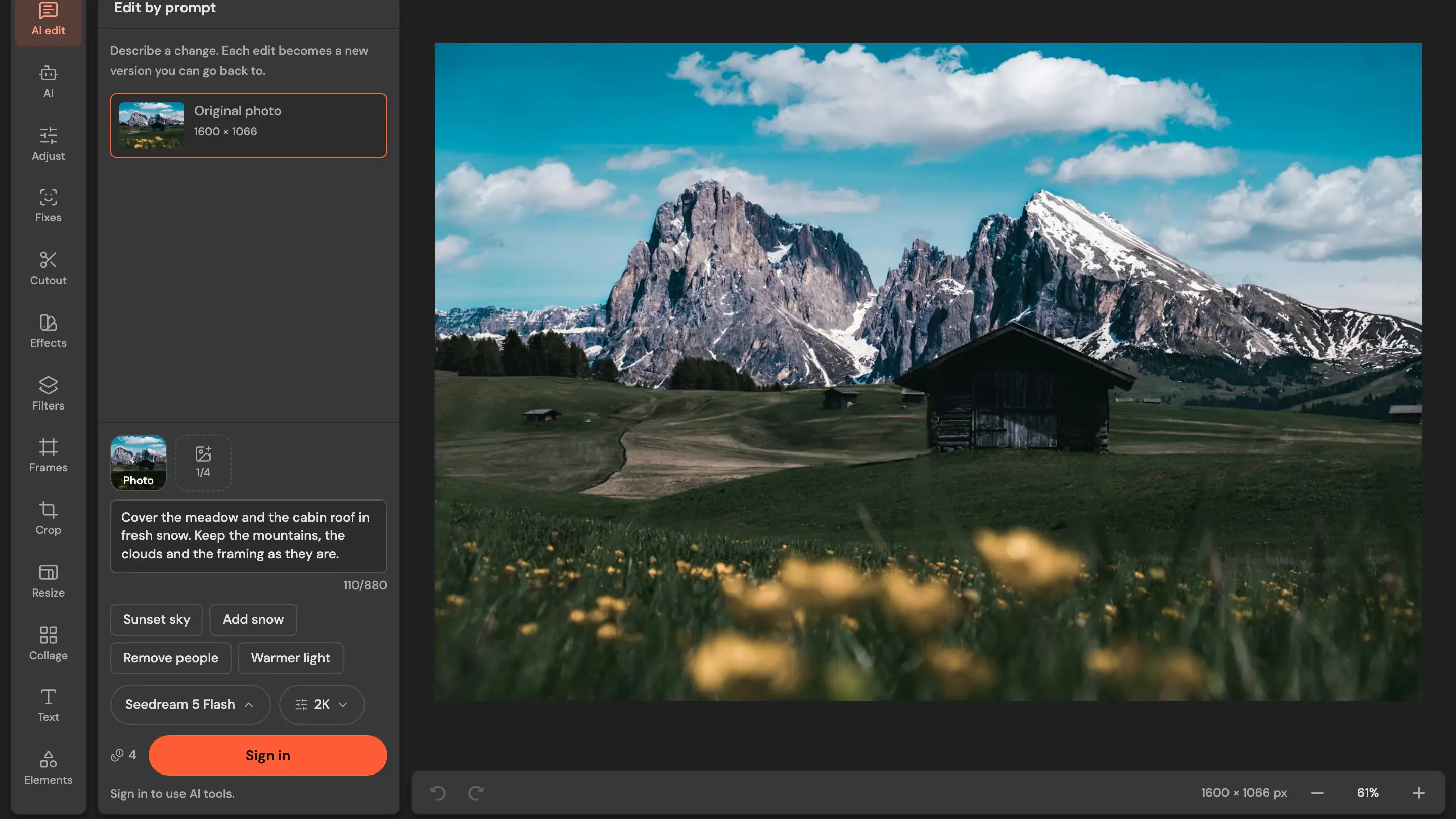
Щоб відредагувати фото за допомогою ШІ, відкрийте його в редакторі, який приймає текстові запити, напишіть звичайними словами, що треба змінити, наприклад «зроби небо теплим, як на заході сонця», оберіть модель і запустіть. Модель намалює нову версію вашого фото з цією зміною, і чим чіткіші слова, тим ближчий результат.
У цьому посібнику використано «Редагування за описом» у Студії Pixuvia (на лівій панелі це «ШІ-редагування»). Майже все тут про сам запит: з чого складається добрий, які запити підходять для яких правок і як виправити результат, де змінилося більше, ніж ви просили. ШІ-запуски витрачають кредити, і для них треба увійти в обліковий запис.
На цій сторінці
- Як виглядає запит, що працює?
- Які запити підходять для яких правок?
- Як виглядає добра правка за запитом?
- Як запустити редагування за описом у Студії?
- Яку модель обрати для мого запиту?
- Чому ШІ змінив більше, ніж я просив?
- Як внести кілька змін в одне фото?
- Писати запит чи взяти вузький інструмент?
- Запитання
- Джерела
Як виглядає запит, що працює?
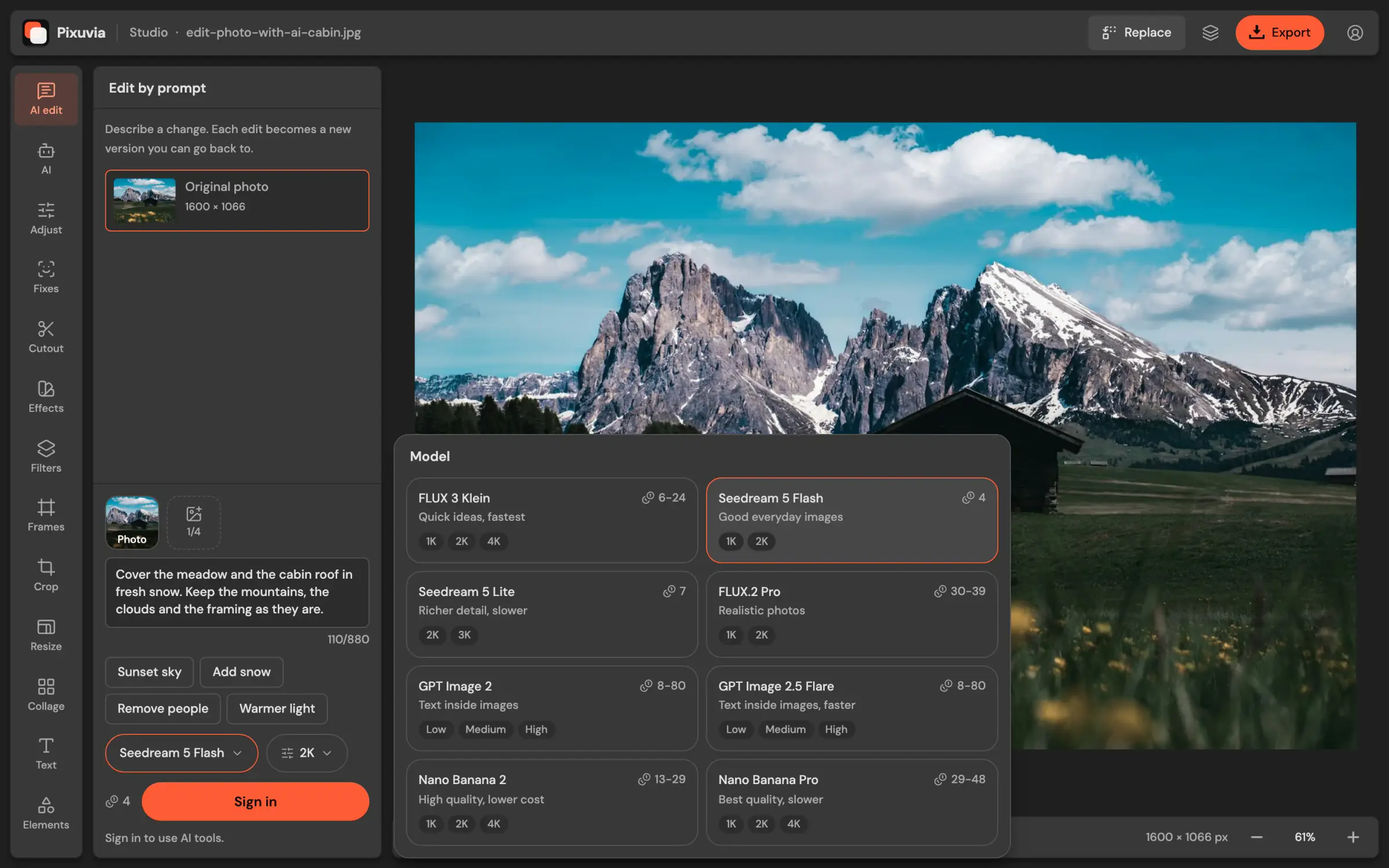
Робочий запит називає одну зміну і те, що має залишитися. Ось запит зі Студії на знімку вгорі сторінки, розібраний на частини:
| Частина | У прикладі | Що робить |
|---|---|---|
| Мета | «луг і дах будиночка» | Вказує, що змінювати, щоб модель не вгадувала. |
| Зміна | «Вкрий … свіжим снігом». | Описує результат, який ви хочете побачити, конкретними словами. |
| Зберегти | «Гори, хмари та кадрування залиш як є». | Називає те, що може змінитися заодно. |
Рядок «зберегти» потрібен не для всього. Студія й так просить модель редагувати ваше фото, зберігати кадрування і не чіпати те, що ви не згадали. Називайте лише найважливіше і те, що зазвичай «пливе»: обличчя, друкований текст, етикетку товару, логотип. Пишіть простими реченнями, як попросили б людину.
Які запити підходять для яких правок?
Ці приклади побудовано за однією схемою. Підставте назви предметів зі свого фото: запит із реальними предметами завжди кращий за загальний.
| Завдання | Запит | Що змінюється |
|---|---|---|
| Нове небо | «Заміни сіре небо на ясне, як на заході сонця, в помаранчевих і рожевих тонах. Будівлі та людей залиш як є». | Небо і світло на всьому, що під ним. |
| Пора року | «Вкрий луг і дах будиночка свіжим снігом. Гори, хмари та кадрування залиш як є». | Земля й дахи; дерева та кольори підлаштовуються. |
| Світло | «Зроби тепле світло пізнього дня зліва, з довгими м’якими тінями». | Напрям, колір світла і тіні. |
| Один колір | «Зміни колір мереживної сукні жінки на небесно-блакитний. Білий візерунок мережива та складки залиш як є». | Лише колір названого предмета. |
| Прибрати | «Прибери сміттєвий бак праворуч на тротуарі й продовж бруківку на його місці». | Сам предмет і те, що заповнить його місце. |
| Додати | «Додай на озеро невеликий дерев’яний човен лівіше від центру, завдовжки приблизно як ширина пристані». | Один новий предмет, розмір якого задано чимось на фото. |
| Текст | «Зміни текст на вивісці на „Відчинено щодня“. Збережи накреслення і кольори літер». | Слова на одній поверхні. |
| Стиль | «Зроби як плівкове фото 1970-х із м’яким зерном і вицвілими барвами. Обличчя залиш такими самими». | Увесь вигляд знімка; зміст лишається. |
| Товар | «Постав пляшку на простий світло-сірий студійний фон із м’якою тінню під нею. Етикетку залиш достоту як є». | Усе, крім товару. |
Три види запитів працюють рідко. Розпливчасті («зроби краще», «зроби професійно») дозволяють моделі по-своєму переробити все фото. Складені («додай сніг, прибери людей і зроби ніч») змушують її жертвувати однією зміною заради іншої: виконуйте їх трьома окремими правками. А запити про те, як редагувати («збільш контраст на 20%»), описують налаштування, а не картинку: повзунки «Корекція» в Студії роблять це точно і без кредитів.
Як виглядає добра правка за запитом?
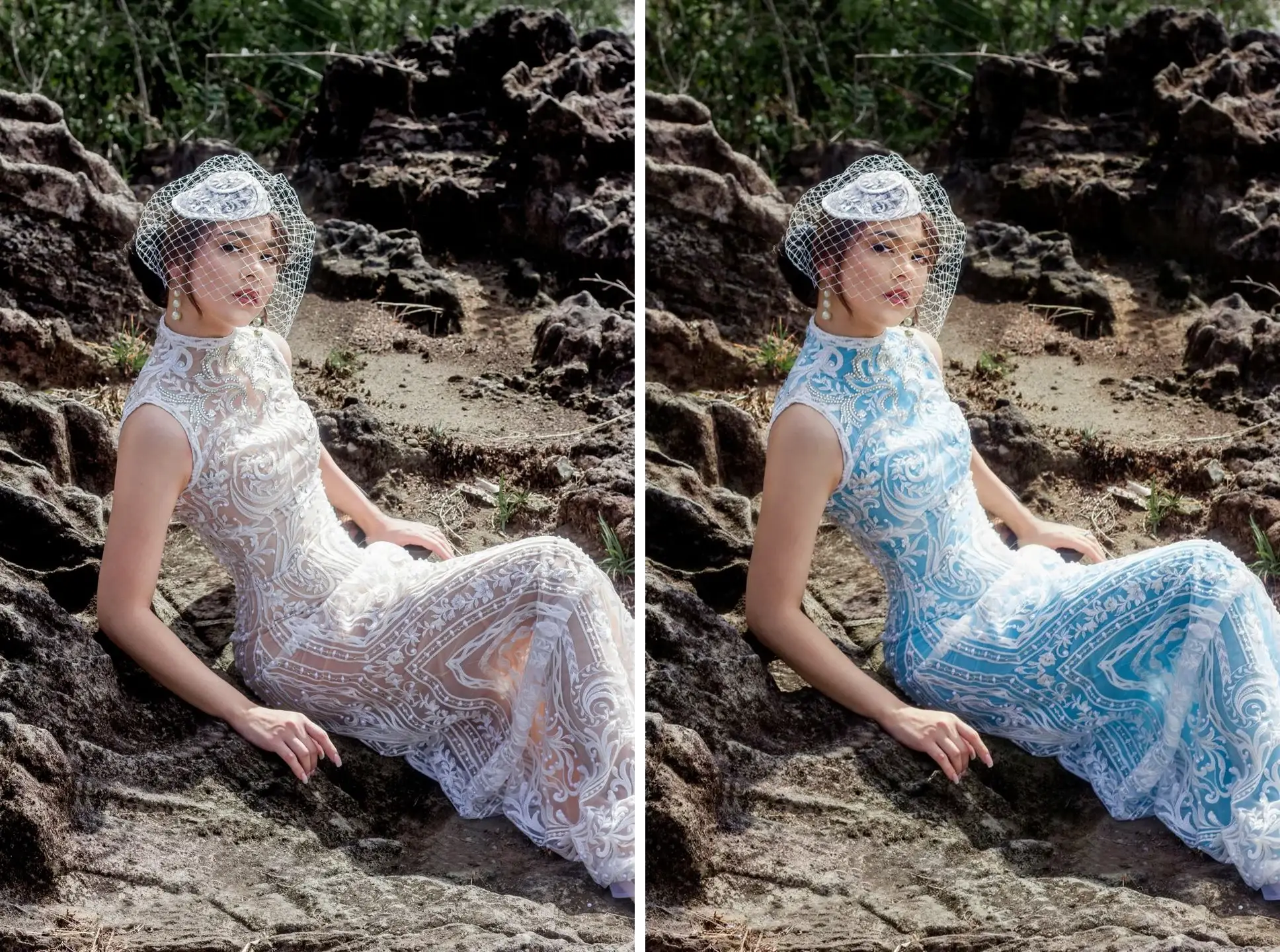
Добрий результат змінює те, що ви назвали, і лишає решту впізнавано тим самим фото. У першому прикладі нижче запит називає сукню, задає новий колір і перелічує те, що треба захистити: біле мереживо, текстуру, складки. Сукня стає небесно-блакитною, а вишивка, вуаль, поза і каміння позаду лишаються такими, як були. Якщо модель трохи зсунула кадр, це нормально: Студія обрізає й масштабує кожну відповідь до розміру та пропорцій вашого фото.
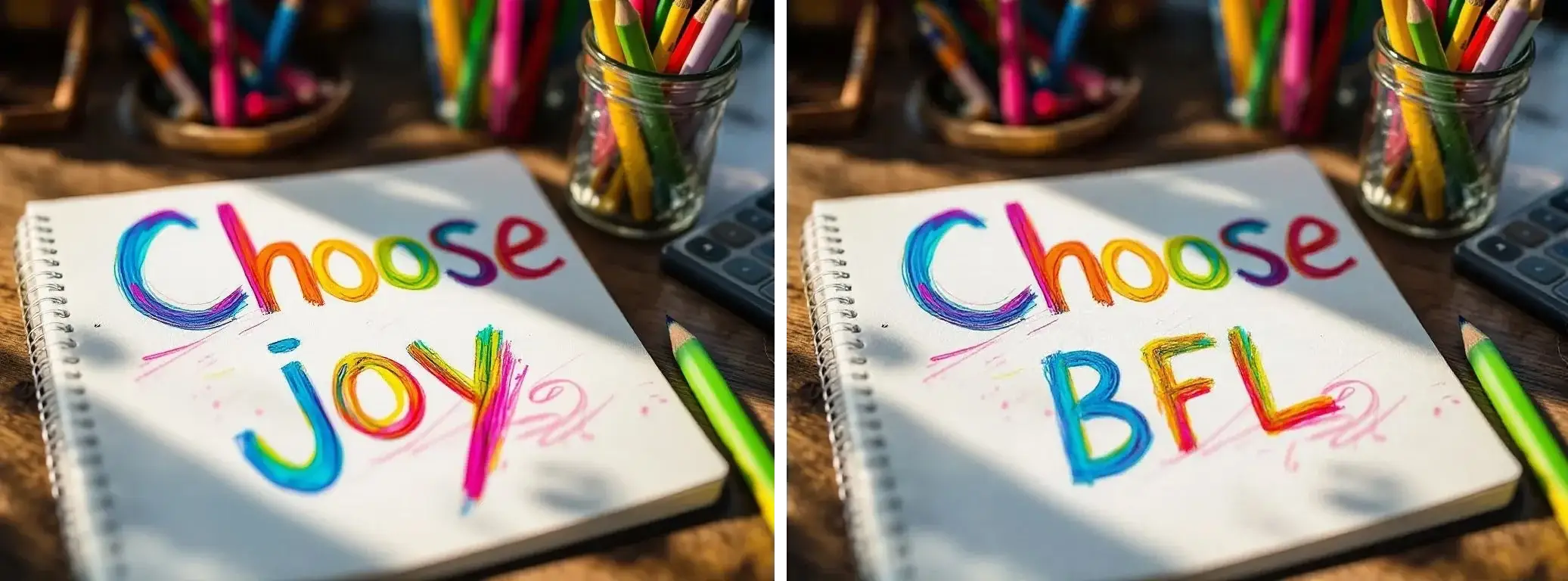
Текст редагувати найважче, і найкраще просити так: узяти точні слова в лапки та сказати, що має лишитися. У другому прикладі змінюється лише одне слово на блокноті, у схожому рукописному стилі. Перевіряйте текст при масштабі 100%: літери, що в мініатюрі виглядають правильно, зблизька можуть виявитися хибними.
Як запустити редагування за описом у Студії?
- Відкрийте Студію і натисніть «Відкрити зображення» або перетягніть фото на сторінку. Студія відкриється на «Редагування за описом», першому пункті («ШІ-редагування») на лівій панелі.
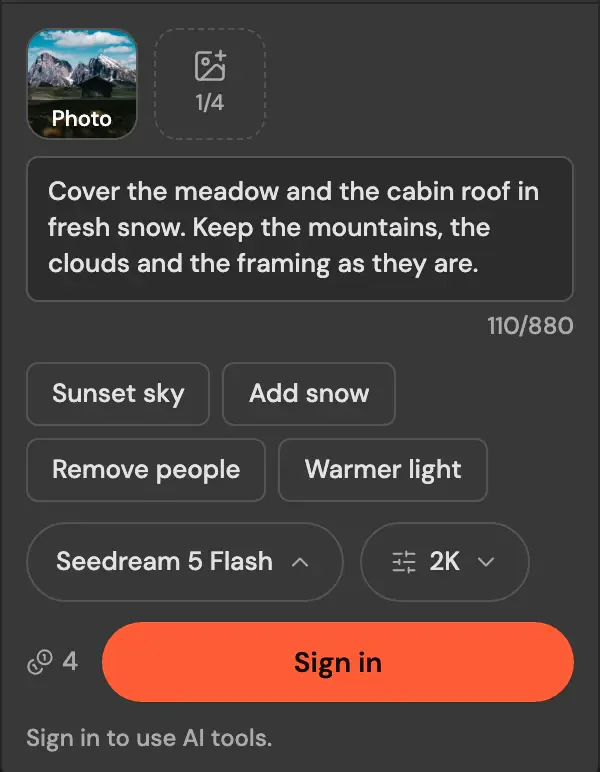
- Напишіть зміну в полі під плиткою «Фото» або торкніться ідеї, наприклад «Небо на заході сонця» чи «Додати сніг», і перепишіть її слова під своє фото.
- За бажання додайте до трьох референсних зображень плиткою поруч із «Фото» та вкажіть у запиті, що від них узяти.
- Натисніть чип «Модель», щоб обрати модель. У моделей з кількома варіантами якості з’являється другий чип, наприклад 2K.
- Увійдіть в обліковий запис, перевірте кредити поруч із кнопкою і натисніть «Редагування за описом». Запуск може тривати до хвилини.
- Порівняйте результат із карткою «Оригінальне фото» над запитом або натисніть і втримуйте версію в стрічці під фото. Оберіть «Експорт», щоб зберегти її в PNG, JPEG або WebP.
Зі сторінки редактора фото зі ШІ на крок менше: перетягніть туди фото, і воно відкриється в Студії на «Редагування за описом», а посилання на ту сторінку може нести запит, що чекатиме на вас у полі.
Яку модель обрати для мого запиту?
Почніть з уже обраної, Seedream 5 Flash, і міняйте її, лише коли результат не влаштовує. На кожній картці в списку «Модель» показано ціну правки та коротку підказку, тож вибір залежить від того, чого вимагає запит:
- Звичайні зміни (небо, пора року, світло, колір): Seedream 5 Flash, «Гарні зображення на щодень», або FLUX 3 Klein, «Швидкі ідеї, найшвидше», щоб швидко перевірити ідею.
- Слова всередині фото: GPT Image 2 або GPT Image 2.5 Flare, на картках яких написано «Текст на зображеннях».
- Фото, що має лишитися реалістичним: FLUX.2 Pro, «Реалістичні фото», або Seedream 5 Lite, «Більше деталей, повільніше».
- Складна правка, яка не вдається дешевшим моделям: Nano Banana 2, «Висока якість, нижча ціна», або Nano Banana Pro, «Найкраща якість, повільніше».
Чип поруч із моделлю задає її якість (1K, 2K або 4K, а в GPT Image Low, Medium і High). Вищі налаштування коштують дорожче; для швидкої перевірки запиту вистачить найнижчого.
Чому ШІ змінив більше, ніж я просив?
Тому що редагування за запитом перемальовує все фото. Модель дивиться на вашу картинку і малює нову з вашою зміною, тож деталі, яких ви не згадували, можуть трохи зсунутися: обличчя, візерунок, дрібний напис. Допомагають такі прийоми, в цьому порядку:
- Назвіть те, що змінилося. Додайте це в рядок «зберегти» («обличчя, волосся й вираз залиш достоту такими самими») і запустіть знову.
- Звузьте мету. «Ліве вікно синього будинку» змінює менше, ніж «вікна».
- Спробуйте іншу модель. Моделі по-різному зберігають те, що ви не згадали, тож той самий запит на одній може краще втримати обличчя, ніж на іншій.
- Візьміть інструмент, що чіпає лише одну ділянку. «Видалити об’єкт» і «Генеративна заливка» в розділі «ШІ-інструменти» Студії змінюють лише зафарбовану частину і лишають решту фото як було. Як це робити, показує посібник із видалення об’єктів.
Ще дві особливості пов’язані з тим, як працює редагування за запитом. Ваше фото йде до моделі розміром до 1024 пікселів за довшим боком, а відповідь масштабується назад до розміру фото, тож дрібні деталі на великому фото можуть пом’якшати: перед експортом наблизьте до 100% і порівняйте. І ці моделі малюють кожен піксель, тому прозорий PNG повертається із заповненими прозорими ділянками. Запустіть «Видалити фон» на результаті, щоб знову вирізати об’єкт, як пояснює посібник із видалення фону.
Як внести кілька змін в одне фото?
По одній за раз. Кожен запуск змінює версію на екрані, тож оберіть результат, що сподобався, і лише тоді пишіть наступну зміну. Картки кроків над запитом перелічують «Оригінальне фото» та кожну правку з її запитом і моделлю, тож легко зрозуміти, яка інструкція що дала. Якщо правка не вдалася, оберіть версію перед нею і спробуйте інші слова: нічого після неї не зникне.
Референсні зображення виручають, коли слів замало: тканина, логотип, небо з іншого фото. Додайте до трьох плиткою поруч із «Фото» (у її лічильнику, наприклад 1/4, враховано й ваше фото) та назвіть роль кожного в запиті: «Візьми візерунок із другого зображення для чохла дивана». Щоб зробити зображення більшим, а не змінити його, розширення тла зберігає початкові пікселі.
Писати запит чи взяти вузький інструмент?
Пишіть запит, коли зміна стосується всієї картинки або її можна описати лише словами: пора року, небо, настрій, стиль, новий колір. Беріть вузький інструмент, коли завдання має чітку форму. Видалення предмета, розширення країв, збільшення фото і вирізання об’єкта мають у Студії свої інструменти та сторінки, наприклад видалення об’єктів, і вони зберігають більше вихідного фото.
Якщо ви працюєте із шарами, у Редакторі те саме редагування за описом є на панелі «ШІ-редагування» (перша кнопка на панелі інструментів або Фільтр > ШІ > Редагування за описом…). Результат лягає новим шаром «ШІ-редагування: …» над фото, а «Лише у виділенні» утримує зміну всередині виділення, тож її можна маскувати і змішувати, як будь-який інший шар, як в уроці про маски шарів.
Запитання
Чи коштує щось редагування фото за допомогою ШІ?
Кожен запуск «Редагування за описом» витрачає ШІ-кредити, і для нього треба увійти в обліковий запис. Ціну вказано на кожній картці моделі та поруч із кнопкою до запуску. Фільтри, кадрування і текст у Студії Pixuvia кредитів не витрачають.
Чи можна скасувати ШІ-правку?
Так. Кожен результат це нова версія, а оригінал лишається карткою «Оригінальне фото». Оберіть будь-яку попередню версію, щоб повернутися до неї, або натисніть «Скасувати» на панелі під фото.
Якої довжини може бути запит?
Від 3 до 880 символів; лічильник під полем показує, скільки ви використали. Більшість запитів, що працюють, складаються з одного-двох речень.
ШІ збереже моє обличчя і фото достоту такими самими?
Не достоту. Модель малює нову картинку за вашим фото, тож обличчя, дрібний текст і тонкі деталі можуть зсунутися. Якщо назвати в запиті те, що має лишитися незмінним, вони залишаться ближчими, а оригінал завжди поруч.
Чи можна редагувати фото зі ШІ на телефоні?
Так. На телефоні торкніться «ШІ-редагування», і «Редагування за описом» відкриється шторкою під фото; чип «Модель» відкриває список моделей на всю висоту.