怎么用 AI 编辑照片:提示词写法与示例
作者 Pixuvia · · 更新于
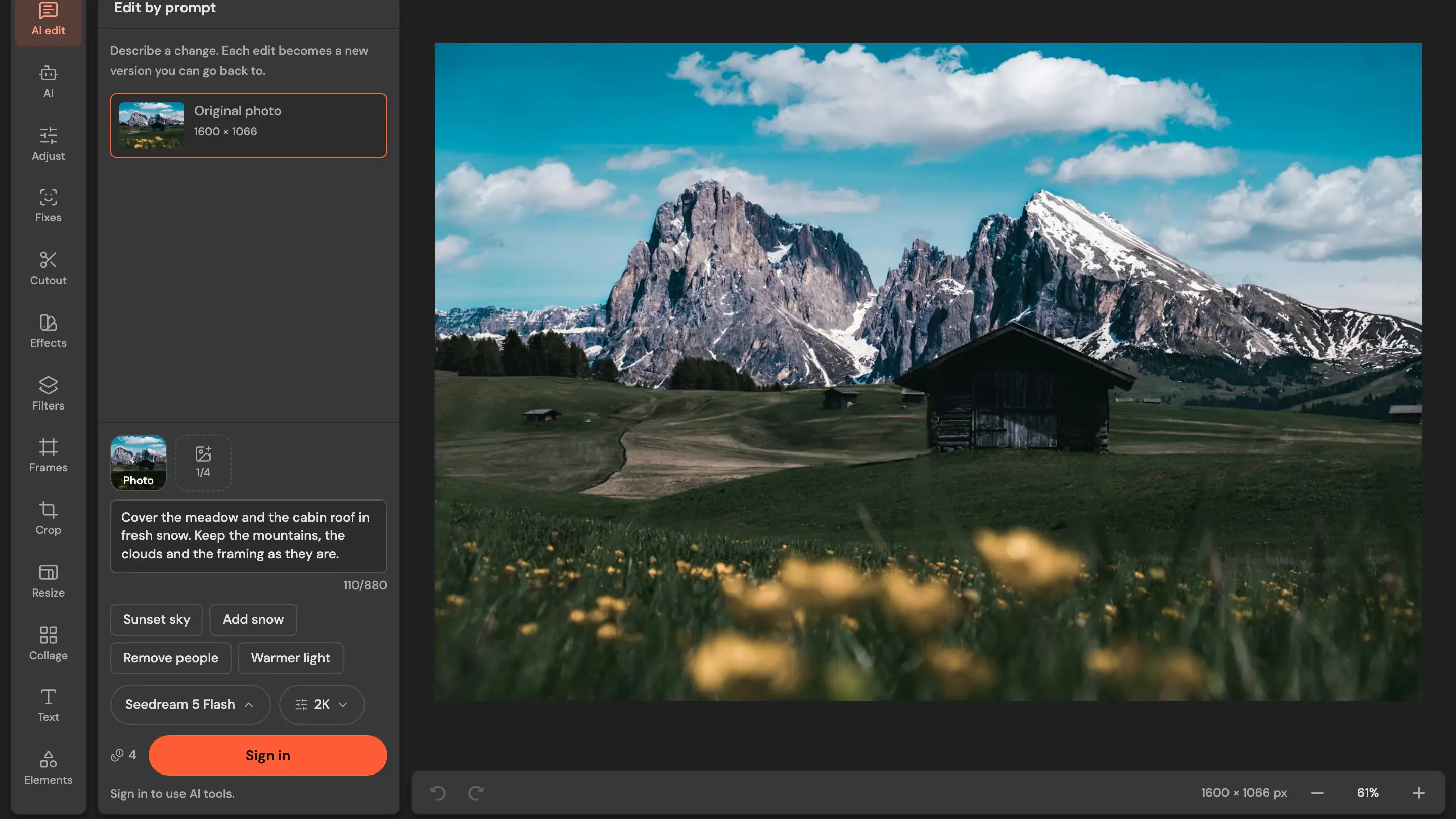
想用 AI 编辑照片,只要在支持文字提示词的编辑器里打开照片,用平常的话写下想要的修改,例如“把天空改成温暖的日落”,再选一个模型运行。模型会画出带有这处修改的新版本照片,所以你的描述越清楚,结果越接近预期。
本文使用 Pixuvia 工作室里的“用提示词编辑”(在左侧栏的“AI 编辑”中)。内容主要讲提示词本身:好提示词怎么写,哪类修改适合用哪类提示词,以及结果改动超出你要求时怎么修正。运行 AI 会消耗积分,并需要先登录。
本页内容
有效的提示词是什么样的?
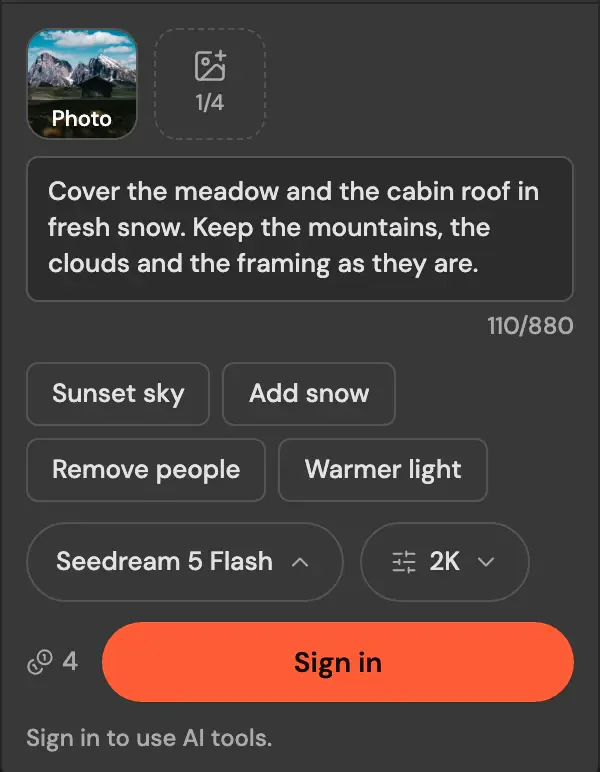
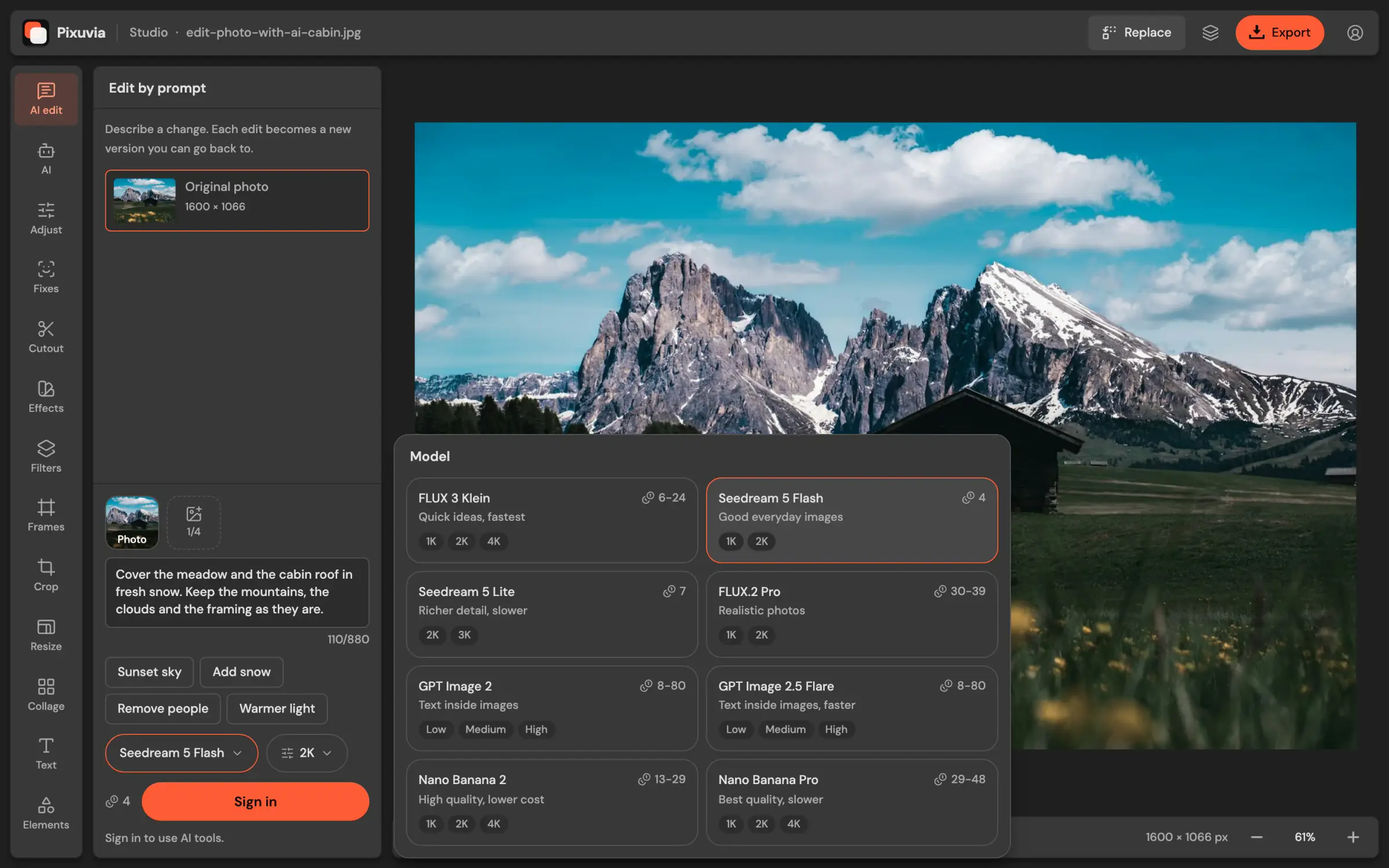
有效的提示词会指明一处修改,以及修改时必须保留的内容。下面把本页顶部截图里输入工作室的那条提示词拆开来看:
| 部分 | 示例中的写法 | 作用 |
|---|---|---|
| 对象 | “草地和木屋屋顶” | 指出要修改的位置,让模型不必猜测。 |
| 修改 | “盖上一层新雪。” | 用具体的词描述你想看到的结果。 |
| 保留 | “山峰、云和构图保持不变。” | 写明哪些内容可能被一并改动。 |
不需要为所有内容都写保留语句。工作室已经告诉模型要编辑你的照片、保持构图,并且不改动你没提到的部分。只写你最在意、又最容易变样的内容:人脸、印刷文字、产品标签、标志。像对人提要求那样,用普通句子来写。
哪类修改适合哪类提示词?
下面这些提示词示例都遵循同一个模式。把名称换成你照片里的东西:写出具体物体的提示词,总是比笼统的更有效。
| 目标 | 提示词 | 会改变什么 |
|---|---|---|
| 换天空 | “把灰色的天空换成橙色和粉色的晴朗日落天空。建筑和人物保持不变。” | 天空,以及天空下所有景物的光线。 |
| 换季节 | “给草地和木屋屋顶盖上一层新雪。山峰、云和构图保持不变。” | 地面和屋顶;树木和色彩随之变化。 |
| 光线 | “改成从左侧照来的温暖傍晚阳光,投下柔和的长影子。” | 光线方向、颜色和阴影。 |
| 单个颜色 | “把女士蕾丝连衣裙的颜色改成天蓝色。蕾丝花纹保持白色,褶皱保持不变。” | 只改变所指物体的颜色。 |
| 移除 | “去掉人行道右侧的垃圾桶,并在它原来的位置接上鹅卵石路面。” | 该物体,以及填补它位置的内容。 |
| 添加 | “在湖面中心偏左的位置加一条小木划艇,长度和码头的宽度差不多。” | 一个新物体,大小参照照片里的某样东西。 |
| 文字 | “把招牌上的文字改成‘每日营业’。保持字体样式和颜色。” | 某个表面上的文字。 |
| 风格 | “让它看起来像 20 世纪 70 年代的胶片照片,带柔和颗粒和褪色的色彩。人脸保持不变。” | 整体风格;内容保持不变。 |
| 产品 | “把瓶子放在纯浅灰色的影棚背景上,下方有柔和的阴影。标签保持原样。” | 除产品以外的一切。 |
有三类提示词很少奏效。含糊的(“让它更好看”“让它更专业”)会让模型按自己的想法给整张照片换风格。堆在一起的(“加雪,去掉人物,再改成夜晚”)会让模型在几处修改之间互相折中,应该拆成三次编辑来做。还有描述操作方式的(“对比度提高 20%”),它描述的是一个设置,而不是一幅画面:工作室的“调整”滑块能精确做到这一点,而且不消耗积分。
好的提示词编辑是什么效果?
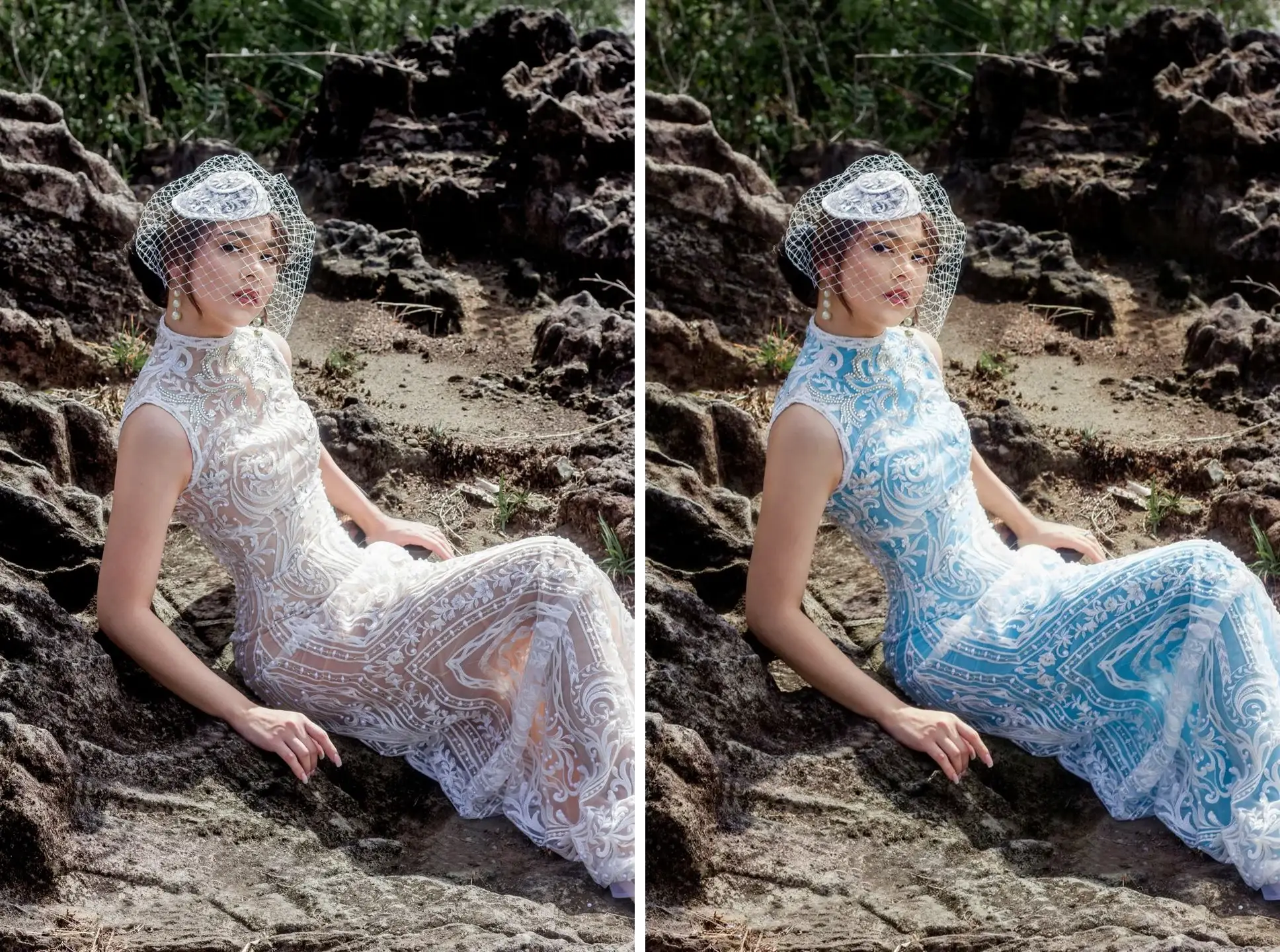
好的结果会改变你指明的部分,其余内容仍然明显是同一张照片。下面第一个示例里,提示词指出了连衣裙,给出新颜色,再列出要保护的内容:白色蕾丝、质感、褶皱。裙子变成了天蓝色,而刺绣、头纱、姿势和身后的岩石都保持原样。如果模型让构图略有偏移,这很正常:工作室会把每次的结果裁剪并缩放回你照片的尺寸和形状。
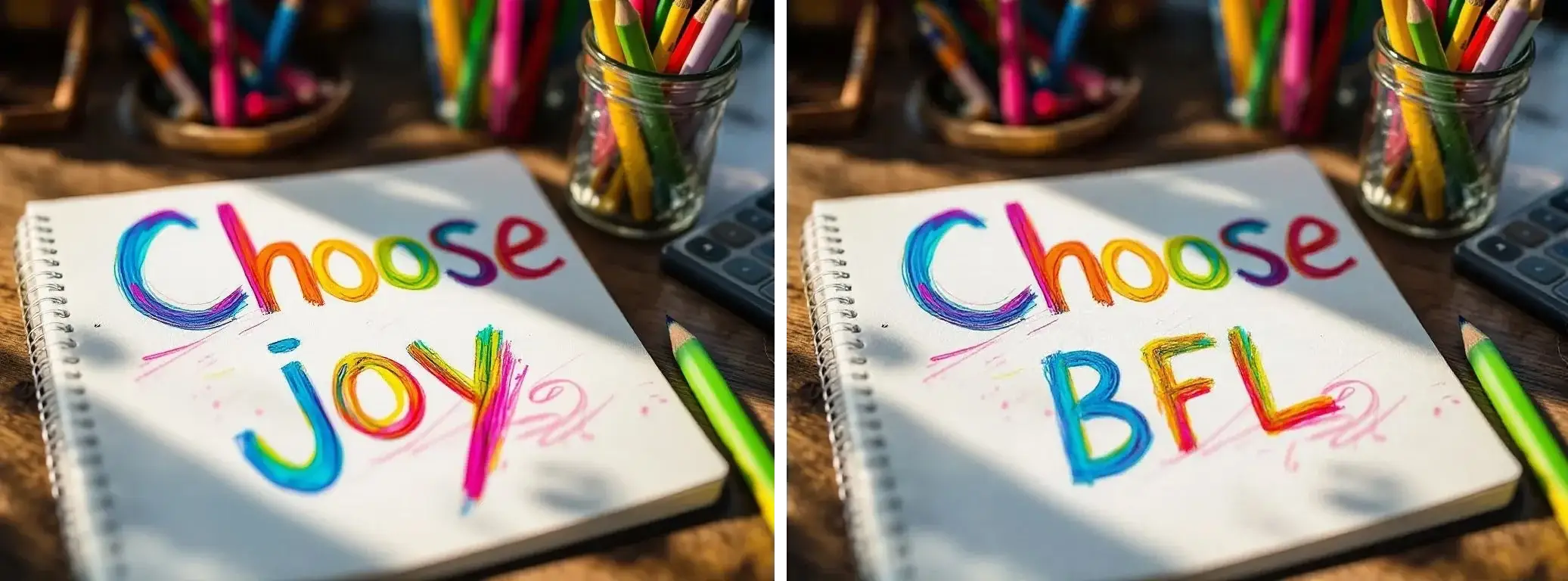
文字是最难编辑的内容,最好的问法是把确切的文字放进引号里,并说明哪些要保留。在第二个示例里,笔记本上只有一个词发生了变化,笔迹风格也相近。请在 100% 缩放下检查文字:缩略图里看起来正确的字,放大后可能是错的。
怎么在工作室里运行提示词编辑?
- 打开工作室,选择“打开图像”,或把照片拖到页面上。工作室会以“用提示词编辑”打开,它是左侧栏“AI 编辑”中的第一项。
- 在“照片”图块下方的输入框里写下你想要的修改,也可以点一个灵感标签,如“日落天空”或“添加雪景”,再把其中的文字改成适合你照片的说法。
- 还可以通过“照片”旁边的图块添加最多三张参考图像,并在提示词里说明要从中取用什么。
- 点“模型”标签选择模型。支持多种画质的模型会多出一个画质标签,例如 2K。
- 登录,查看按钮旁显示的积分,然后点“用提示词编辑”。一次运行最长可能需要一分钟。
- 把结果与提示词上方的“原始照片”卡片对比,或在照片下方的版本栏里按住某个版本进行对比。选择“导出”即可保存为 PNG、JPEG 或 WebP。
如果从 AI 照片编辑器页面开始,还能少一步:把照片拖到那里,它会在工作室里以“用提示词编辑”打开,指向该页面的链接还可以带上一条提示词,等你在输入框里确认。
提示词该选哪个模型?
先用已选中的 Seedream 5 Flash,只有结果不够好时再换。“模型”列表里的每张卡片都会显示在该模型上编辑的花费和一句简短提示,所以选择主要取决于你的提示词要做什么:
- 日常修改(天空、季节、光线、颜色):Seedream 5 Flash,“适合日常的好图”;想快速试一个想法,用 FLUX 3 Klein,“快速出点子,速度最快”。
- 照片里的文字:GPT Image 2 或 GPT Image 2.5 Flare,卡片上写着“图中文字”。
- 必须保持写实的照片:FLUX.2 Pro,“写实照片”,或 Seedream 5 Lite,“细节更丰富,速度较慢”。
- 较便宜的模型处理不好的难题:Nano Banana 2,“高品质,成本更低”,或 Nano Banana Pro,“最佳质量,速度较慢”。
模型旁边的标签用来设置画质(1K、2K 或 4K,GPT Image 则是 Low、Medium 和 High)。设置越高,花费越多;只是快速测试提示词的话,最低档就够了。
AI 为什么改动了比我要求更多的地方?
因为提示词编辑会重画整张照片。模型查看你的图片,再画出带有你那处修改的新图,所以你没提到的细节也可能有些变化:人脸、图案、小字。下面这些办法按顺序试,会有帮助:
- 写明哪些地方变了。 把它加到保留语句里(“她的脸、头发和表情保持完全不变”),再运行一次。
- 把对象写得更窄。 “蓝色房子的左边窗户”比“窗户”改动得更少。
- 换一个模型。 不同模型对你没提到的内容保留得有多紧各不相同,同一条提示词在这个模型上可能比另一个更能保住人脸。
- 改用只处理一个区域的工具。 工作室“AI 工具”里的“擦除对象”和“生成式填充”只会改变你涂抹的部分,照片其余内容保持原样。去除物体教程讲了具体做法。
提示词编辑还有两点需要了解。你的照片会以长边最多 1024 像素发给模型,结果再缩放回你照片的尺寸,所以大图里的细节可能会变软:导出前请缩放到 100% 对比一下。另外这些模型会重画每个像素,所以透明的 PNG 返回时,透明区域会被填满。可以对结果运行“移除背景”,再把主体抠出来,去除背景教程里有说明。
怎么对一张照片做多处修改?
一次改一处。每次运行都会改变屏幕上的版本,所以先选中你满意的结果,再输入下一处修改。提示词上方的步骤卡片会列出“原始照片”和每次编辑的提示词与模型,很容易看出是哪条指令造成了什么。如果某次编辑出了问题,选中它之前的版本,换个说法再试,之后的内容不会丢失。
文字说不清时,参考图像能帮上忙:一块布料、一个标志、另一张照片里的天空。通过“照片”旁边的图块最多添加三张(其计数如 1/4 包含你的照片),并在提示词里说明每张图的用途:“沙发套使用第二张图里的图案。”想把图像变大而不是修改它,扩展背景会保留原有像素。
该写提示词,还是用一键工具?
当修改涉及整张画面,或只能用文字描述时,就写提示词:季节、天空、氛围、风格、新颜色。当任务有固定形态时,改用一键工具。移除物体、扩展边缘、放大照片和抠出主体,在工作室里各有自己的工具和页面,例如物体移除工具,它们会让你的照片保留更多原样。
如果你用图层工作,编辑器的“AI 编辑”面板(工具栏上的第一个按钮,或“滤镜”>“AI”>“用提示词编辑”)里有同样的提示词编辑。结果会作为名为“AI 编辑:…”的新图层放在照片上方,“仅限选区”会把修改限制在选区内,所以你可以像处理其他图层一样为它加蒙版或混合,就像图层蒙版教程里那样。
常见问题
用 AI 编辑照片要花钱吗?
每次“用提示词编辑”运行都会消耗 AI 积分,并需要先登录。运行前,每张模型卡片和按钮旁边都会显示花费。Pixuvia 工作室里的滤镜、裁剪和文字不消耗积分。
AI 编辑可以撤销吗?
可以。每个结果都是一个新版本,原图仍保留为“原始照片”卡片。选中任何更早的版本即可回到它,也可以使用照片下方栏里的“还原”。
提示词最长可以写多长?
3 到 880 个字符;输入框下方的计数会显示你已用了多少。多数有效的提示词只有一两句话。
AI 会让我的人脸和照片完全保持不变吗?
不会完全不变。模型是根据你的照片画出一幅新图,所以人脸、小字和精细的细节可能有变化。在提示词里写明哪些必须保持不变,能让它们更接近原样,而原图始终只需一点就能找回。
可以在手机上用 AI 编辑照片吗?
可以。在手机上,点“AI 编辑”,“用提示词编辑”会作为照片下方的面板打开;“模型”标签会打开一个全高的模型列表。