Jak edytować zdjęcie z AI
Autor Pixuvia · · Zaktualizowano
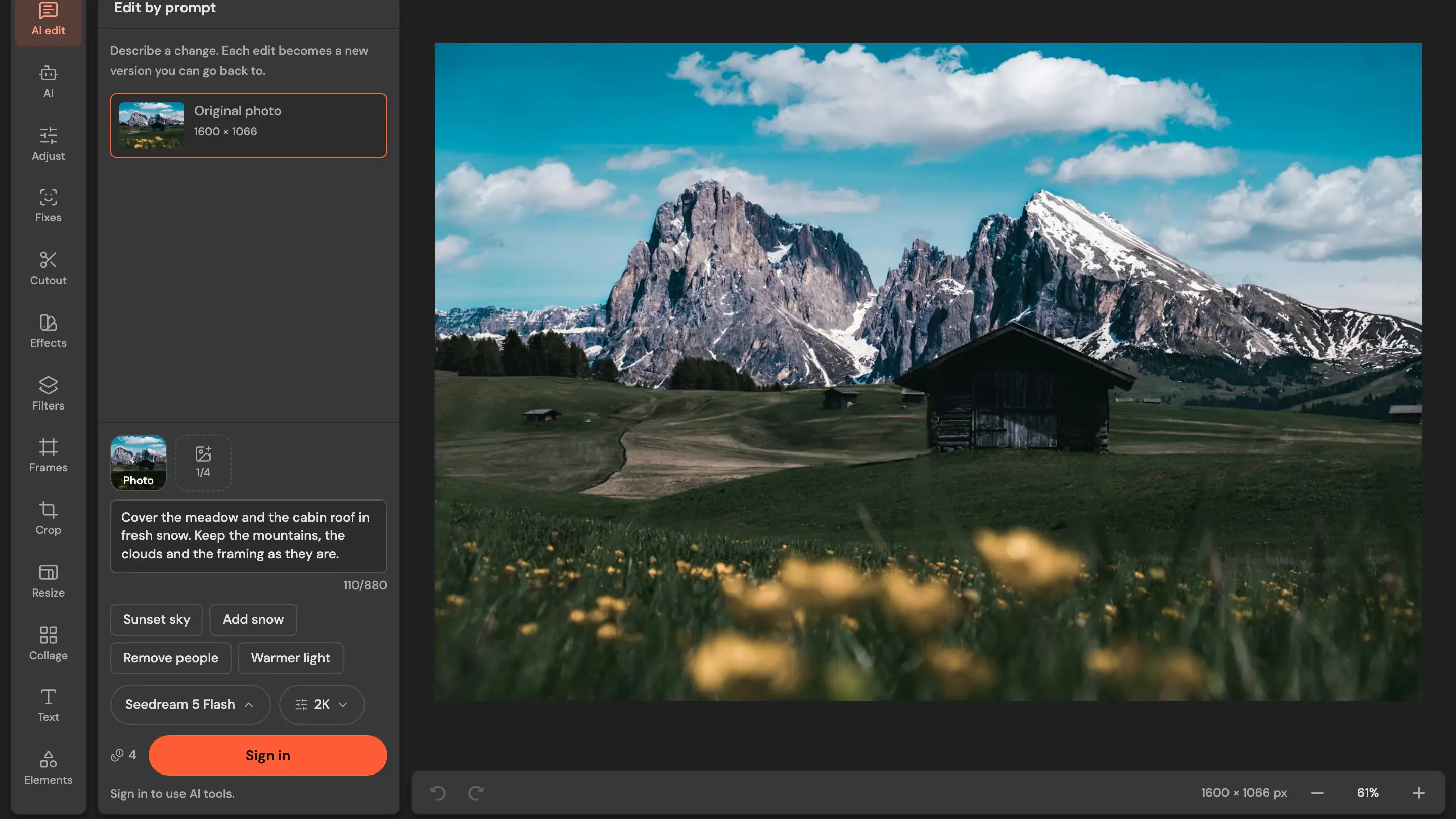
Aby edytować zdjęcie z AI, otwórz je w edytorze, który przyjmuje polecenia tekstowe, wpisz zmianę zwykłymi słowami, na przykład „zrób z nieba ciepły zachód słońca”, wybierz model i uruchom. Model rysuje nową wersję zdjęcia z tą zmianą, więc im jaśniej to opiszesz, tym bliżej celu będzie wynik.
Ten poradnik korzysta z Edycji poleceniem w Studio Pixuvia (Edycja AI na lewym pasku). Najwięcej uwagi poświęcamy samemu poleceniu: jak zbudować dobre, które polecenia pasują do jakich zmian i jak poprawić wynik, który zmienił więcej, niż chciałeś. Uruchomienia AI zużywają kredyty i wymagają zalogowania.
Na tej stronie
- Jak wygląda polecenie, które działa?
- Które polecenia pasują do których zmian?
- Jak wygląda dobrze wykonana edycja poleceniem?
- Jak uruchomić edycję poleceniem w Studio?
- Jaki model wybrać do mojego polecenia?
- Dlaczego AI zmieniło więcej, niż prosiłem?
- Jak wprowadzić kilka zmian na jednym zdjęciu?
- Pisać polecenie czy użyć narzędzia do jednego zadania?
- Pytania
- Źródła
Jak wygląda polecenie, które działa?
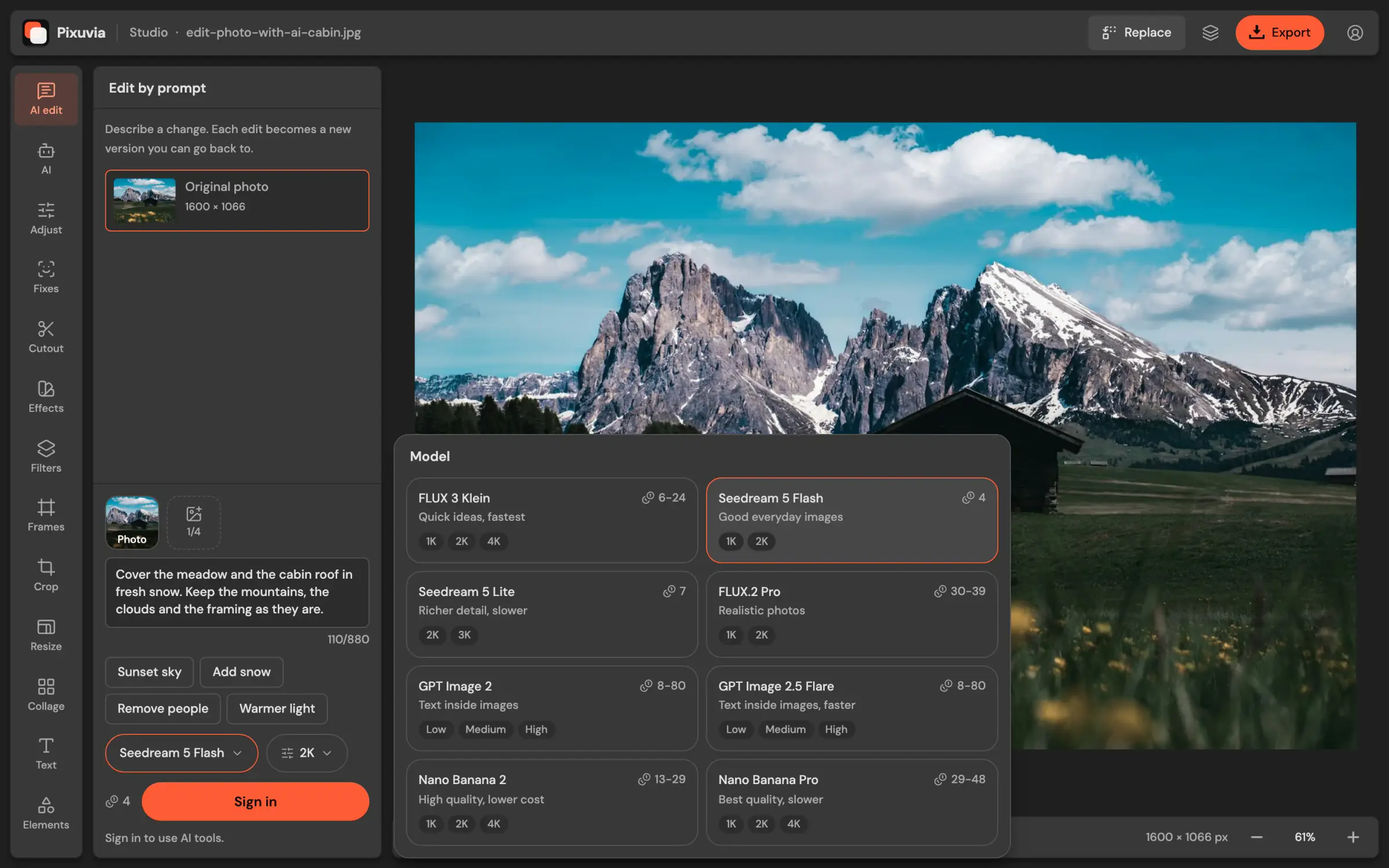
Skuteczne polecenie wskazuje jedną zmianę i to, co ma przetrwać. Oto polecenie wpisane w Studio na zrzucie na górze tej strony, rozłożone na części:
| Część | W przykładzie | Do czego służy |
|---|---|---|
| Cel | „łąka i dach chaty” | Wskazuje, co ma się zmienić, żeby model nie zgadywał. |
| Zmiana | „Pokryj … świeżym śniegiem.” | Opisuje konkretnymi słowami wynik, który chcesz zobaczyć. |
| Zachowaj | „Zachowaj góry, chmury i kadr bez zmian.” | Nazywa to, co może się zmienić przy okazji. |
Nie musisz dopisywać „zachowaj” do wszystkiego. Studio już mówi modelowi, żeby edytował twoje zdjęcie, zachował kadr i nie ruszał tego, czego nie wspomniałeś. Wymień tylko to, na czym zależy ci najbardziej i co lubi się zmieniać: twarze, napisy, etykietę produktu, logo. Pisz zwykłymi zdaniami, tak jak poprosiłbyś człowieka.
Które polecenia pasują do których zmian?
Te przykłady poleceń mają ten sam schemat. Podstaw nazwy rzeczy z własnego zdjęcia: polecenie z nazwami prawdziwych obiektów zawsze wygrywa z ogólnym.
| Cel | Polecenie | Co się zmienia |
|---|---|---|
| Nowe niebo | „Zamień szare niebo na czyste niebo o zachodzie słońca w odcieniach pomarańczu i różu. Budynki i ludzi zostaw bez zmian.” | Niebo i światło na wszystkim pod nim. |
| Pora roku | „Pokryj łąkę i dach chaty świeżym śniegiem. Góry, chmury i kadr zostaw bez zmian.” | Ziemia i dachy; drzewa i kolory dopasowują się. |
| Światło | „Zrób ciepłe, późnopopołudniowe światło słoneczne padające z lewej, z długimi miękkimi cieniami.” | Kierunek i kolor światła oraz cienie. |
| Jeden kolor | „Zmień kolor koronkowej sukni kobiety na błękitny. Wzór koronki zostaw biały, a fałdy bez zmian.” | Tylko kolor wskazanego obiektu. |
| Usuń | „Usuń kosz na śmieci po prawej stronie chodnika i dokończ bruk w miejscu, gdzie stał.” | Obiekt i to, co wypełnia jego miejsce. |
| Dodaj | „Dodaj małą drewnianą łódkę wiosłową na jeziorze, na lewo od środka, mniej więcej tak długą jak szerokość mola.” | Jeden nowy obiekt, o rozmiarze odniesionym do czegoś na zdjęciu. |
| Tekst | „Zmień tekst na szyldzie na ‚Otwarte codziennie’. Zachowaj krój liter i kolory.” | Słowa na jednej powierzchni. |
| Styl | „Spraw, żeby wyglądało jak zdjęcie filmowe z lat 70., z miękkim ziarnem i wyblakłymi kolorami. Twarze zostaw takie same.” | Cały wygląd; treść zostaje. |
| Produkt | „Postaw butelkę na gładkim jasnoszarym tle studyjnym z miękkim cieniem pod spodem. Etykietę zostaw dokładnie taką, jaka jest.” | Wszystko poza produktem. |
Trzy rodzaje poleceń rzadko się sprawdzają. Mgliste („popraw to”, „zrób to profesjonalnie”) pozwalają modelowi przerobić całe zdjęcie po swojemu. Piętrowe („dodaj śnieg, usuń ludzi i zrób noc”) każą mu żonglować jedną zmianą kosztem drugiej; uruchom je jako trzy osobne edycje. A polecenia o sposobie edycji („zwiększ kontrast o 20%”) opisują ustawienie, nie obraz: suwaki Korekt w Studio robią to dokładnie i bez kredytów.
Jak wygląda dobrze wykonana edycja poleceniem?
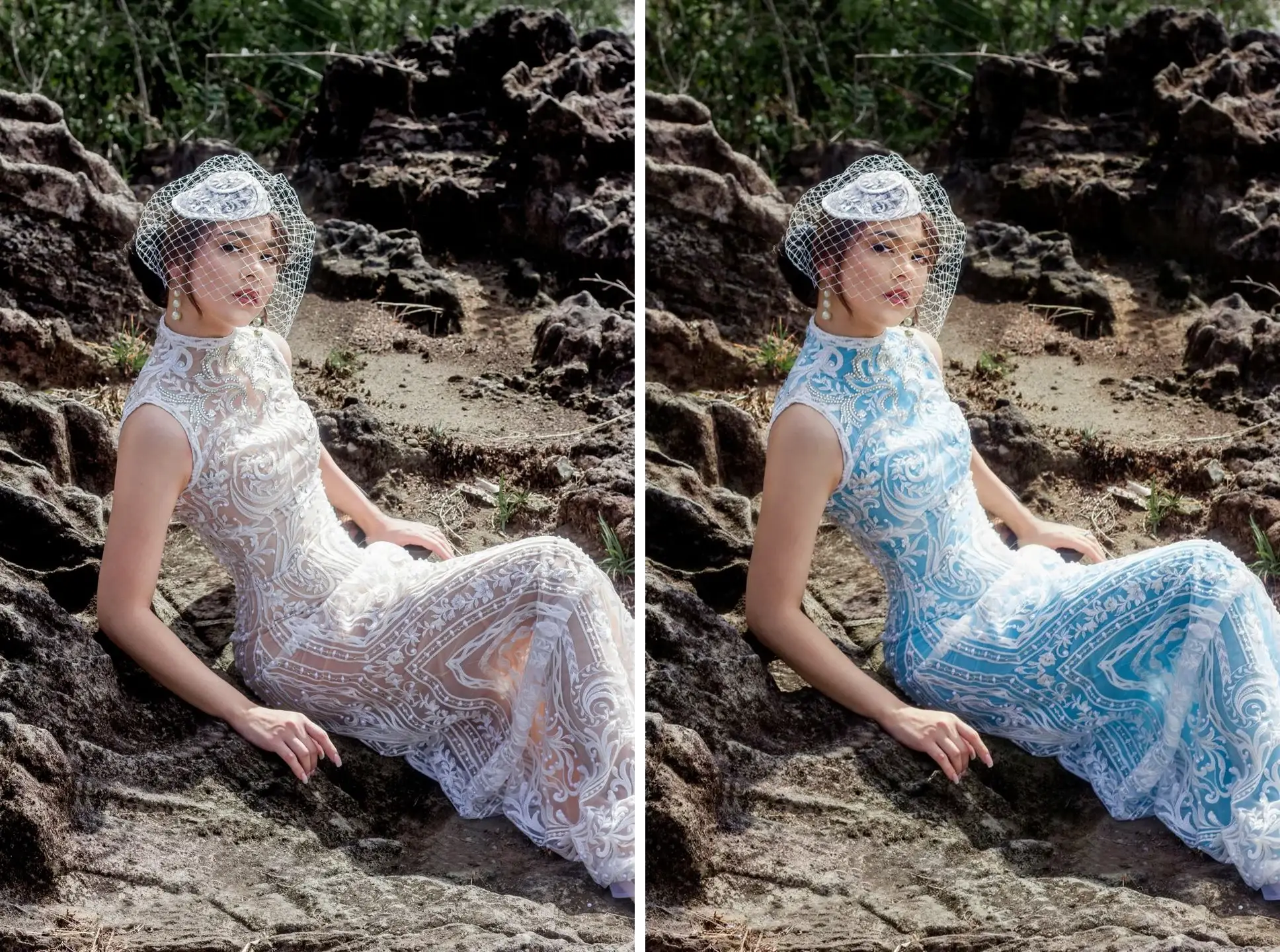
Dobry wynik zmienia to, co nazwałeś, a resztę zostawia rozpoznawalnie tym samym zdjęciem. W pierwszym przykładzie poniżej polecenie wskazuje suknię, podaje nowy kolor, a potem wymienia, co chronić: białą koronkę, fakturę, fałdy. Suknia robi się błękitna, a haft, welon, poza i skały za kobietą zostają takie, jakie były. Jeśli model lekko przesunie kadr, to normalne; Studio przycina i skaluje każdą odpowiedź z powrotem do rozmiaru i kształtu twojego zdjęcia.
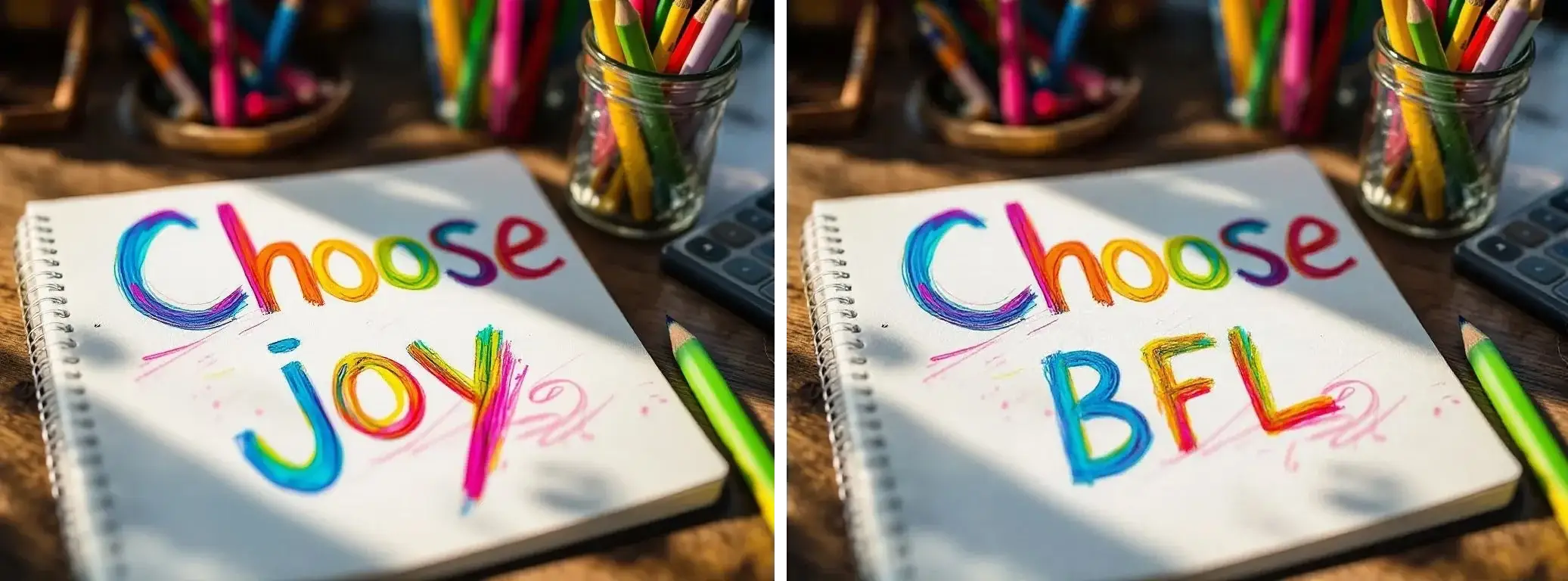
Tekst jest najtrudniejszy do edycji, a najlepiej poprosić o niego, wpisując dokładne słowa w cudzysłowie i mówiąc, co ma zostać. W drugim przykładzie zmienia się tylko jedno słowo na notesie, w podobnym, ręcznie rysowanym stylu. Sprawdzaj tekst w powiększeniu 100%: litery, które wyglądają dobrze na miniaturze, z bliska mogą być błędne.
Jak uruchomić edycję poleceniem w Studio?
- Otwórz Studio i wybierz Otwórz obraz albo upuść zdjęcie na stronę. Studio otworzy się na Edycji poleceniem, pierwszej pozycji (Edycja AI) na lewym pasku.
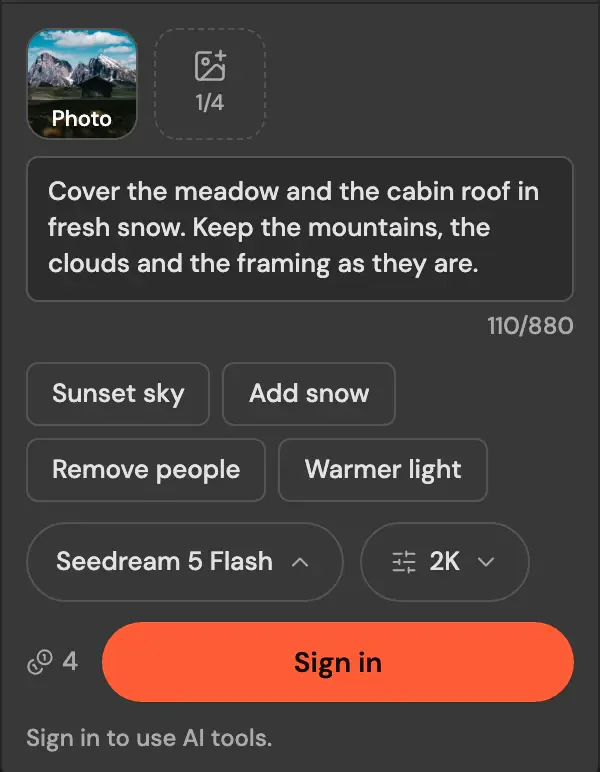
- Wpisz zmianę w polu pod kafelkiem Zdjęcie albo stuknij pomysł, na przykład Niebo o zachodzie lub Dodaj śnieg, i przepisz jego słowa pod swoje zdjęcie.
- Opcjonalnie dodaj do trzech obrazów referencyjnych kafelkiem obok Zdjęcia i napisz w poleceniu, co z nich wziąć.
- Naciśnij chip Model, aby wybrać model. Modele z więcej niż jedną jakością pokazują drugi chip na jej wybór, na przykład 2K.
- Zaloguj się, sprawdź kredyty widoczne obok przycisku i naciśnij Edycja poleceniem. Uruchomienie może potrwać do minuty.
- Porównaj wynik z kartą Oryginalne zdjęcie nad poleceniem albo naciśnij i przytrzymaj wersję na pasku pod zdjęciem. Wybierz Eksportuj, aby zapisać ją jako PNG, JPEG lub WebP.
Ze strony edytora zdjęć AI jest o jeden krok mniej: upuść tam zdjęcie, a otworzy się w Studio na Edycji poleceniem, a link do tej strony może zawierać polecenie, które poczeka w polu na ciebie.
Jaki model wybrać do mojego polecenia?
Zacznij od tego, który jest już wybrany, Seedream 5 Flash, i zmieniaj go tylko wtedy, gdy wynik jest słaby. Każda karta na liście Model pokazuje koszt edycji na tym modelu i krótką wskazówkę, więc wybór sprowadza się do tego, o co prosi twoje polecenie:
- Zwykłe zmiany (niebo, pora roku, światło, kolor): Seedream 5 Flash, „Dobre obrazy na co dzień”, albo FLUX 3 Klein, „Szybkie pomysły, najszybciej”, do szybkiego sprawdzenia pomysłu.
- Słowa na zdjęciu: GPT Image 2 lub GPT Image 2.5 Flare, których karty mówią „Tekst w obrazach”.
- Zdjęcie, które ma pozostać realistyczne: FLUX.2 Pro, „Realistyczne zdjęcia”, albo Seedream 5 Lite, „Więcej szczegółów, wolniej”.
- Trudna edycja, którą tańsze modele pomijają: Nano Banana 2, „Wysoka jakość, niższy koszt”, albo Nano Banana Pro, „Najlepsza jakość, wolniej”.
Chip obok modelu ustawia jego jakość (1K, 2K lub 4K, a w GPT Image Niski, Średni i Wysoki). Wyższe ustawienia kosztują więcej; do szybkiego testu polecenia wystarczy najniższe.
Dlaczego AI zmieniło więcej, niż prosiłem?
Bo edycja poleceniem przerysowuje całe zdjęcie. Model patrzy na twój obraz i maluje nowy z twoją zmianą, więc szczegóły, o których nie wspomniałeś, mogą się trochę przesunąć: twarz, wzór, drobny napis. Te poprawki pomagają, w tej kolejności:
- Nazwij to, co się zmieniło. Dopisz to do części „zachowaj” („zachowaj jej twarz, włosy i wyraz twarzy dokładnie takie same”) i uruchom ponownie.
- Zawęź cel. „Lewe okno niebieskiego domu” zmienia mniej niż „okna”.
- Spróbuj innego modelu. Modele różnią się tym, jak wiernie zachowują to, czego nie wymieniłeś, więc to samo polecenie może lepiej utrzymać twarz na jednym niż na drugim.
- Użyj narzędzia, które dotyka tylko jednego obszaru. Usuń obiekt i Wypełnienie generatywne, w Narzędziach AI w Studio, zmieniają tylko zamalowaną część, a resztę zdjęcia zostawiają jak była. Pokazuje to poradnik usuwania obiektów.
Jeszcze dwie rzeczy wynikają z działania edycji poleceniem. Twoje zdjęcie trafia do modelu w rozmiarze do 1024 pikseli po dłuższym boku, a odpowiedź jest skalowana z powrotem do rozmiaru twojego zdjęcia, więc drobne szczegóły na dużym zdjęciu mogą zmięknąć: przed eksportem powiększ do 100% i porównaj. Ponadto te modele malują każdy piksel, więc przezroczysty PNG wraca z wypełnionymi obszarami przezroczystości. Uruchom na wyniku Usuń tło, aby znów wyciąć obiekt, tak jak wyjaśnia poradnik usuwania tła.
Jak wprowadzić kilka zmian na jednym zdjęciu?
Jedna edycja naraz. Każde uruchomienie zmienia wersję na ekranie, więc wybierz wynik, który ci się podoba, i wpisz kolejną zmianę. Karty kroków nad poleceniem wymieniają Oryginalne zdjęcie i każdą edycję z jej poleceniem i modelem, dzięki czemu łatwo zobaczyć, która instrukcja co zrobiła. Jeśli edycja się nie uda, wybierz wersję przed nią i spróbuj innych słów; nic, co po niej, nie przepada.
Obrazy referencyjne pomagają, gdy słowa nie wystarczą: tkanina, logo, niebo z innego zdjęcia. Dodaj do trzech kafelkiem obok Zdjęcia (jego licznik, na przykład 1/4, obejmuje twoje zdjęcie) i w poleceniu nazwij rolę każdego: „Użyj wzoru z drugiego obrazu na pokrowiec sofy.” Aby powiększyć obraz, a nie go zmienić, poszerzenie tła zachowuje oryginalne piksele.
Pisać polecenie czy użyć narzędzia do jednego zadania?
Napisz polecenie, gdy zmiana dotyczy całego obrazu albo da się ją opisać tylko słowami: pora roku, niebo, nastrój, styl, nowy kolor. Sięgnij po narzędzie do jednego zadania, gdy zadanie ma stały kształt. Usuwanie czegoś, poszerzanie brzegów, powiększanie zdjęcia i wycinanie obiektu mają własne narzędzie i stronę w Studio, jak usuwanie obiektów, które zostawiają więcej zdjęcia nietkniętego.
Jeśli pracujesz na warstwach, Edytor ma tę samą edycję poleceniem w panelu Edycja AI (pierwszy przycisk na pasku narzędzi albo Filtr > AI > Edycja poleceniem…). Wynik ląduje jako nowa warstwa o nazwie „Edycja AI: …” nad twoim zdjęciem, a Ogranicz do zaznaczenia zamyka zmianę w zaznaczeniu, więc możesz ją maskować lub mieszać jak każdą inną warstwę, tak jak w poradniku o maskach warstw.
Pytania
Czy edycja zdjęcia z AI coś kosztuje?
Każde uruchomienie Edycji poleceniem zużywa kredyty AI i wymaga zalogowania. Koszt widać na każdej karcie modelu i obok przycisku przed uruchomieniem. Filtry, przycinanie i tekst w Studio Pixuvia nie zużywają kredytów.
Czy mogę cofnąć edycję AI?
Tak. Każdy wynik to nowa wersja, a oryginał zostaje jako karta Oryginalne zdjęcie. Wybierz dowolną wcześniejszą wersję, aby do niej wrócić, albo użyj Cofnij na pasku pod zdjęciem.
Jak długie może być polecenie?
Od 3 do 880 znaków; licznik pod polem pokazuje, ile już użyłeś. Większość działających poleceń to jedno lub dwa zdania.
Czy AI zachowa moją twarz i zdjęcie dokładnie takie same?
Nie dokładnie. Model rysuje nowy obraz na podstawie twojego zdjęcia, więc twarze, drobny tekst i szczegóły mogą się przesunąć. Nazwanie w poleceniu tego, co ma zostać takie samo, utrzymuje je bliżej, a twój oryginał jest zawsze o jedno stuknięcie dalej.
Czy mogę edytować zdjęcie z AI na telefonie?
Tak. Na telefonie stuknij Edycja AI, a Edycja poleceniem otworzy się jako arkusz pod zdjęciem; chip Model otwiera listę modeli na całą wysokość.