AIで写真を編集する方法
著者 Pixuvia · · 更新日
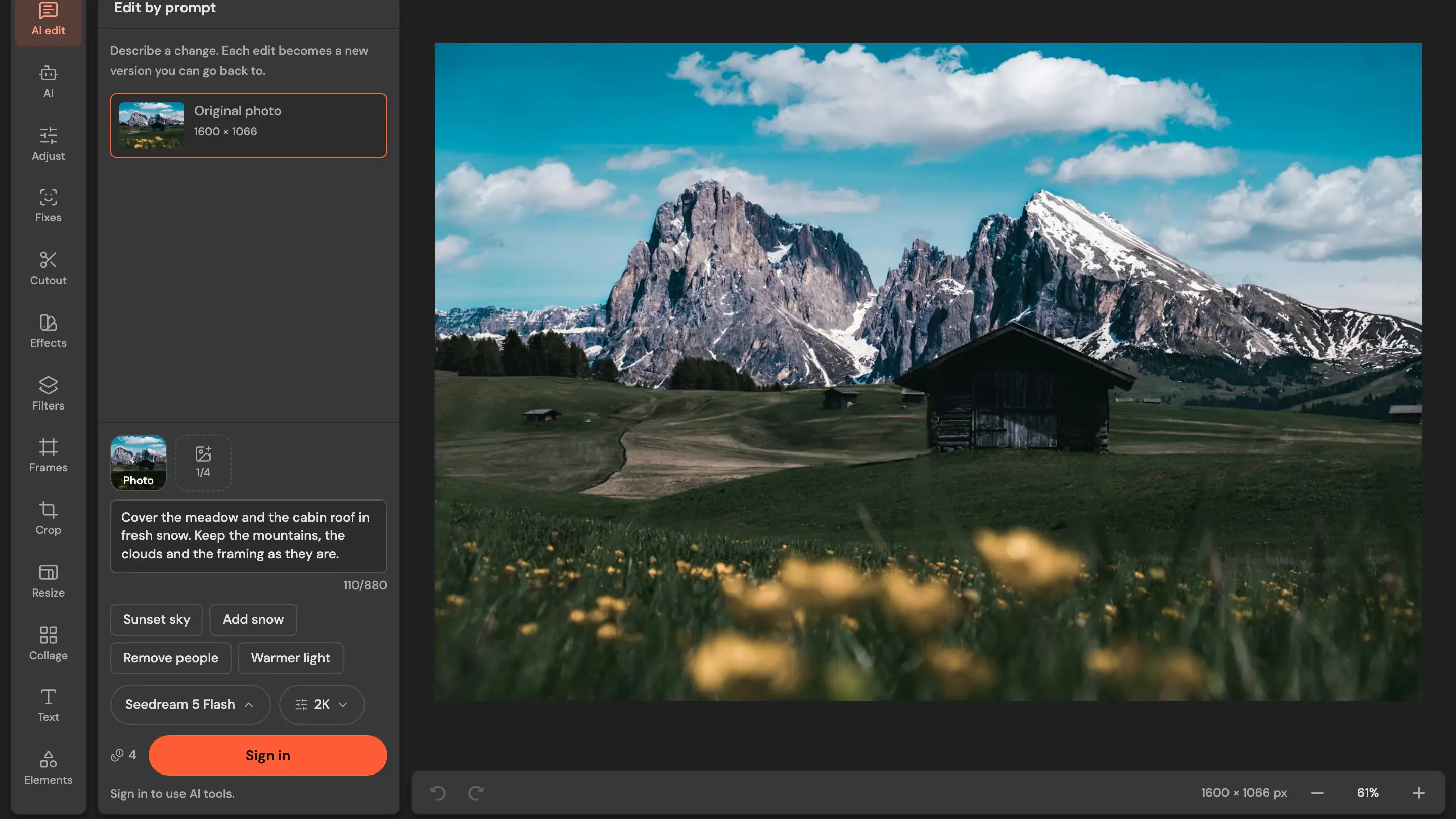
AIで写真を編集するには、テキストのプロンプトを受け付けるエディターで写真を開き、「空を暖かい夕焼けにして」のように変えたい内容を普通の言葉で入力し、モデルを選んで実行します。モデルがその変更を加えた新しいバージョンの写真を描くので、言葉が明確なほど結果は思いどおりに近づきます。
このガイドでは、Pixuviaのスタジオにある「プロンプトで編集」(左のレールの「AI編集」)を使います。内容の大半はプロンプトそのものについてです。効くプロンプトの組み立て方、編集ごとに向くプロンプト、頼んだ以上に変わってしまった結果の直し方を説明します。AIの実行にはクレジットを使い、ログインが必要です。
このページの内容
効くプロンプトとはどのようなものですか?
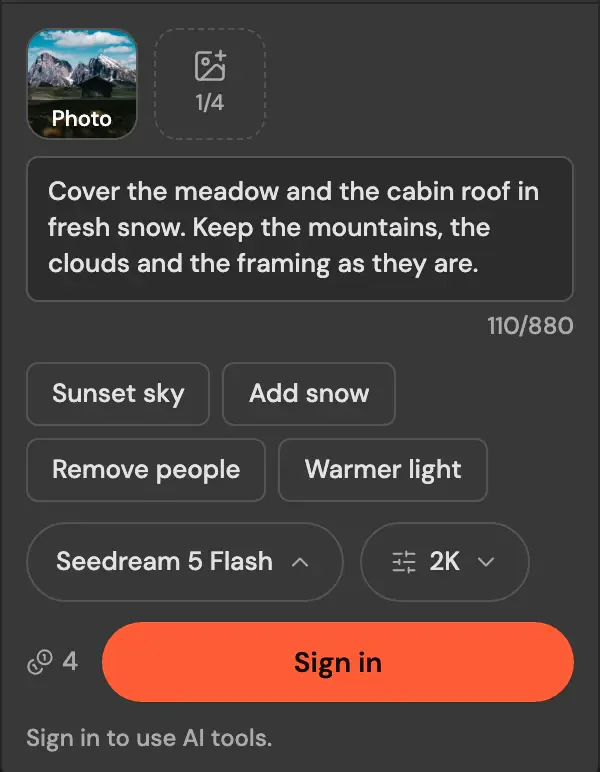
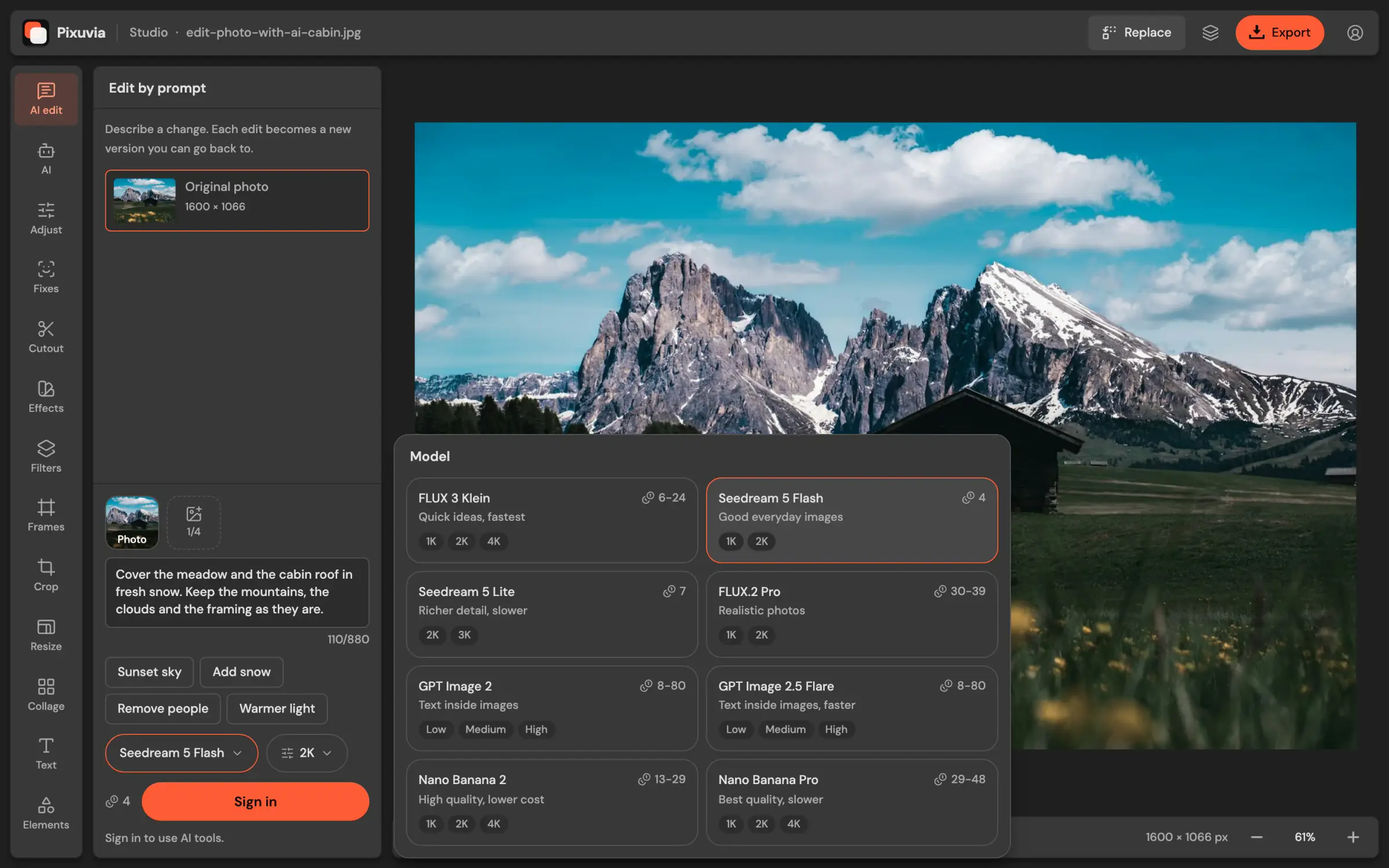
効くプロンプトは、1つの変更と、その変更の中で守りたいものを示します。このページ上部のキャプチャでスタジオに入力しているプロンプトを分解すると、次のようになります。
| 要素 | 例では | 役割 |
|---|---|---|
| 対象 | 「草地と小屋の屋根」 | 何を変えるかを指し示し、モデルに推測させません。 |
| 変更 | 「…を新雪で覆って。」 | 見たい結果を具体的な言葉で描写します。 |
| 維持 | 「山、雲、構図はそのままにして。」 | 変更に巻き込まれて変わってしまうおそれのあるものを挙げます。 |
すべてに維持の指示が必要なわけではありません。スタジオはすでに、写真を編集すること、構図を保つこと、触れていない部分は変えないことをモデルに伝えています。いちばん大切なものや崩れやすいものだけを挙げましょう。顔、印刷された文字、商品のラベル、ロゴなどです。人に頼むときのように、普通の文章で書いてください。
編集の目的ごとに、どんなプロンプトが効きますか?
次のプロンプト例は、どれも同じ型に沿っています。自分の写真に写っているものの名前に置き換えてください。実際の物を名指しするプロンプトは、一般的な言い方より必ずよく効きます。
| 目的 | プロンプト | 変わるもの |
|---|---|---|
| 新しい空 | 「グレーの空を、オレンジとピンクの澄んだ夕焼け空に置き換えて。建物と人物はそのままにして。」 | 空と、その下にあるすべてのものにあたる光。 |
| 季節 | 「草地と小屋の屋根を新雪で覆って。山、雲、構図はそのままにして。」 | 地面と屋根。木々や色もそれに合わせて変わります。 |
| 光 | 「左から差す、午後遅くの暖かい日差しにして。長くやわらかい影をつけて。」 | 光の向き、色、影。 |
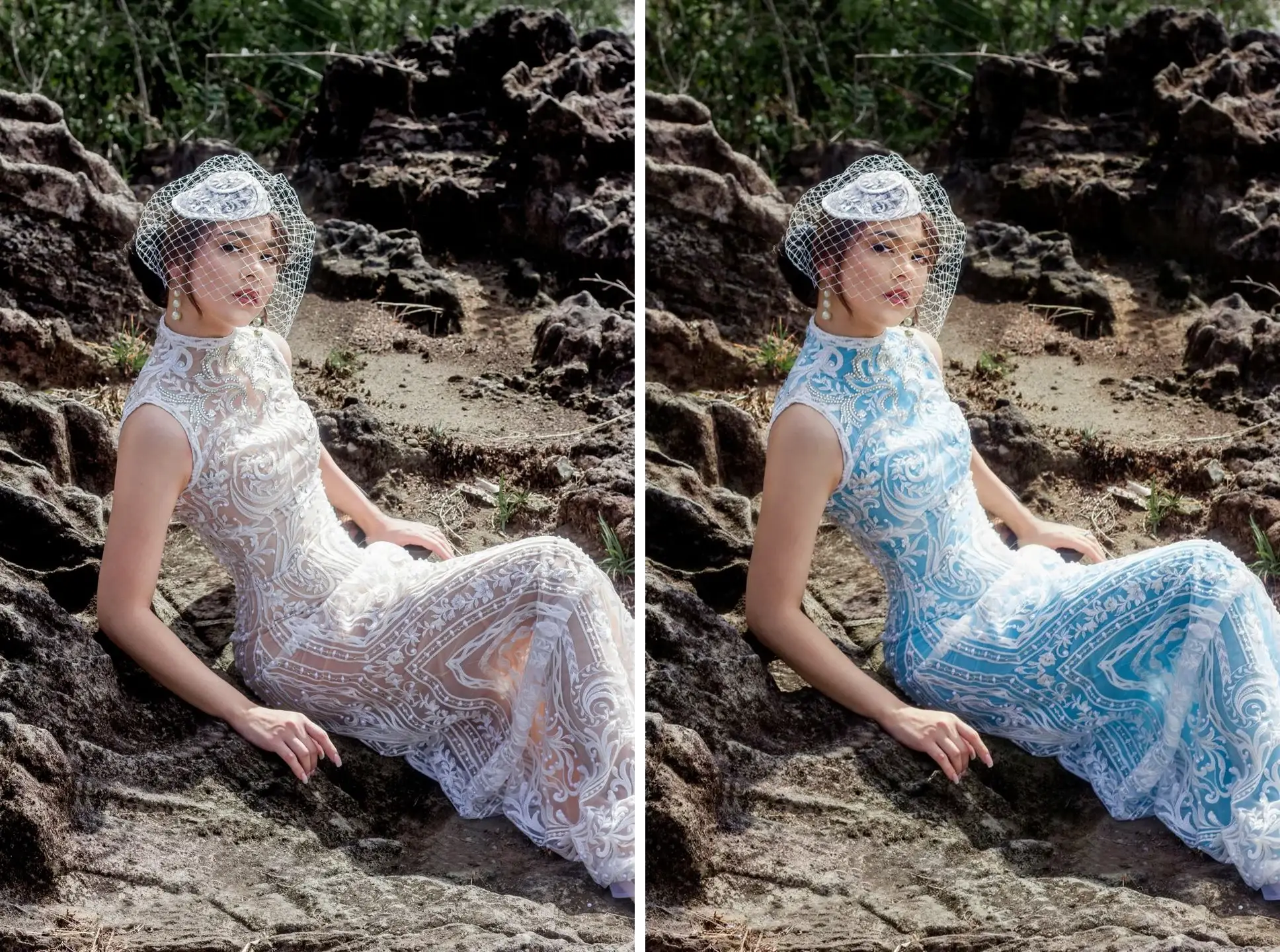
| 1色だけ | 「女性のレースのドレスの色をスカイブルーに変えて。レースの模様は白のまま、ひだもそのままにして。」 | 指定した物の色だけ。 |
| 削除 | 「歩道の右側にあるごみ箱を消して、その場所に石畳を続けて。」 | その物と、あとに入る部分。 |
| 追加 | 「湖の中央より左に、桟橋の幅くらいの長さの小さな木のボートを浮かべて。」 | 新しい物が1つ。大きさは写真の中の物を基準にします。 |
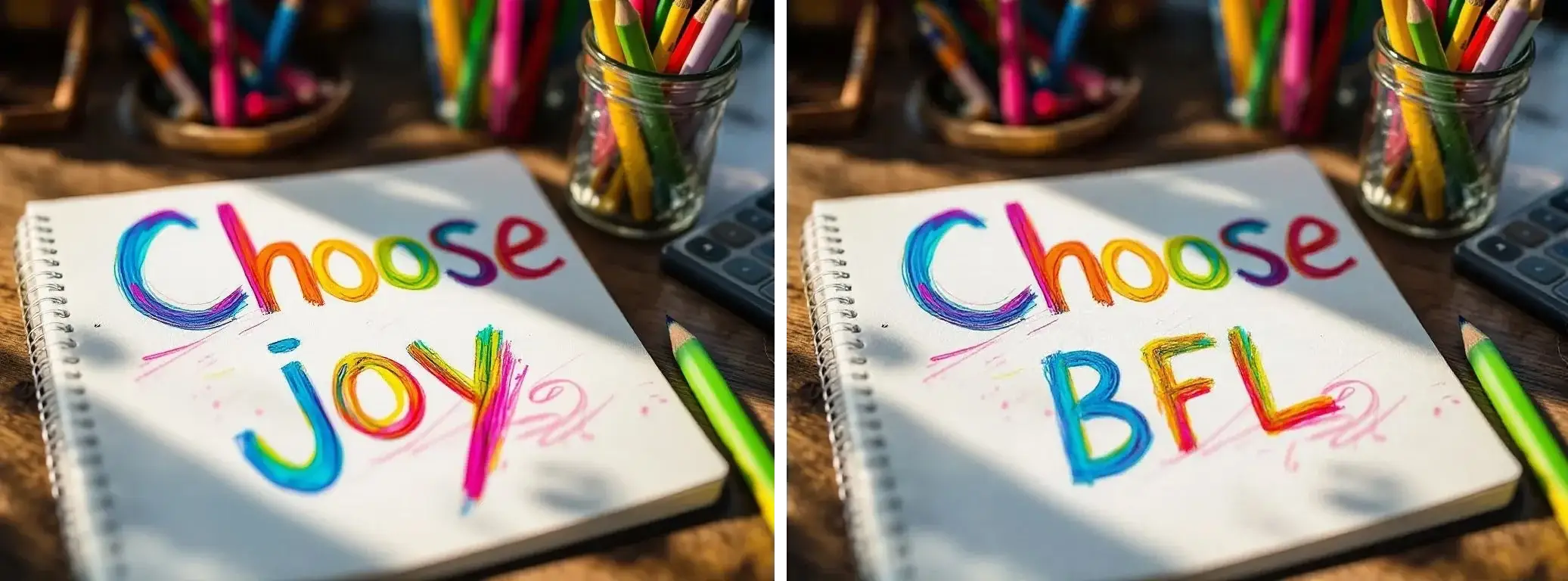
| 文字 | 「看板の文字を『Open daily』に変えて。文字のスタイルと色はそのままにして。」 | 1つの面に書かれた言葉。 |
| スタイル | 「柔らかい粒子と色あせた色合いの、1970年代のフィルム写真のような雰囲気にして。顔はそのままにして。」 | 全体の雰囲気。内容は変わりません。 |
| 商品 | 「ボトルを、無地の明るいグレーのスタジオ背景に置いて、下にやわらかい影をつけて。ラベルはそのまま変えないで。」 | 商品以外のすべて。 |
あまり効かないプロンプトは3種類あります。あいまいなもの(「もっと良くして」「プロらしくして」)は、モデルが写真全体を自分流に作り替えてしまいます。重ねたもの(「雪を足して、人を消して、夜にして」)は、変更どうしを天秤にかけさせてしまうので、3回の編集に分けて実行しましょう。そして、編集のやり方を指示するもの(「コントラストを20%上げて」)は、絵ではなく設定の説明です。それならスタジオの補正スライダーが正確に行え、クレジットもかかりません。
良いプロンプトの編集はどんな仕上がりですか?
良い結果は、指定したものだけが変わり、残りは同じ写真だと見分けられます。下の最初の例では、プロンプトがドレスを指定し、新しい色を伝え、そのあとで守るもの(白いレース、質感、ひだ)を挙げています。ドレスはスカイブルーになり、刺繍、ベール、ポーズ、後ろの岩はそのままです。モデルが構図を少しずらすことがあっても普通のことです。スタジオが各回答を、写真のサイズと形に合わせて切り抜いて拡縮します。
文字は編集のいちばん難しいところで、頼むいちばん良い方法は、正確な文言を引用符で囲み、残すものを伝えることです。2つ目の例では、ノートの1語だけが、同じような手書き風のスタイルで変わっています。文字は100%の拡大率で確認してください。サムネイルで正しく見える文字が、近くで見ると間違っていることがあります。
スタジオでプロンプト編集を実行するには?
- スタジオを開いて「画像を開く」を選ぶか、ページに写真をドロップします。スタジオは、左のレールの最初の項目(AI編集)である「プロンプトで編集」で開きます。
- 「写真」タイルの下のボックスに変更内容を入力するか、「夕焼け空」や「雪を追加」などのアイデアをタップして、言葉を自分の写真に合わせて書き換えます。
- 必要なら、「写真」の隣のタイルで参考画像を最大3枚まで追加し、そこから何を取り入れるかをプロンプトに書きます。
- 「モデル」チップを押してモデルを選びます。画質を複数選べるモデルには、2Kなどのチップがもう1つ表示されます。
- ログインし、ボタンの横に表示されるクレジットを確認して、「プロンプトで編集」を押します。実行には最大1分かかることがあります。
- プロンプトの上にある「元の写真」カードと結果を見比べるか、写真の下のストリップでバージョンを長押しします。「書き出し」を選ぶと、PNG、JPEG、WebPで保存できます。
AI写真編集のページからなら手順が1つ減ります。そこに写真をドロップするとスタジオの「プロンプトで編集」で開き、そのページへのリンクにプロンプトを含めておけば、ボックスに入った状態で待っています。
プロンプトに合わせて、どのモデルを選べばよいですか?
まずは選択済みのSeedream 5 Flashで始め、結果が物足りないときだけ切り替えます。「モデル」リストの各カードには、そのモデルでの編集にかかる費用と短い説明が表示されるので、選び方はプロンプトが求める内容で決まります。
- 日常的な変更(空、季節、光、色):Seedream 5 Flash(「日常使いにちょうどいい画像」)、またはアイデアをすばやく試すならFLUX 3 Klein(「アイデア出しに最速」)。
- 写真の中の文字:GPT Image 2またはGPT Image 2.5 Flare。カードに「画像内の文字」と書かれています。
- リアルなままにしたい写真:FLUX.2 Pro(「リアルな写真」)、またはSeedream 5 Lite(「より細かく描写、やや遅め」)。
- 安価なモデルでは失敗する難しい編集:Nano Banana 2(「高品質で低コスト」)、またはNano Banana Pro(「最高品質、やや遅め」)。
モデルの隣のチップで画質を設定します(1K、2K、4K。GPT Imageでは低、中、高)。設定が高いほど費用がかかるので、プロンプトを手早く試すだけなら最も低いもので十分です。
AIが頼んだ以上に変えてしまったのはなぜですか?
プロンプト編集は写真全体を描き直すからです。モデルは写真を見て、指定された変更を加えた新しい絵を描くので、触れていない細部、たとえば顔、模様、小さな文字が少しずれることがあります。次の対処が、この順番で役立ちます。
- ずれたものを名指しします。 維持の指示に追加して(「彼女の顔、髪、表情はまったく同じにして」)、もう一度実行します。
- 対象を絞ります。 「青い家の左の窓」は、「窓」よりも変更が少なくなります。
- 別のモデルを試します。 触れていないものをどれだけ保つかはモデルによって違うので、同じプロンプトでも、モデルによって顔がより保たれることがあります。
- 1か所だけに作用するツールを使います。 スタジオの「AIツール」にある「オブジェクトを消去」と「生成塗りつぶし」は、塗った部分だけを変え、残りの写真はそのままにします。やり方はオブジェクト削除ガイドにあります。
プロンプト編集の仕組みに特有のことがさらに2つあります。写真は長辺が最大1024ピクセルでモデルに送られ、答えは写真のサイズに戻されるため、大きな写真では細部がやわらかくなることがあります。書き出す前に、100%に拡大して見比べてください。また、これらのモデルはすべてのピクセルを描くので、透明なPNGは透けていた部分が塗りつぶされて戻ってきます。結果に「背景を削除」を実行すれば、被写体をもう一度切り抜けます。やり方は背景削除ガイドで説明しています。
1枚の写真に複数の変更を加えるには?
編集は1回に1つずつです。実行のたびに画面上のバージョンが変わるので、気に入った結果を選んでから、次の変更を入力します。プロンプトの上のステップカードには、「元の写真」と、すべての編集がプロンプトとモデルつきで並ぶため、どの指示が何を起こしたかを簡単に確認できます。編集がうまくいかなかったら、その前のバージョンを選んで別の言葉を試してください。それ以降のものは失われません。
言葉では足りないときは、参考画像が役立ちます。生地、ロゴ、別の写真の空などです。「写真」の隣のタイルで最大3枚まで追加し(1/4のような数にはあなたの写真も含まれます)、プロンプトでそれぞれの役割を伝えます。「ソファのカバーには、2枚目の画像の柄を使って。」画像を変えるのではなく大きくしたいときは、背景を広げると元のピクセルが保たれます。
プロンプトを書くのと、1つの作業用のツールを使うのと、どちらがよいですか?
変更が絵全体に関わるものか、言葉でしか表せないもの、たとえば季節、空、雰囲気、スタイル、新しい色なら、プロンプトを書きます。作業の形が決まっているなら、1つの作業用のツールを使います。何かを消す、端を広げる、写真を拡大する、被写体を切り抜くには、それぞれスタジオのツールとページがあり、たとえばオブジェクト削除なら、写真の手を入れない部分がより多く保たれます。
レイヤーで作業するなら、エディターのAI編集パネル(ツールバーの最初のボタン、またはフィルター > AI > プロンプトで編集…)に同じプロンプト編集があります。結果は「AI編集: …」という名前の新しいレイヤーとして写真の上に置かれ、「選択範囲に限定」を使えば変更を選択範囲の中に収められるので、レイヤーマスクのチュートリアルのように、ほかのレイヤーと同じくマスクしたりブレンドしたりできます。
よくある質問
AIで写真を編集するのに費用はかかりますか?
「プロンプトで編集」を1回実行するごとにAIクレジットを使い、ログインが必要です。費用は各モデルカードと、実行前のボタンの横に表示されます。Pixuviaのスタジオのフィルター、切り抜き、テキストはクレジットを使いません。
AI編集は取り消せますか?
はい。結果はどれも新しいバージョンで、元の写真は「元の写真」カードとして残ります。以前のバージョンを選べばそこに戻れます。写真の下のバーの「取り消し」も使えます。
プロンプトの長さはどのくらいまでですか?
3〜880文字です。ボックスの下のカウンターに、使った文字数が表示されます。効くプロンプトの多くは、1〜2文です。
AIは私の顔や写真をまったく同じに保ってくれますか?
完全には保たれません。モデルは写真をもとに新しい絵を描くので、顔、小さな文字、細部はずれることがあります。同じままにしたいものをプロンプトに書いておくと近づき、元の写真はいつでもワンタップで戻れます。
スマートフォンでもAIで写真を編集できますか?
はい。スマートフォンでは「AI編集」をタップすると、「プロンプトで編集」が写真の下のシートとして開きます。「モデル」チップを押すと、モデルの一覧が画面いっぱいに開きます。